하드웨어 연결
먼저 두 카메라를 SVC Pro 모듈에 연결합니다. 스트로브 제어를 사용할 예정이라면, 오른쪽 explore3D 카메라를 검은 잉크로 표시된 커넥터에 꽂았는지 확인하세요. 모두 연결한 후에는 시스템의 IP 주소를 사용하여 WebUI를 열고, 두 카메라가 모두 감지되었는지 확인합니다.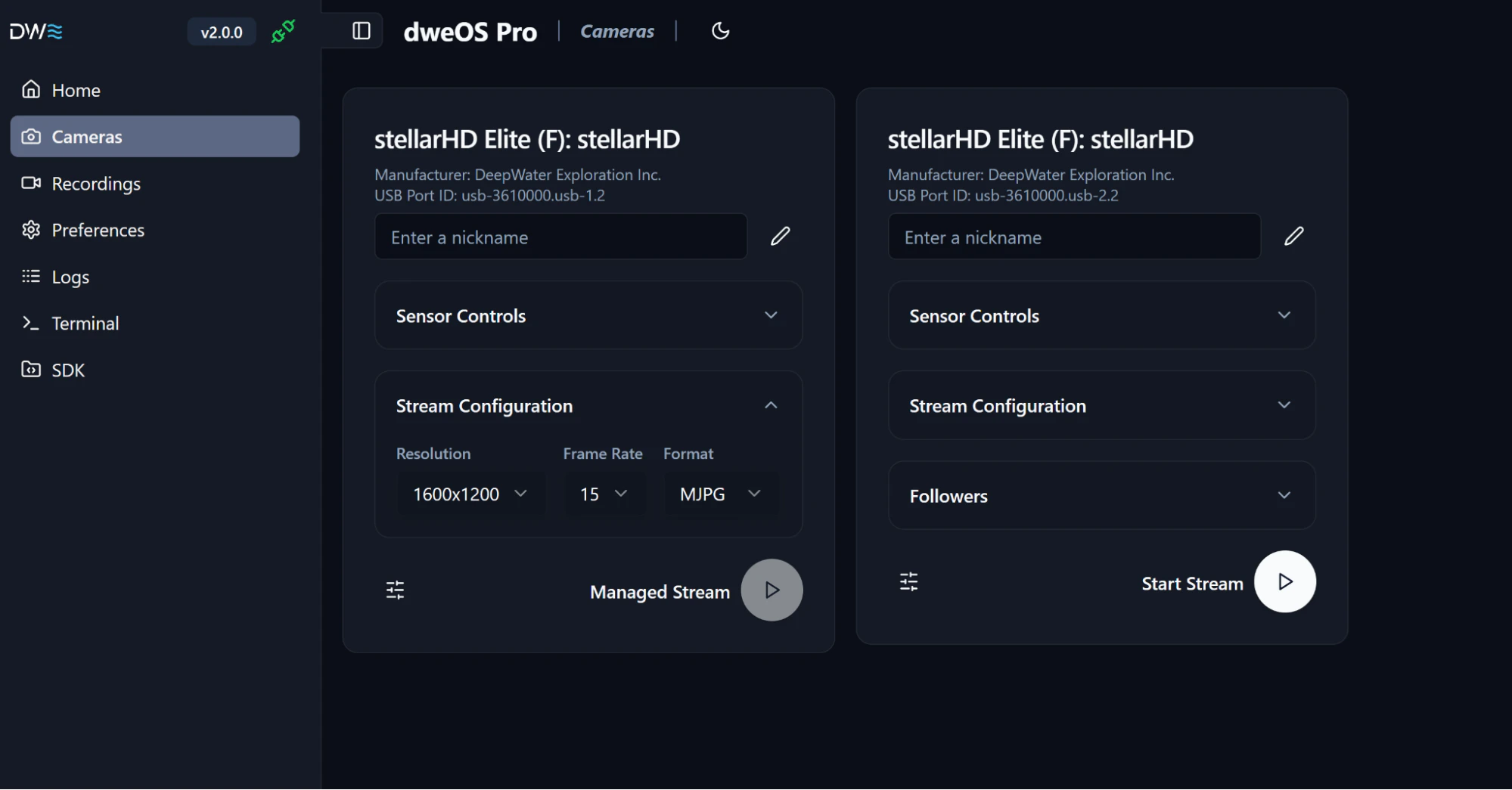
스트리밍 설정 선택
DeepWater Desktop(DWD) 사용자는 dweOS를 통해 스트림을 시작할 필요가 없습니다. dweOS 스트리밍은 Discovery나 자체 사용자 지정 소프트웨어 통합용으로 특별히 설계되었습니다.이미지 품질 극대화
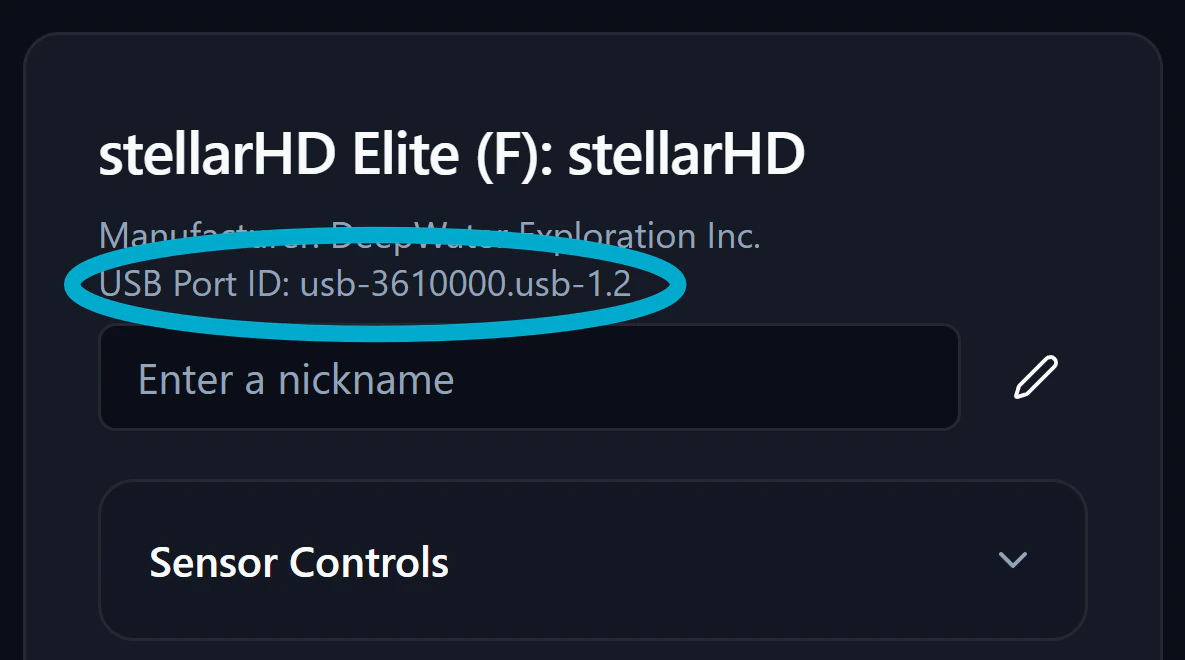
SVC Pro 모듈에는 4개의 커넥터가 있으며, 2개의 별도 USB 버스(각 버스가 2개 포트를 구동)에서 전력을 공급받습니다. dweOS Pro는 각 카메라에 대해 USB 포트 ID를 표시하여 어떤 버스와 포트를 사용하고 있는지 정확하게 보여줍니다. USB 포트 ID는 버스 번호가 먼저, 그 다음 포트 번호 순으로 표시됩니다.- 최적의 설정 예시(별도 버스):
- 카메라 1:
usb-3610000.usb-1.2(버스 1, 포트 2) - 카메라 2:
usb-3610000.usb-2.2(버스 2, 포트 2)
- 카메라 1:
- 차선의 설정 예시(같은 버스):
- 카메라 1:
usb-3610000.usb-1.2(버스 1, 포트 2) - 카메라 2:
usb-3610000.usb-1.1(버스 1, 포트 1)
- 카메라 1:
정리 및 일반 설정
카메라를 최적의 포트에 연결한 후, 정리를 위해 별명을 지정할 수 있습니다.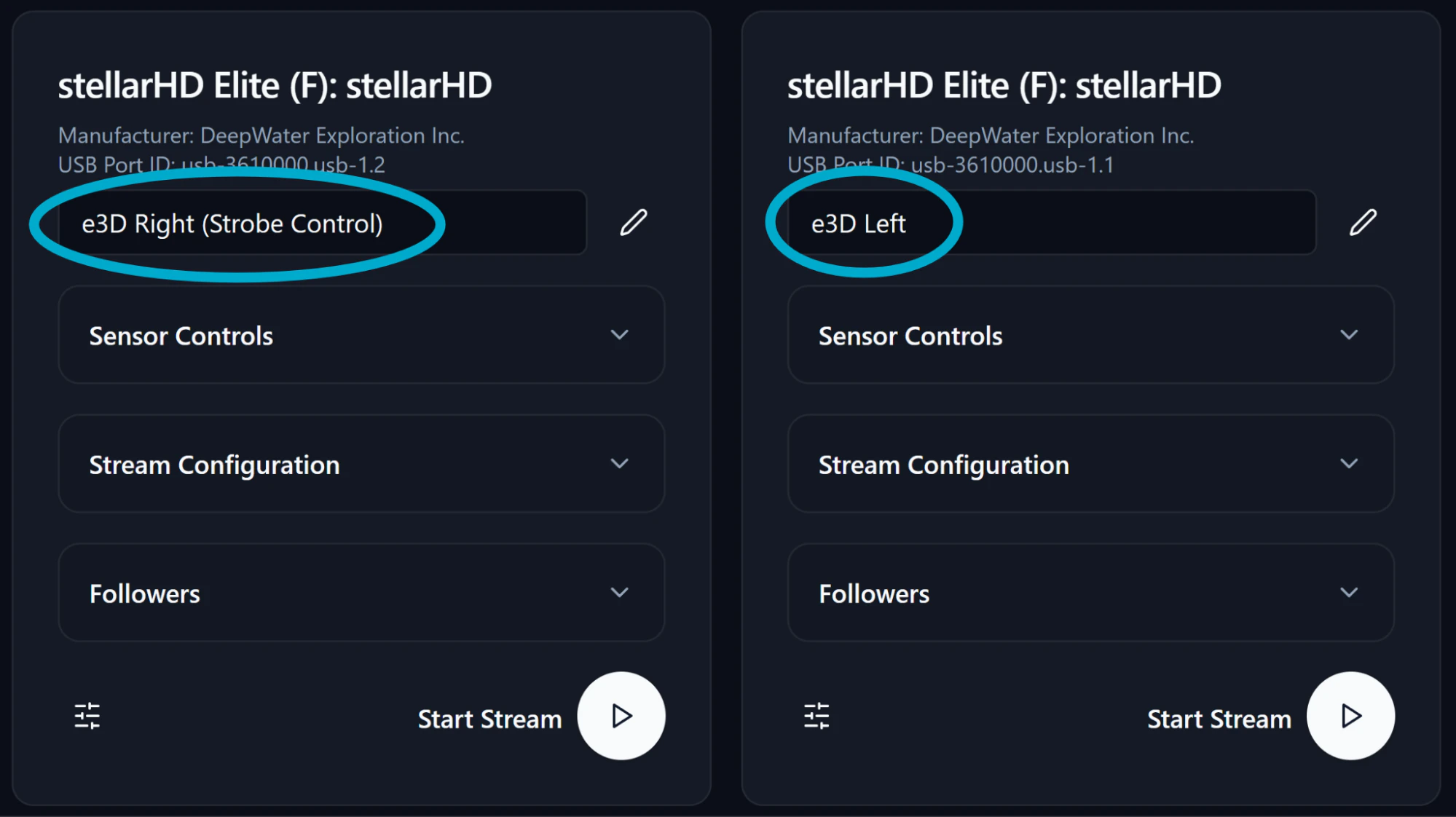
프레임레이트(FPS)
15 FPS로 스트리밍하는 것을 권장합니다. 이 값은 파일 크기를 관리하기 쉽게 유지하고 대역폭을 안정적으로 유지하면서도, 부드러운 조종 경험을 제공할 수 있는 최적의 지점입니다.DeepWater Desktop 사용자는 dweOS가 아닌 DWD 내에서 직접 15 FPS로 스트림을 설정해야 합니다.
비트레이트
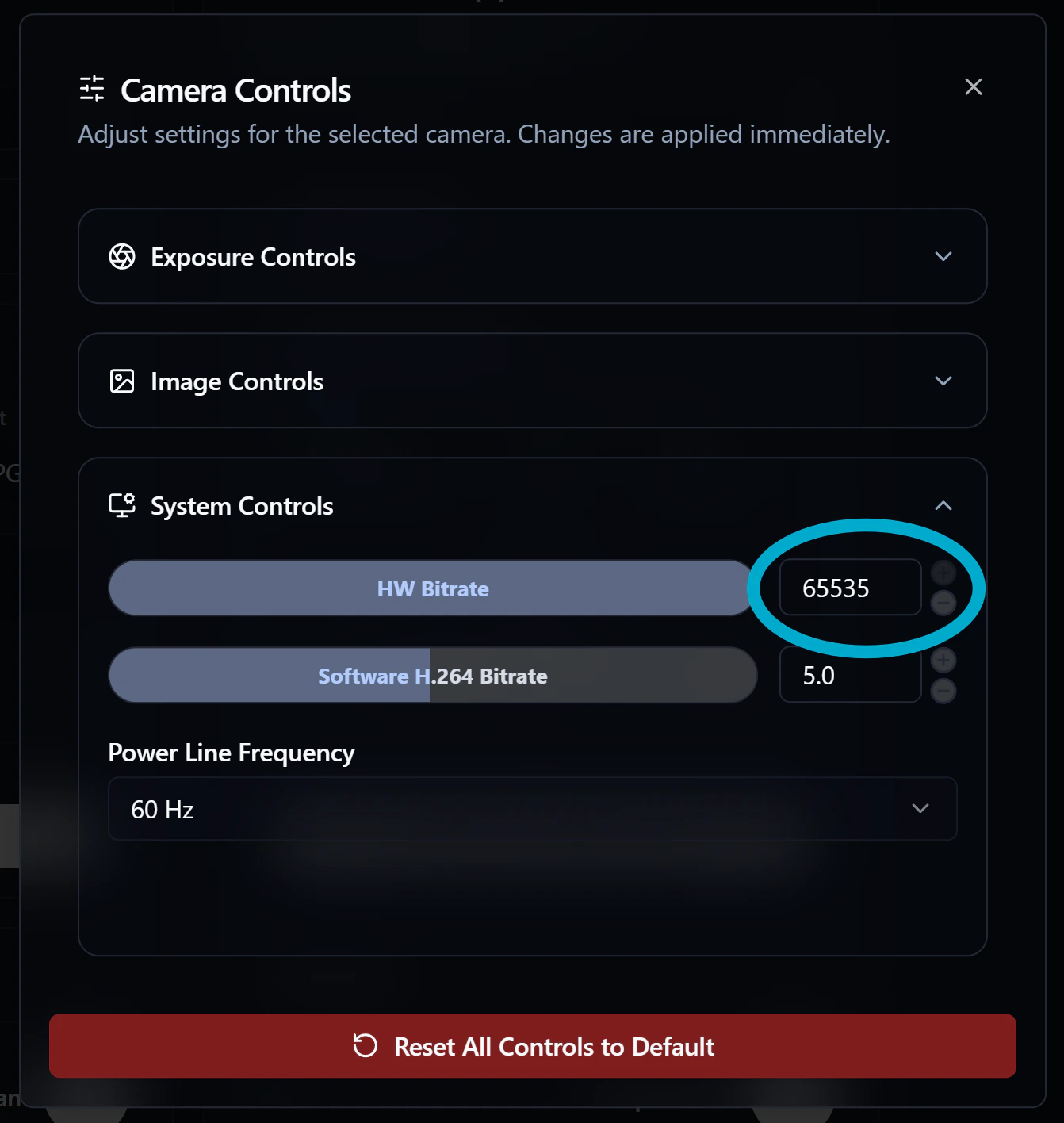
dweOS에서 최고의 JPEG 이미지 품질을 얻으려면, Camera Controls로 이동하여 System Controls를 찾으세요. HW Bitrate 옵션을 찾아 가장 높은 값으로 설정합니다. 이 설정은 다음 재시작 시 자동으로 저장됩니다. 두 카메라 모두에 대해 이 과정을 반복하세요.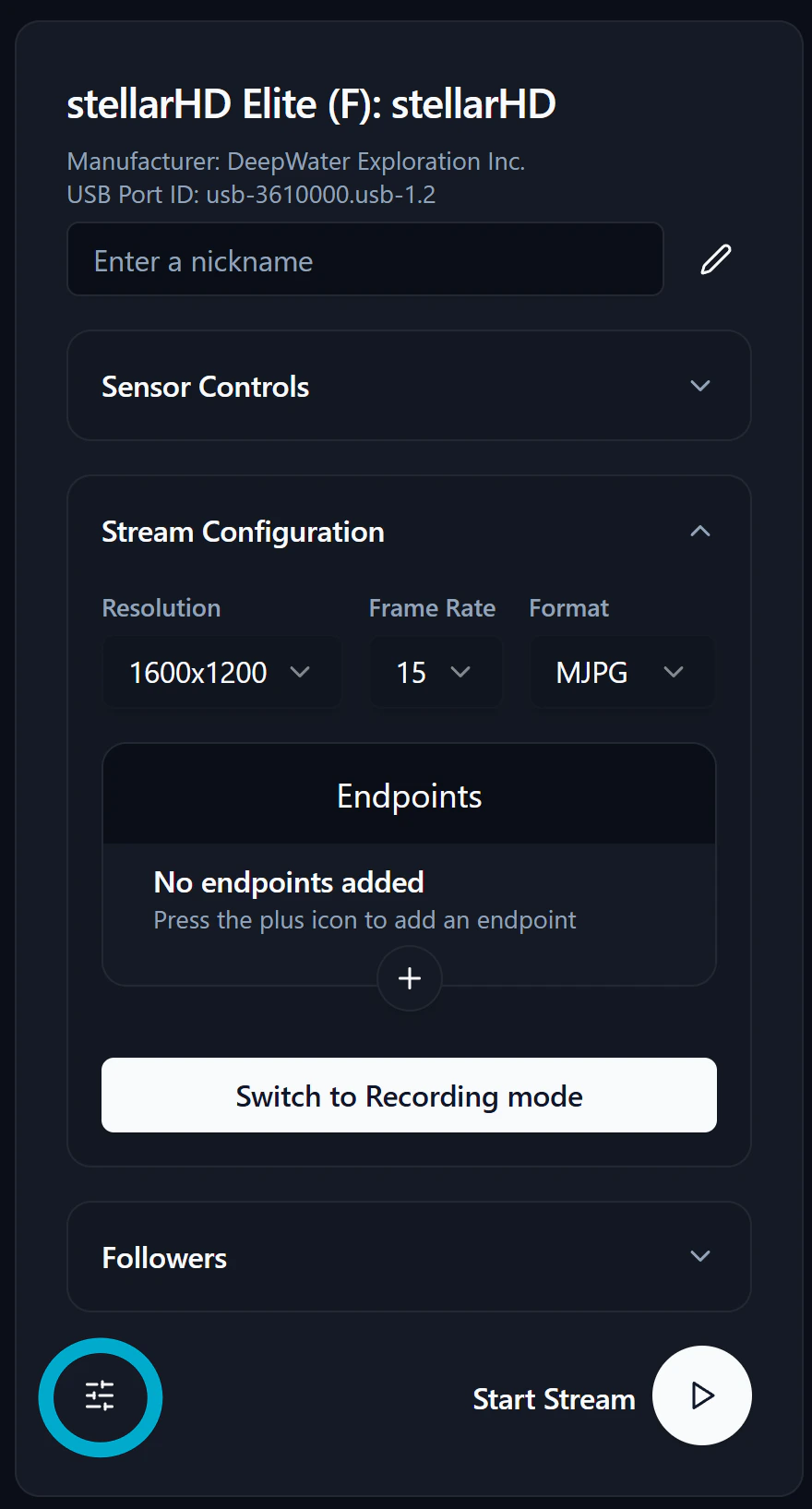
클릭하여 확대
클릭하여 확대
노출 및 스트로브 제어
자동 노출은 대부분의 표준 응용 분야에서 잘 작동합니다. 그러나 스트로브 조명을 사용하거나 단순히 완전한 수동 제어를 원하는 경우, dweOS의 Sensor Controls에서 자동 노출 토글을 비활성화할 수 있습니다.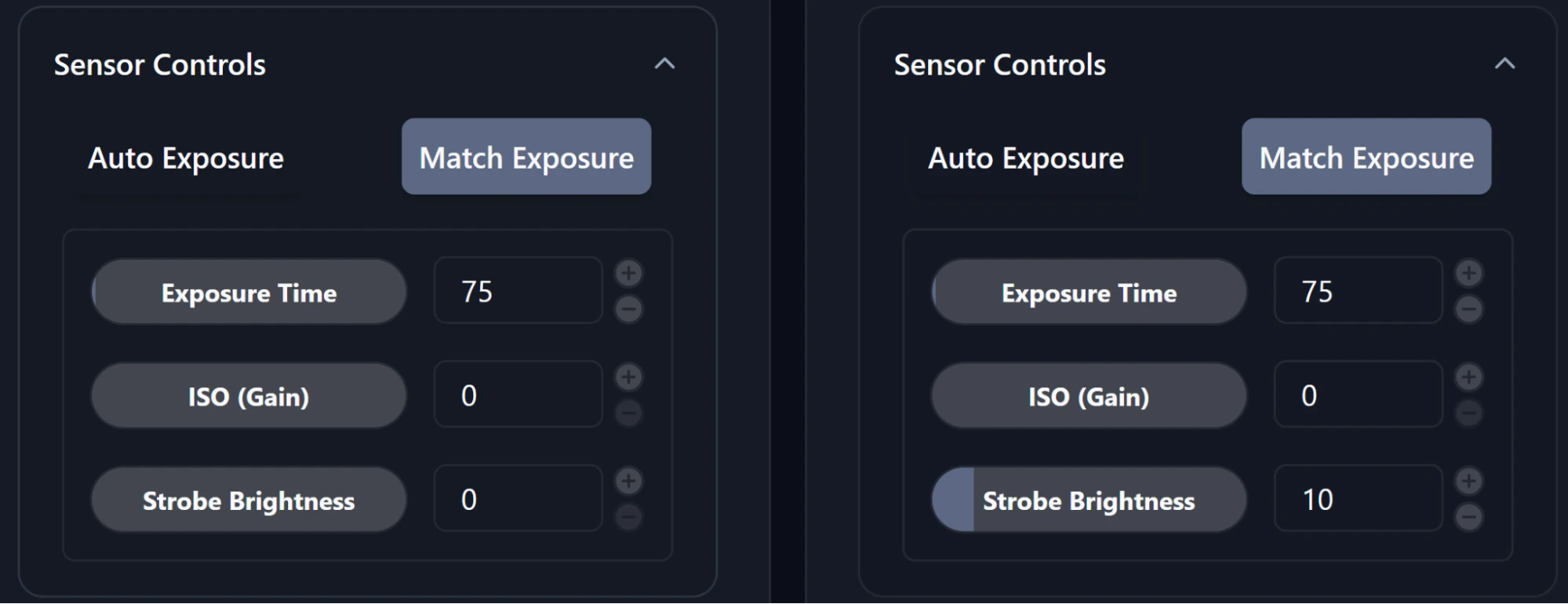
수동 제어를 위한 프로 팁
- Match Exposure: 두 카메라 모두 이 기능을 켜면 조작이 간단해지고 조명을 일관되게 유지할 수 있습니다.
- 스트로브 밝기: explore3D의 오른쪽 카메라는 stellarHD Elite로, 스트로브를 제어합니다. 오른쪽 카메라의 센서 컨트롤을 사용하여 스트로브 밝기와 노출 시간 간의 균형을 맞추세요.
- 3D 재구성: 가장 깨끗하고 선명한 3D 모델을 얻으려면, 노이즈를 줄이기 위해 ISO를 최대한 낮게 유지하고, 모션 블러를 방지하기 위해 노출 시간을 짧게 유지하세요. 깊은 수중에서 이를 달성하려면 스트로브 조명을 적극 권장합니다.
- 어두운 환경: 칠흑 같은 수중에서는 노출 시간이 본질적으로 스트로브에 의해 좌우됩니다. 노출 시간을 낮은 고정값으로 잠그고, 필요한 조명을 얻기 위해 단순히 스트로브 밝기를 조절하세요.

문제 해결
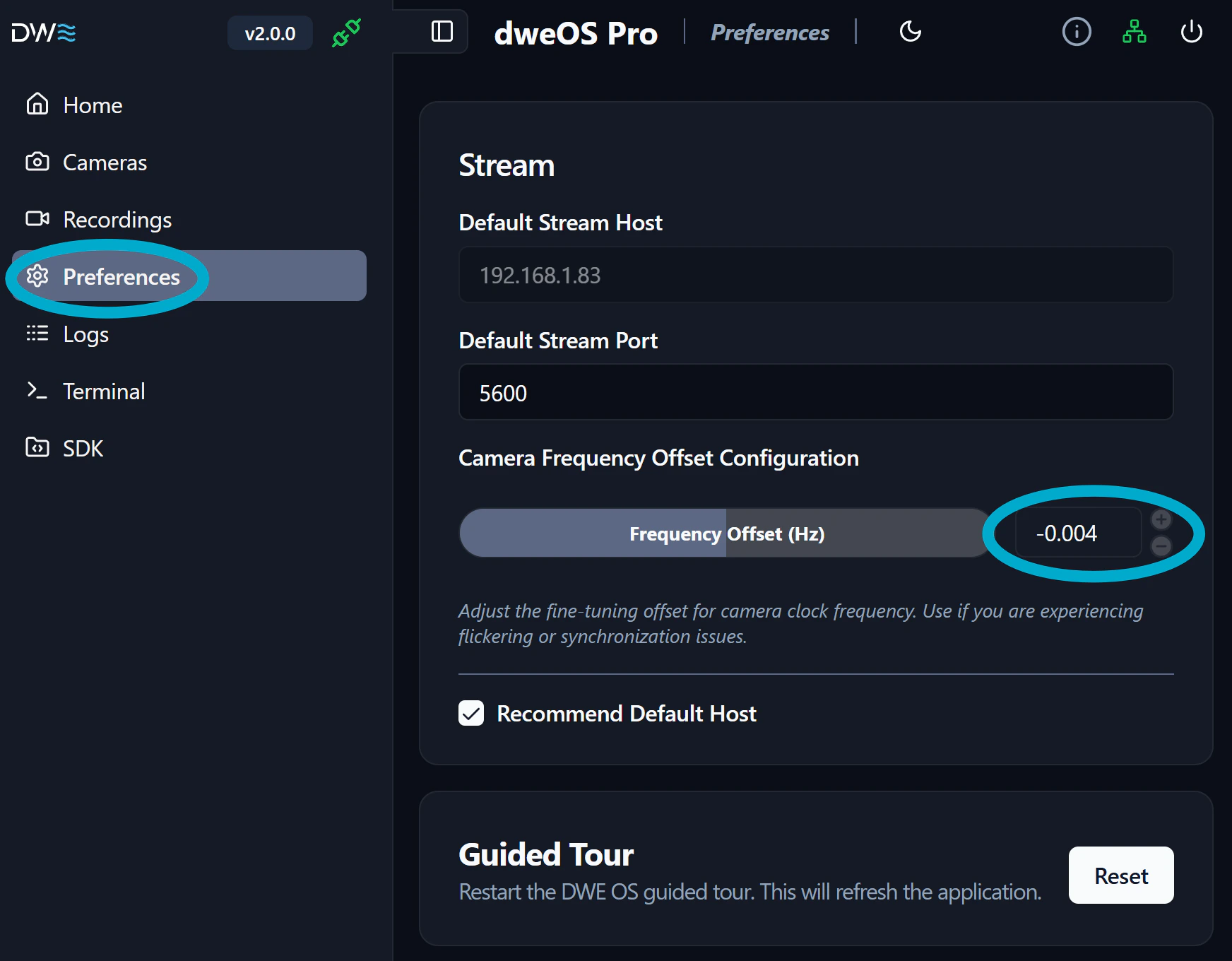
이상한 프레임, 밝은 환경에서의 과다 노출, 또는 반응이 느린 자동 노출이 눈에 띄시나요? 이는 보통 잘못된 주파수 오프셋으로 인해 발생합니다. 이를 해결하려면, dweOS의 Preferences로 이동하여 이미지가 안정될 때까지 주파수 오프셋을 미세 조정하세요.-0.004와 같은 작은 변경 값부터 시작하여 문제가 해결될 때까지 숫자를 조정하세요.