

1
브라우저에서 dweOS 열기
이미지로 설치한 경우, 첫 부팅에 몇 분이 걸릴 수 있습니다.
- 이미지로 설치한 경우
- 스크립트로 설치한 경우
다음 URL로 dweOS를 여세요:
2
DWE.ai 카메라를 수중 컴퓨터에 연결
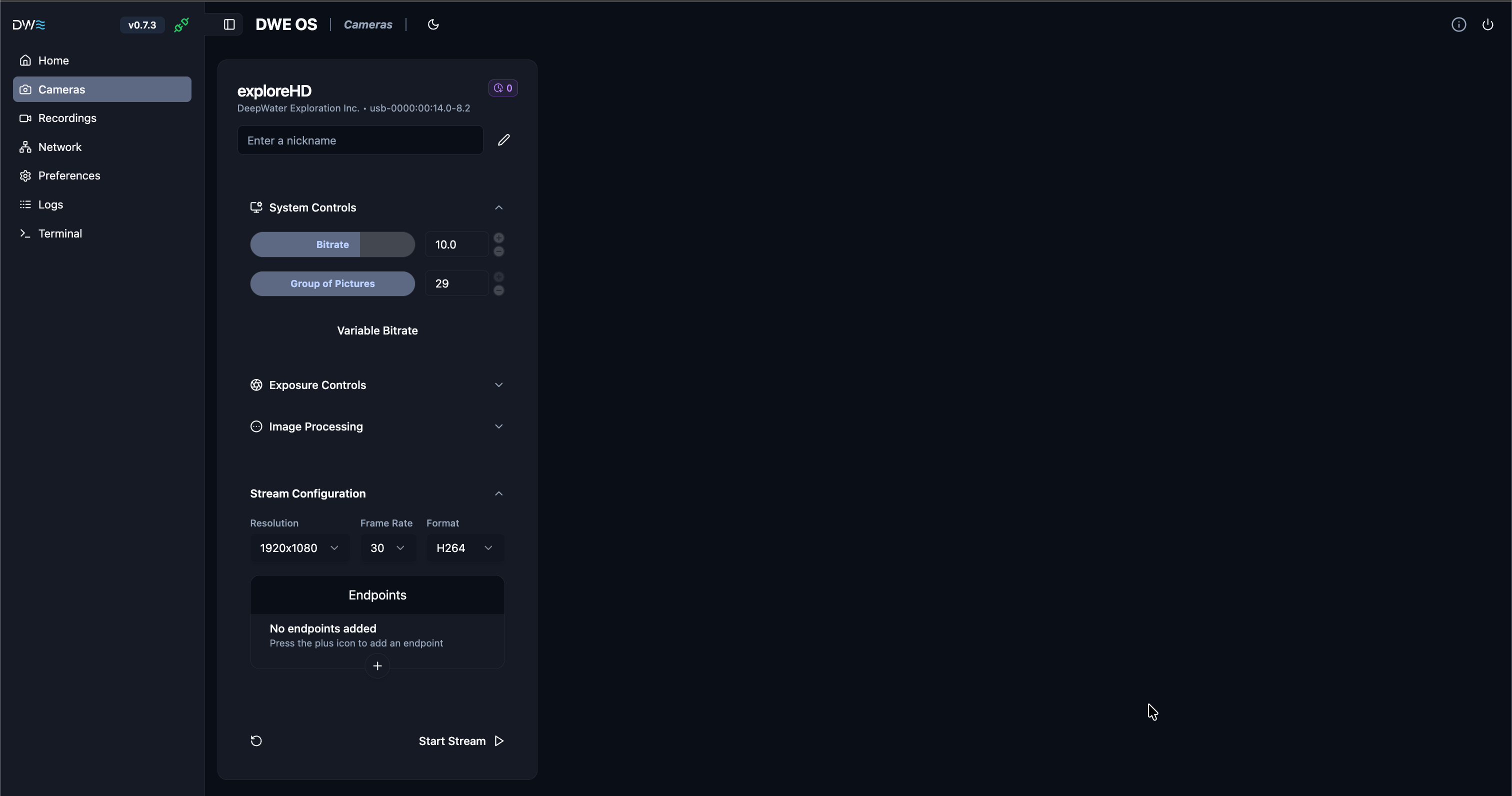
3
아래에 표시된 스트림 스위치를 선택하여 스트림 활성화
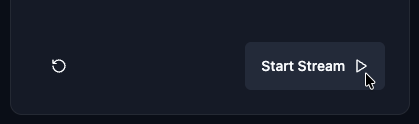
- 해상도, FPS, 형식
- 스트림 엔드포인트 (RTP)
- 새 엔드포인트를 위한 IP 주소 및 포트
- 카메라 컨트롤
4
스트림 엔드포인트 추가
IP 주소와 포트를 설정하고 아래에 표시된 Add 버튼을 클릭하세요.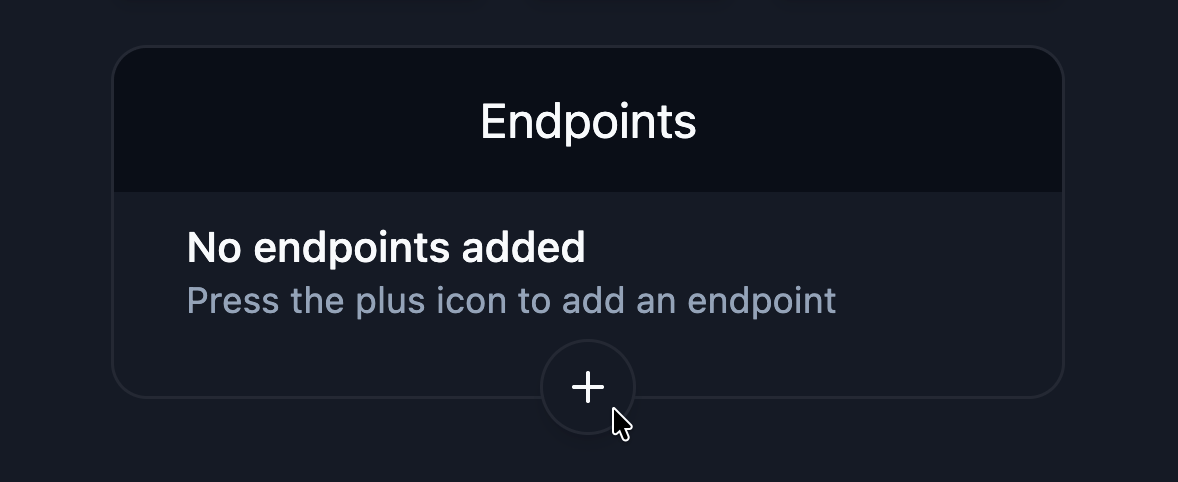
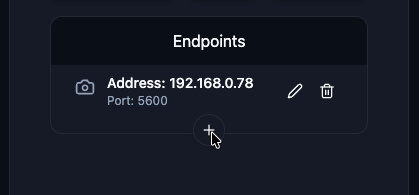
192.168.0.78은 톱사이드 컴퓨터의 IP 주소입니다):5
Discovery for Desktop 설치
Discovery 다운로드
여기를 클릭하여 노트북/PC에서 Discovery for Desktop을 다운로드하세요.
6
성공!
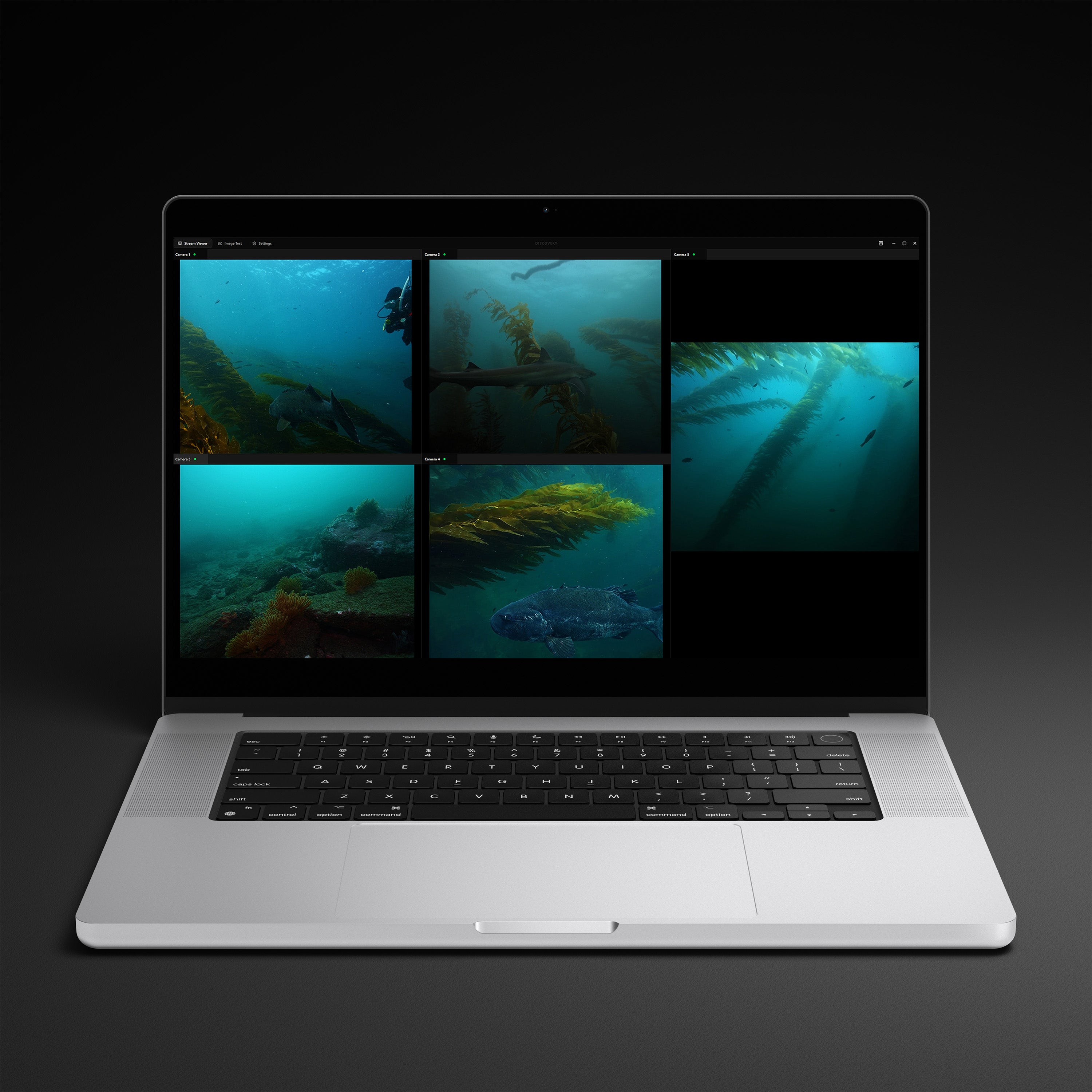
Discovery 사용 방법
단 몇 분 만에 사용자 인터페이스를 익혀보세요.
dweOS는 RTSP(Real-Time Streaming Protocol) 스트리밍을 지원하지 않습니다. 당사는 RTP(Real-time Transport Protocol)라는 보다 직접적인 스트리밍 방식을 사용합니다.RTSP는 세션을 설정하기 위한 “리모컨” 역할을 하며(이로 인해 종종 추가 부하와 지연이 발생합니다), 반면 RTP는 UDP를 통해 미디어 패킷을 최소 지연으로 신속하게 전달합니다.