

1
dweOS 확인
dweOS 설정을 마친 후 다음 단계로 진행합니다.
스트리밍 대상 포트를 적어 두세요.
2
OBS Studio 설치
OBS Studio 다운로드
노트북/PC용 데스크톱 OBS Studio를 다운로드하려면 여기를 클릭하세요.
3
GStreamer 설치
- Linux용
- Windows용
터미널에서 다음을 실행합니다:플러그인 사용을 위한 개발 헤더도 설치합니다:
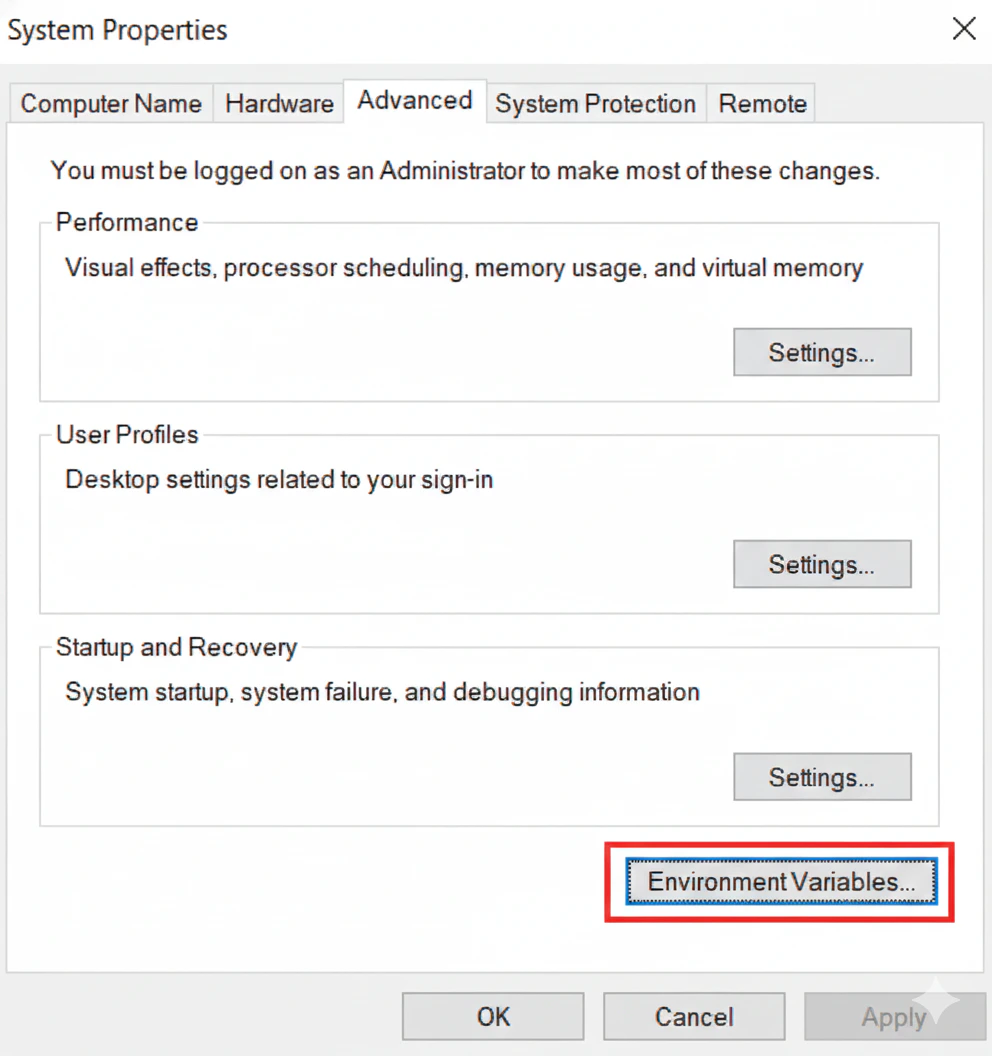
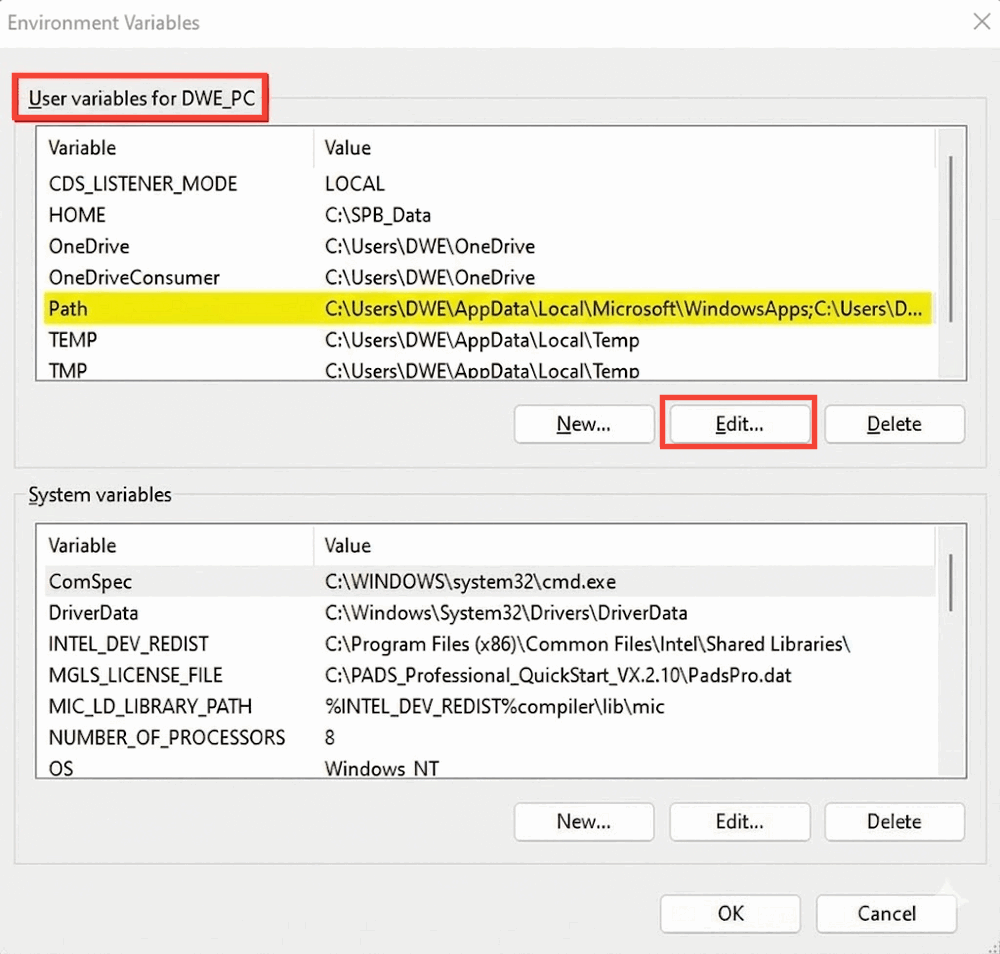
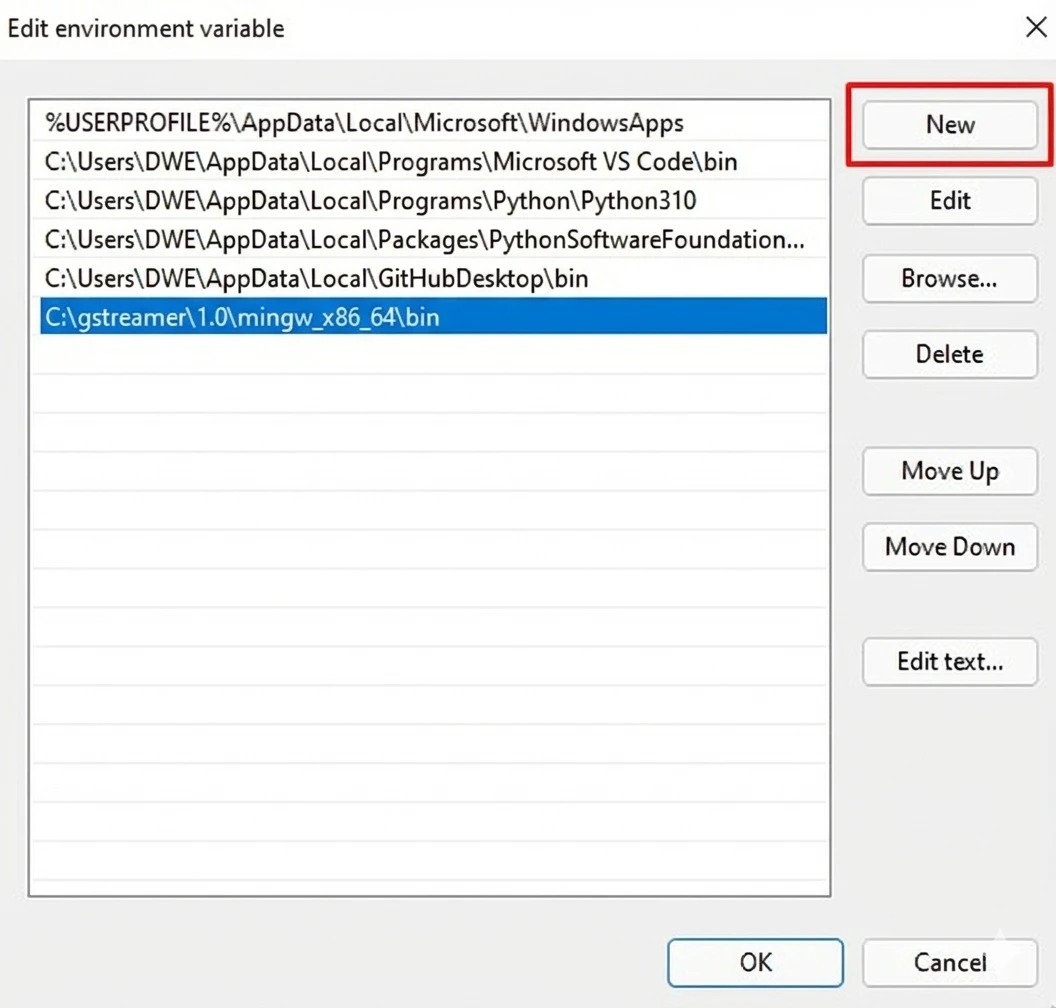
4
OBS GStreamer 플러그인 설치
- Linux용
- Windows용
1
최신 플러그인 빌드를 여기에서 다운로드합니다.
2
.zip 파일을 압축 해제하고, linux 폴더 내의 obs-gstreamer.so 파일을 찾습니다.3
다른 파일 탐색기에서
obs-plugins 폴더를 찾거나, 터미널에서 다음 명령을 실행하여 경로를 확인합니다:4
.so 파일을 obs-plugins 폴더로 이동하거나, 터미널에서 다음을 실행합니다:5
OBS Studio가 실행 중이라면 다시 시작합니다.
5
스트림 설정
여기서부터의 과정은 운영체제와 관계없이 거의 동일합니다.
1
OBS Studio의 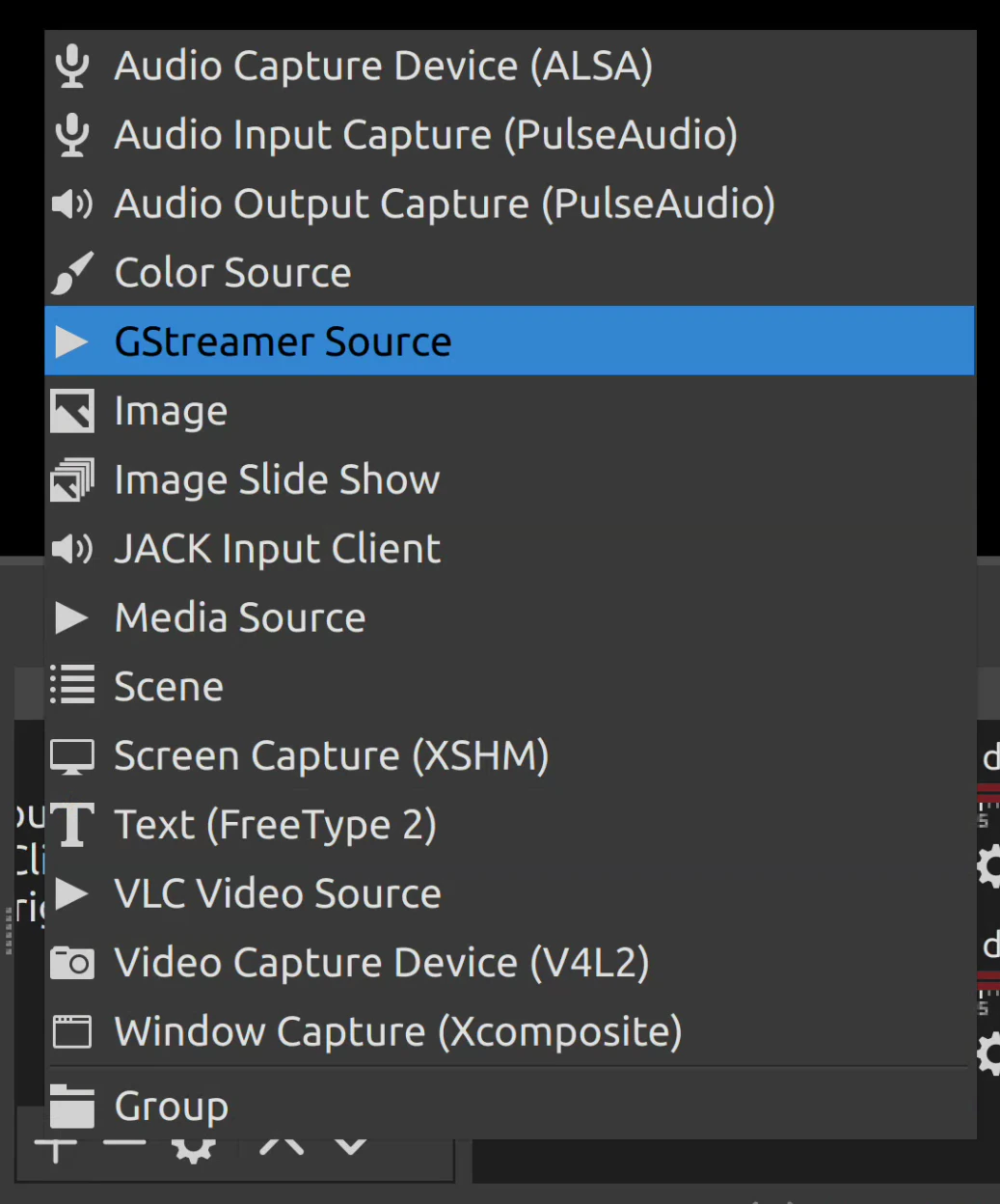
소스 탭에서 + 버튼을 눌러 GStreamer Source를 추가합니다.새로 만들기에서 원하는 이름을 지정하고 확인합니다.2
이어서 다음과 같은 창이 표시됩니다: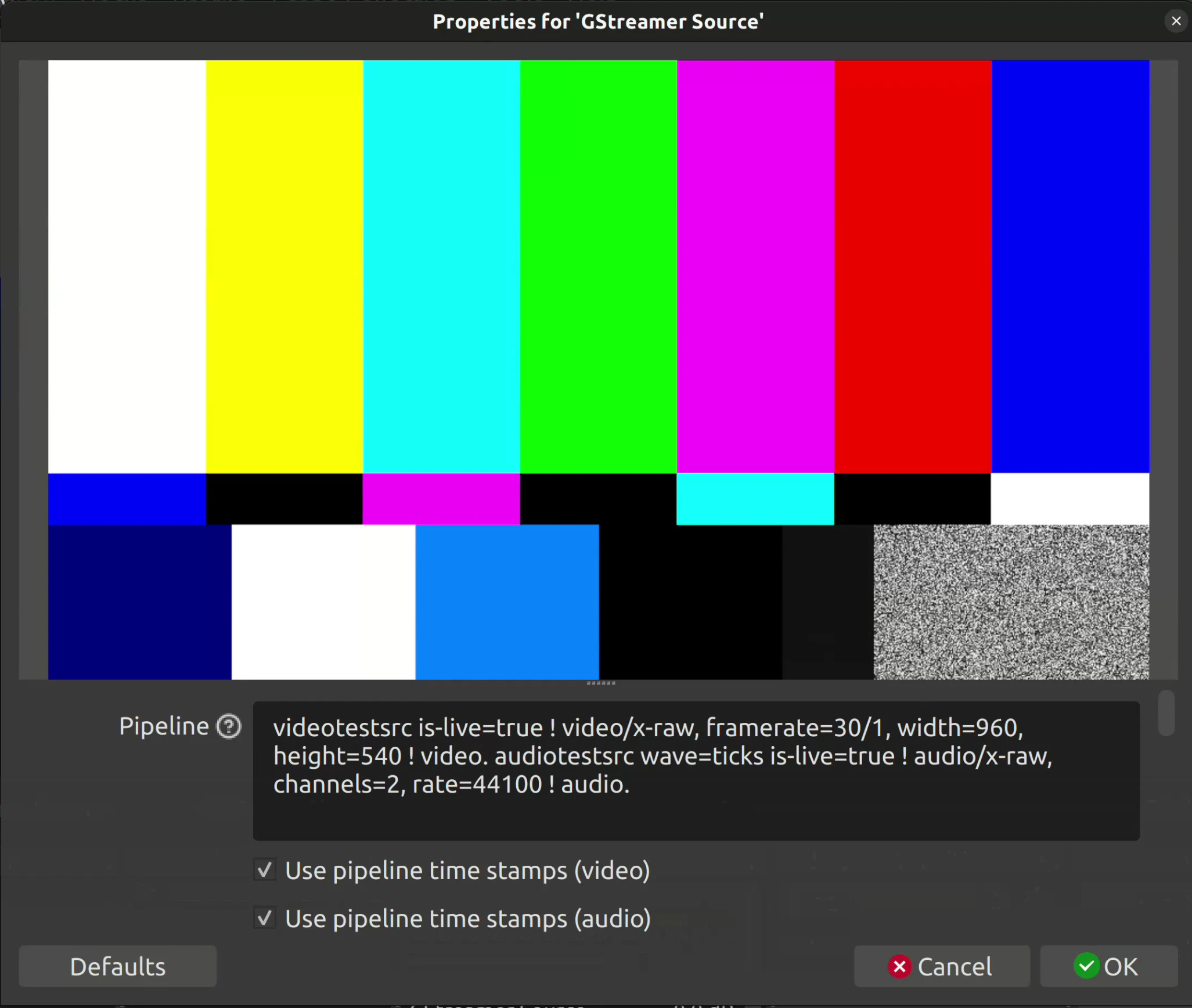
Pipeline 입력란에서 기존 코드를 다음으로 바꿉니다:Windows에서 경고가 표시될 수 있습니다. 이 경우 개인 네트워크와 공용 네트워크 모두에서 OBS를 허용하세요.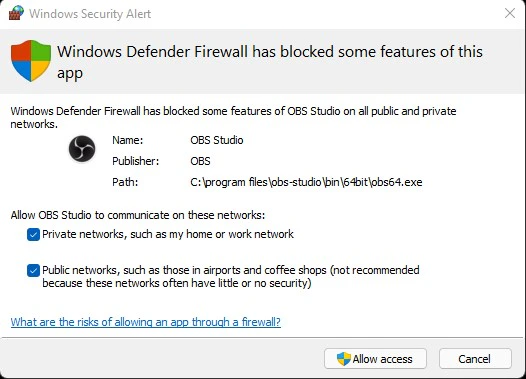
6
추가 스트림 추가
두 개 이상의 스트림을 추가하려면, 단계 
5부터 반복하면 됩니다.추가 스트림은 OBS 메인 창에 표시됩니다. 비디오 디스플레이를 클릭하여 원하는 크기로 조정할 수 있습니다.
다음은 exploreHD 3대를 사용한 설정 예시입니다!7
최적화
설정을 최적화하려면 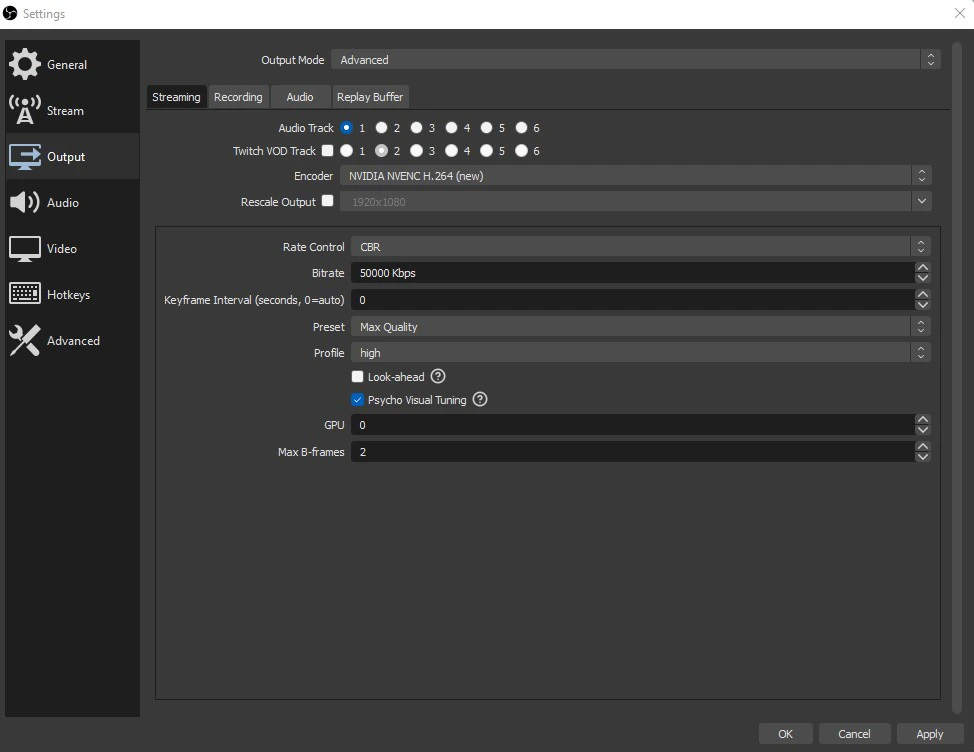
파일 > 설정 > 출력으로 이동하세요.출력에서 출력 모드를 고급으로 설정하여 추가 설정에 접근합니다.각 카메라가 기본 비트레이트로 10Mb/s로 설정되어 있다면, 스트리밍과 녹화도 그에 맞춰야 합니다. 카메라가 3대인 경우, 최소 30Mb/s의 스트리밍 및 녹화 비트레이트를 제공하면 고품질을 얻을 수 있습니다.8
완료!
훌륭합니다! 이제 OBS Studio에 구성된 스트림이 표시될 것입니다.