

dweOS 설치
명령줄을 통해 dweOS 설치하기
dweOS를 아직 설치하지 않았다면, 기존 Linux 시스템이나 Raspberry Pi에 설치하세요.
연결 방법
1. 로컬 접속
dweOS가 설치된 장비 앞에 있다면, 로컬 루프백 주소를 사용해 홈 페이지에 접속할 수 있습니다.- URL:
http://localhost - 포트: 80(기본값)
2. 원격 접속(네트워크)
dweOS가 로컬 네트워크상의 별도 장치(서버, Raspberry Pi 또는 전용 워크스테이션 등)에 설치되어 있다면, 해당 장치의 IP 주소가 필요합니다.- 호스트 장비의 IP 주소를 확인합니다(예: Linux에서
hostname -I또는ifconfig실행). - IP를 브라우저의 주소창에 입력합니다.
완료
dweOS 홈 페이지에 접속할 수 있게 되면, 카메라에서 비디오 스트리밍을 시작할 수 있습니다!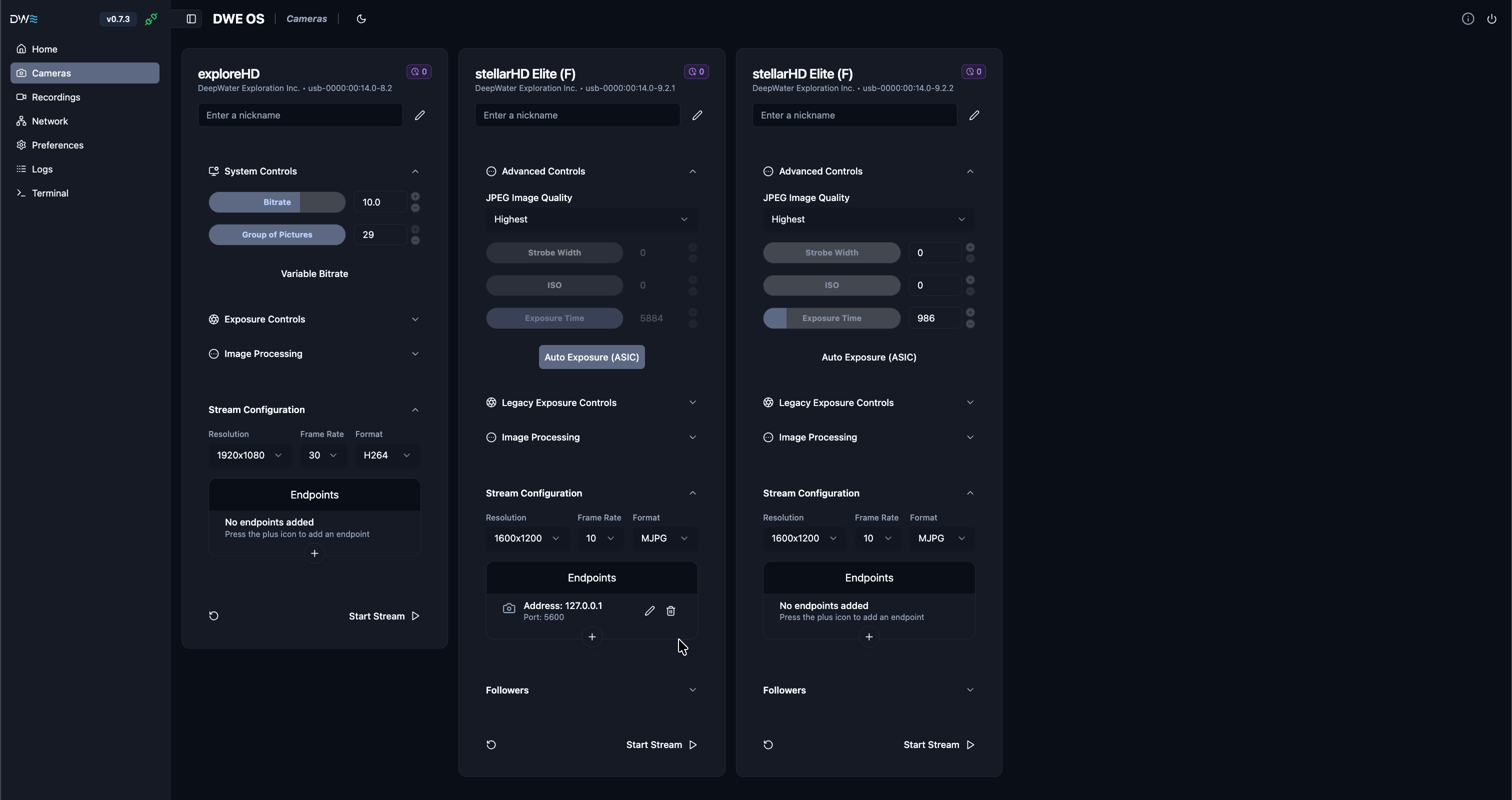
dweOS의 메인 카메라 스트리밍 페이지
문제 해결
어시스턴트에게 질문하기
이 프롬프트를 복사하여 원하는 AI 어시스턴트에 붙여넣어 컨텍스트를 제공하세요.

Google Gemini
Google Gemini와 채팅하기.

Claude
Claude와 채팅하기.
ChatGPT
ChatGPT와 채팅하기.
자주 놓치는 항목
페이지 로드가 실패하면 다음 사항을 확인하세요:서비스 상태 확인
서비스 상태 확인
dweOS 프로세스가 터미널에서 실제로 실행 중인지 확인하세요. 로그에 “Server started” 또는 “Listening on port 80” 메시지가 표시되는지 확인합니다.
방화벽 설정
방화벽 설정
원격에서 접속하는 경우, 시스템 방화벽이 포트 80의 인바운드 트래픽을 허용하고 있는지 확인하세요.
포트 충돌
포트 충돌
해당 장치에서 다른 웹 서버(Apache나 Nginx 등)가 이미 포트 80을 사용하고 있지 않은지 확인하세요.