

dweOS는 더 이상 Wi-Fi를 지원하지 않습니다. 네트워크는 유선 이더넷 인터페이스와
NetworkManager 연결 프로필을 통해 전적으로 구성됩니다.
페이지 접근
사이드바의Network로 이동하세요.
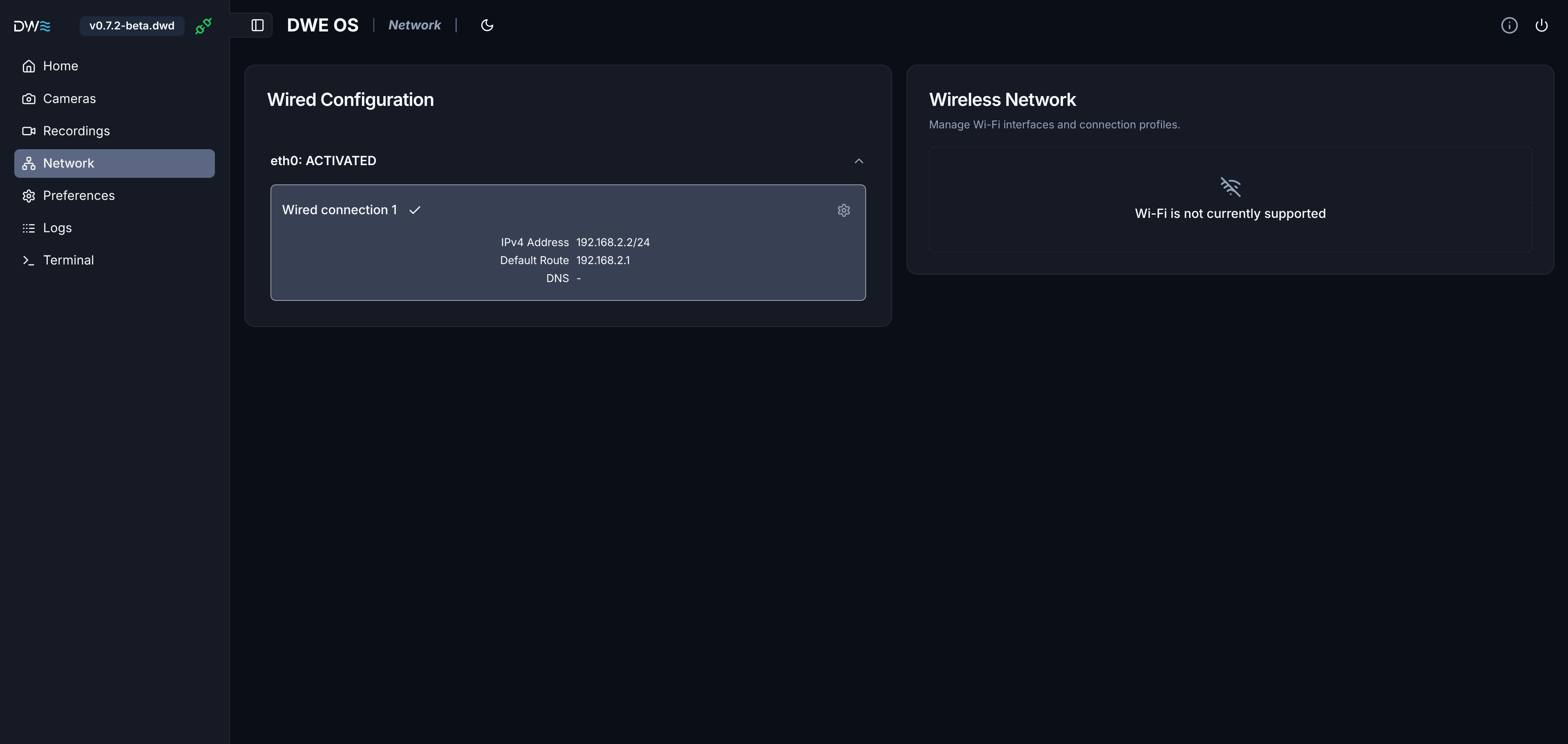
Wired Configuration
감지된 모든 이더넷 인터페이스, 그 상태, 사용 가능한 연결 프로필을 표시합니다.
Wireless Network
현재 dweOS는 WiFi를 지원하지 않습니다. WiFi 지원이 필요한 경우, 이슈를 제출해 주세요.
핵심 개념
dweOS는 NetworkManager를 통해 네트워크를 관리합니다:- Interface: 물리적 유선 포트 (예:
eth0) - Connection Profile: 호환되는 인터페이스에 연결할 수 있는 저장된 네트워크 구성입니다. 하나의 인터페이스는 여러 프로필을 사용할 수 있지만, 한 번에 하나의 프로필만 활성화할 수 있습니다. 기본적으로 dweOS가 사전 설치되어 출하된 유닛에는 하나의 사용 가능한 프로필(Wired connection 1)만 있습니다.
인터페이스 목록
각 인터페이스는 이름과 현재 상태를 보여주는 접을 수 있는 섹션으로 나타납니다:dweOS를 보려면 네트워크로 연결하는 것이 필요하기 때문에, 네트워크 구성 후 연결이 끊길 수 있습니다. 이는 출력이 평소보다 덜 상세함을 의미합니다.
연결 프로필
각 인터페이스 아래에는 그 인터페이스와 호환되는 연결 프로필 목록이 있습니다. 활성 프로필은 강조 표시되고 체크 표시와 함께 실시간 네트워크 정보가 표시됩니다:- IPv4 Address: 현재 할당된 주소(들), 접두어 포함 (예:
192.168.2.2/24) - Default Route: 이 프로필이 기본 경로를 제공하도록 설정된 경우 현재 사용 중인 게이트웨이
- DNS: 현재 사용 중인 DNS 서버
프로필 편집
프로필의 기어 아이콘을 클릭하여 편집기를 여세요.1
IPv4 방식 선택
- Automatic (DHCP): 인터페이스가 DHCP 서버에서 주소를 요청합니다.
- Manual (Static IP): 주소, 게이트웨이, DNS를 직접 지정합니다.
2
정적 설정 구성 (Manual만 해당)
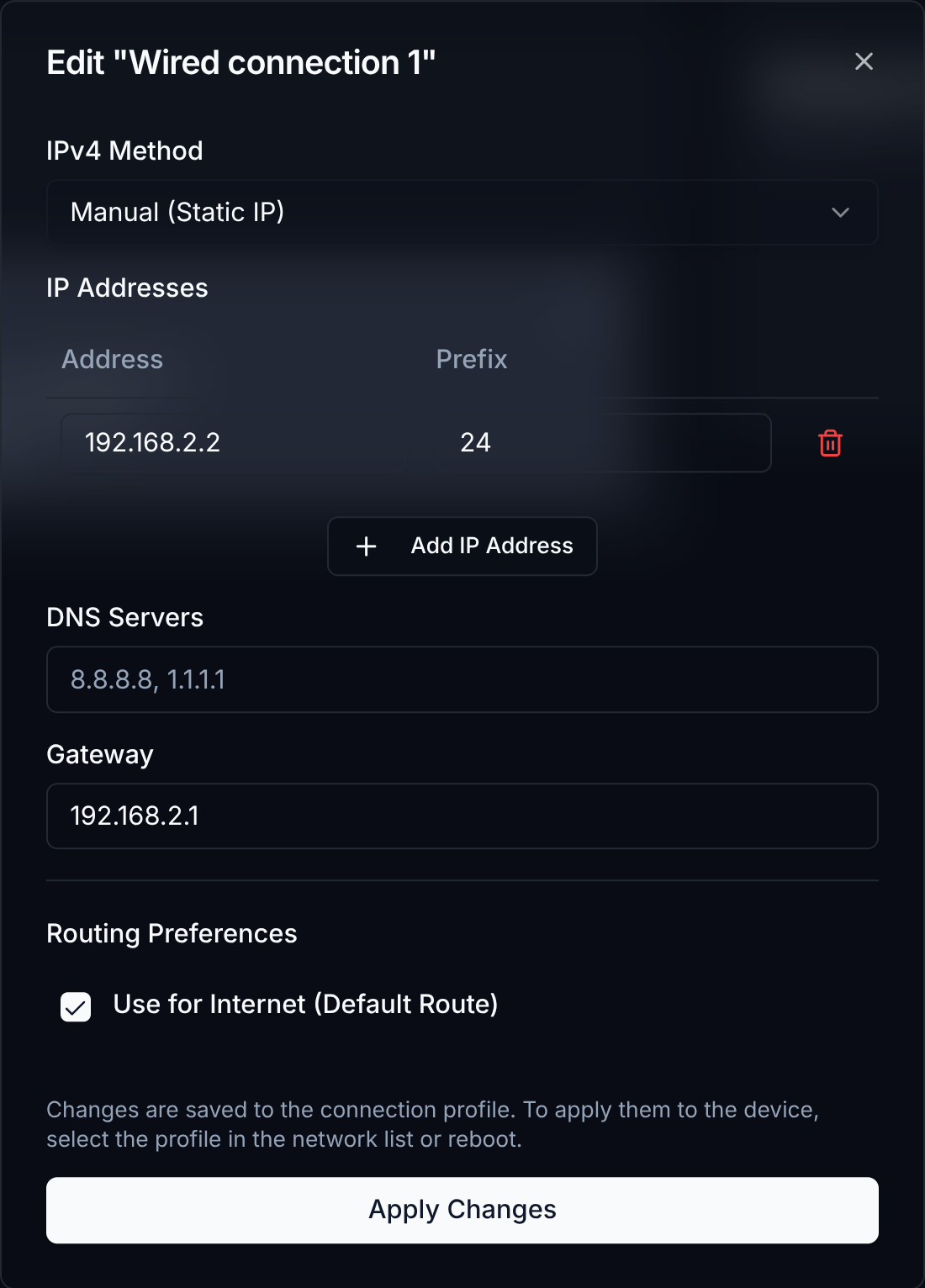
- IP Addresses: 주소/접두어 쌍의 테이블입니다. Add IP Address 버튼을 사용하여 항목을 추가하거나, 휴지통 아이콘을 사용하여 항목을 제거하세요.
- DNS Servers: 쉼표로 구분된 목록 (예:
8.8.8.8, 1.1.1.1) - Gateway: 이 프로필의 게이트웨이 IP
3
라우팅 기본 설정
Use for Internet (Default Route) 체크박스는 이 프로필이 시스템의 기본 경로를 제공할 수 있는지 여부를 제어합니다. 잘 모르겠다면 이 옵션을 선택된 상태로 두세요.
4
변경 사항 적용
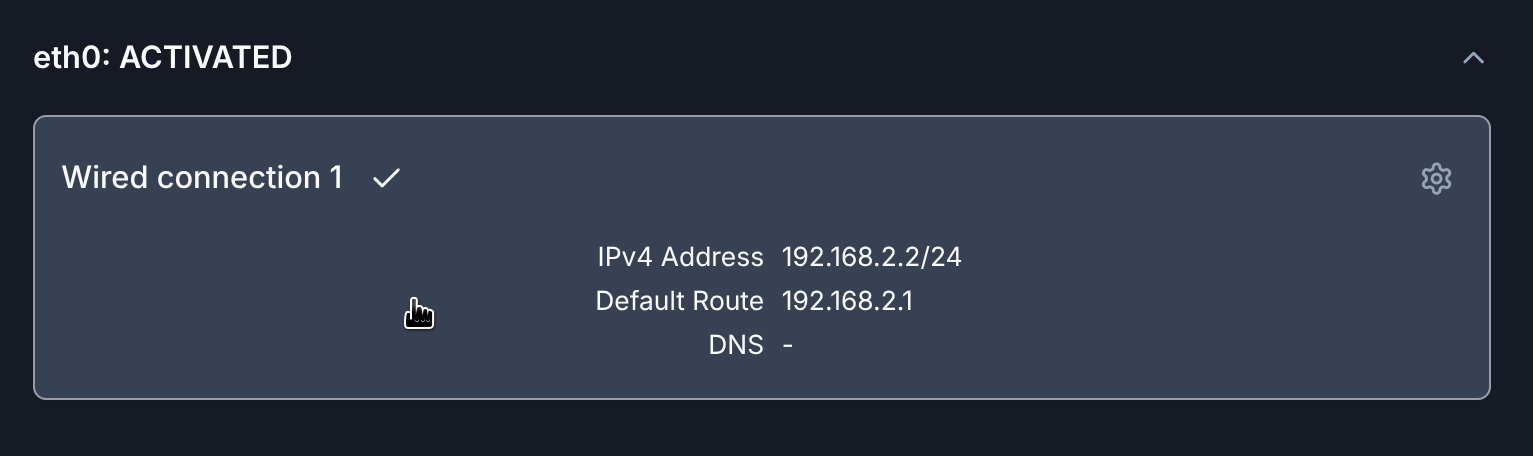
프로필 내부의 아무 곳이나 클릭하여 활성화하세요.
저장은 즉시 활성 인터페이스에 변경 사항을 적용하지 않습니다.
적용하려면, 인터페이스 목록에서 프로필을 선택하거나(이렇게 하면
재활성화됩니다), 시스템을 재부팅하세요.