

1
ブラウザで dweOS を開く
イメージからインストールした場合、初回起動には数分かかることがあります。
- イメージからのインストール
- スクリプトからのインストール
以下の URL で dweOS を開きます:
2
DWE.ai カメラをサブシーコンピュータに接続する
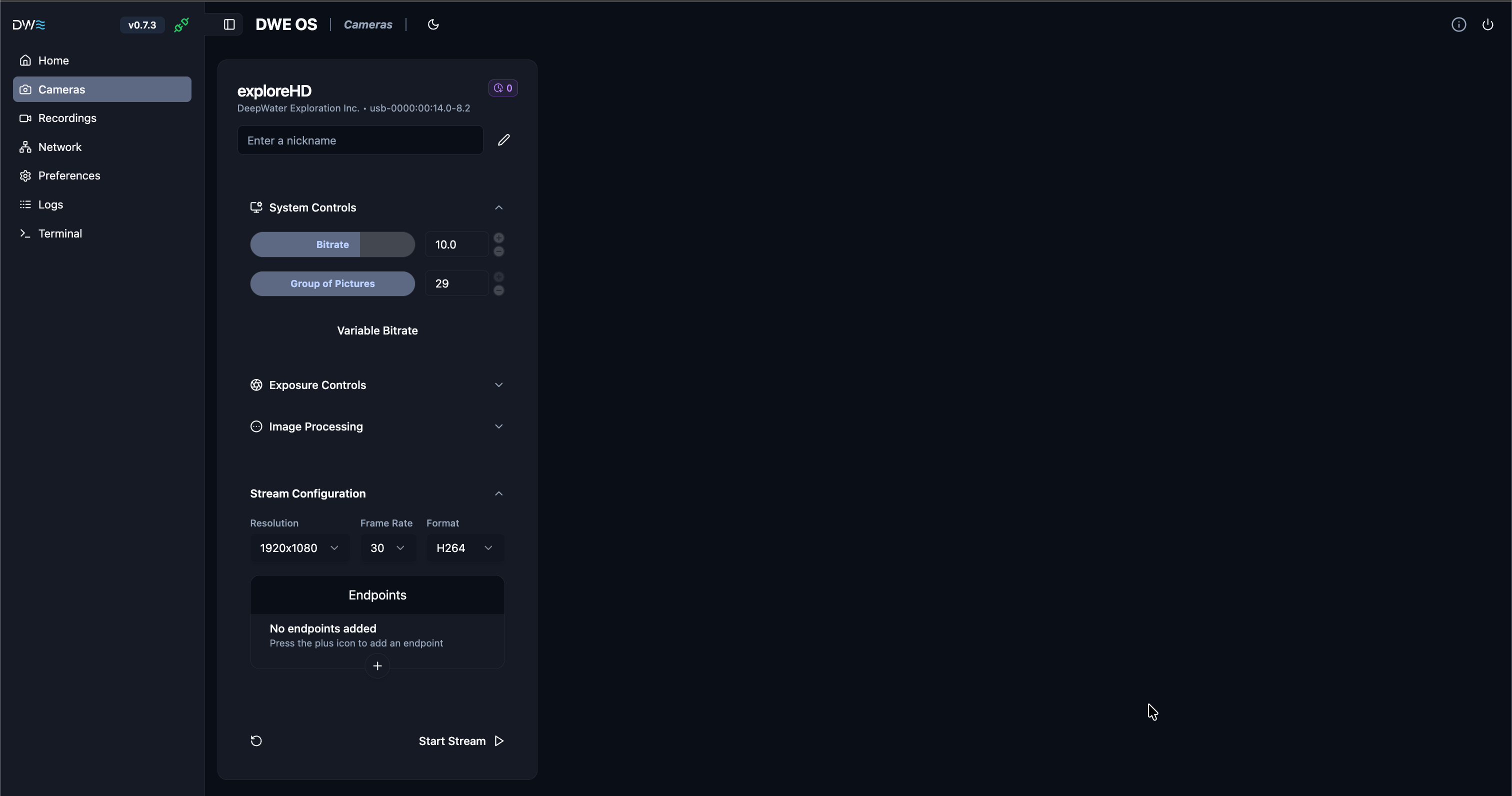
3
以下に示すストリームスイッチを選択してストリームを有効にする
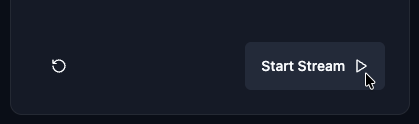
- 解像度、FPS、フォーマット
- ストリームエンドポイント (RTP)
- 新しいエンドポイント用の IP アドレスとポート
- カメラコントロール
4
ストリームエンドポイントを追加する
IP アドレスとポートを設定し、以下に示す Add ボタンをクリックします。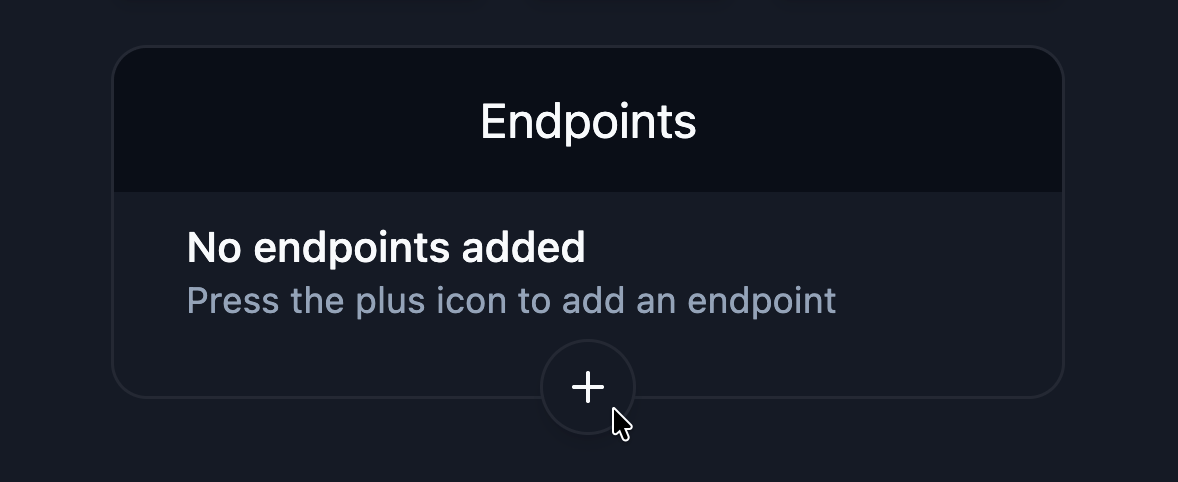
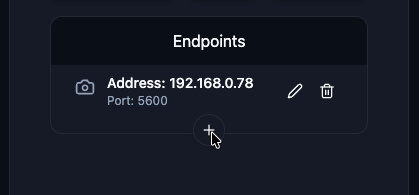
192.168.0.78 はトップサイドコンピュータの IP アドレスです):5
Discovery for Desktop をインストールする
Discovery をダウンロード
ここをクリックして、ラップトップ/PC に Discovery for Desktop をダウンロードします。
6
成功!
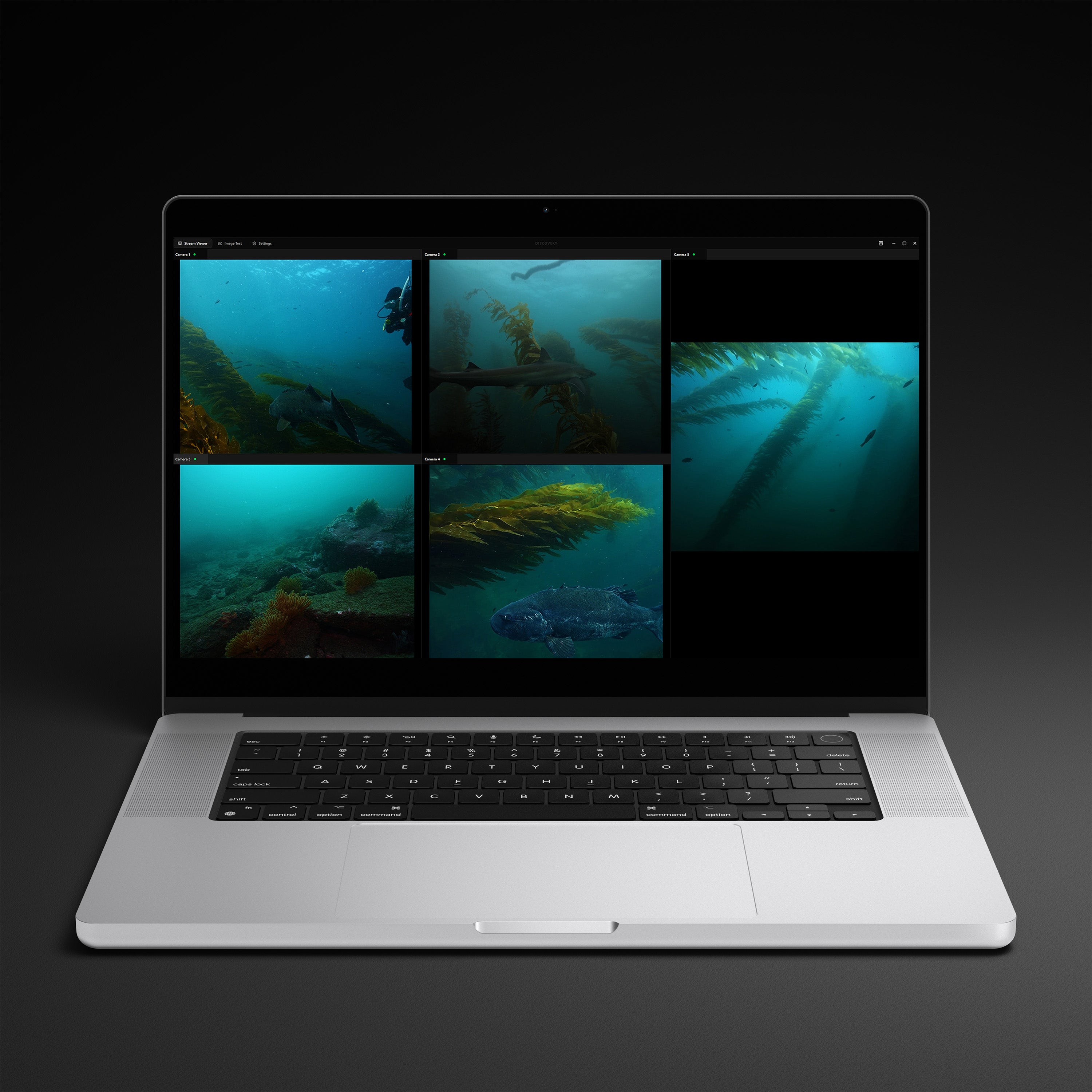
Discovery の使い方
数分でユーザーインターフェイスを学びましょう
dweOS は RTSP(Real-Time Streaming Protocol)ストリーミングをサポートしていません。当社では、RTP(Real-time Transport Protocol)というより直接的なストリーミング方式を使用しています。RTSP はセッションを確立するための「リモコン」のように働き(余分なオーバーヘッドや遅延を含むことがよくあります)、一方 RTP は UDP 上でメディアパケットを最小の遅延で高速に配信します。