はじめに
新しい microSD カードへのインストール
1
ステップ 1
dweOS イメージをダウンロード
GitHub から最新リリースを入手します。
2
ステップ 2
balenaEtcher をダウンロード
イメージを SD カードに書き込むために使用します。
3
Flash from file
balenaEtcher を開き、Flash from file をクリックして、ダウンロードした dweOS イメージを選択します。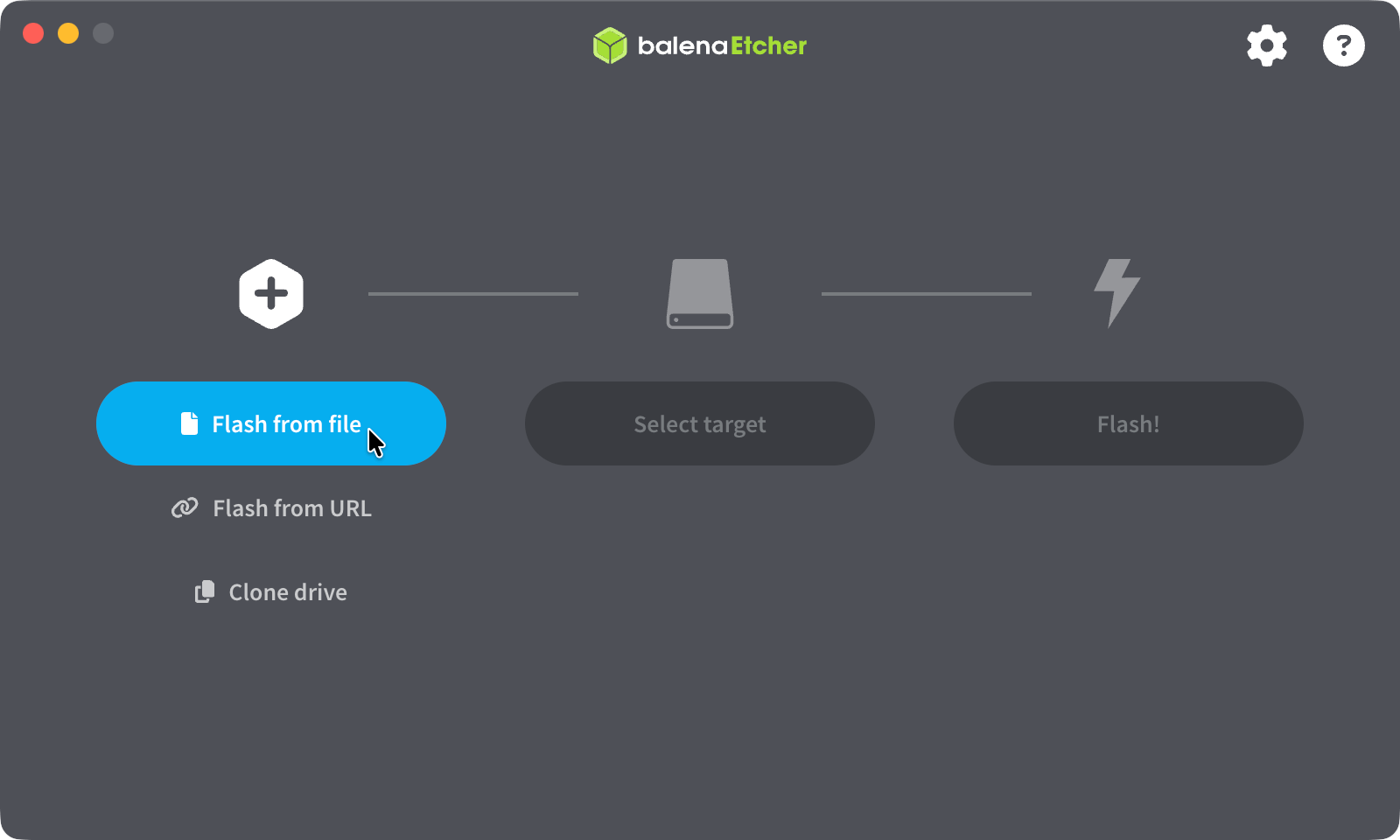
4
Select target
Select target をクリックします。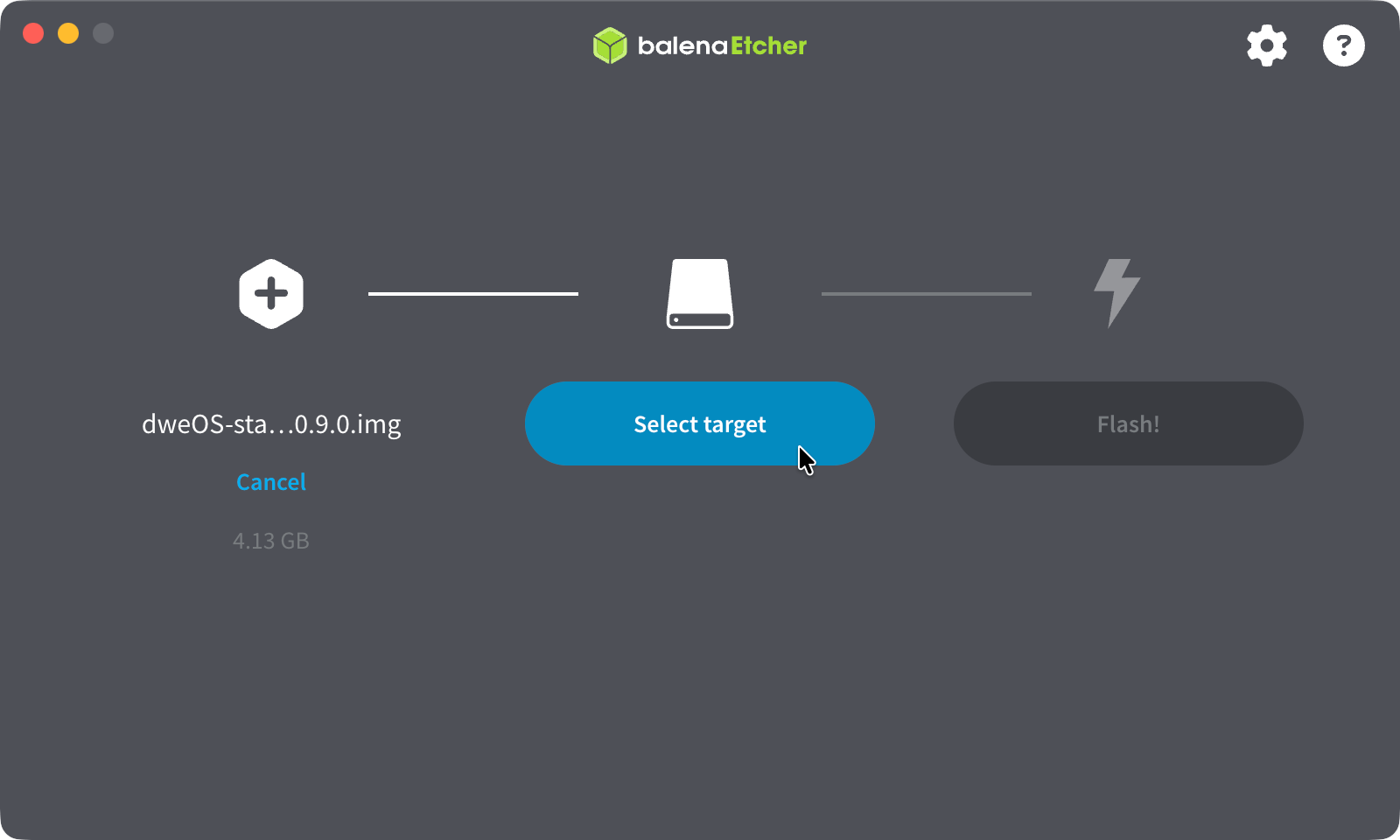
5
SD カードを選択する
SD カードにチェックを入れ、Select 1 をクリックします。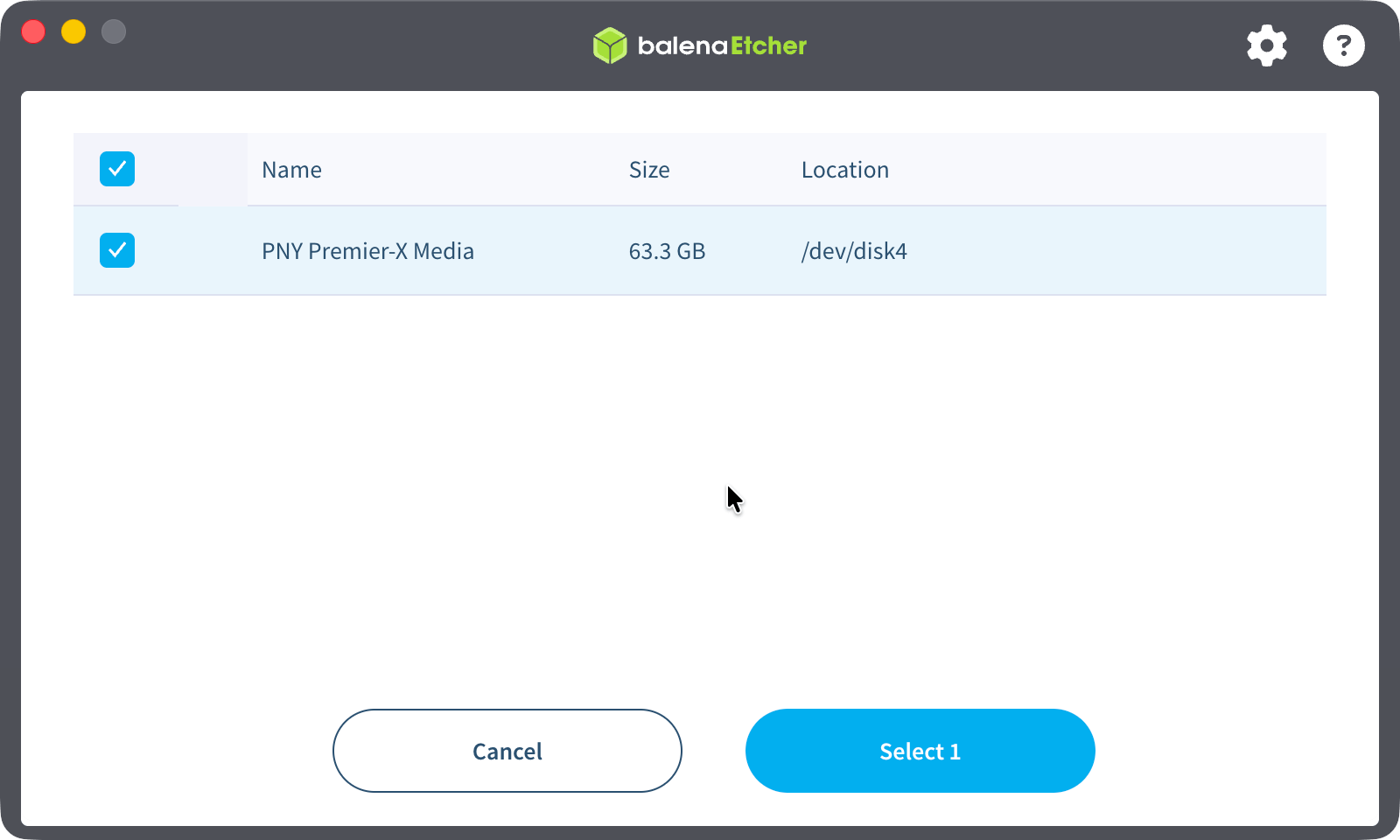
6
書き込む
Flash! をクリックし、完了するまで待ちます。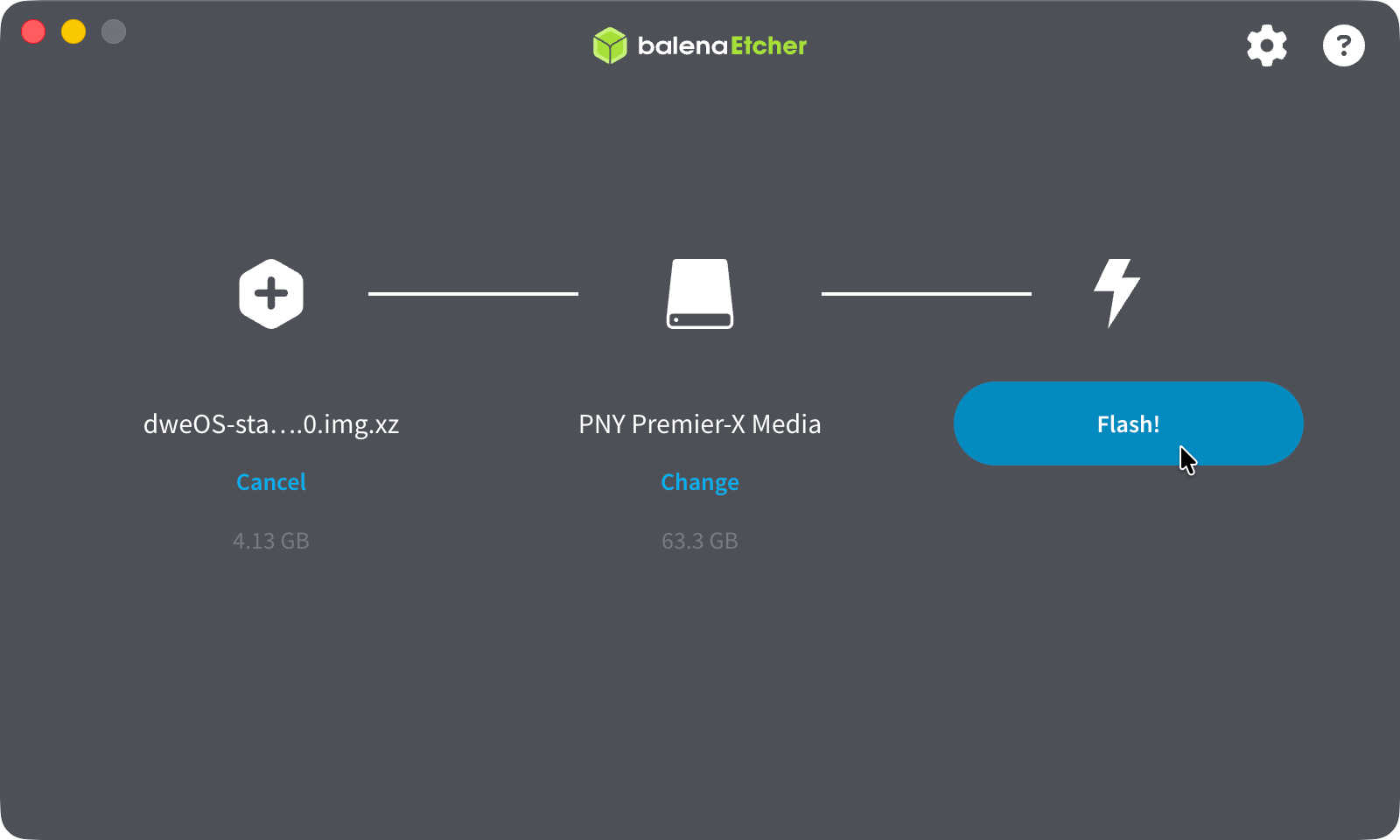
7
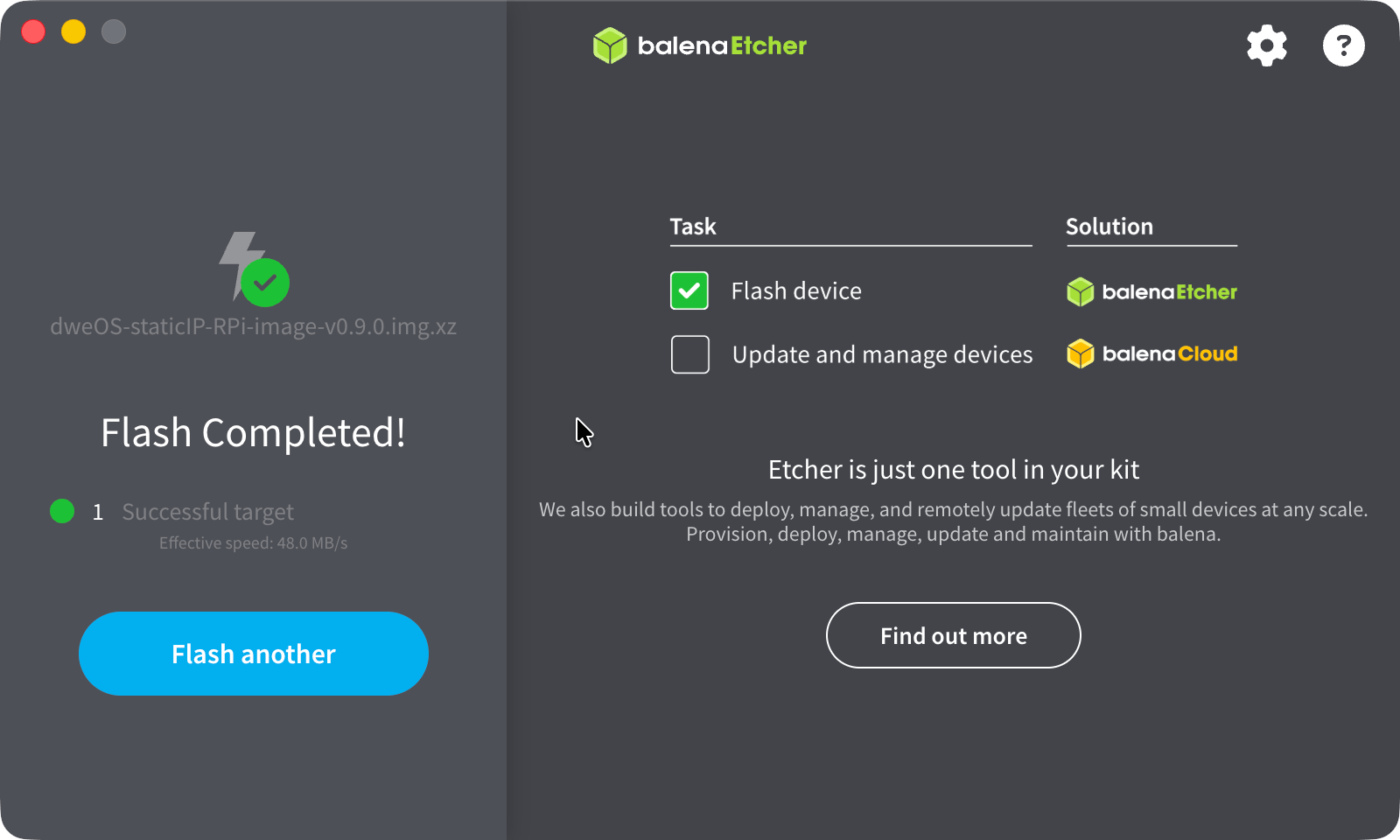
完了!
8
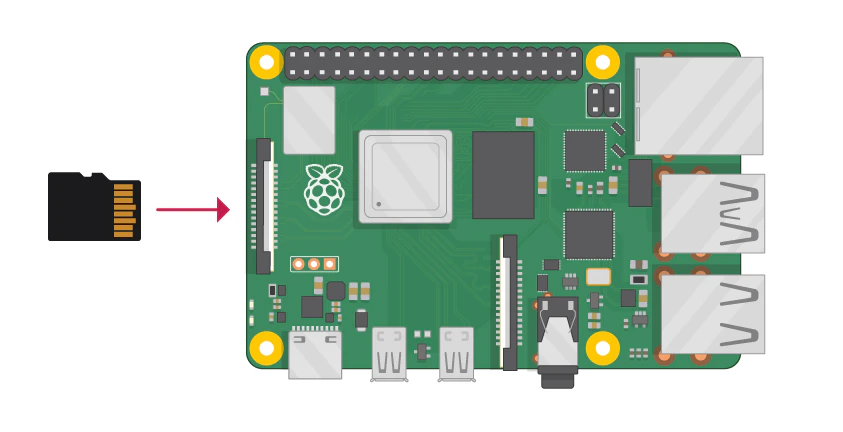
SD カードを挿入して起動!