

1
dweOS を確認する
dweOS のセットアップが完了したら、次のステップに進みます。
ストリーミング先のポートを控えておいてください。
2
OBS Studio をインストールする
OBS Studio をダウンロード
ノートパソコン/PC 用のデスクトップ版 OBS Studio をダウンロードするにはこちらをクリックしてください。
3
GStreamer をインストールする
- Linux 向け
- Windows 向け
ターミナル内で次を実行します:プラグイン利用のために開発用ヘッダもインストールします:
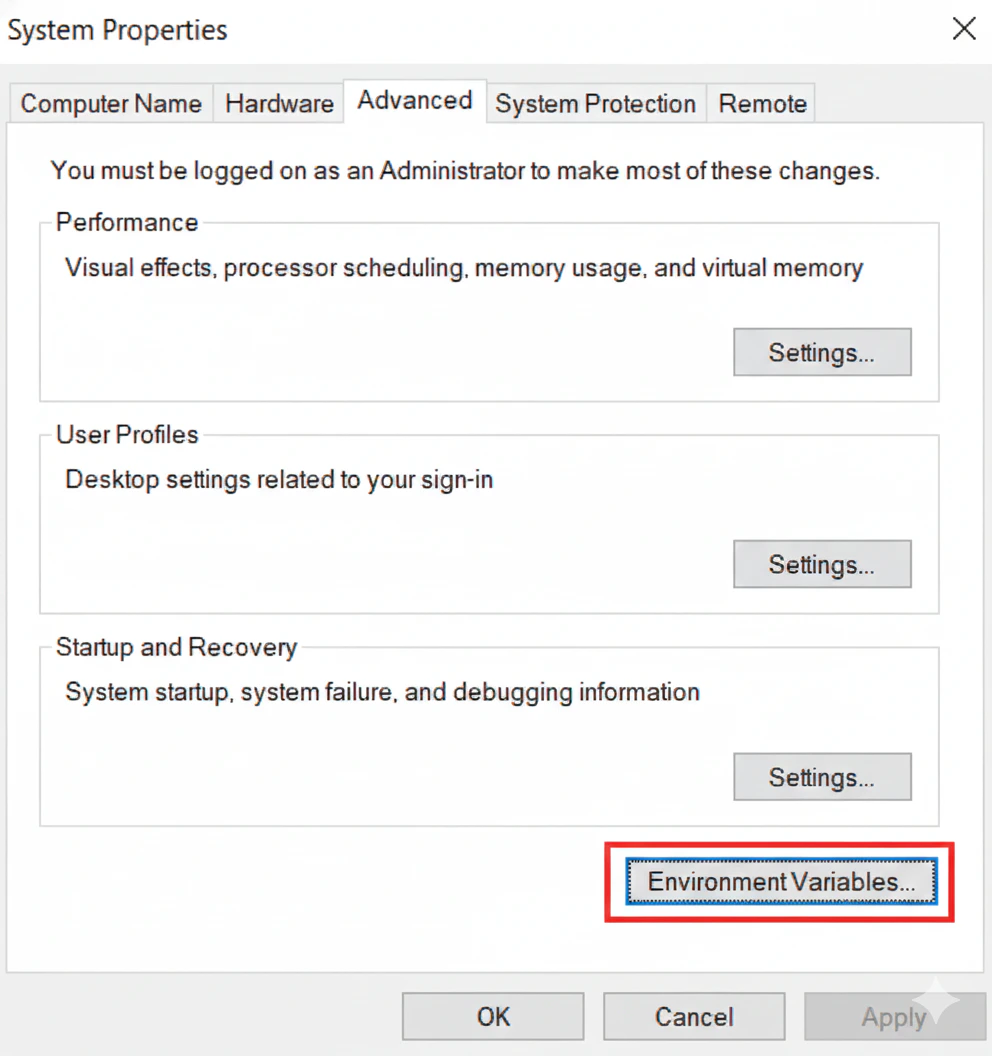
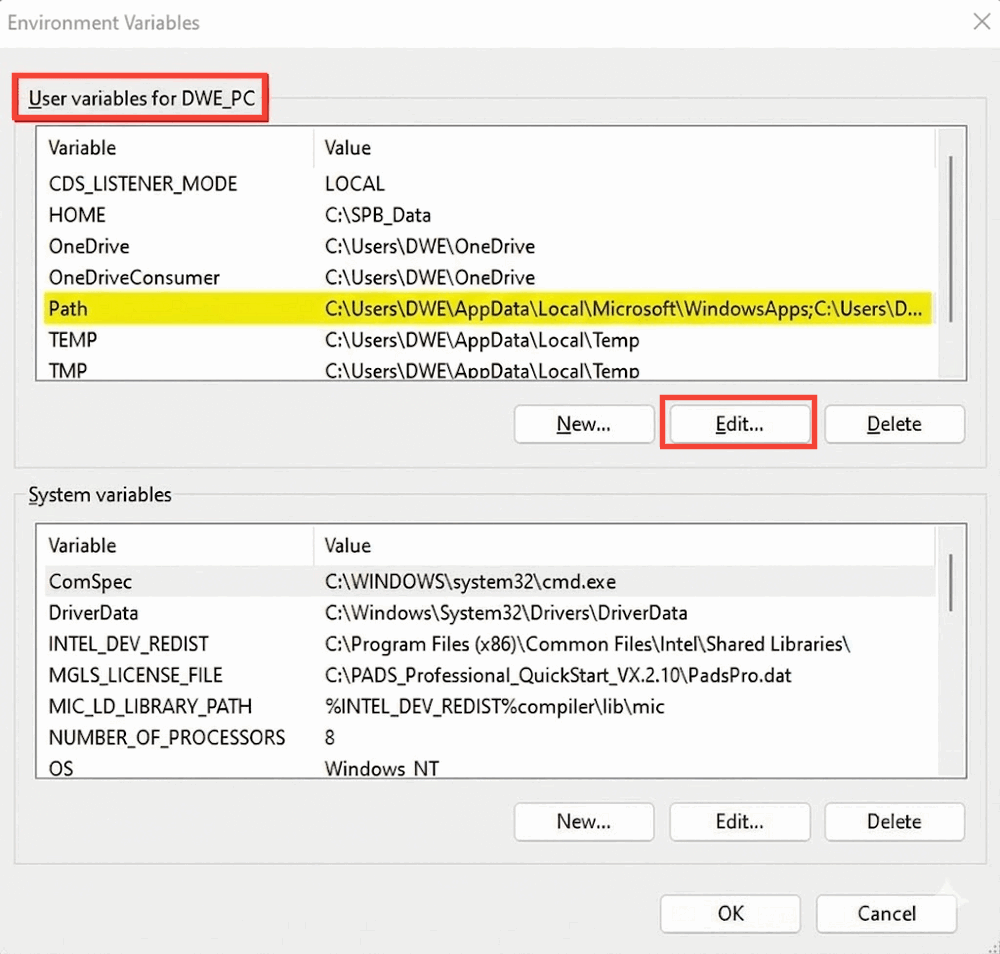
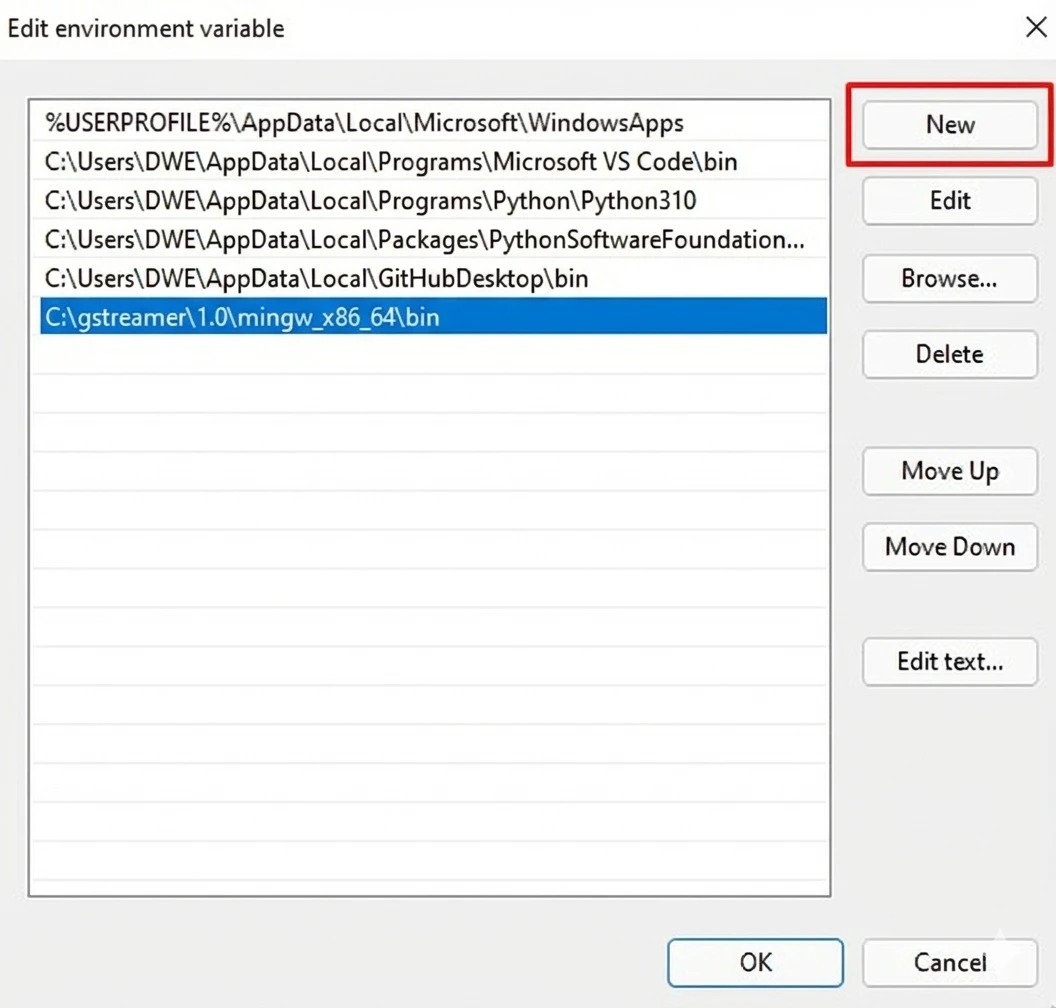
4
OBS GStreamer プラグインをインストールする
- Linux 向け
- Windows 向け
1
最新のプラグインビルドをこちらからダウンロードします。
2
.zip ファイルを解凍し、linux フォルダ内の obs-gstreamer.so ファイルを探します。3
別のファイルエクスプローラで
obs-plugins フォルダを探すか、ターミナルで次のコマンドを実行してパスを取得します:4
.so ファイルを obs-plugins フォルダに移動するか、ターミナルから次のコマンドを実行します:5
OBS Studio が起動している場合は再起動します。
5
ストリームをセットアップする
ここからの流れは、OS をまたいでほぼ同じです。
1
OBS Studio で 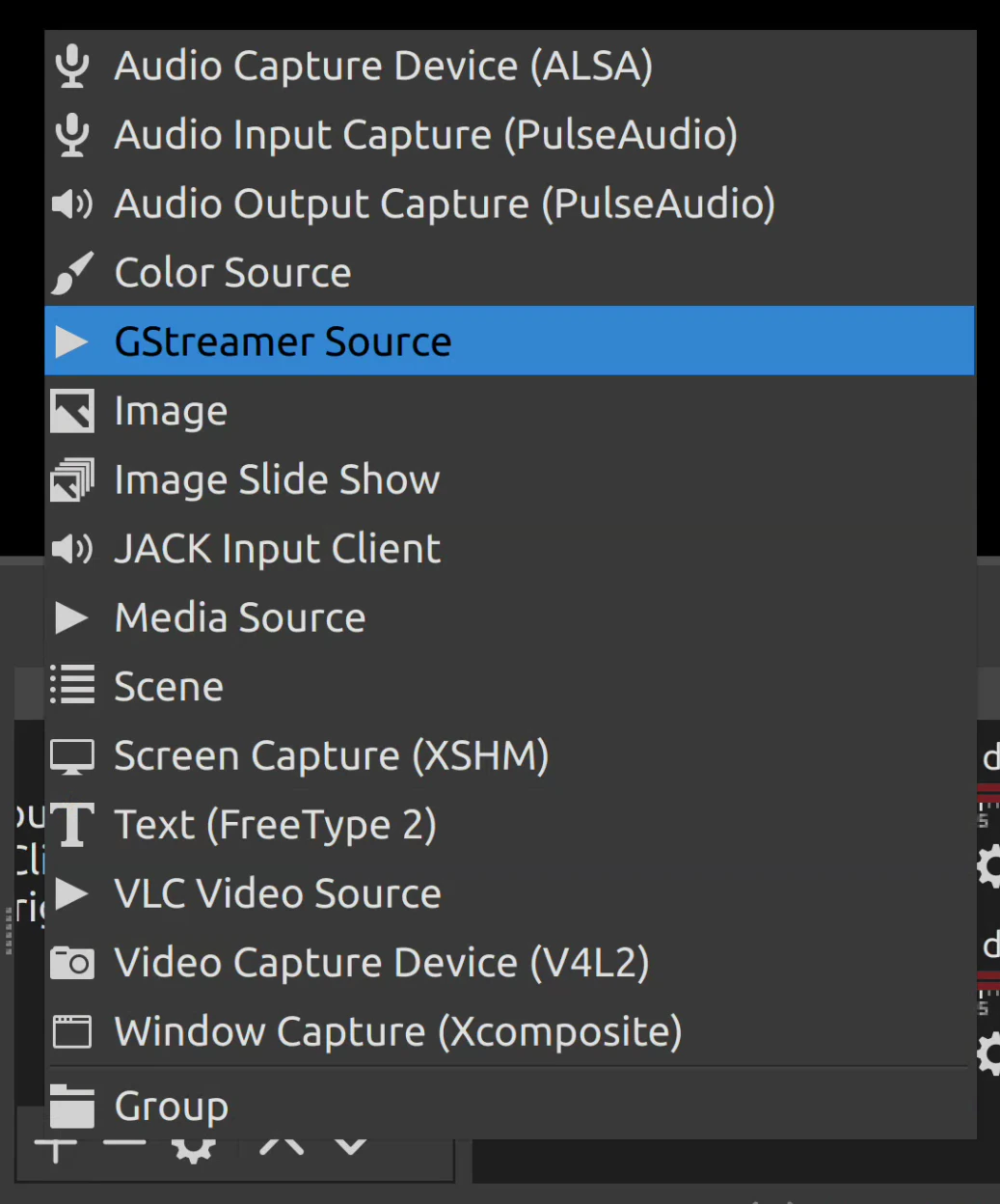
ソース タブの + ボタンを押し、GStreamer Source を追加します。新規作成 で任意の名前を付けて確定します。2
次のようなウィンドウが表示されます: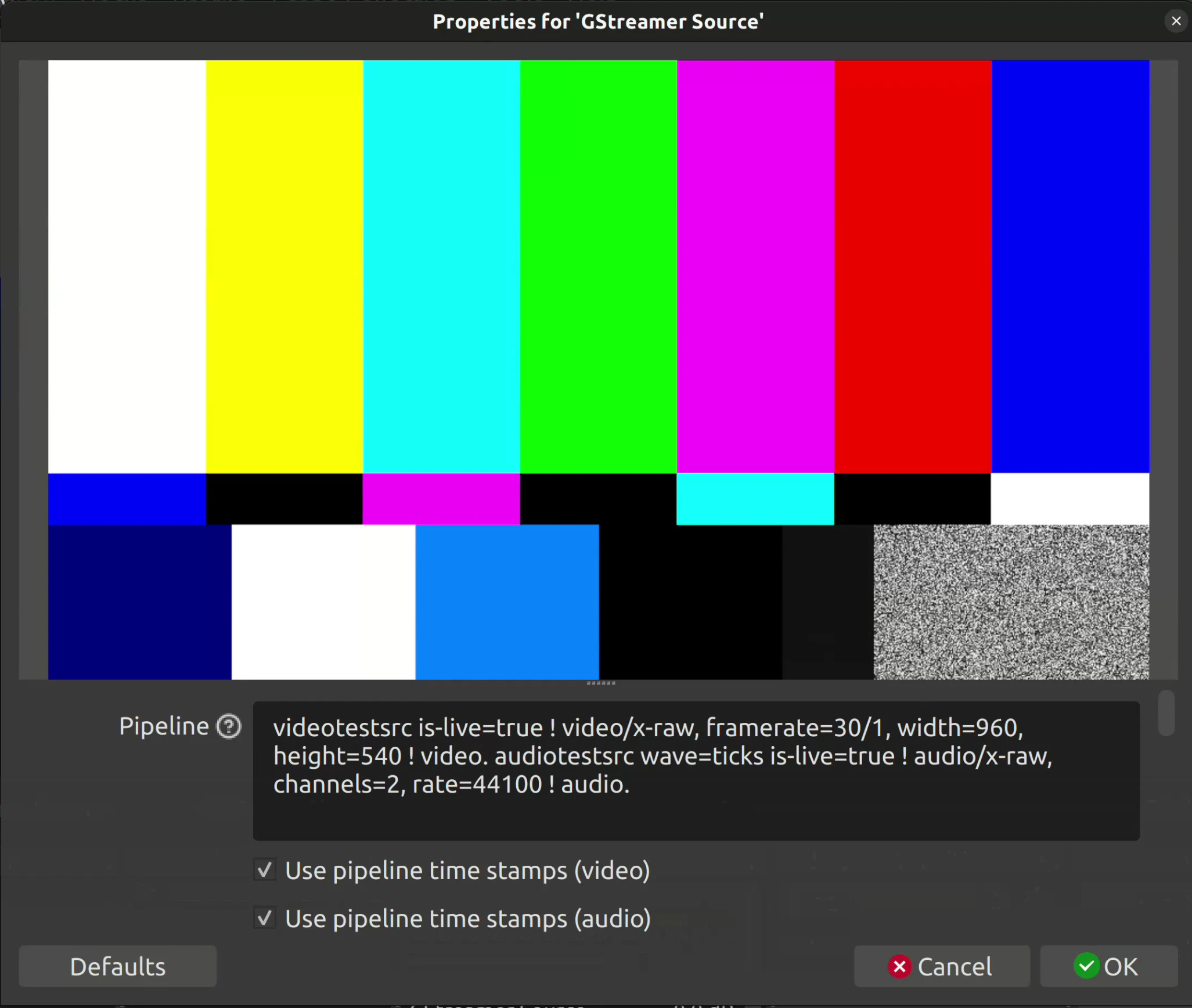
Pipeline 入力欄の既存コードを次のものに置き換えます:Windows で警告が表示された場合は、プライベートネットワークとパブリックネットワークの両方で OBS を有効にしてください。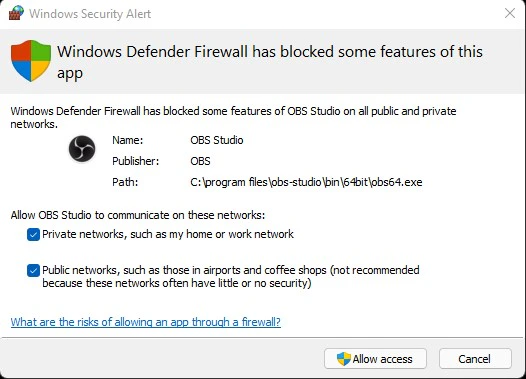
6
ストリームを追加する
2 本以上のストリームを追加したい場合は、ステップ 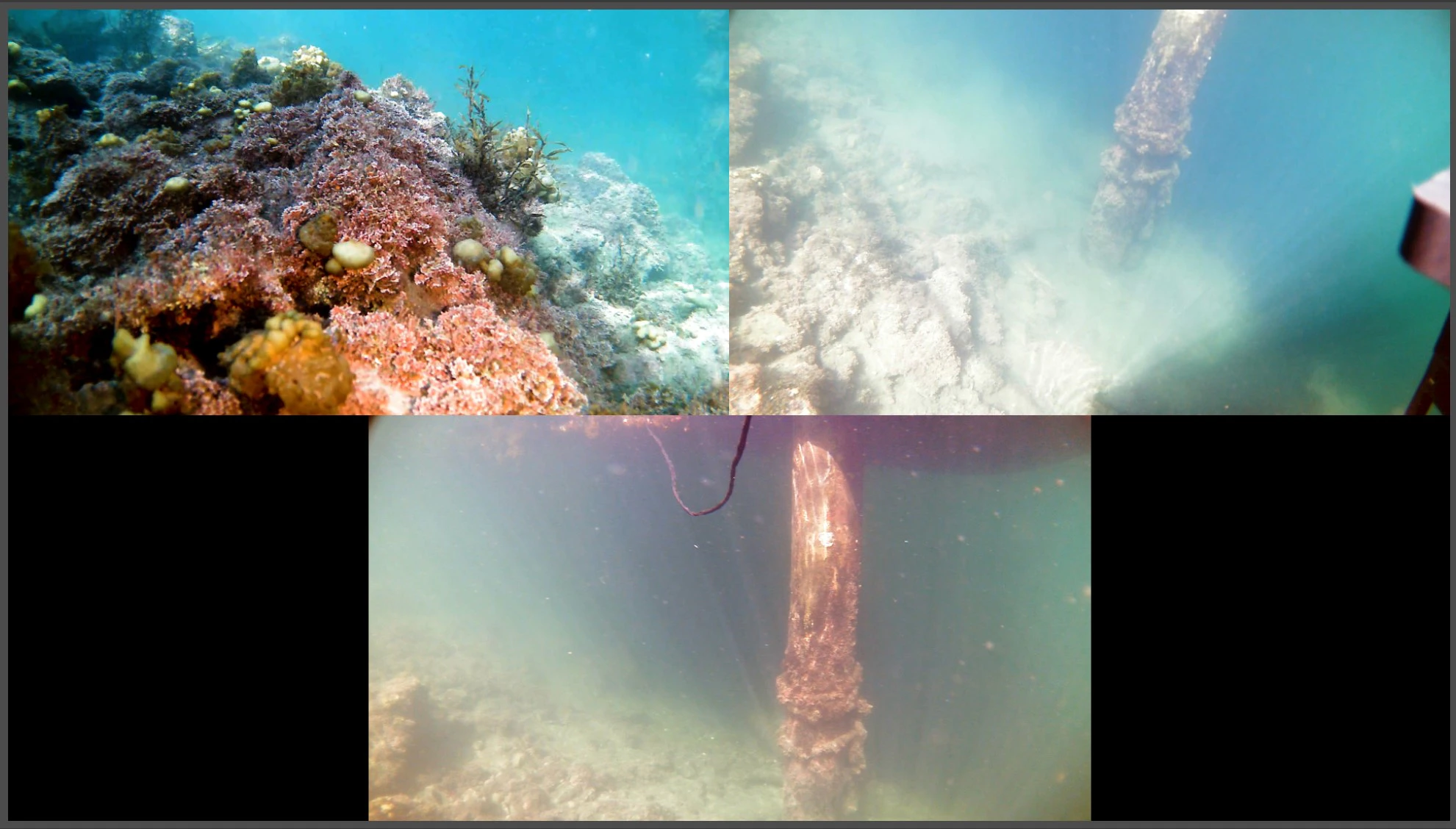
5 から繰り返してください。ストリームを追加すると OBS のメインウィンドウに表示されるはずです。動画の表示をクリックして、好きなサイズに変更できます。
以下は exploreHD 3 台のセットアップ例です!7
最適化
セットアップを最適化するために、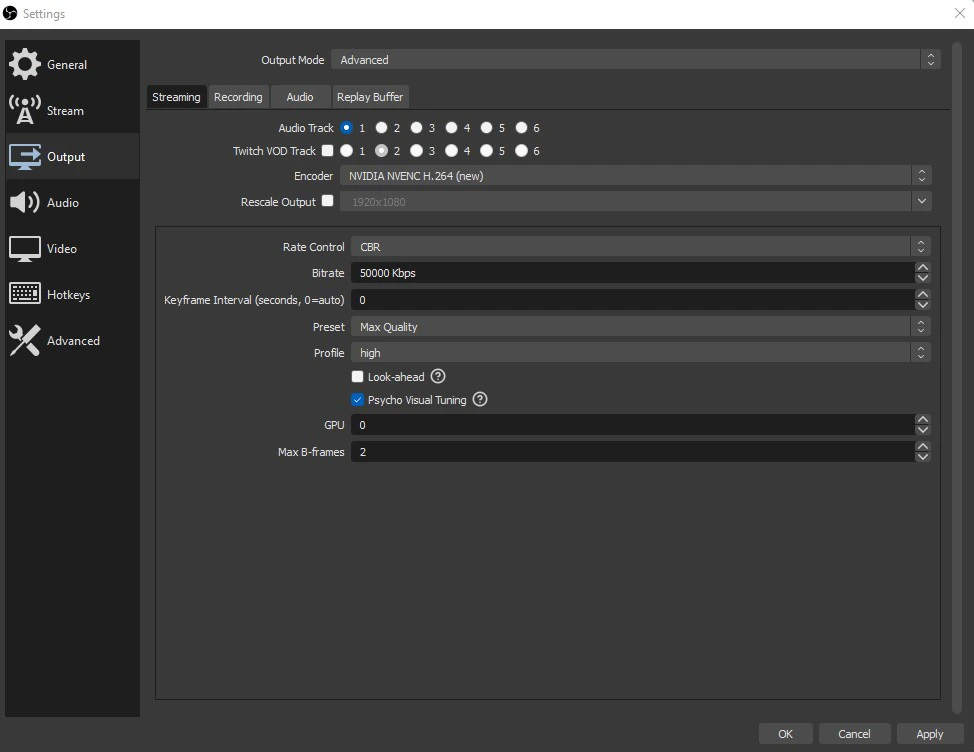
ファイル > 設定 > 出力 に移動します。出力で 出力モード を 詳細 に設定して、追加設定にアクセスします。各カメラがデフォルトで 10Mb/s のビットレートに設定されている場合、ストリーミングと録画もそれに合わせるべきです。3 台のカメラの場合、少なくとも 30Mb/s のストリーミングと録画のビットレートを確保すると、高品質を得られます。8
完了!
おめでとうございます! これで OBS Studio に構成済みのストリームが表示されているはずです。