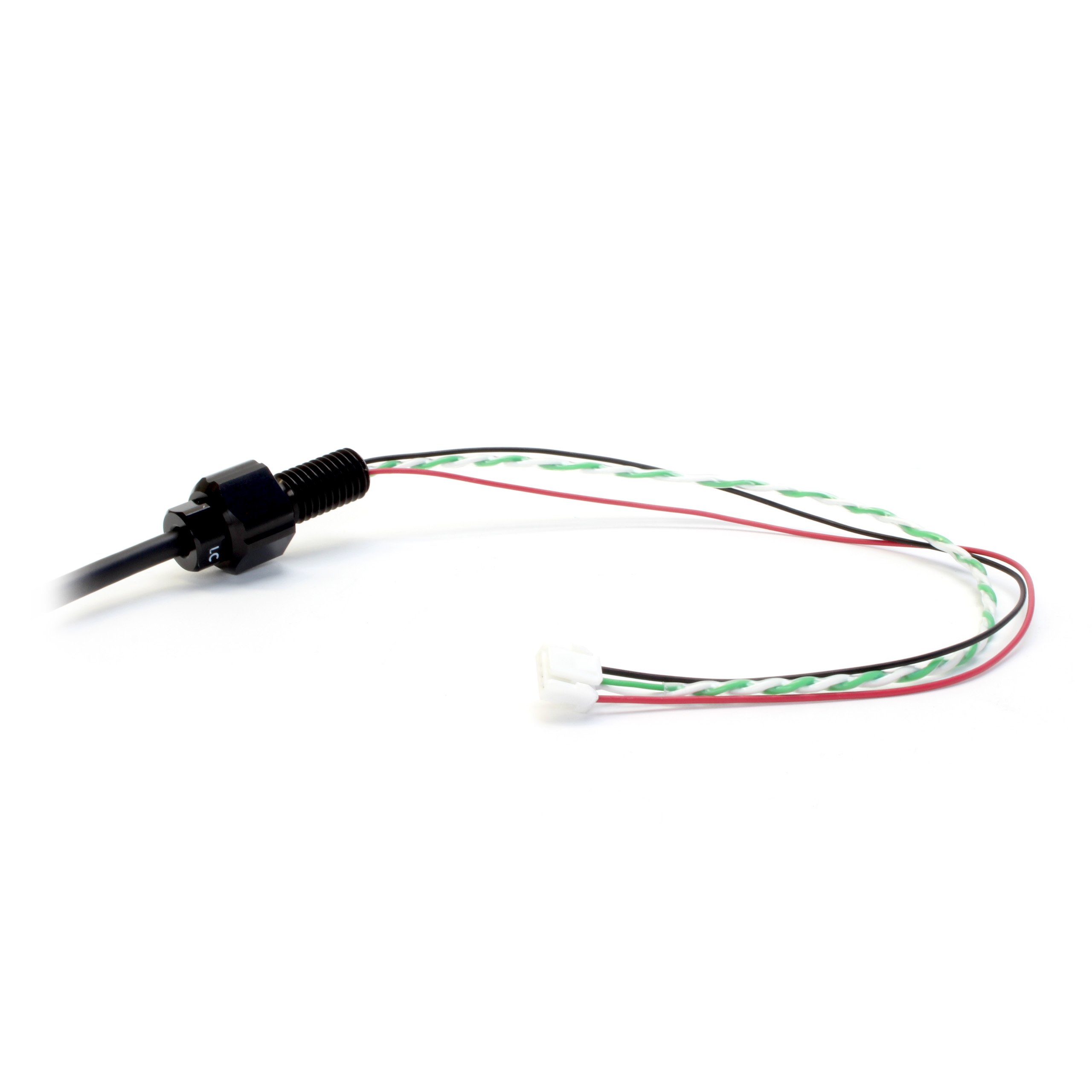
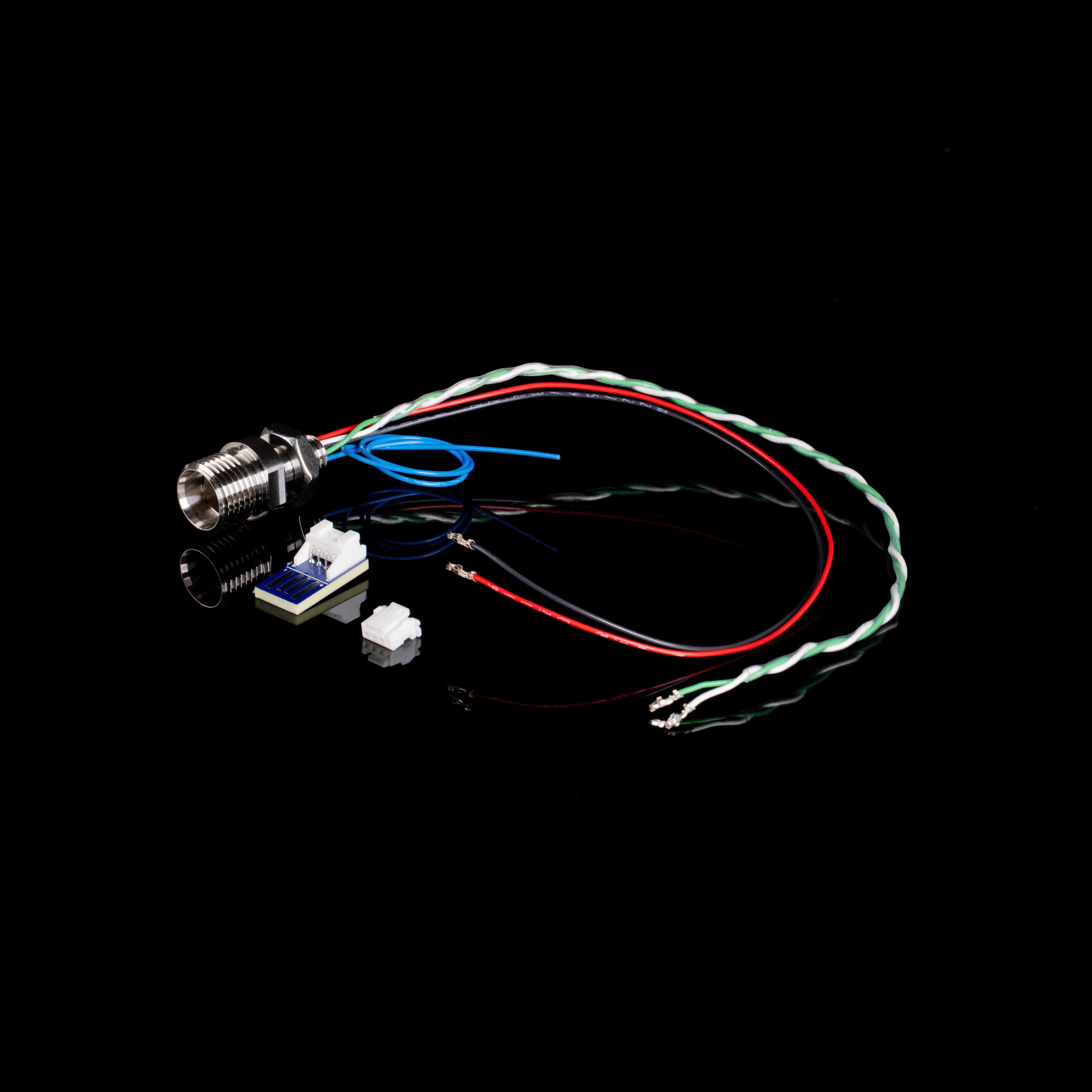
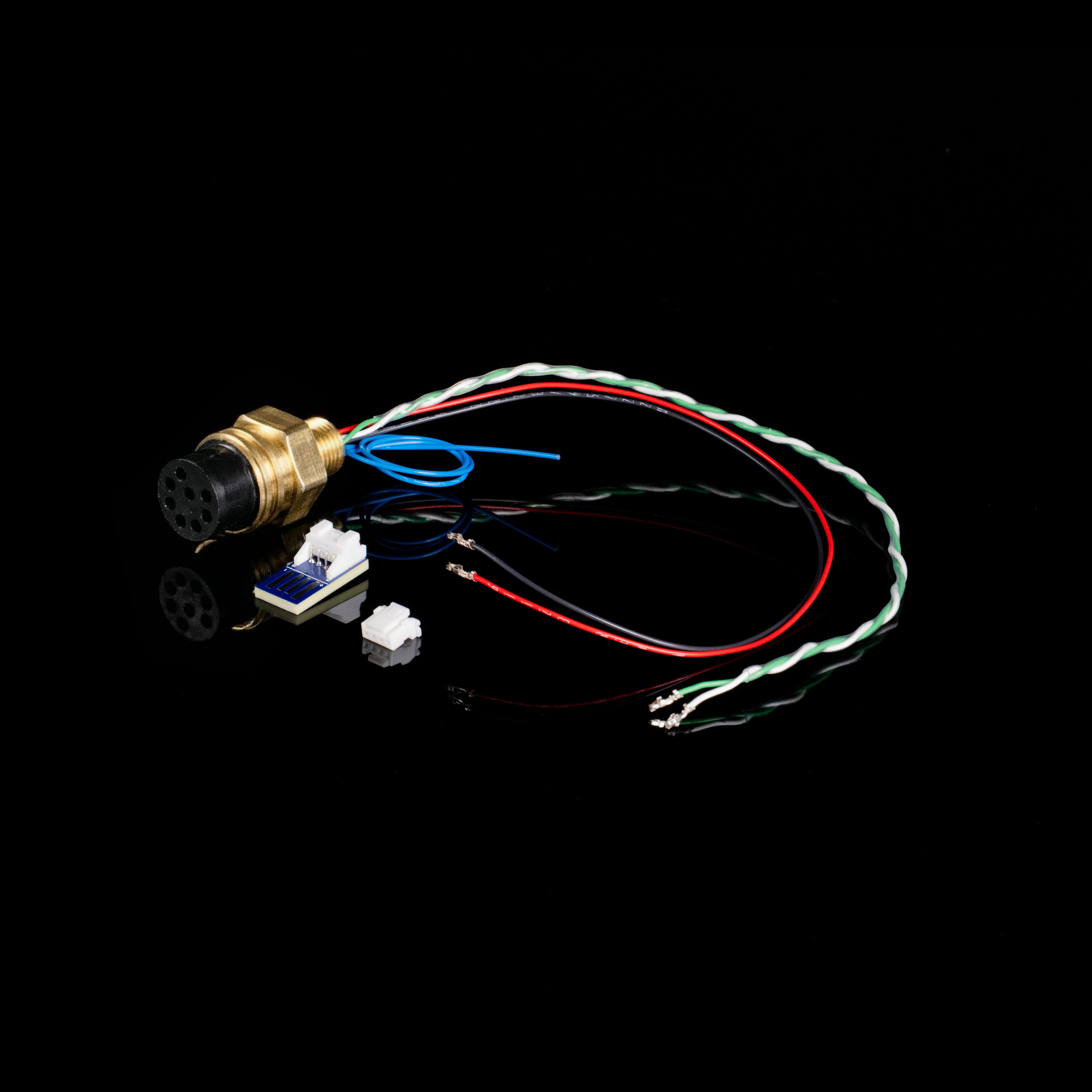
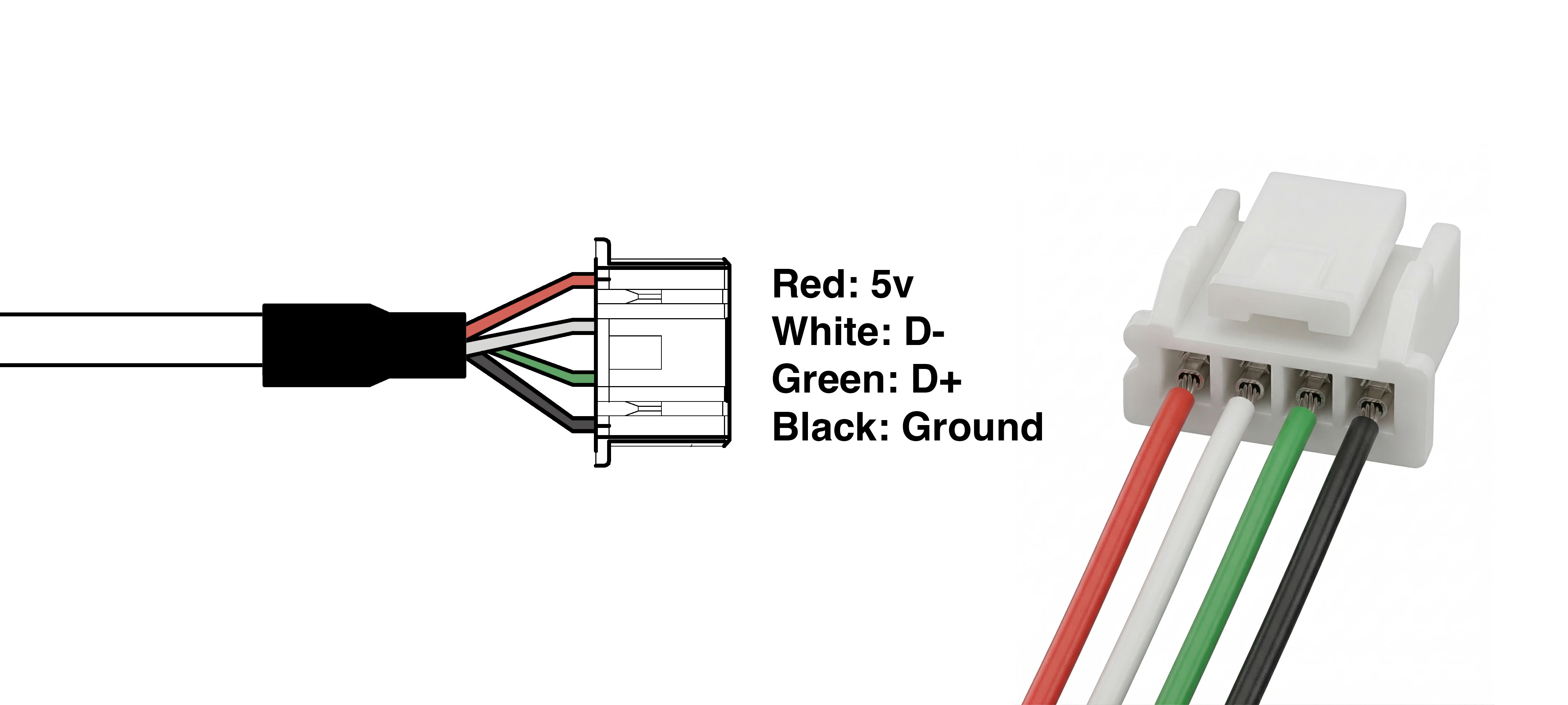
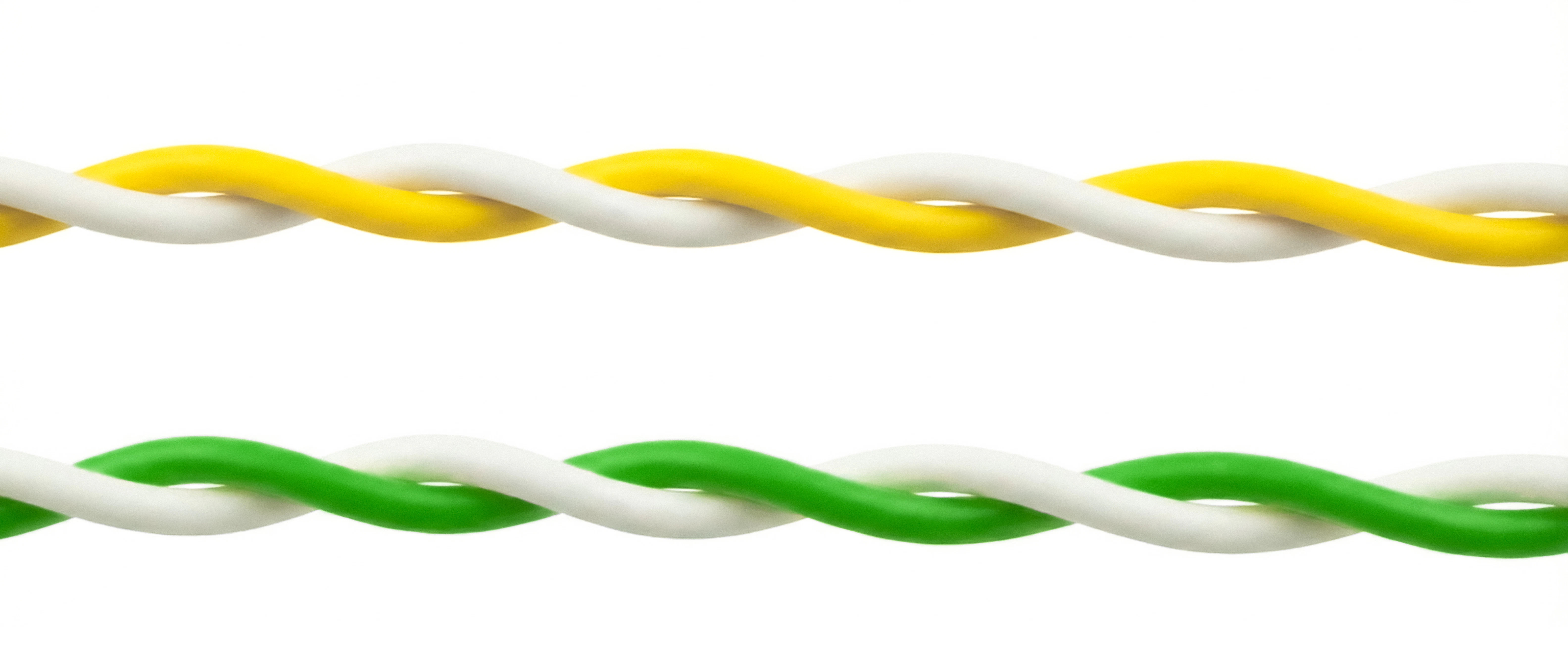
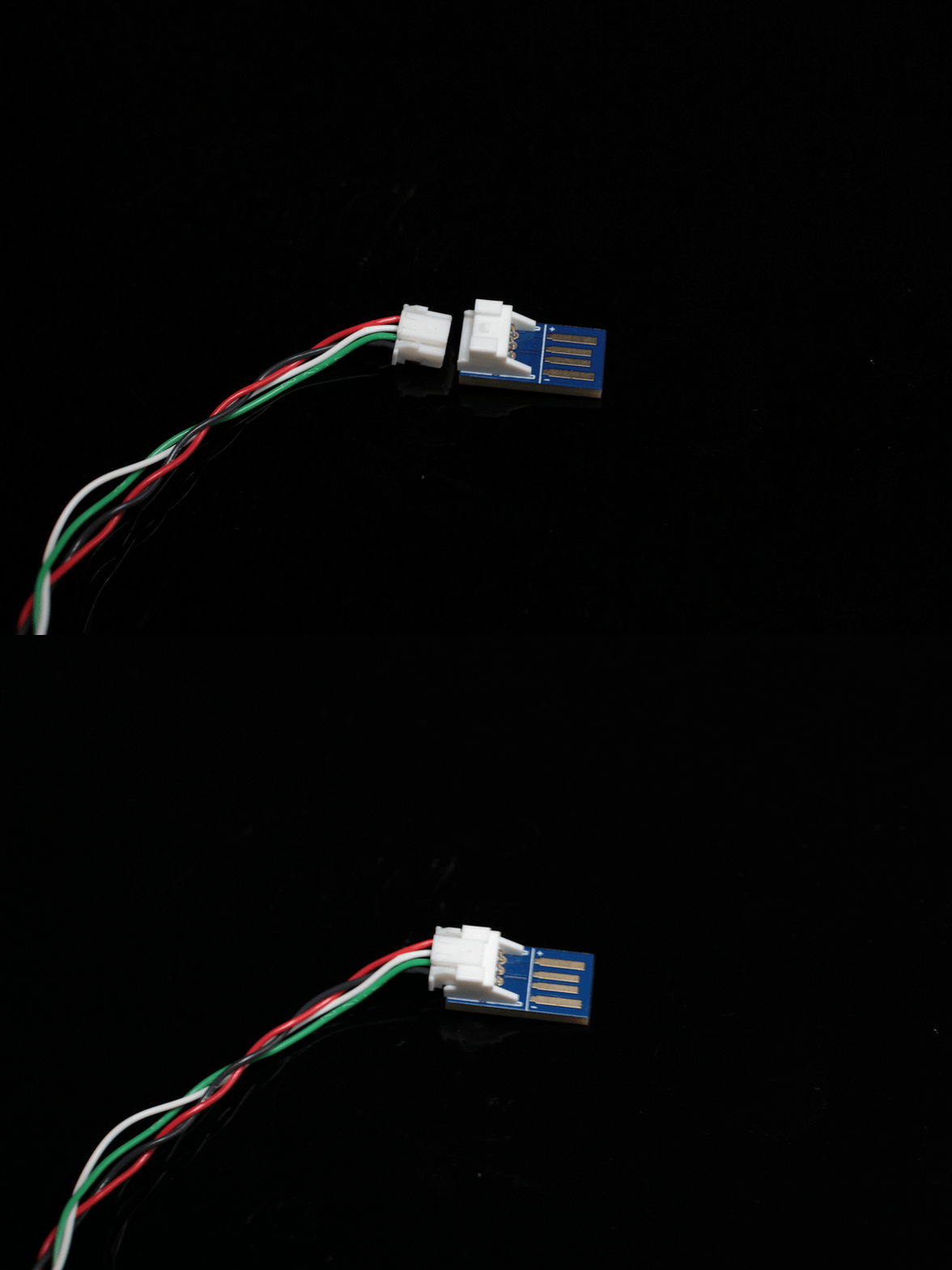
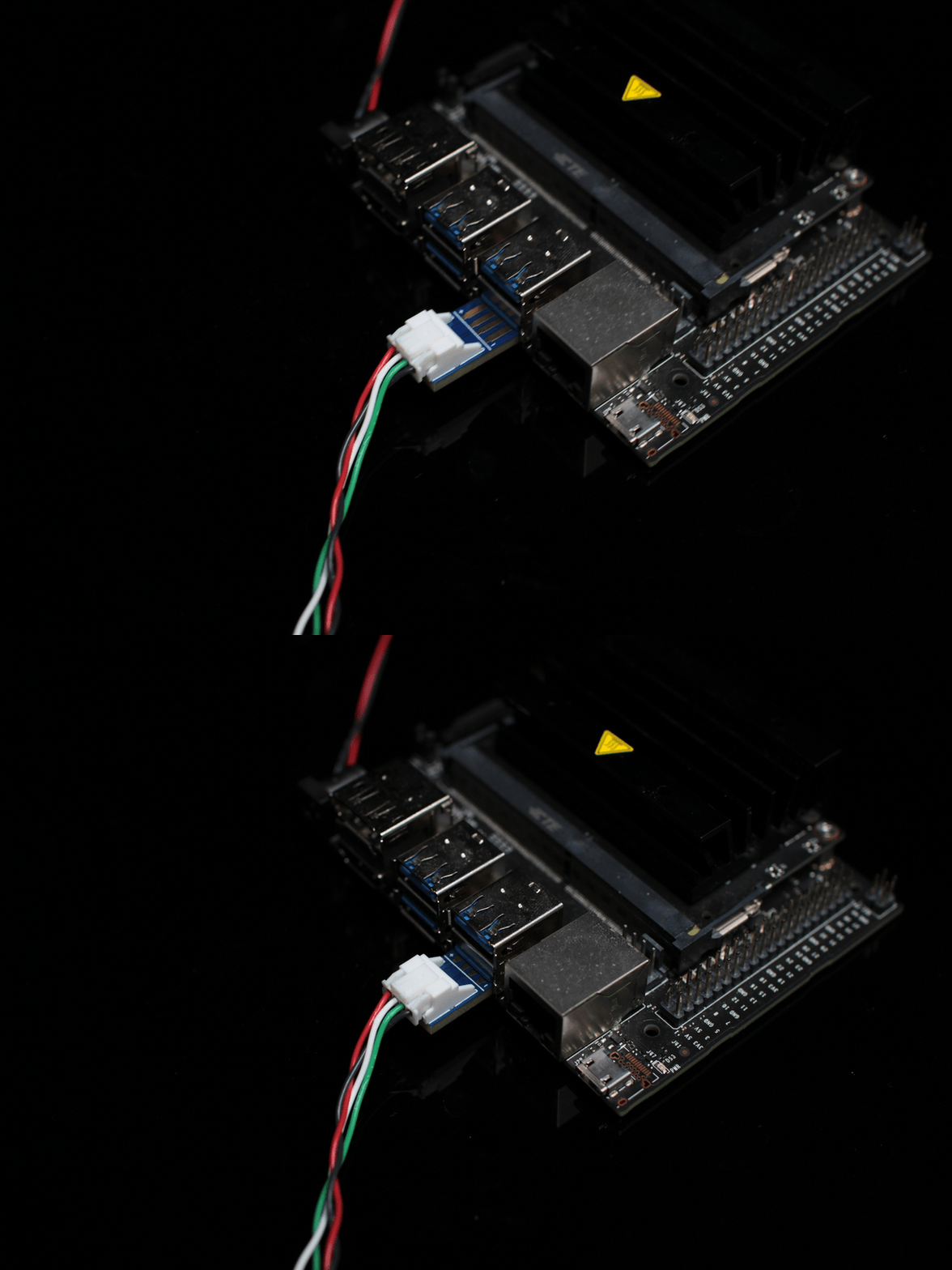
JST ケーブル接続の準備に示すように、白(D-) と 黄/緑(D+) の線を全長にわたってツイストしてください。カメラは USB 2.0 High-Speed 接続を使用しており、干渉を防ぐためにデータ線のツイストペアが必要です。ツイストしないと、信号が弱すぎてコンピュータがカメラを認識できない場合があります。
接続と電源を確認する
配線が JST コネクタにしっかり挿し込まれていることを確認してください。JST が USB アダプタの奥まで押し込まれていること、アダプタが USB ポートにしっかり接続されていることを確認してください。カメラはモデルによって 5V で 200–320mA を消費する場合があります。十分な電流が供給されるよう、低電力 USB ハブではなく、コンピュータに直接アダプタを接続してみてください。
コンピュータがカメラを検出しているか確認する
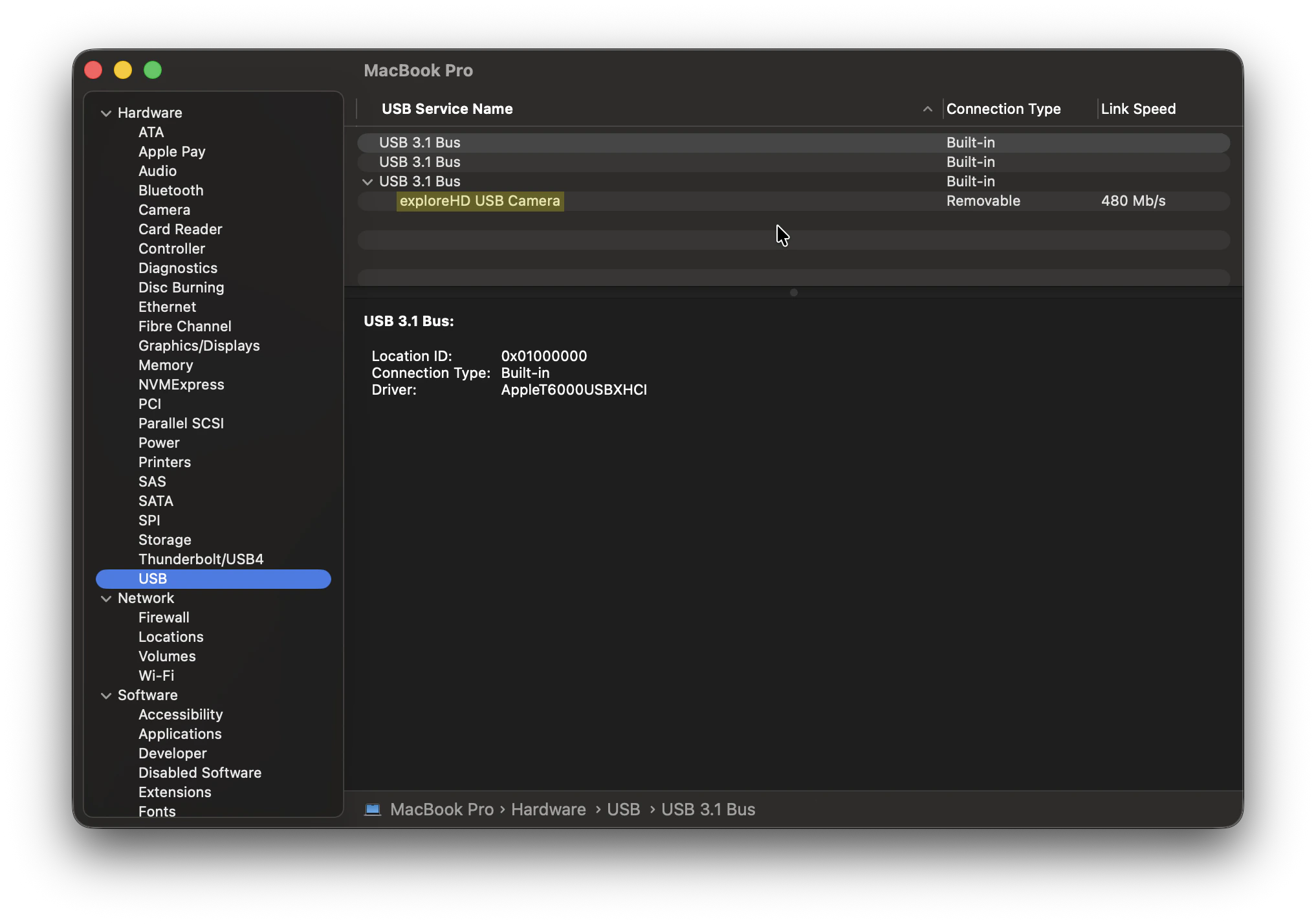
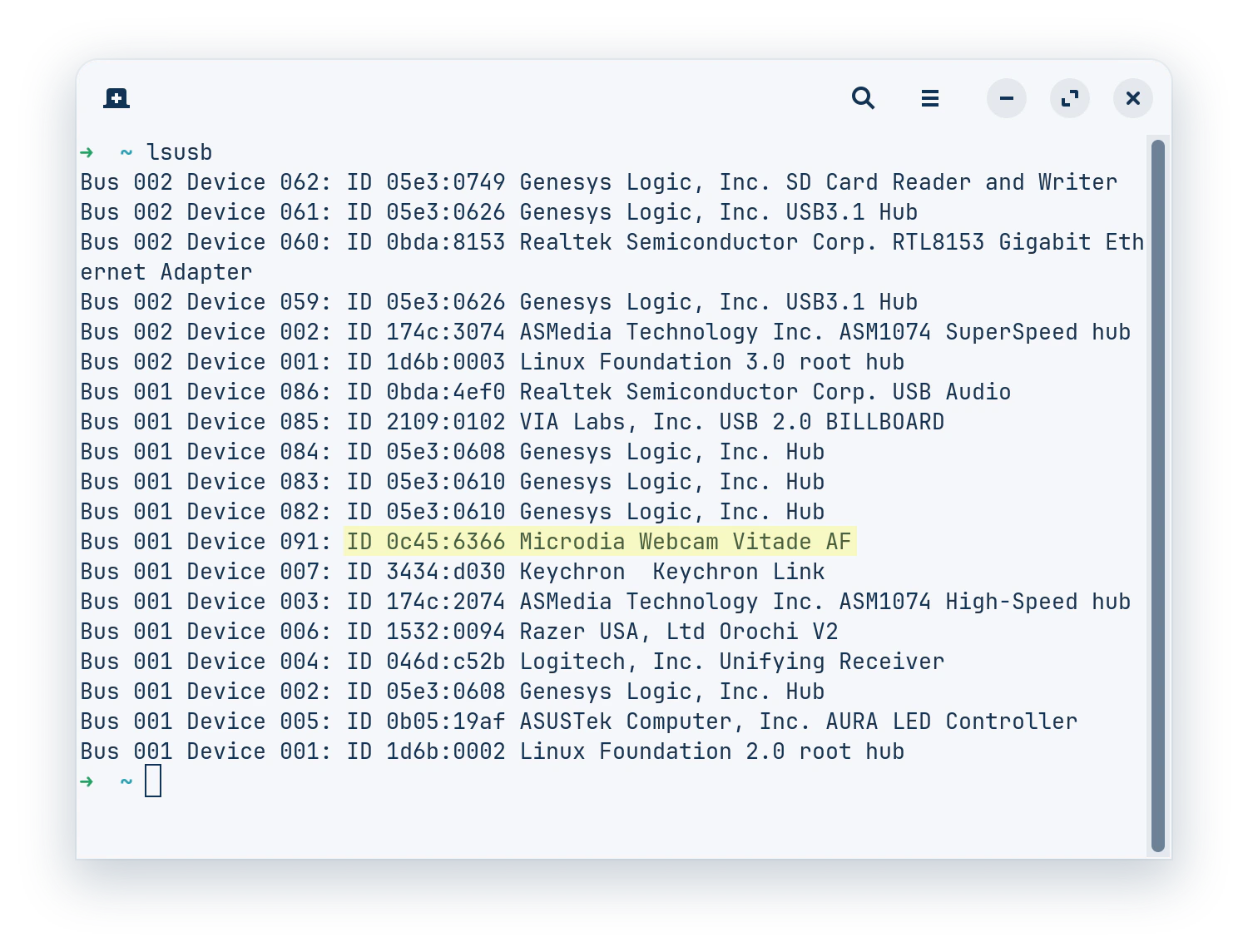
映像が表示されていない場合でも、コンピュータの OS がハードウェアレベルでカメラを検出しているか確認します。USB 経由で接続されるので、USB デバイスの接続を確認します。
Windows
macOS
Linux
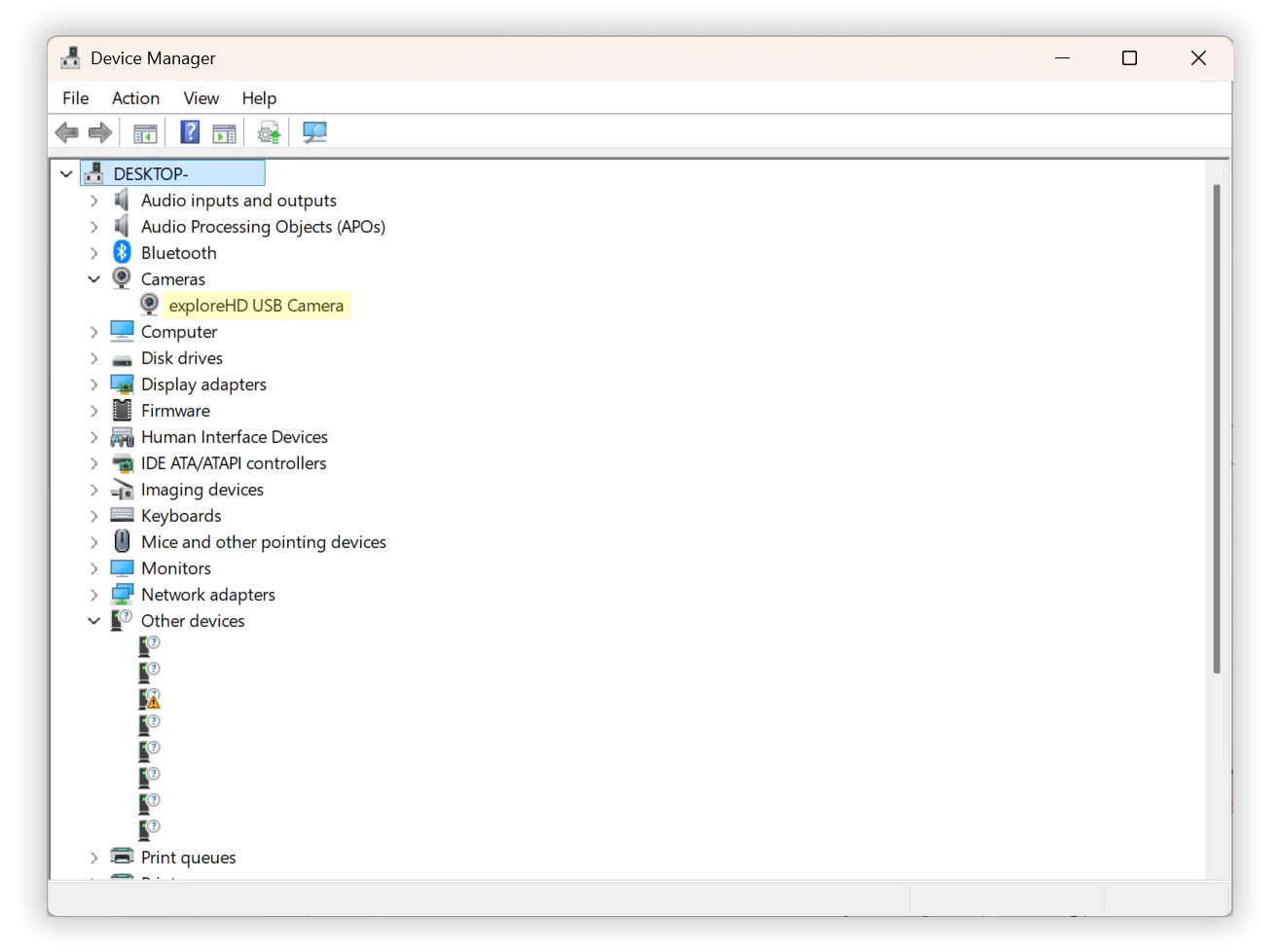
スタートボタンを右クリック(または Win + X)して、デバイスマネージャーを選択します。
以下のカテゴリを展開して、カメラ exploreHD を探します:
カメラ
イメージングデバイス
サウンド、ビデオ、およびゲームコントローラー
配線が少しずれていたり、データ線が正しくツイストされていなかったりすると、Windows は何かを検出してもそれが何かわからない場合があります。ユニバーサルシリアルバスコントローラーを展開し、**不明な USB デバイス(デバイス記述子要求の失敗)**とラベル付けされているものを探してください。
uvcvideo: UVC non compliance - GET_DEF(PROBE) not supported. Enabling workaround.uvcvideo: Failed to query (129) UVC probe control : -71 (exp. 26).uvcvideo: Failed to initialize the device (-5).usb 1-1.3: USB disconnect, device number 7