

ファームウェアローダーのインストール
インストーラーをダウンロードして実行し、DWE Firmware Loader を起動します。Download DWE Firmware Loader (Windows)
DWEFirmwareLoader.exe
Linux 対応ツールは近日公開予定です!
ファームウェア更新手順
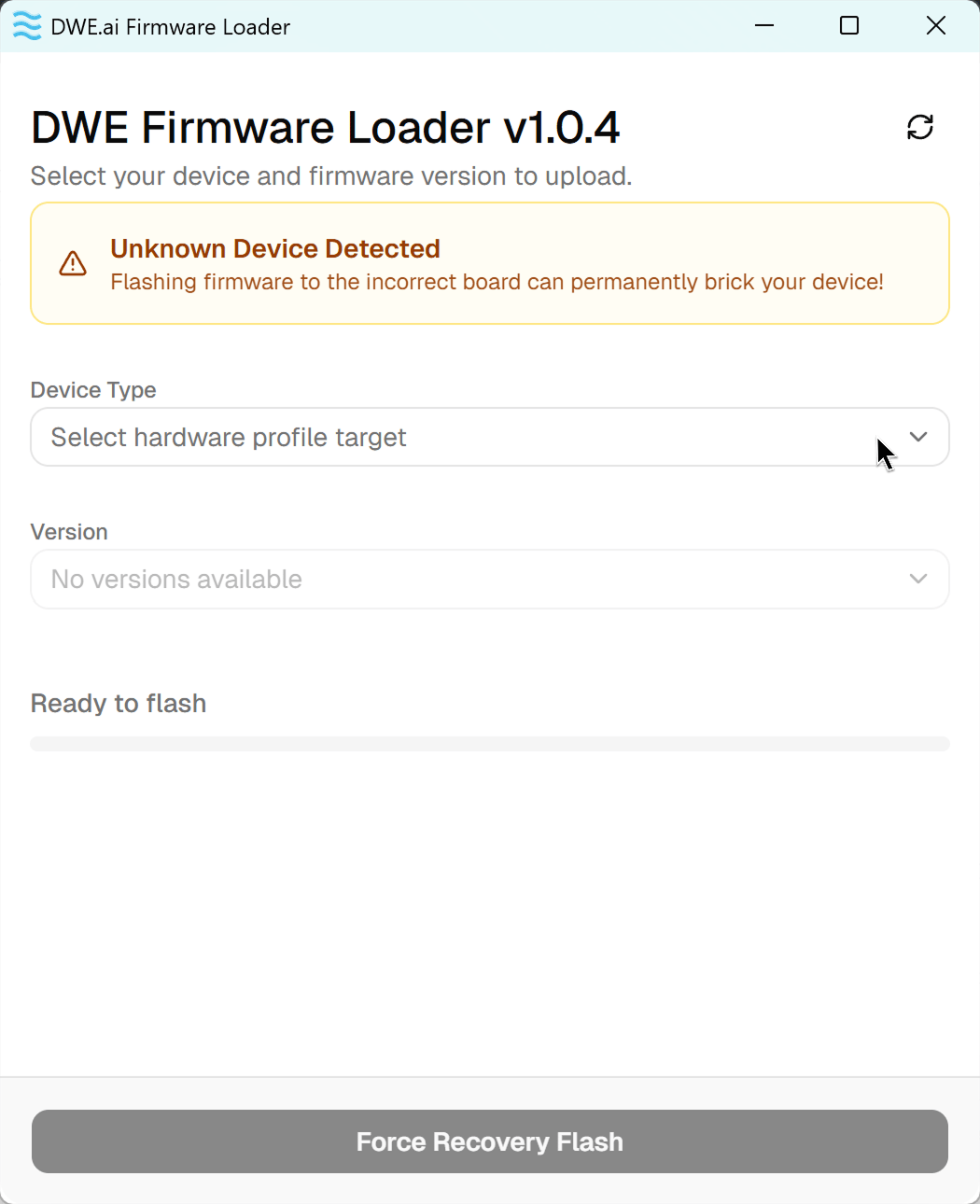
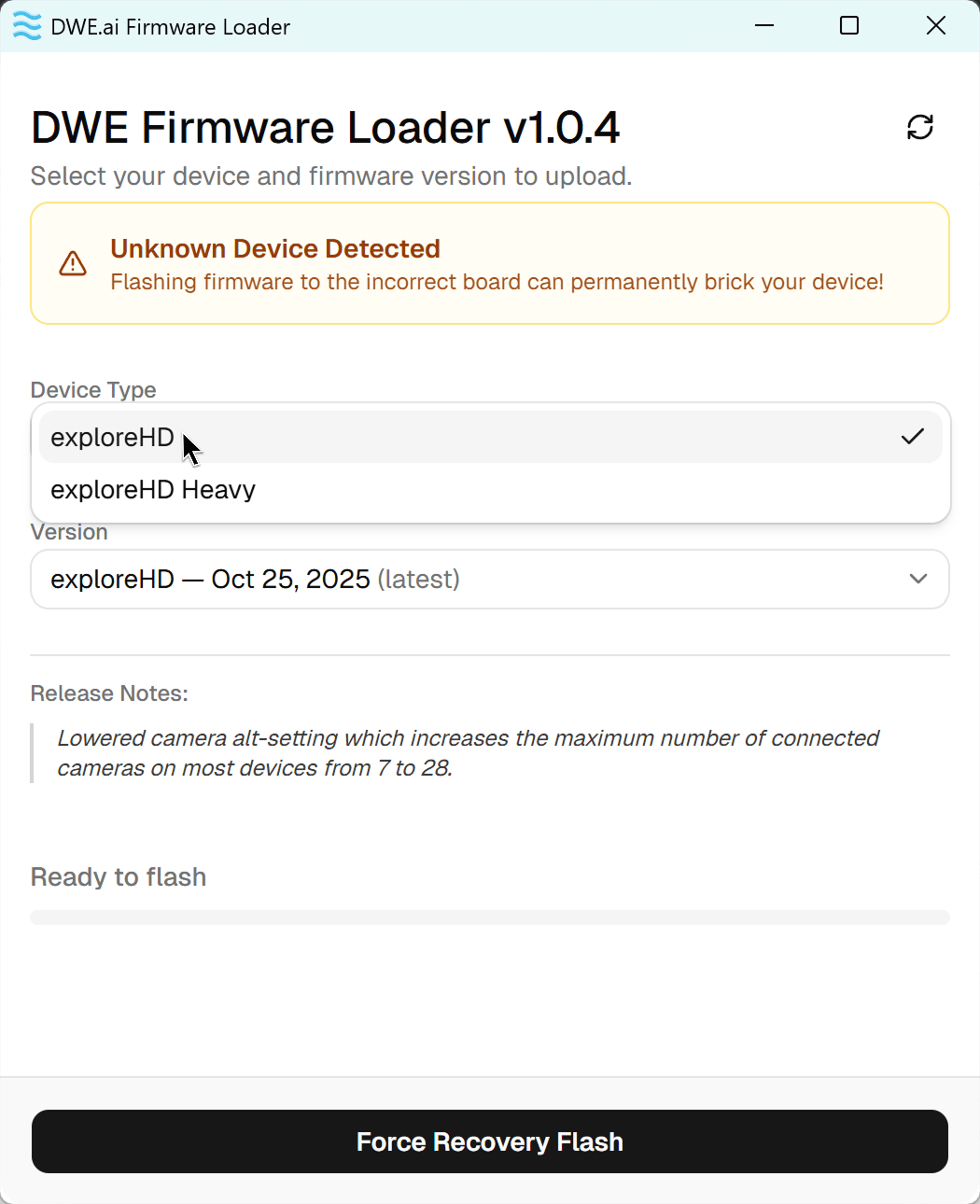
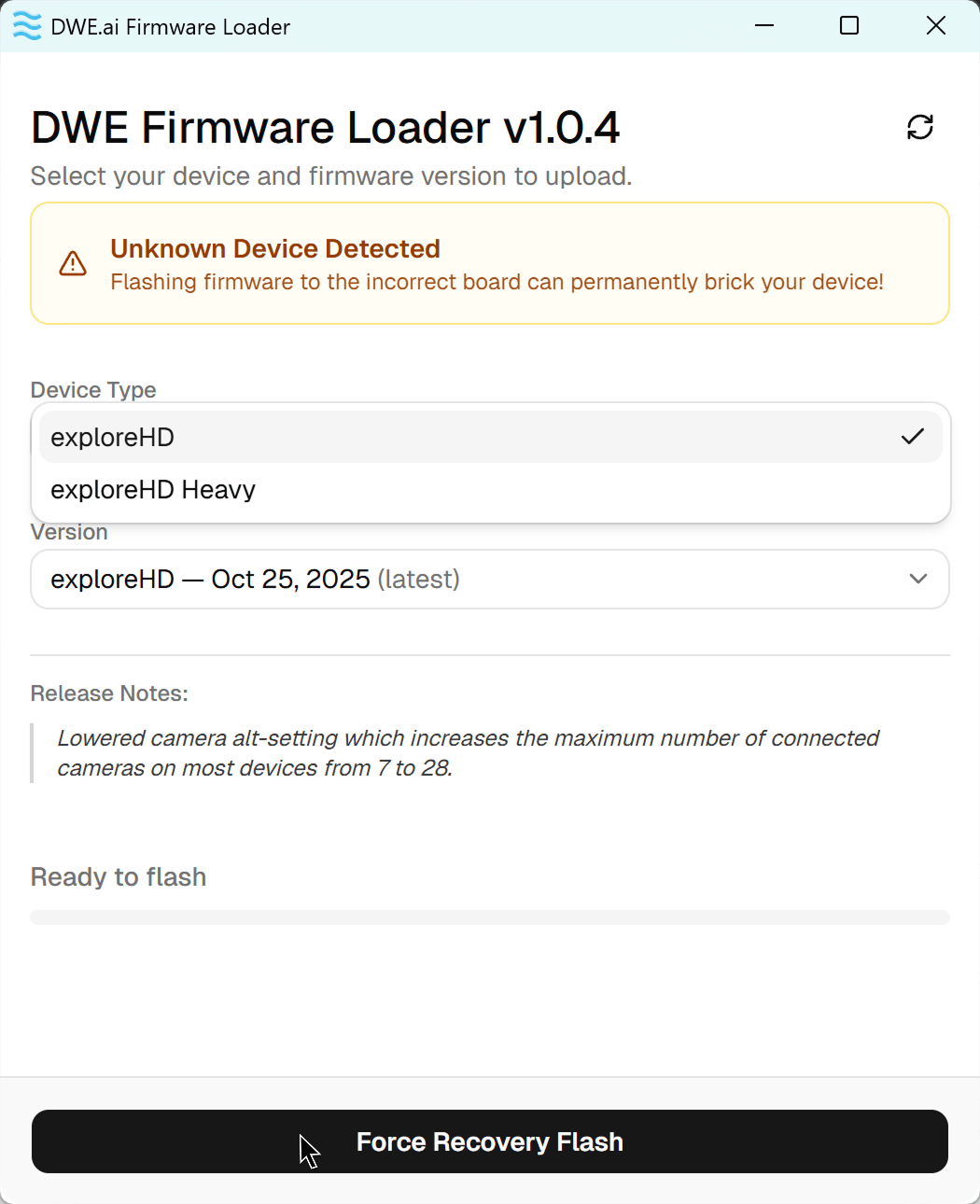
Firmware Loader は接続されたカメラを自動的に検出します。ほとんどの場合、ワンクリックで書き込みが可能です。カメラが認識されない場合は、代わりに Recovery Mode(リカバリーモード)タブの手順に従ってください。- Standard Update
- Recovery Mode
1
カメラを接続してリフレッシュをクリック
カメラを接続したら、右上の refresh icon(更新アイコン)をクリックし、ローダーにスキャンさせます。検出されると、緑色の Device Detected(デバイス検出済み)カードが表示され、モデル名、現在のファームウェアバージョン、およびリリース日が表示されます。新しいバージョンが存在する場合は、Update available(更新あり)バッジが表示されます。Device Type と Version は自動的に選択されるため、変更する必要はありません。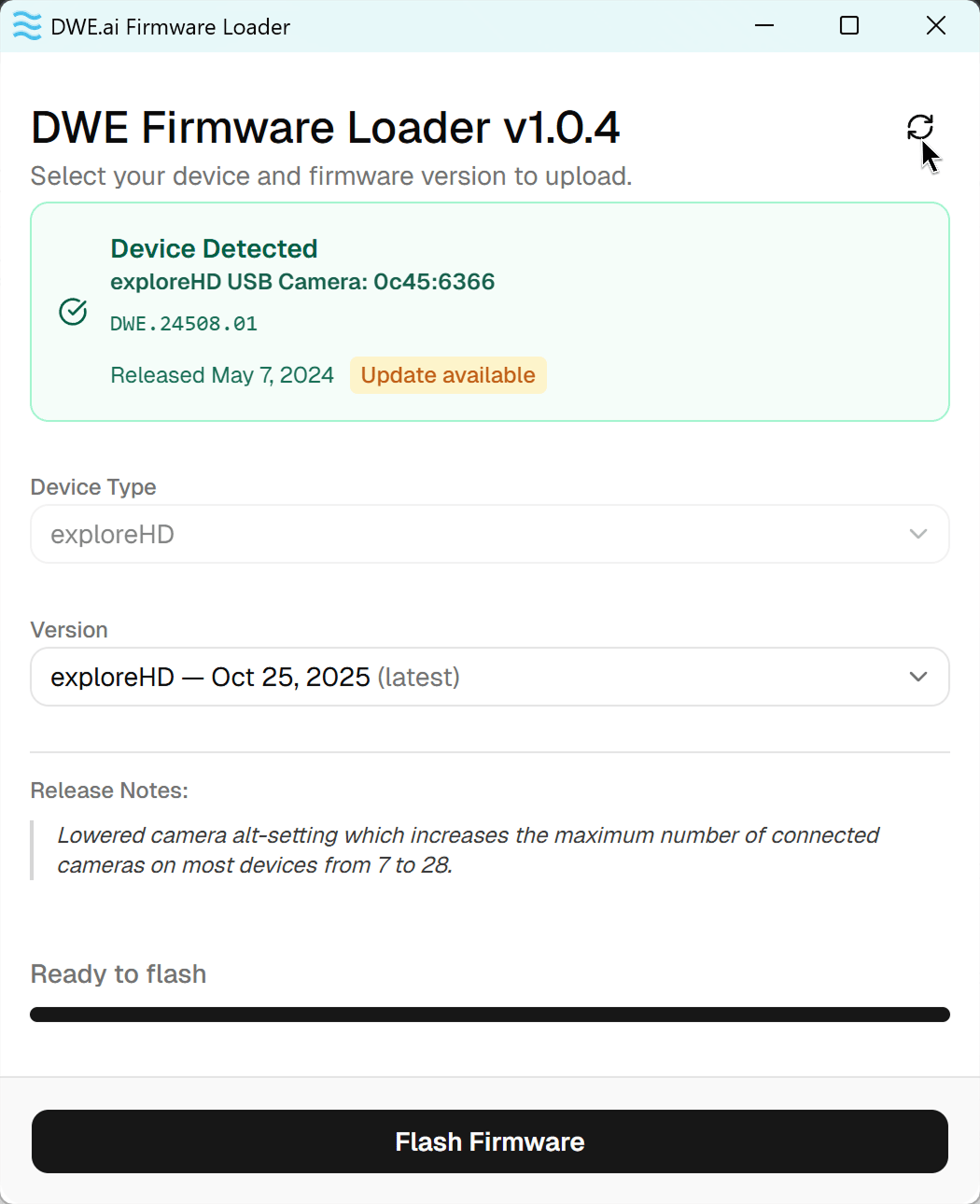
2
ファームウェアを書き込む
続いて Flash Firmware をクリックします。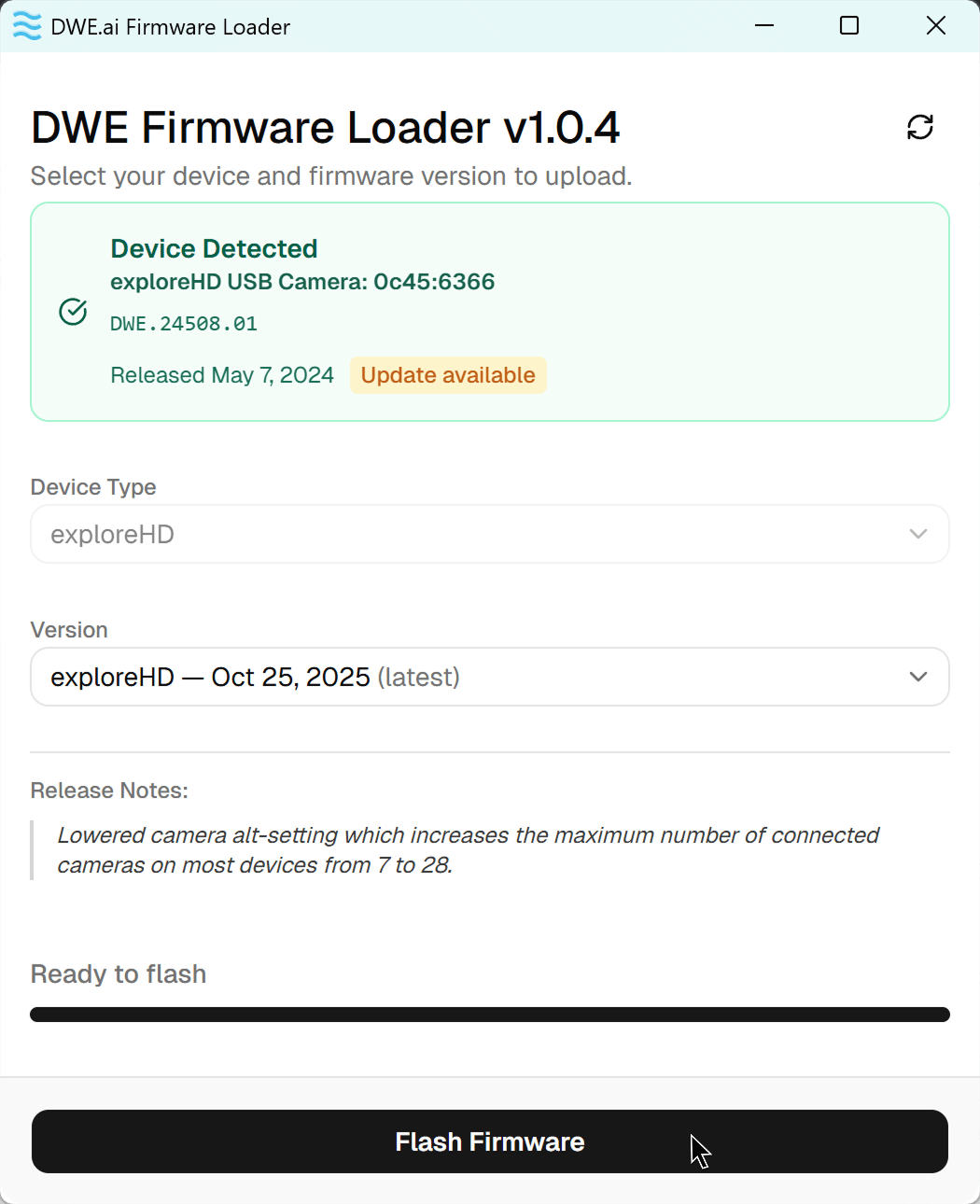
3
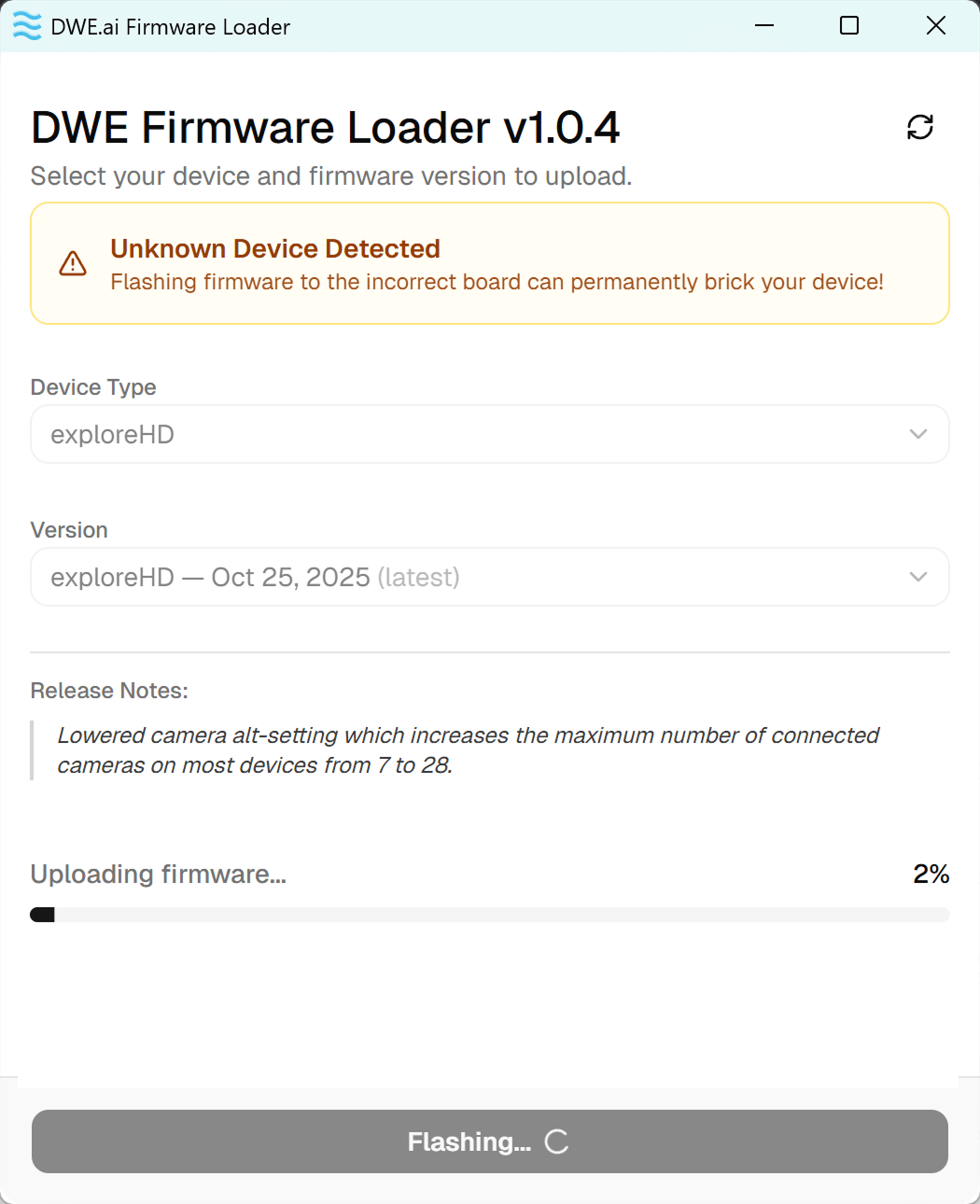
アップロード完了まで待つ
プログレスバーに Uploading firmware… と表示されます。所要時間はおよそ 20〜30 秒です。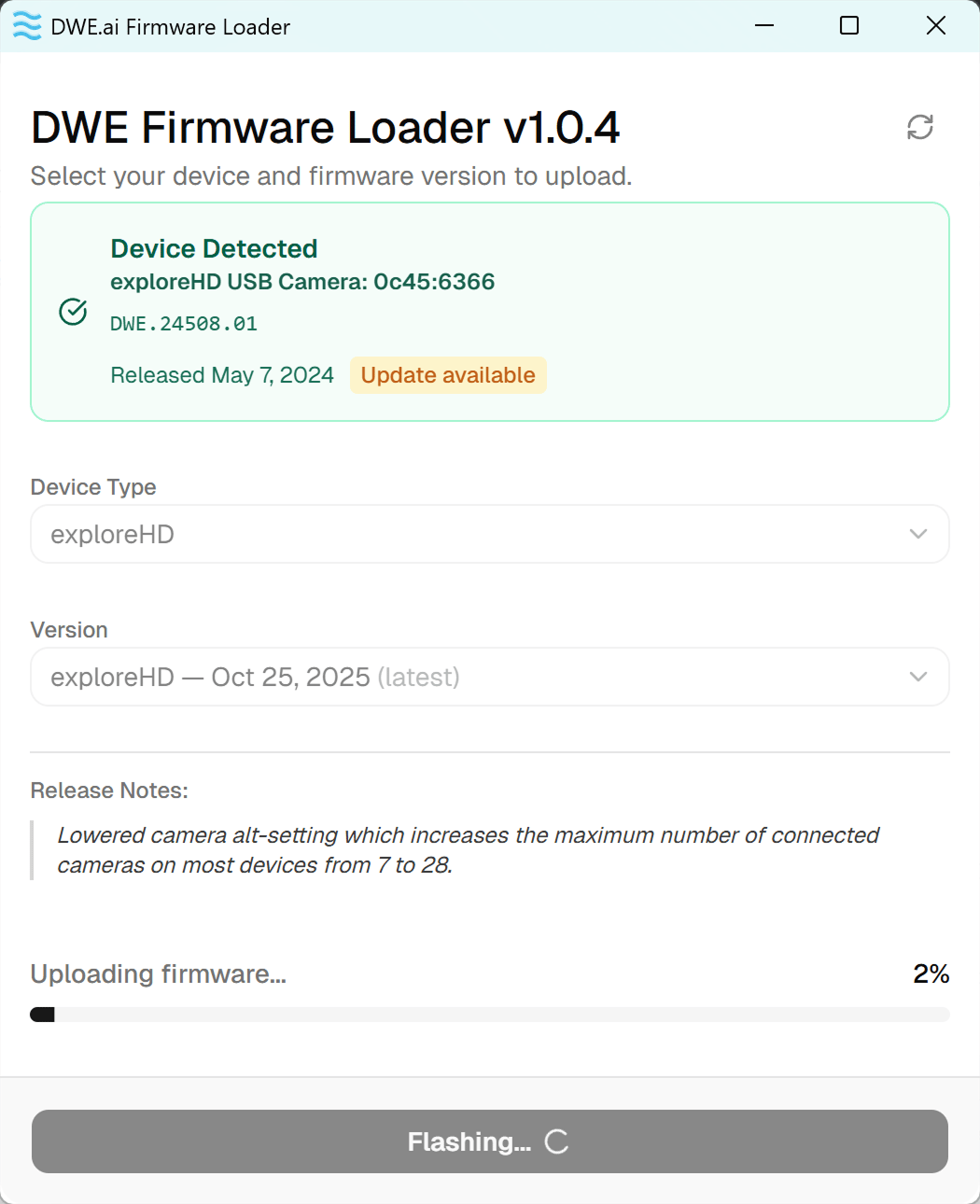
4
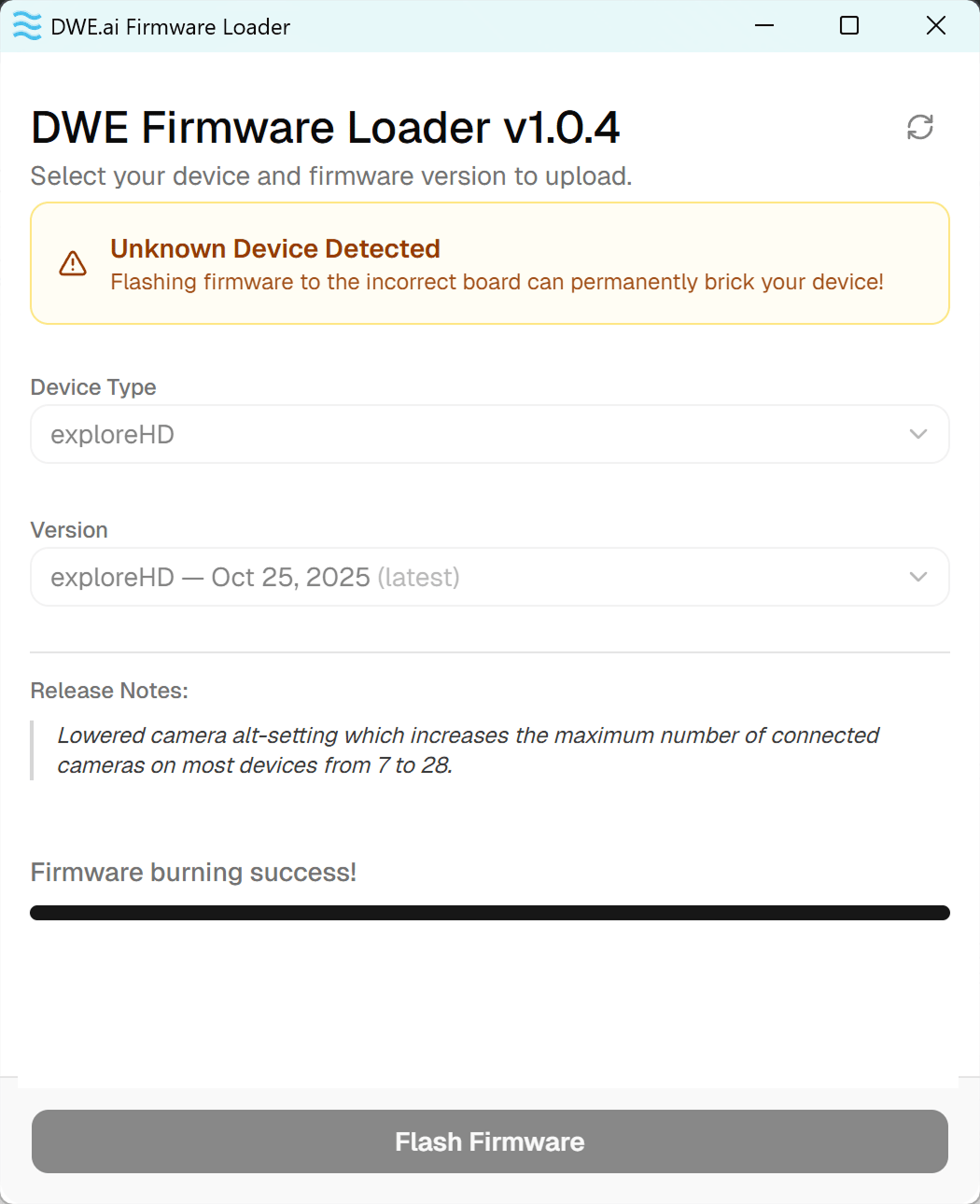
完了!
Firmware burning success! と表示されたら更新完了です。アプリケーションを閉じてカメラをご利用いただけます。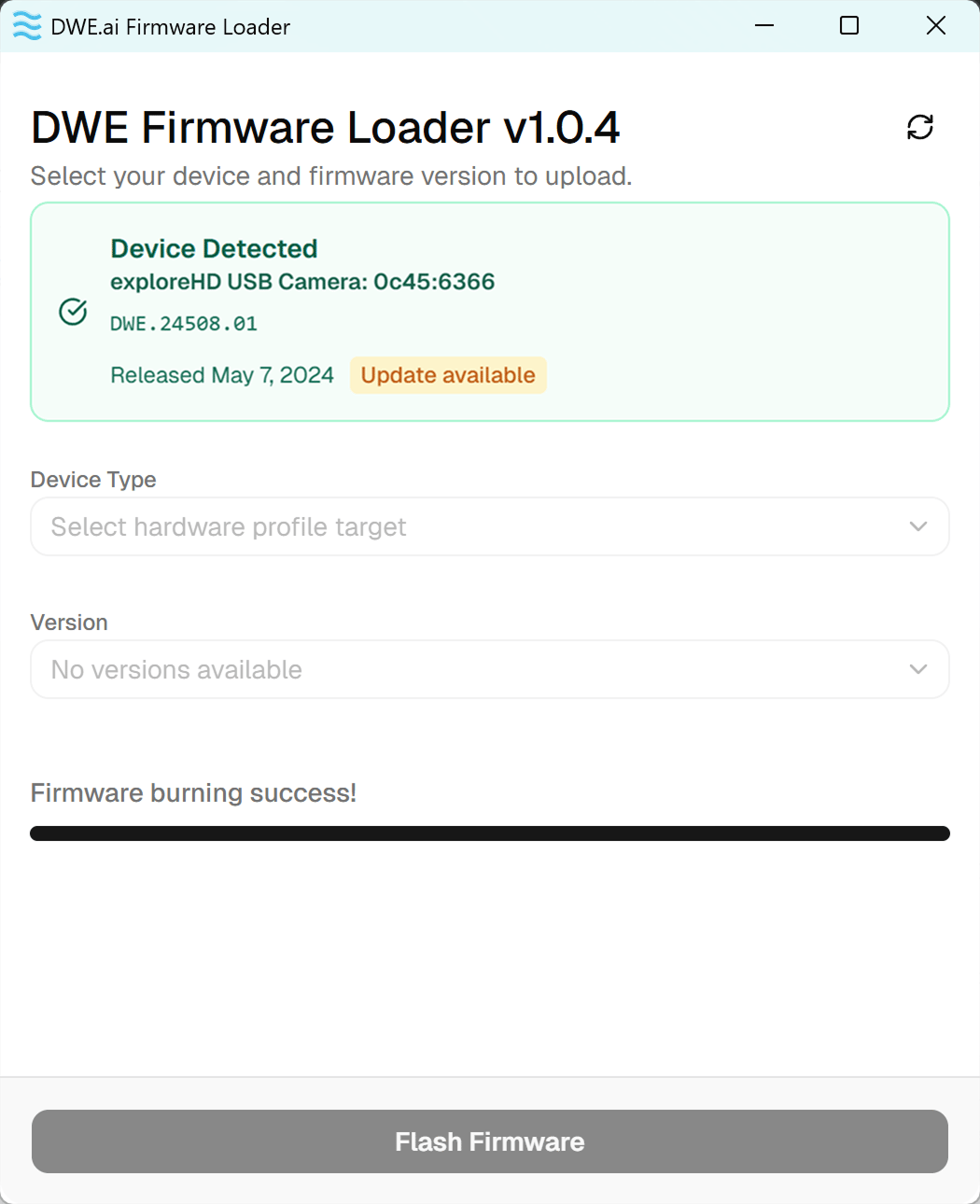
カメラをテストする
以下のオンラインツールでカメラをテストできます。Online Camera Testing Utility
USB カメラ映像を簡単にテストできる便利なツールです。
トラブルシューティング
カメラが検出されない / Unknown Device Detected と表示される
カメラが検出されない / Unknown Device Detected と表示される
- exploreHD が接続されている唯一のカメラであることを確認してください。
- ノート PC をお使いの場合は、Device Manager(デバイスマネージャー)から内蔵 Web カメラを一時的に無効化してください。
- カメラを使用している可能性のあるアプリケーションをすべて閉じ、ローダー右上の更新アイコンをクリックしてください。
- それでも認識されない場合は、上記の Recovery Mode の手順に従ってください。
更新に失敗した、または中断された
更新に失敗した、または中断された
書き込みが中断された場合(アプリケーションが閉じた、カメラが取り外されたなど)、カメラを再接続し、上記の Recovery Mode の手順に従って再書き込みを行ってください。