

1
dweOS in Ihrem Browser öffnen
Beim ersten Start kann es einige Minuten dauern, wenn die Installation über ein Image erfolgt ist.
- Aus Image installiert
- Aus Skript installiert
Öffnen Sie dweOS unter der folgenden URL:
2
Eine DWE.ai-Kamera an Ihren Subsea-Computer anschließen
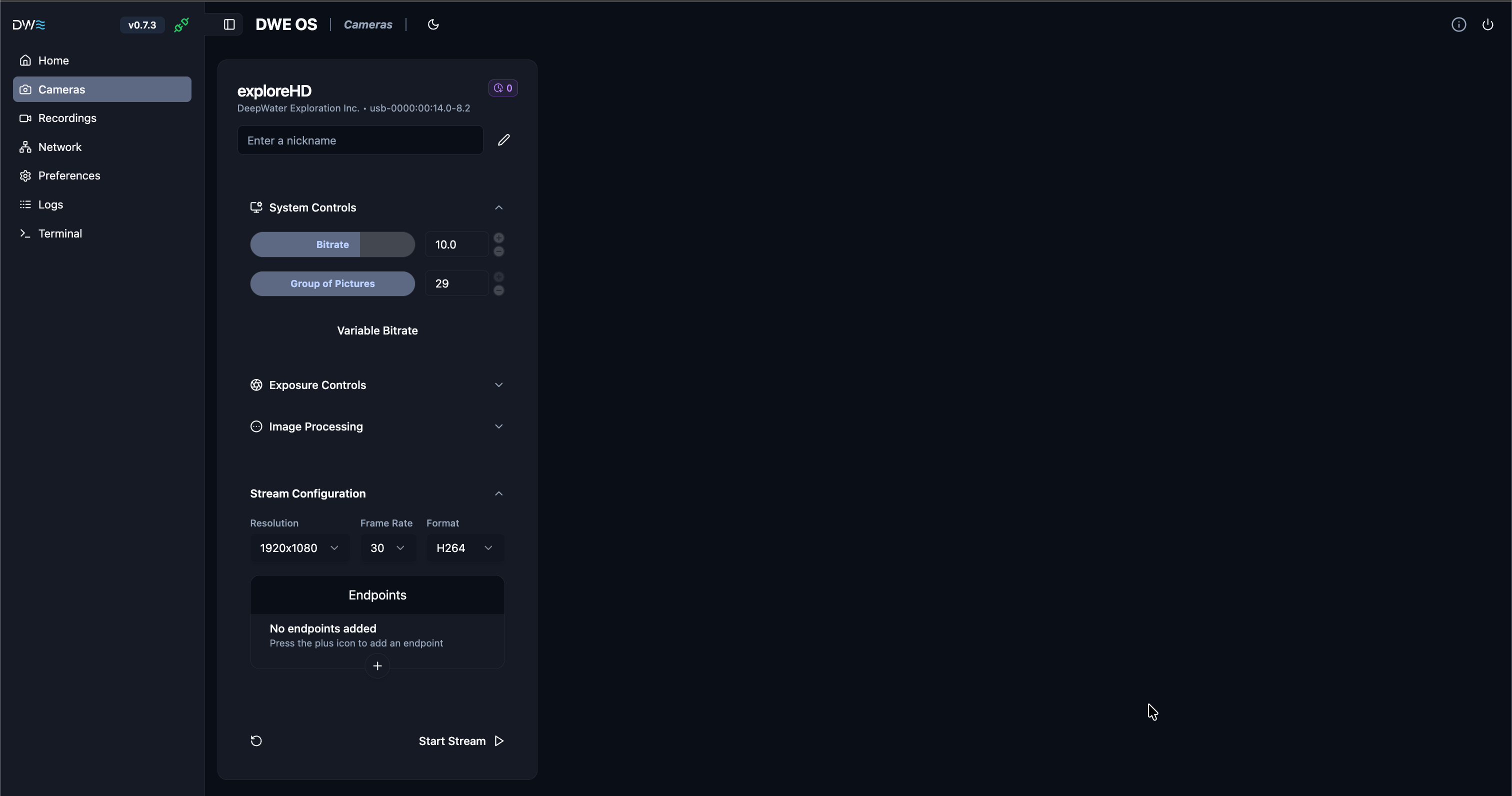
3
Den Stream durch Auswahl des unten gezeigten Stream-Schalters aktivieren
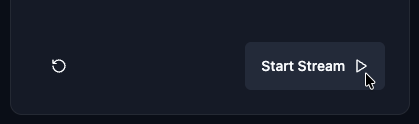
- Auflösung, FPS und Format
- Stream-Endpunkte (RTP)
- IP-Adresse & Port für den neuen Endpunkt
- Kamerasteuerung
4
Einen Stream-Endpunkt hinzufügen
Legen Sie die IP-Adresse und den Port fest und klicken Sie auf die unten gezeigte Schaltfläche „Hinzufügen”.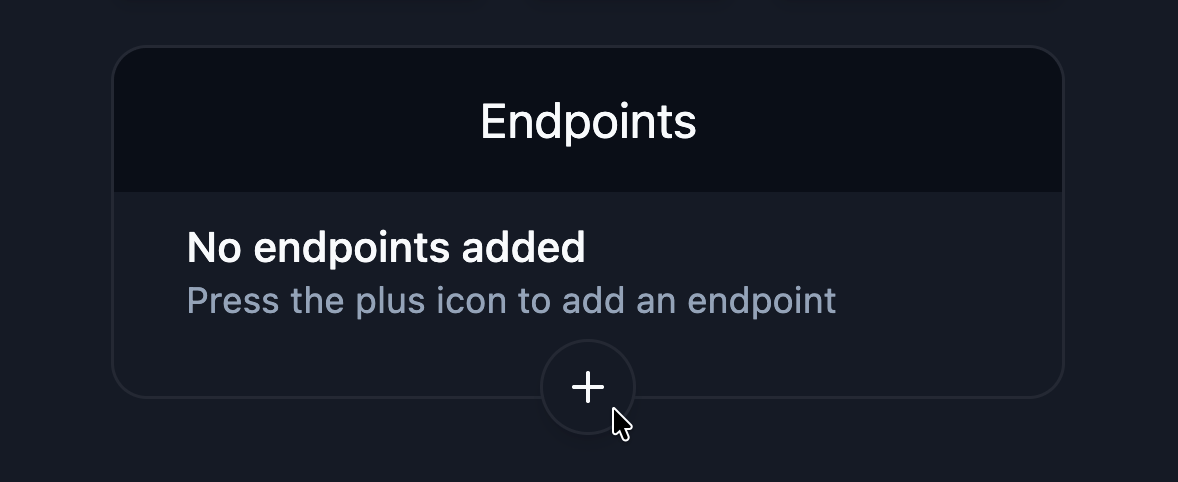
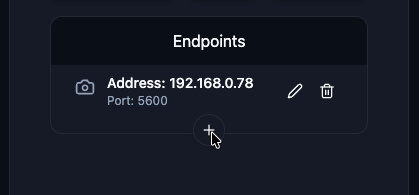
192.168.0.78 ist die IP-Adresse des Topside-Computers in dieser speziellen Konfiguration):5
Discovery für Desktop installieren
Discovery herunterladen
Klicken Sie hier, um Discovery für Desktop auf Ihrem Laptop/PC herunterzuladen.
6
Erfolgreich!
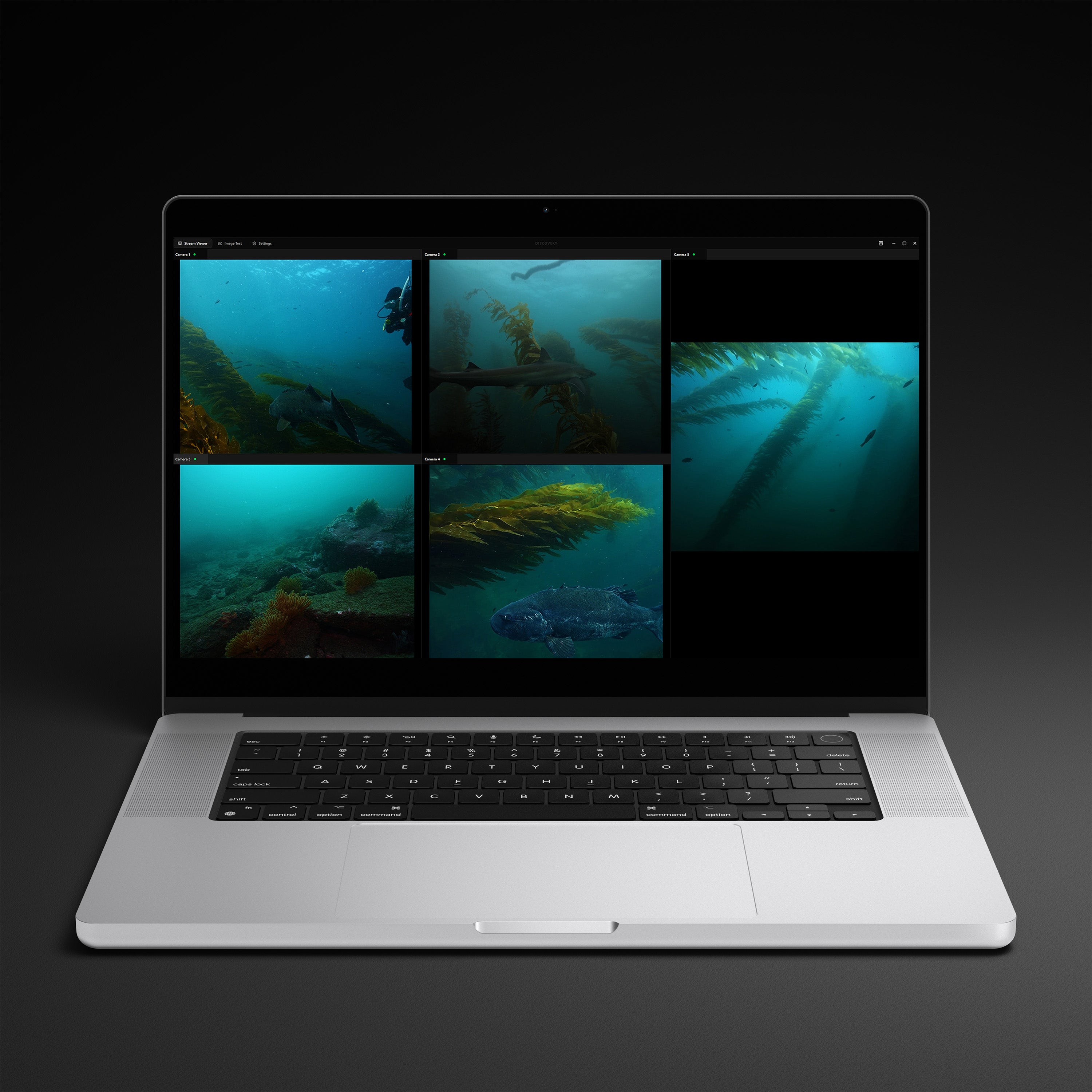
Wie man Discovery verwendet
Lernen Sie die Benutzeroberfläche in nur wenigen Minuten kennen.
dweOS unterstützt kein RTSP (Real-Time Streaming Protocol)-Streaming. Wir verwenden eine direktere Form des Streamings namens RTP (Real-time Transport Protocol).RTSP fungiert als „Fernbedienung”, um die Sitzung einzurichten (was oft zusätzlichen Overhead und Latenz mit sich bringt), während RTP die schnelle Zustellung der Medienpakete über UDP mit minimaler Latenz übernimmt.