

dweOS unterstützt kein WLAN mehr. Das Netzwerk wird ausschließlich über
kabelgebundene Ethernet-Schnittstellen und NetworkManager-Verbindungsprofile konfiguriert.
Zugriff auf die Seite
Navigieren Sie in der Seitenleiste zuNetwork.
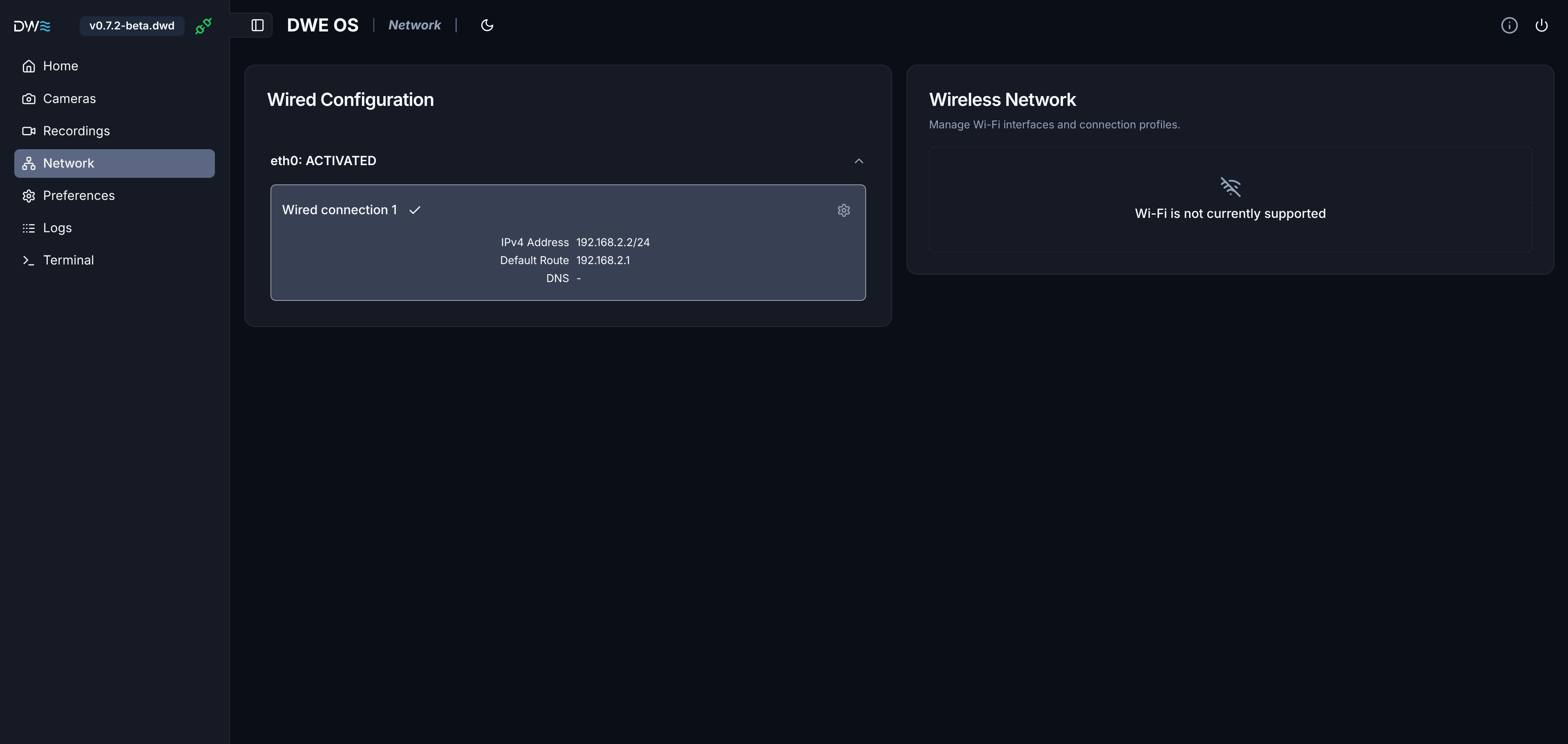
Wired Configuration
Zeigt jede erkannte Ethernet-Schnittstelle, deren Status und die für sie
verfügbaren Verbindungsprofile an.
Wireless Network
WLAN wird von dweOS derzeit nicht unterstützt. Wenn Sie WLAN-Unterstützung benötigen, reichen Sie bitte ein Issue ein.
Grundkonzepte
dweOS verwaltet das Netzwerk über NetworkManager:- Schnittstelle: ein physischer kabelgebundener Anschluss (z. B.
eth0) - Verbindungsprofil: eine gespeicherte Netzwerkkonfiguration, die einer kompatiblen Schnittstelle zugeordnet werden kann. Eine Schnittstelle kann mehrere verfügbare Profile haben, aber nur eines kann zu einem Zeitpunkt aktiv sein. Standardmäßig ist auf Geräten, die mit vorinstalliertem dweOS ausgeliefert werden, nur ein verfügbares Profil vorhanden (Wired connection 1).
Schnittstellenliste
Jede Schnittstelle erscheint als ausklappbarer Abschnitt, der ihren Namen und ihren aktuellen Status zeigt:Da für die Anzeige von dweOS eine Netzwerkverbindung erforderlich ist, kann es sein, dass Sie nach einer Netzwerkkonfiguration getrennt werden. Das bedeutet, dass Ausgaben weniger ausführlich als üblich sind.
Verbindungsprofile
Unter jeder Schnittstelle befindet sich die Liste der mit ihr kompatiblen Verbindungsprofile. Das aktive Profil ist hervorgehoben und mit einem Häkchen versehen, zusammen mit seinen aktuellen Netzwerkinformationen:- IPv4 Address: die derzeit zugewiesene(n) Adresse(n), mit Präfix (z. B.
192.168.2.2/24) - Default Route: das derzeit verwendete Gateway, wenn dieses Profil so konfiguriert ist, dass es die Standardroute bereitstellt
- DNS: die derzeit verwendeten DNS-Server
Bearbeiten eines Profils
Klicken Sie auf das Zahnradsymbol eines Profils, um dessen Editor zu öffnen.1
IPv4-Methode wählen
- Automatic (DHCP): Die Schnittstelle fordert eine Adresse von einem DHCP- Server an.
- Manual (Static IP): Sie geben Adresse, Gateway und DNS selbst an.
2
Statische Einstellungen konfigurieren (nur Manual)
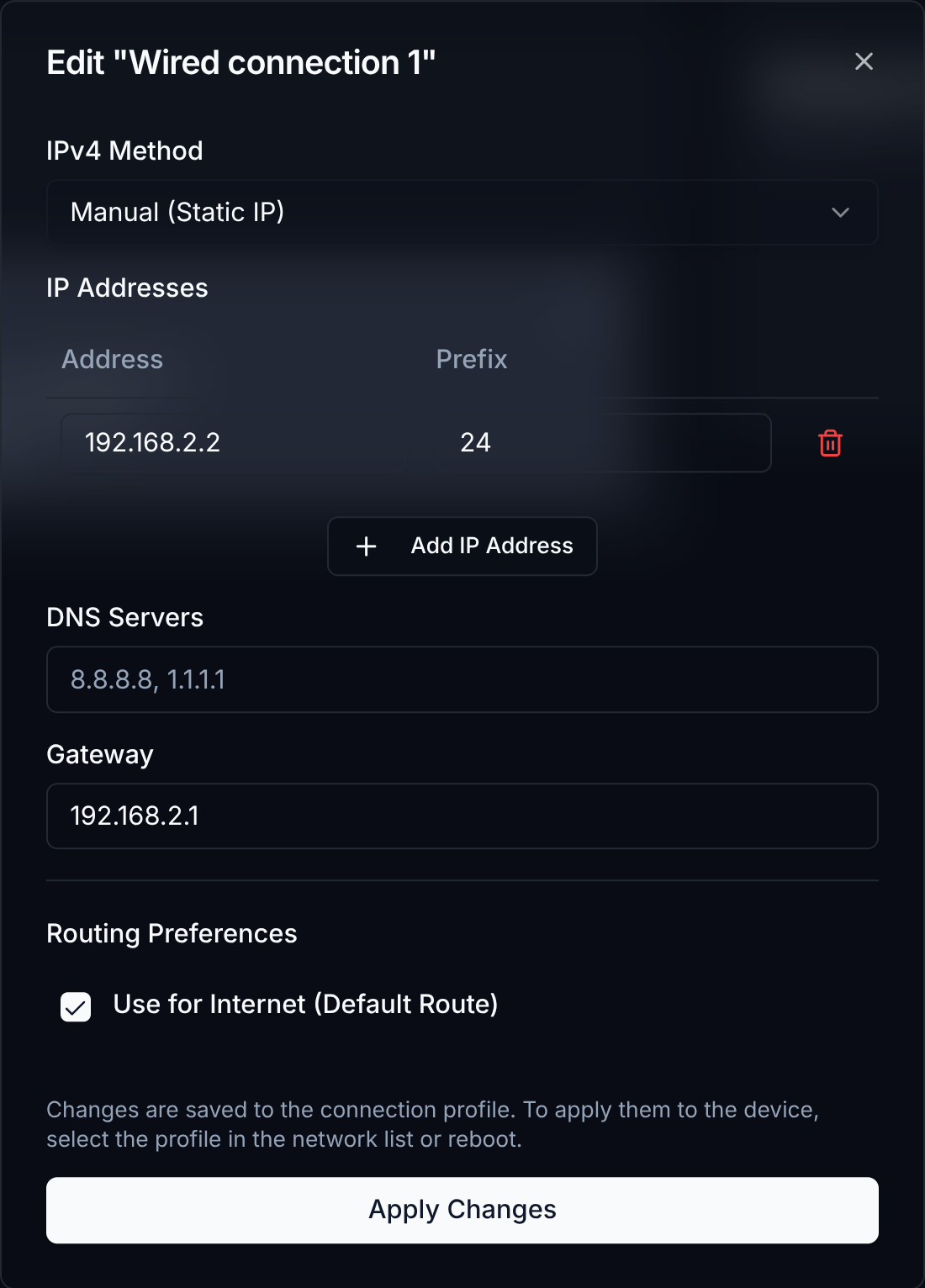
- IP Addresses: eine Tabelle mit Adress-/Präfix-Paaren. Verwenden Sie die Schaltfläche Add IP Address, um einen weiteren Eintrag hinzuzufügen, oder das Papierkorbsymbol, um einen zu entfernen.
- DNS Servers: eine kommaseparierte Liste (z. B.
8.8.8.8, 1.1.1.1) - Gateway: die Gateway-IP für dieses Profil
3
Routing-Präferenz festlegen
Das Kontrollkästchen Use for Internet (Default Route) steuert, ob dieses
Profil die Standardroute des Systems bereitstellen darf. Lassen Sie diese Option aktiviert, wenn Sie unsicher sind.
4
Änderungen anwenden
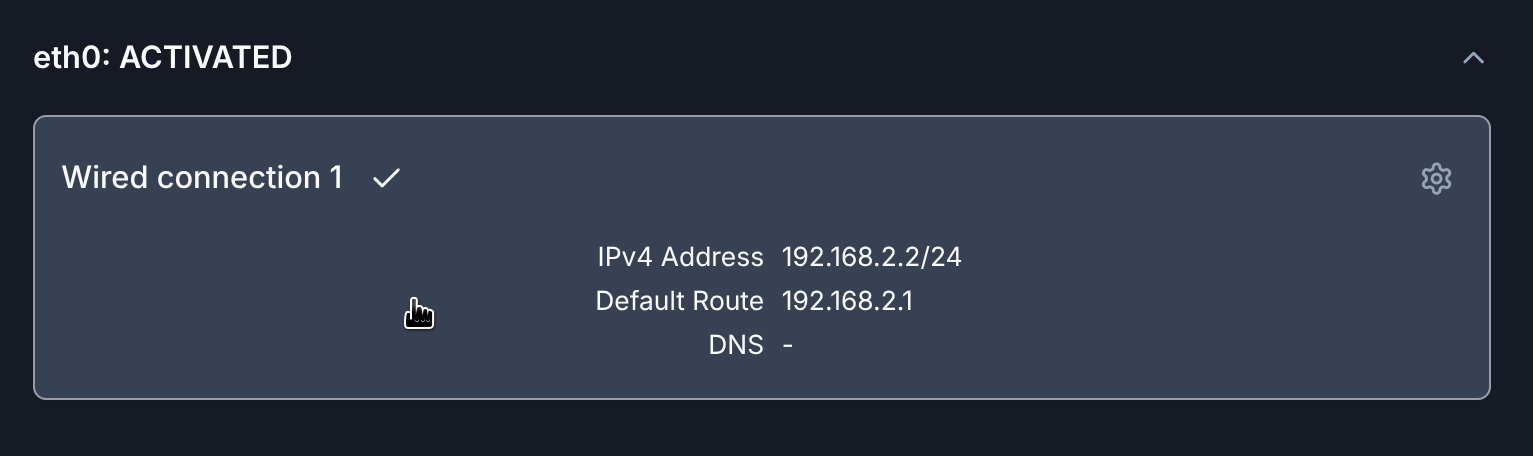
Klicken Sie irgendwo in das Profil, um es zu aktivieren.
Das Speichern wendet die Änderung nicht sofort auf eine aktive Schnittstelle an.
Um sie anzuwenden, wählen Sie das Profil in der Liste der Schnittstelle aus (dies
aktiviert es erneut) oder starten Sie das System neu.