

1
dweOS prüfen
Nachdem Sie die dweOS-Einrichtung durchgeführt haben, fahren Sie mit den nächsten Schritten fort.
Notieren Sie sich den bzw. die Ports, an die gestreamt wird.
2
OBS Studio installieren
OBS Studio herunterladen
Klicken Sie hier, um OBS Studio für Desktop auf Ihrem Laptop/PC herunterzuladen.
3
GStreamer installieren
- Für Linux
- Für Windows
Führen Sie im Terminal aus:Installieren Sie ebenfalls die Entwicklungs-Header für die Plugin-Nutzung:
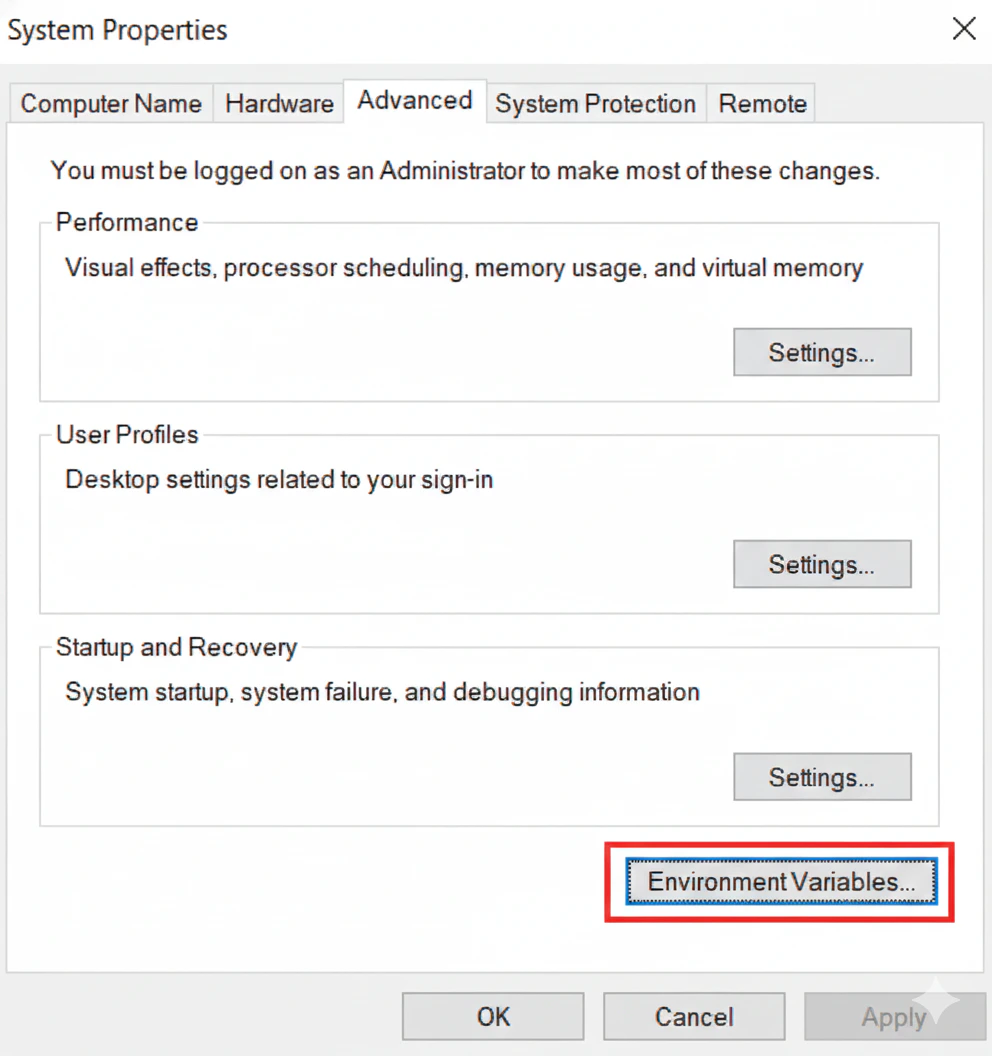
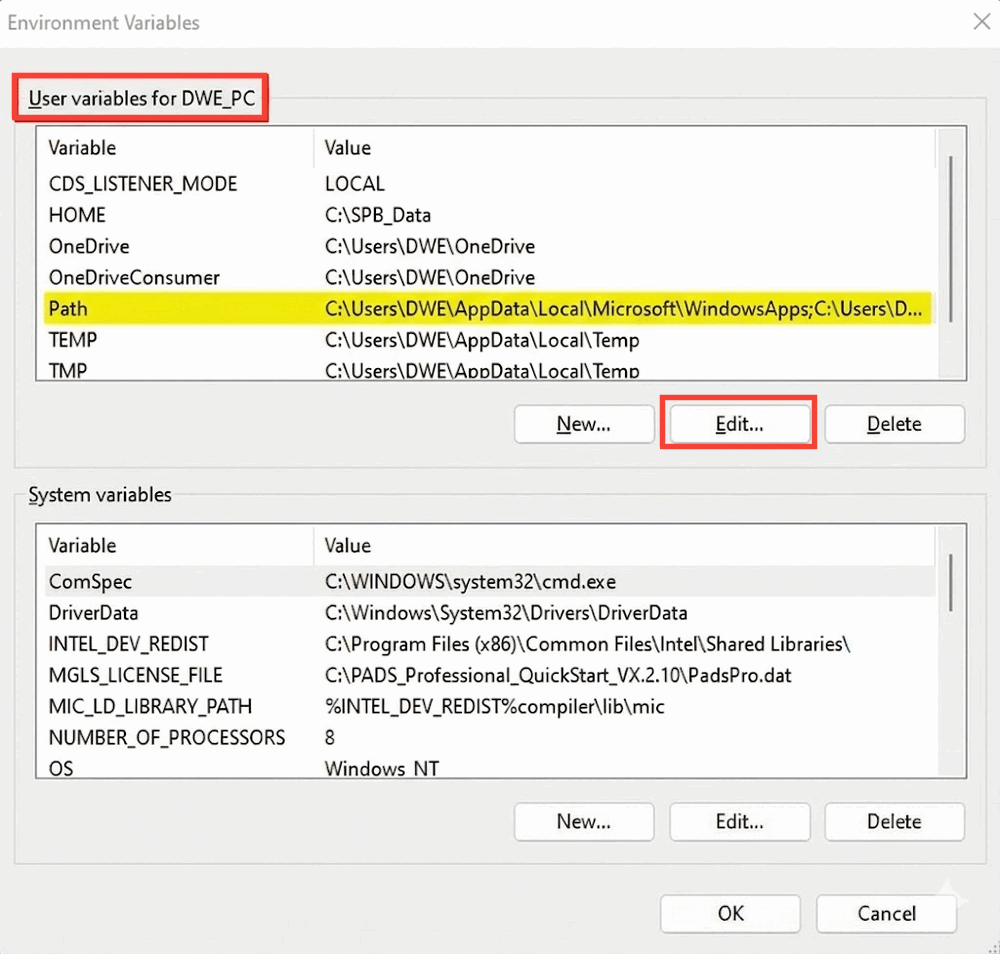
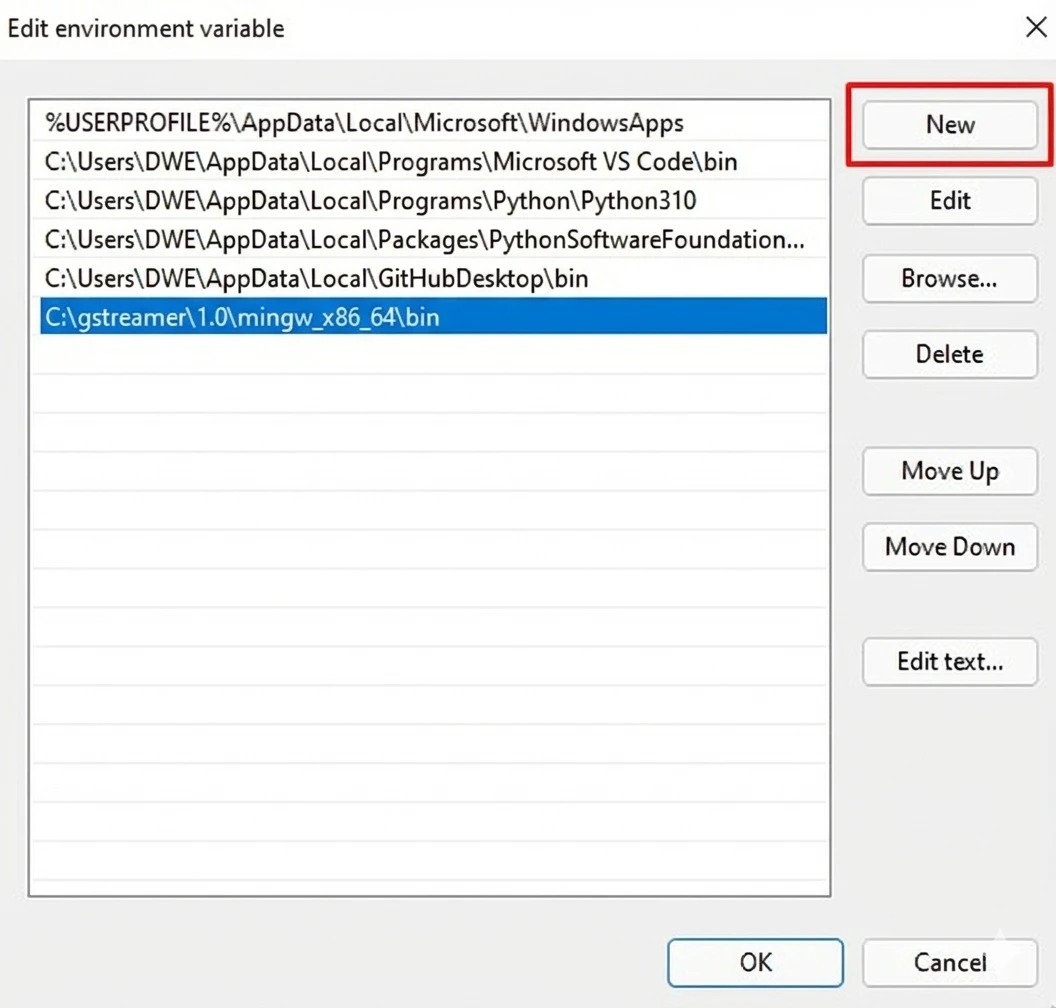
4
OBS GStreamer-Plugin installieren
- Für Linux
- Für Windows
1
Laden Sie den neuesten Plugin-Build hier herunter.
2
Entpacken Sie die
.zip-Datei und suchen Sie die Datei obs-gstreamer.so im Ordner linux.3
Suchen Sie in einem anderen Datei-Explorer den Ordner
obs-plugins oder führen Sie diesen Befehl im Terminal aus, um den Pfad zu ermitteln:4
Verschieben Sie die
.so-Datei in den Ordner obs-plugins oder führen Sie im Terminal aus:5
Starten Sie OBS Studio neu, sofern es läuft.
5
Stream einrichten
Der Vorgang ist ab hier über die Betriebssysteme hinweg nahezu identisch.
1
Drücken Sie in OBS Studio unter dem Reiter 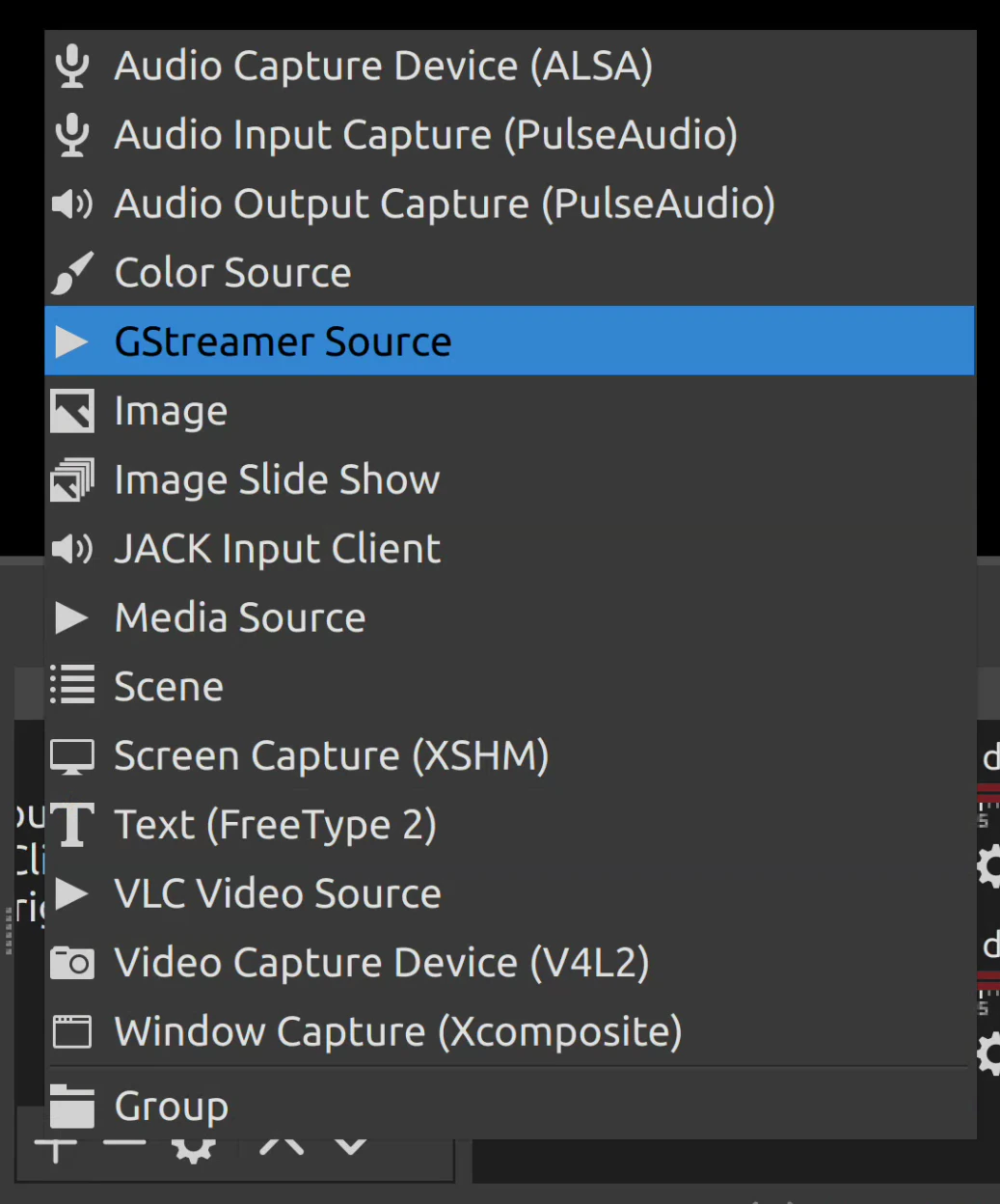
Sources die Schaltfläche + und fügen Sie eine GStreamer-Source hinzu.Create new wie Sie möchten und bestätigen Sie.2
Als Nächstes werden Sie mit einem Fenster wie diesem konfrontiert: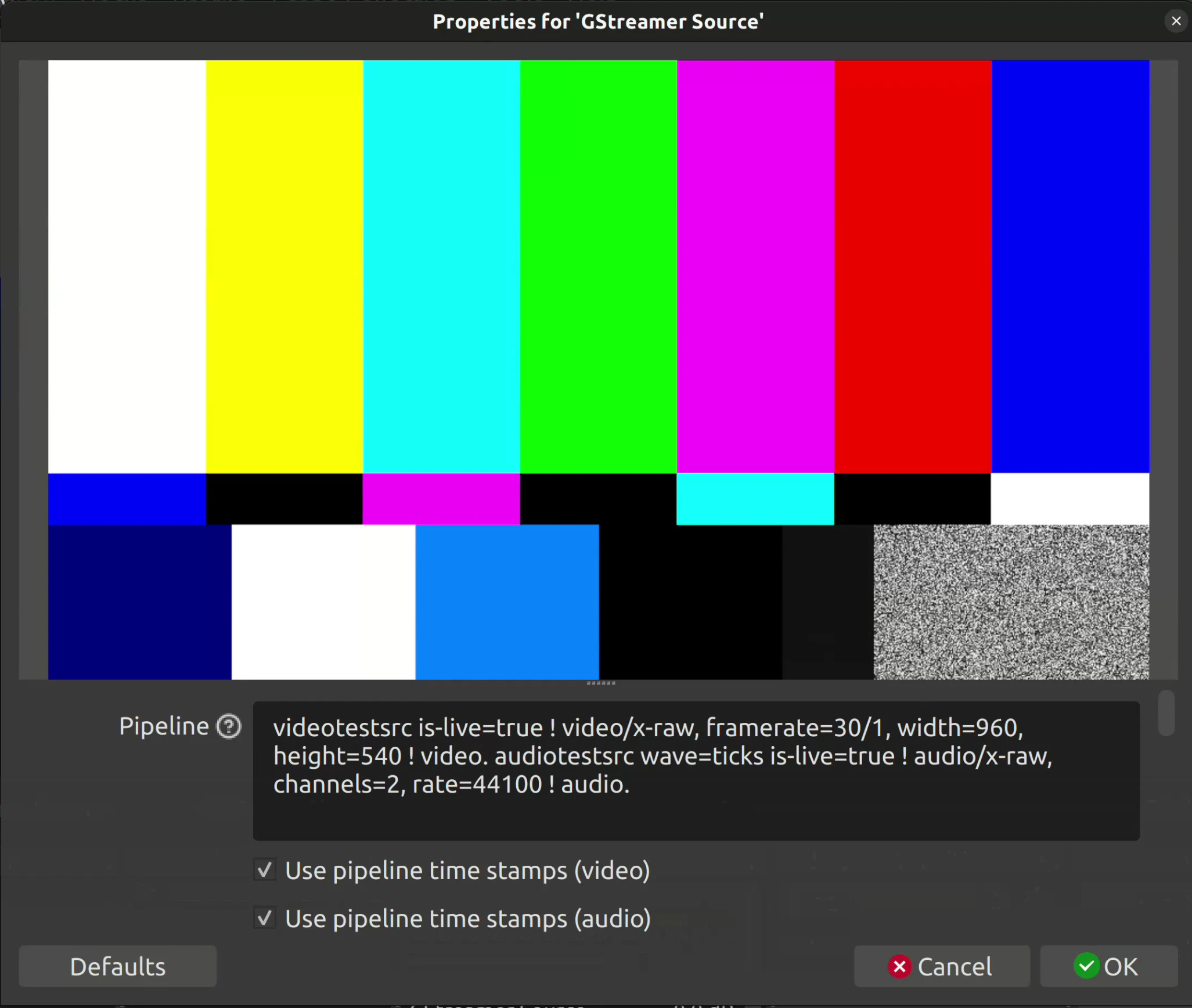
Pipeline den vorhandenen Code durch:Windows zeigt Ihnen möglicherweise eine Warnung an; in diesem Fall aktivieren Sie OBS bitte für private und öffentliche Netzwerke.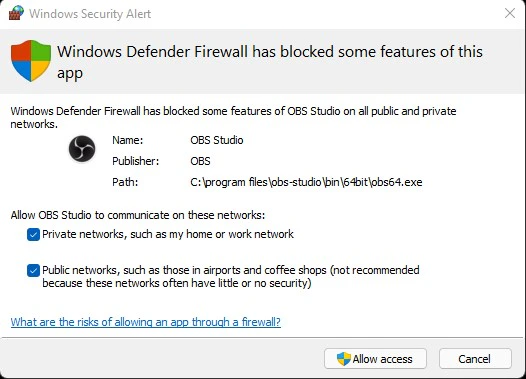
6
Zusätzliche Streams hinzufügen
Wenn Sie mehr als einen Stream hinzufügen möchten, wiederholen Sie einfach ab Schritt 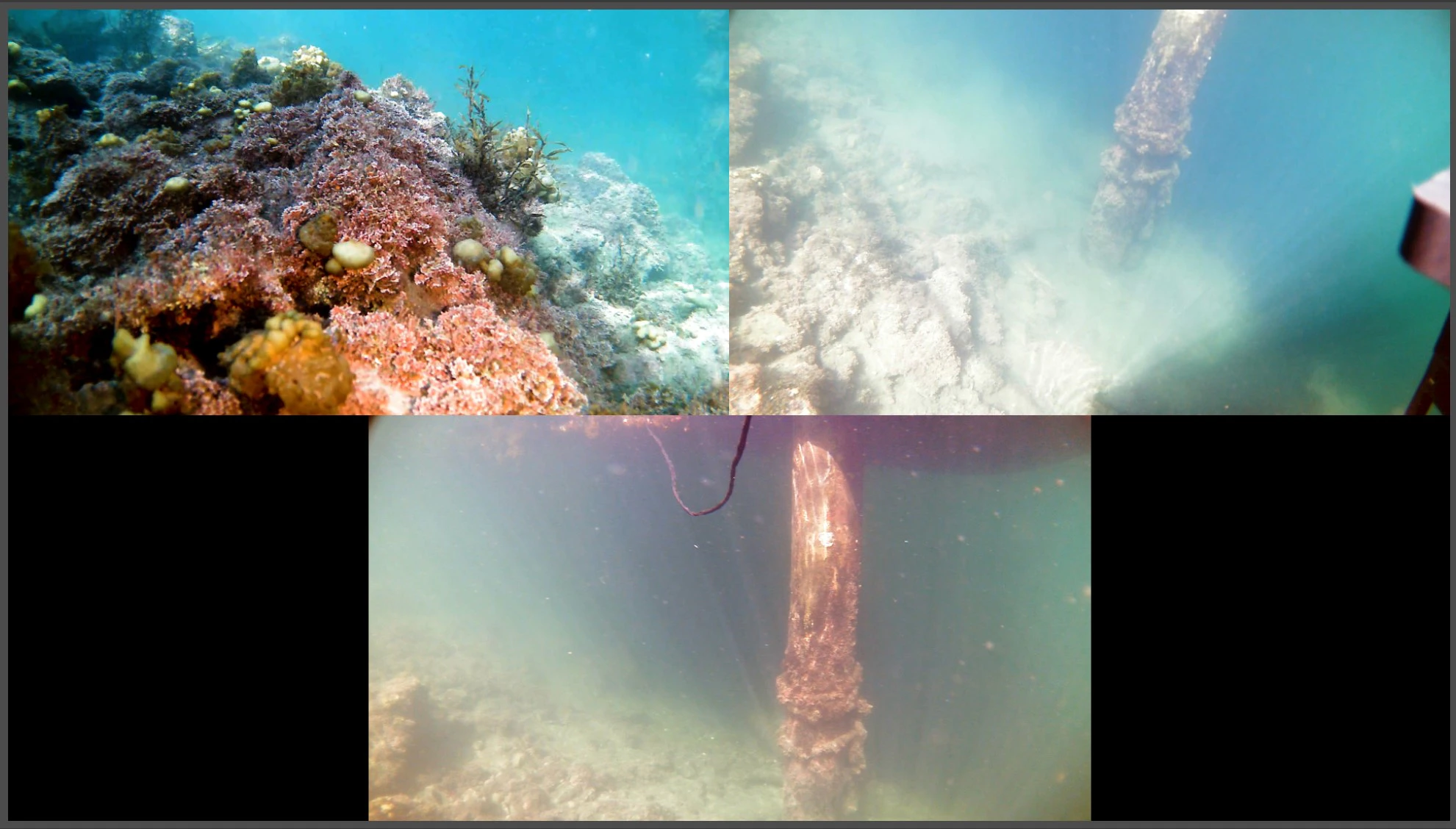
5.Weitere Streams sollten im Hauptfenster von OBS erscheinen. Sie können auf die Videoanzeige klicken, um sie nach Ihren Wünschen anzupassen.
Hier ist ein Beispiel für eine Einrichtung mit 3 exploreHDs!7
Optimierung
Um die Einrichtung zu optimieren, navigieren Sie bitte zu 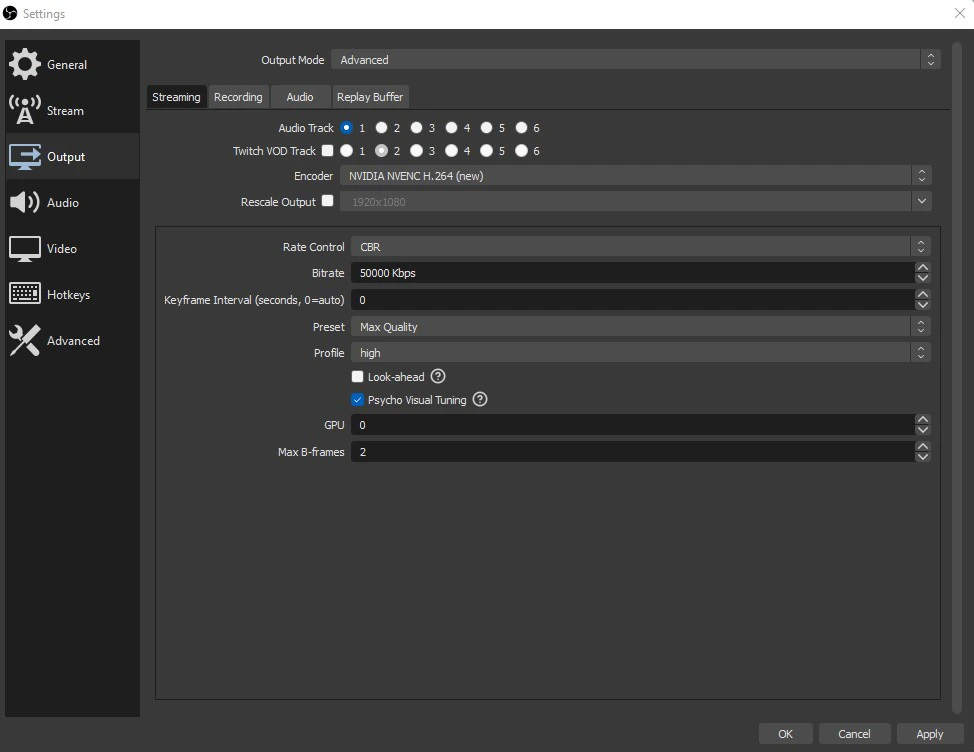
Datei > Einstellungen > Ausgabe.Setzen Sie unter „Ausgabe” den Output Mode auf Advanced, um auf zusätzliche Einstellungen zuzugreifen.Da jede Kamera standardmäßig auf 10 Mb/s Bitrate eingestellt ist, sollten Streaming und Aufnahme dem entsprechen. Bei 3 Kameras sollte eine Streaming- und Aufnahme-Bitrate von mindestens 30 Mb/s eine hohe Qualität liefern.8
Erfolgreich!
Wunderbar! Sie sollten nun die Streams in OBS Studio konfiguriert sehen.