

Stellen Sie sicher, dass Sie Ihr Fahrzeug/System direkt an einen Ethernet-Anschluss Ihres
Laptops/PCs anschließen.
Geräte-Ethernet konfigurieren
Dieser Schritt ist erforderlich, um die IP Ihres Geräts im lokalen Netzwerk festzulegen, das über den SVC per Ethernet bereitgestellt wird.- Windows
- Linux
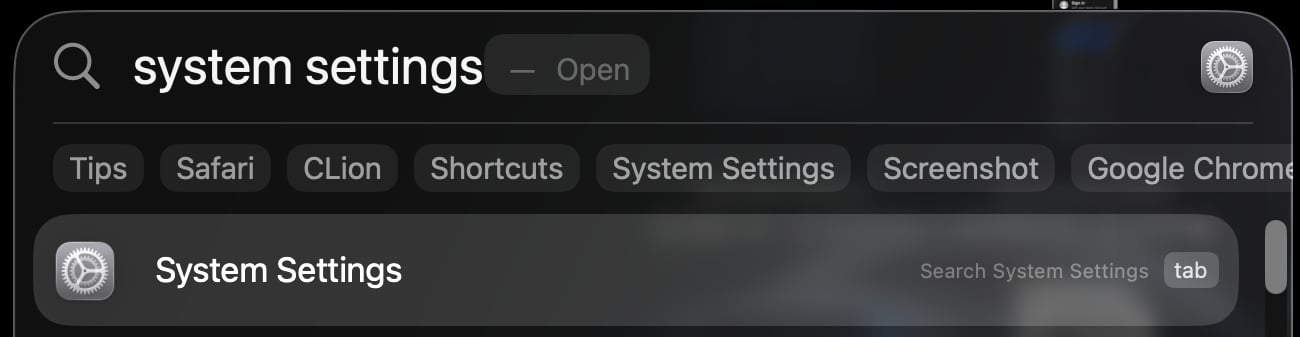
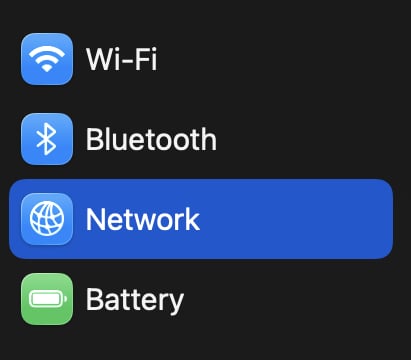
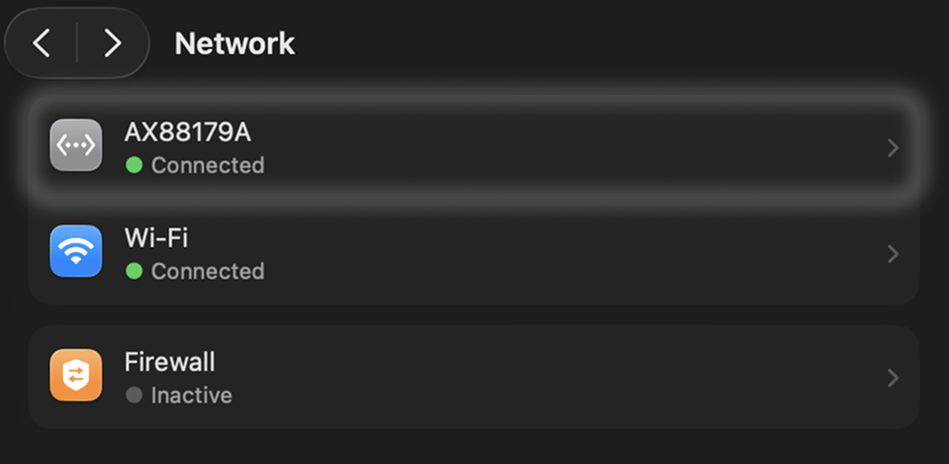
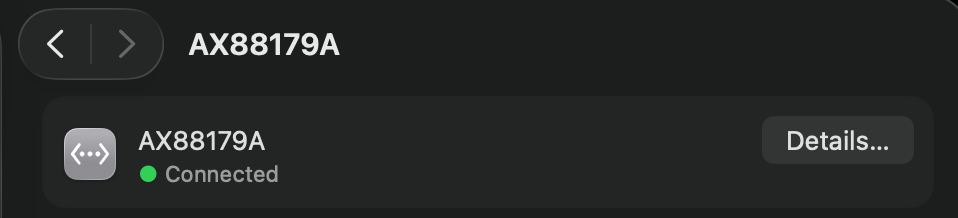
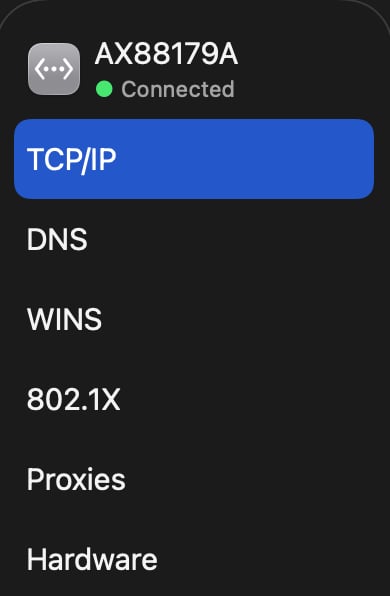
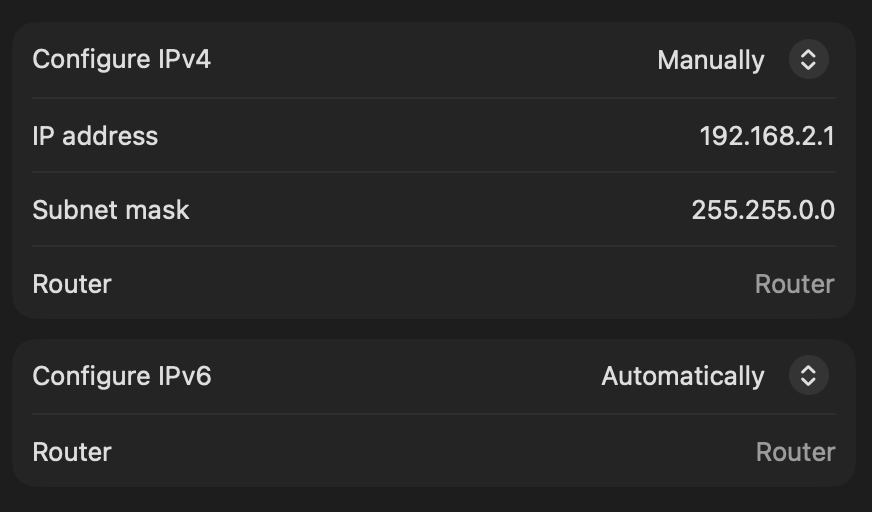
- macOS
1
Wählen Sie unter Einstellungen/Netzwerk & Internet die Option Ethernet.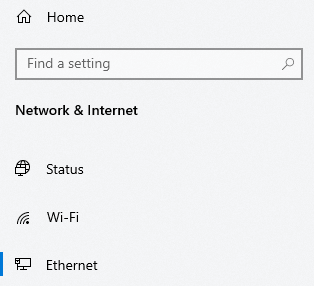
2
Wählen Sie rechts unter Verwandte Einstellungen die Option 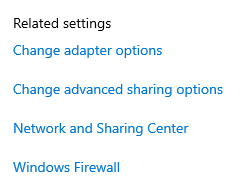
Adapteroptionen ändern.3
Suchen Sie den Adapter mit dem Namen 
Ethernet und dem Untertitel Nicht identifiziertes Netzwerk.4
Klicken Sie mit der rechten Maustaste auf den Adapter und wählen Sie 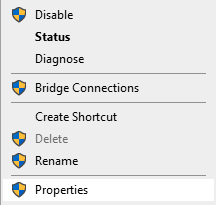
Eigenschaften.5
Suchen Sie 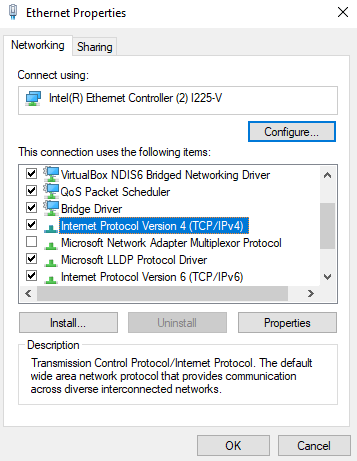
Internetprotokoll, Version 4 (TCP/IPv4) und wählen Sie Eigenschaften.6
Bearbeiten Sie das Menü so, dass es wie folgt aussieht: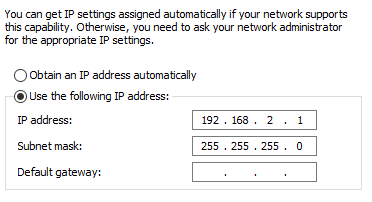
7
Klicken Sie auf
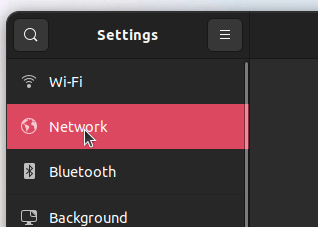
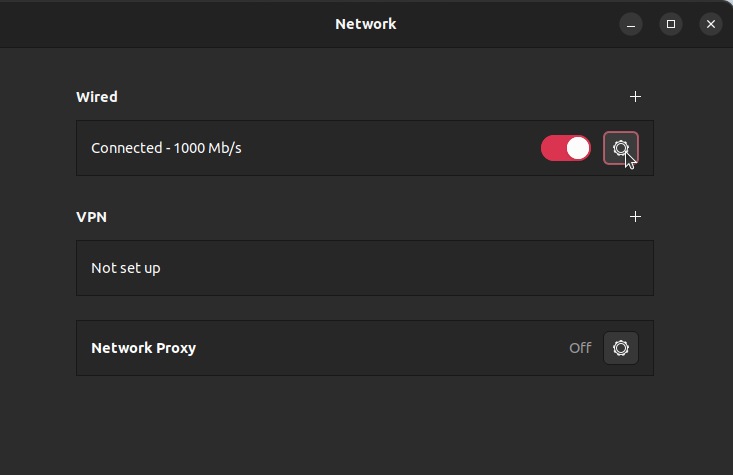
OK, um die Änderungen zu übernehmen. Dies sollte es Ihrem Pi nun ermöglichen, Ihr Windows-Gerät unter der korrekten IP-Adresse zu identifizieren, um Daten dorthin zu streamen.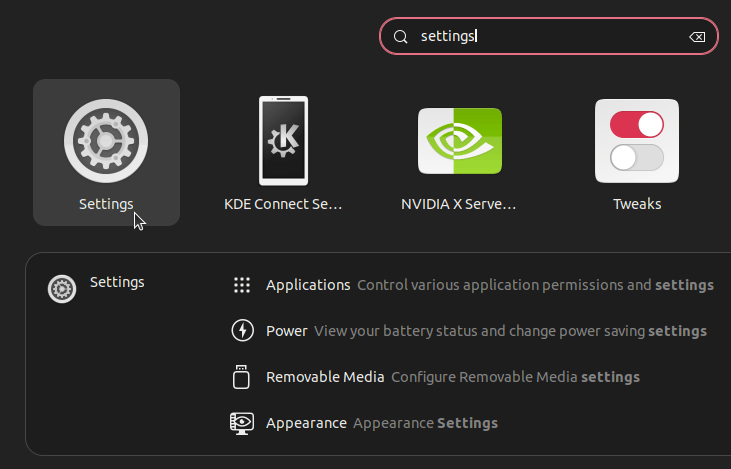
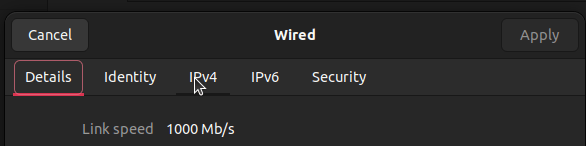
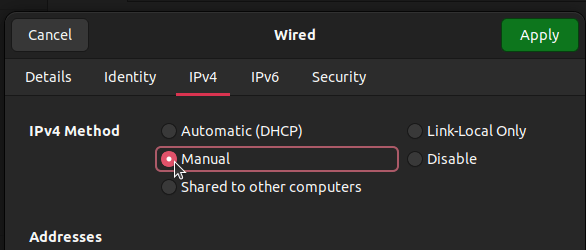
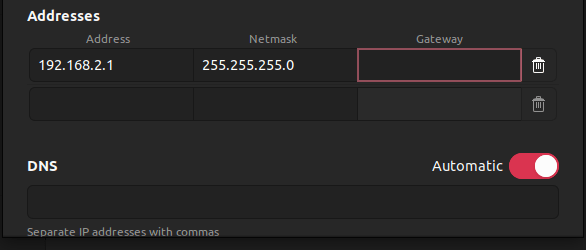
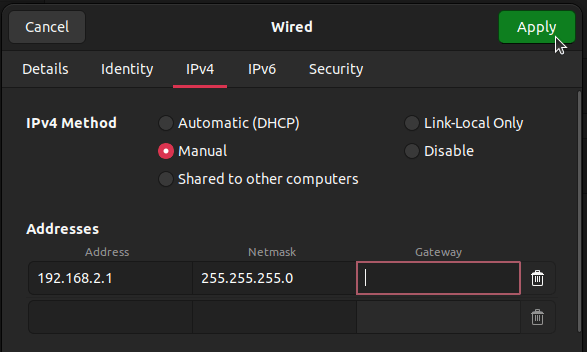
Zur vorherigen Seite zurückkehren
Diese Schaltfläche bringt Sie zurück zur zuvor besuchten Seite!