

dweOS installieren
dweOS über die Kommandozeile installieren
Falls Sie dweOS noch nicht installiert haben, installieren Sie es auf Ihrem bestehenden Linux-System oder Raspberry Pi.
Verbindungsmethoden
1. Lokaler Zugriff
Wenn Sie am selben Rechner sitzen, auf dem dweOS installiert wurde, können Sie die Startseite über die lokale Loopback-Adresse erreichen.- URL:
http://localhost - Port: 80 (Standard)
2. Remote-Zugriff (Netzwerk)
Wenn dweOS auf einem separaten Gerät (wie einem Server, Raspberry Pi oder einer dedizierten Workstation) in Ihrem lokalen Netzwerk installiert ist, benötigen Sie die IP-Adresse dieses Geräts.- Ermitteln Sie die IP-Adresse des Host-Rechners (z. B. mit
hostname -Ioderifconfigunter Linux). - Geben Sie die IP in die Adressleiste Ihres Browsers ein.
Erfolgreich
Sobald Sie die Startseite von dweOS erreichen, können Sie mit dem Streaming von Videos Ihrer Kameras beginnen!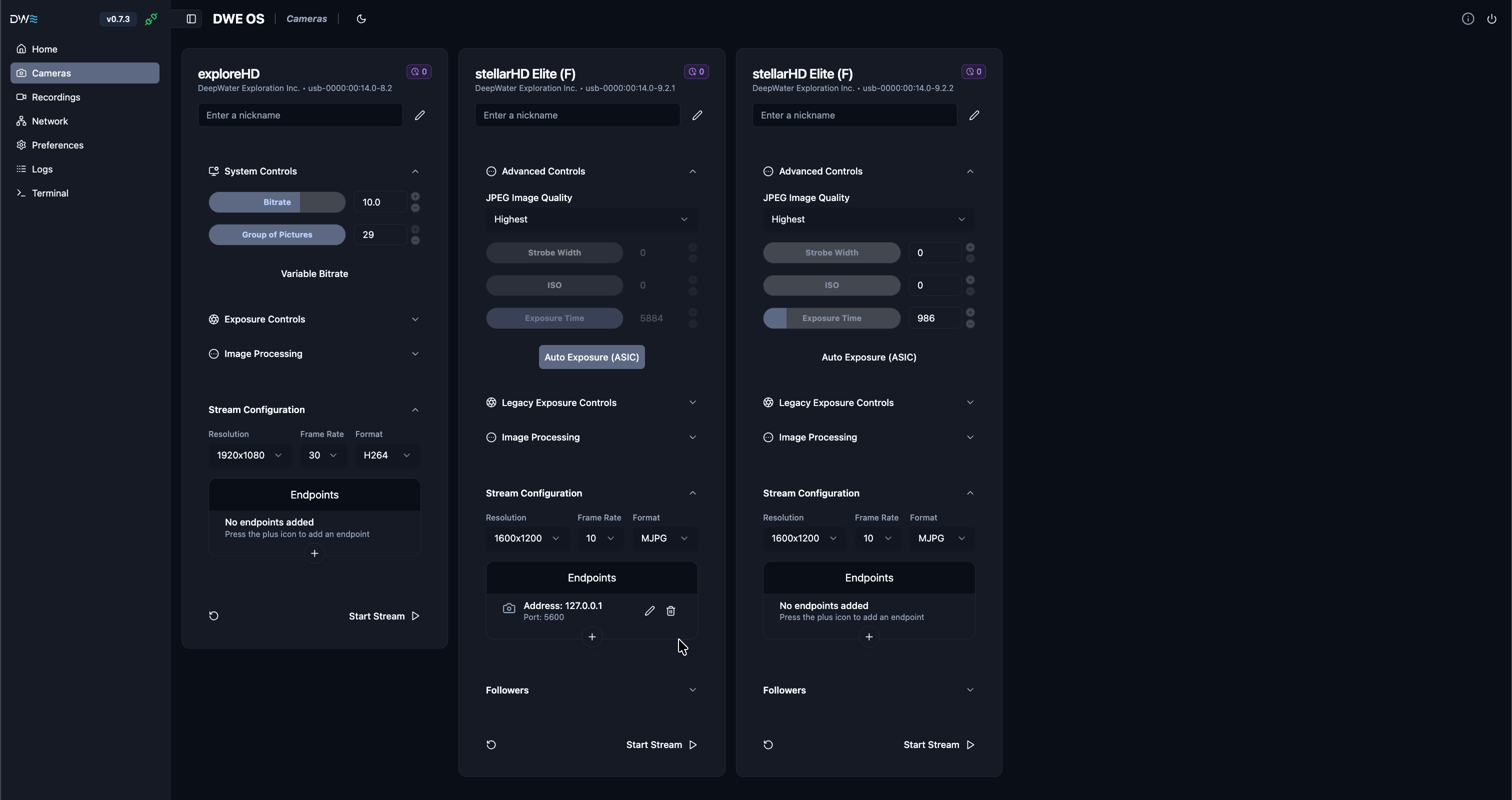
Die Hauptseite für das Kamera-Streaming von dweOS
Fehlerbehebung
Einen Assistenten fragen
Kopieren Sie diesen Prompt und fügen Sie ihn ein, um Ihrem bevorzugten KI-Assistenten Kontext zu geben.

Google Gemini
Chatten Sie mit Google Gemini.

Claude
Chatten Sie mit Claude.
ChatGPT
Chatten Sie mit ChatGPT.
Häufig übersehen
Falls die Seite nicht geladen werden kann, überprüfen Sie bitte Folgendes:Dienststatus prüfen
Dienststatus prüfen
Stellen Sie sicher, dass der dweOS-Prozess tatsächlich in Ihrem Terminal läuft. Suchen Sie in Ihren Logs nach einer Meldung wie „Server started” oder „Listening on port 80”.
Firewall-Einstellungen
Firewall-Einstellungen
Wenn Sie remote zugreifen, stellen Sie sicher, dass die Firewall Ihres Systems eingehenden Datenverkehr auf Port 80 zulässt.
Port-Konflikte
Port-Konflikte
Stellen Sie sicher, dass kein anderer Webserver (wie Apache oder Nginx) bereits Port 80 auf diesem Gerät verwendet.