

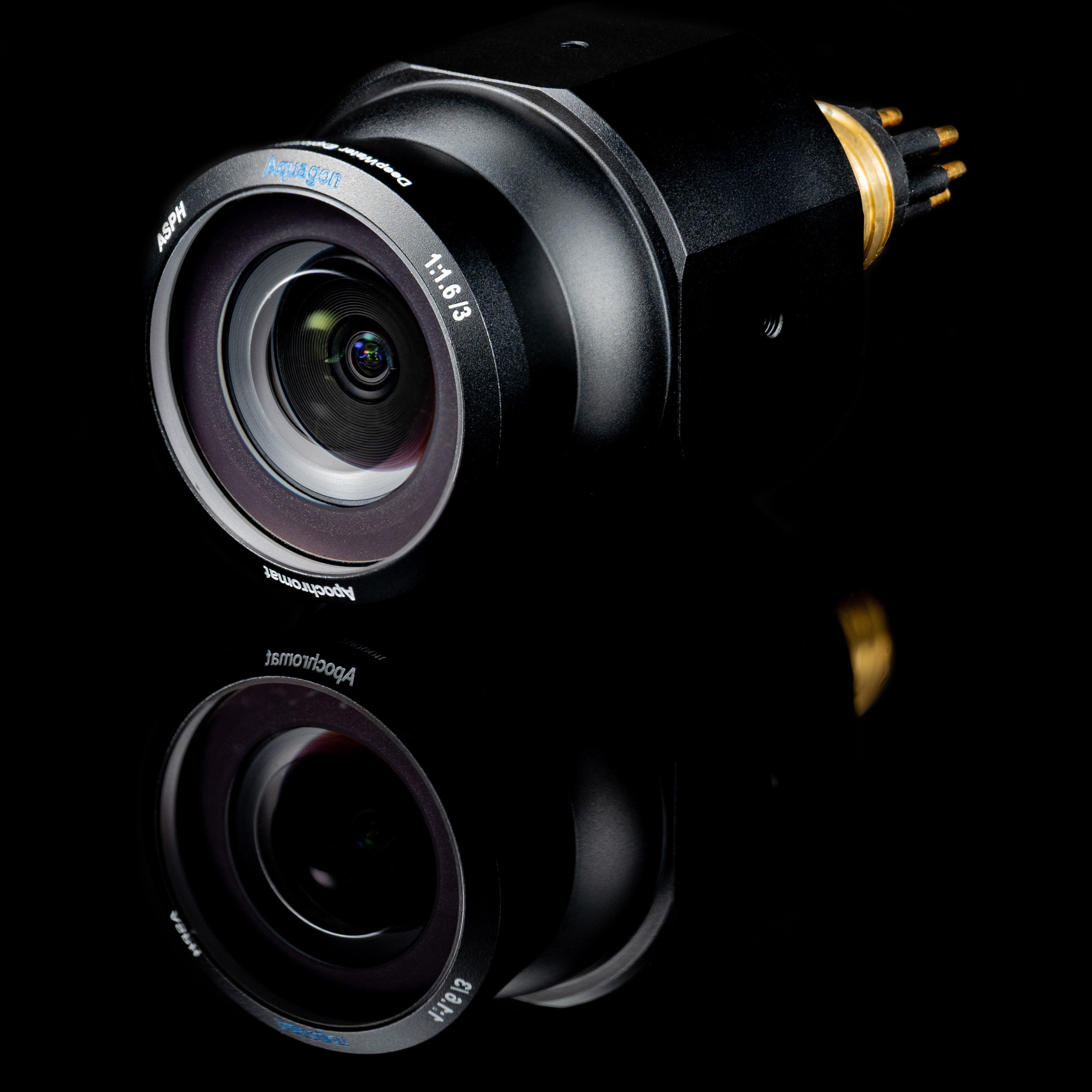
Guia de início rápido
Conecte seu stellarHD e obtenha uma imagem.
Baixar ficha técnica
Informações técnicas para o stellarHD Elite Pro.
Especificações físicas
*Para solicitar um cabo junto à sua câmera, entre em contato com sales@dwe.ai.
Especificações da lente
Especificações do sensor de imagem


Especificações de compressão de imagem
Resoluções e taxas de quadros suportadas
Especificações de sincronização de quadros
Notas Leader-Follower
Conecte duas câmeras e configure a câmera em qualquer resolução, mas apenas a 60 FPS.Especificação do sinal apenas Follower
Guia de sincronização
Guia para sincronizar várias câmeras stellarHD.
Requisitos de software
Nenhum software necessário
Como é totalmente compatível com UVC, ela não requer absolutamente nenhum driver proprietário, software externo ou biblioteca para obtenção de imagens.Embora fornecemos utilitários opcionais úteis como o nosso Camera Tester e dweOS, estes são estritamente opcionais. Você pode conectar a câmera ao seu sistema e visualizar imediatamente o feed usando aplicativos de câmera integrados padrão (como Câmera do Windows, OBS, etc.).
Especificações elétricas
Especificações do strobe
Pode ser usado diretamente com nossas luzes da série aquaLUX
Pinagem do conector
- SubConn MCBH8M
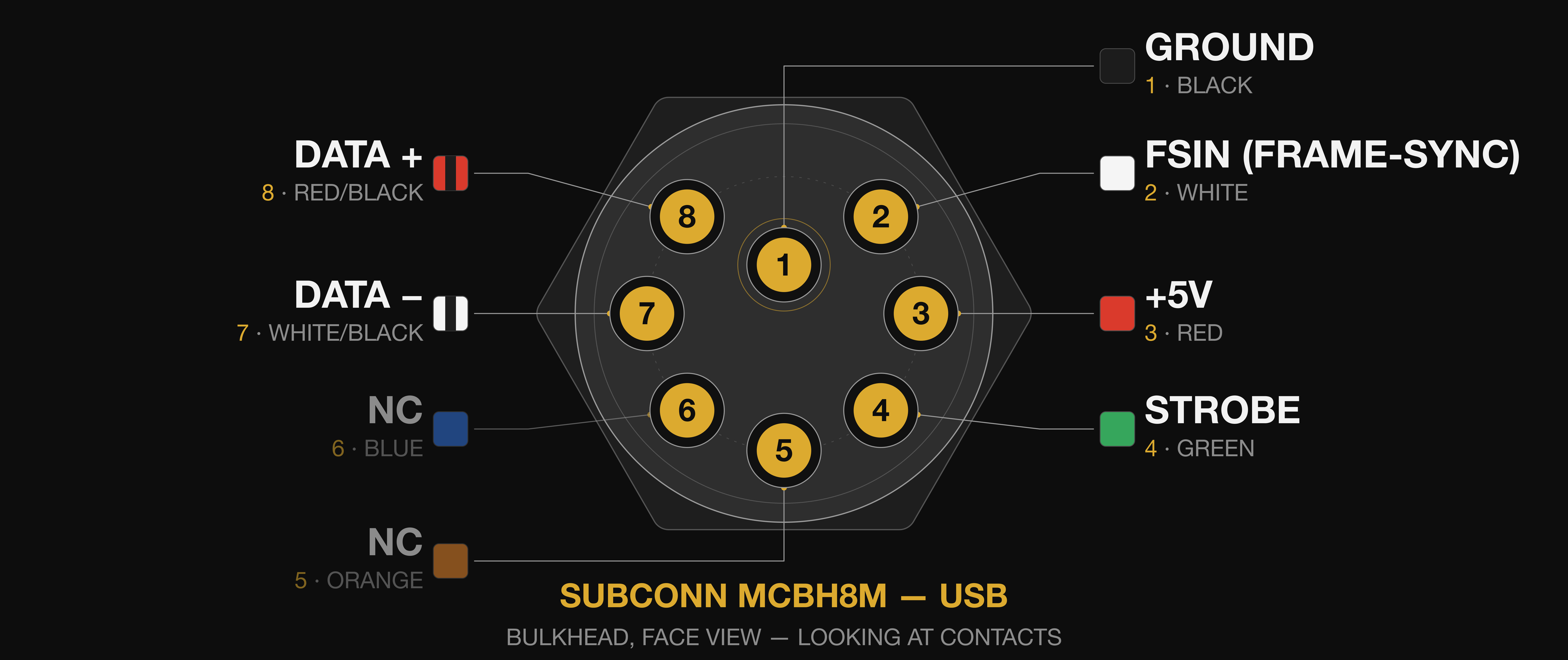
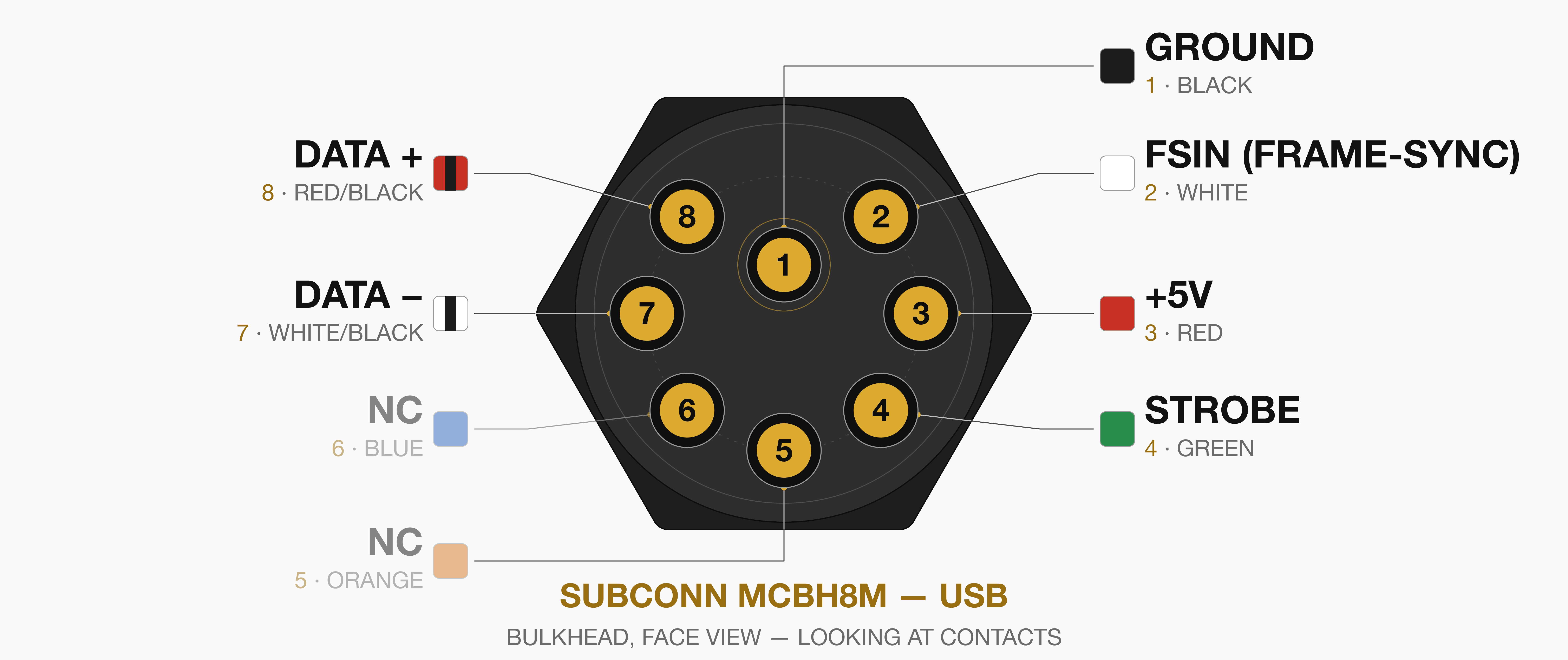
Construção do cabo
Cabeamento SubConn: você pode adquirir conosco cabos USB personalizados para os modelos SubConn. Entre em contato pelo sales@dwe.ai.Você também pode usar um cabo equivalente que atenda aos requisitos de cabo USB 2.0 acima: um par de dados trançado 28 AWG com impedância diferencial de 90 Ω ± 15% e condutores de alimentação 24 AWG.Para uma opção submarina pronta para uso, a MacArtney recomenda o seu cabo de dados Type 9040CC ou similar. Ele possui 4 pares trançados blindados 24 AWG com impedância nominal de aproximadamente 104 Ω e é classificado para 6.000 m.
Arquivos CAD
O stellarHD Elite Pro compartilha o mesmo alojamento externo do stellarHD Pro comum.- SubConn MCBH8M
- Suporte de fixação
Arquivo STEP
Arquivo STEP do stellarHD Pro
Desenho técnico
Desenho técnico do stellarHD Pro
Atualizando o firmware
O atualizador de firmware para o stellarHD Elite estará disponível em breve!Conformidade com a Seção 889 do NDAA
Este produto está totalmente em conformidade com a Seção 889 do National Defense Authorization Act (NDAA). Não utilizamos nenhum equipamento de telecomunicações, equipamento de videovigilância ou serviço coberto provenientes de entidades proibidas (incluindo Huawei, ZTE, Hytera, Hikvision, Dahua ou suas afiliadas). Este produto contém componentes de processamento principais em conformidade e nenhum firmware proprietário, garantindo um perfil de hardware seguro e livre de caminhos de dados restritos.
CE (Conformité Européenne)
Este produto possui certificação CE, atestando sua conformidade com as diretivas e regulamentações pertinentes da União Europeia em matéria de saúde, segurança e proteção ambiental. Essa certificação confirma que o produto atende aos altos padrões exigidos para comercialização no Espaço Econômico Europeu.
Solução de problemas
Verifique a fiação
Verifique a fiação
Confirme se as cores dos fios correspondem às suas respectivas funções ao serem conectadas ao conector JST. Mesmo um único fio invertido impedirá que a câmera seja reconhecida.
Trance os fios de dados (obrigatório)
Trance os fios de dados (obrigatório)
Trance os fios Branco (D-) e Amarelo/Verde (D+) juntos ao longo de todo o comprimento, conforme mostrado em Preparando a conexão do cabo JST. A câmera usa uma conexão USB 2.0 High-Speed, que exige um par de dados trançado para rejeitar interferências. Sem isso, o sinal pode ser fraco demais para que o seu computador reconheça a câmera.
Verifique as conexões e a alimentação
Verifique as conexões e a alimentação
Certifique-se de que os fios estejam firmemente encaixados no conector JST.Certifique-se de que o JST esteja totalmente encaixado no adaptador USB e que o adaptador esteja bem conectado à porta USB.A câmera pode consumir de 200 a 320 mA a 5V, dependendo do modelo. Tente conectar o adaptador diretamente ao computador, em vez de a um hub USB de baixa potência, para garantir que ela receba corrente suficiente.
Verifique se o seu computador detecta a câmera
Verifique se o seu computador detecta a câmera
Verifique se o sistema operacional do seu computador está detectando a câmera no nível de hardware, mesmo que ainda não esteja exibindo uma imagem. Como a conexão é via USB, procuramos por uma conexão de dispositivo USB.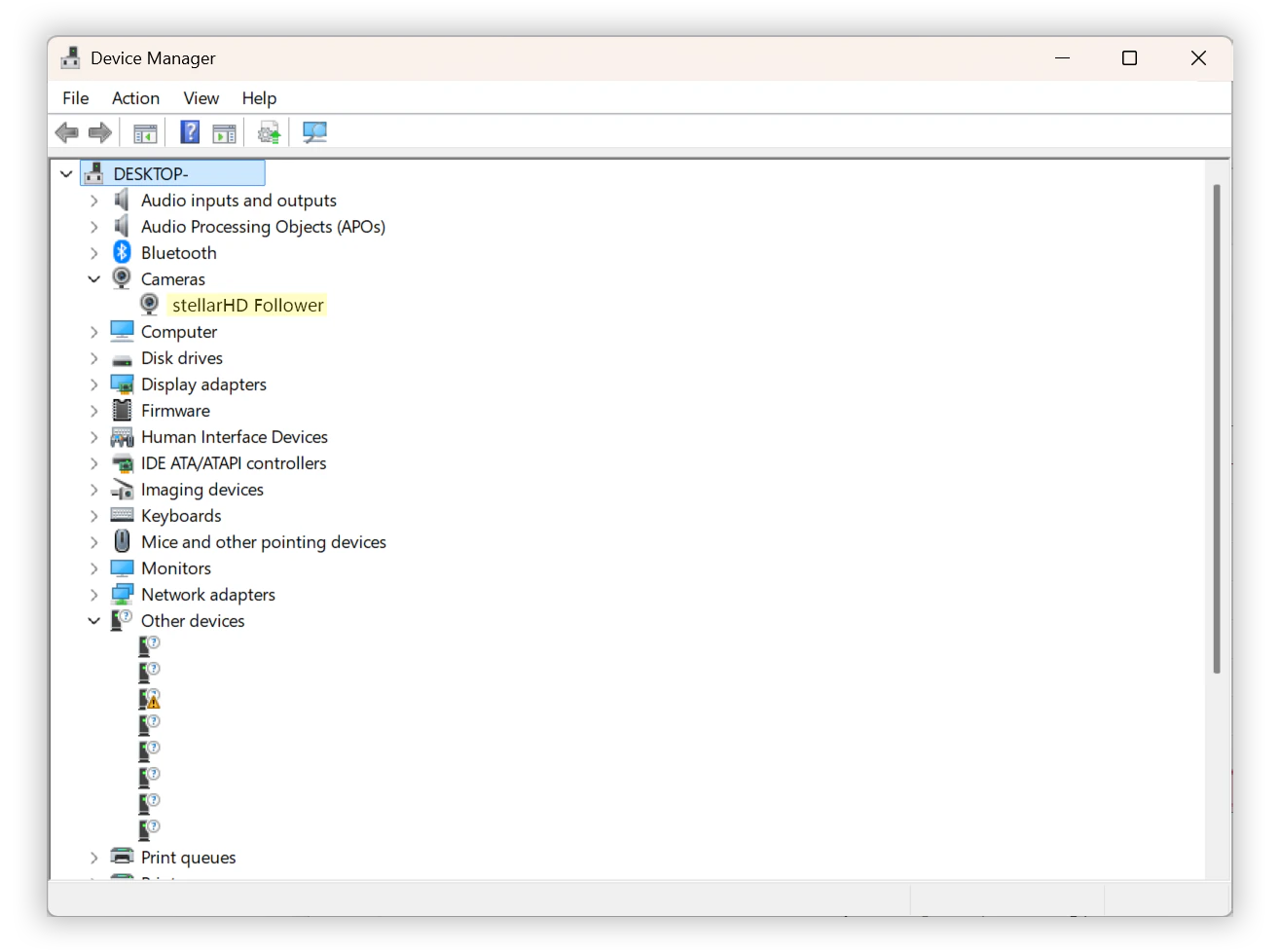
- Windows
- macOS
- Linux
- Clique com o botão direito no botão Iniciar (ou pressione
Win+X) e selecione Gerenciador de Dispositivos. - Expanda as seguintes categorias para procurar a câmera
stellarHD:- Câmeras
- Dispositivos de imagem
- Controladores de som, vídeo e jogo
- Se a fiação estiver ligeiramente errada ou as linhas de dados não estiverem trançadas corretamente, o Windows pode detectar algo sem saber o que é. Expanda Controladores de barramento serial universal e procure por algo com o rótulo Dispositivo USB desconhecido (Falha na solicitação do descritor do dispositivo).
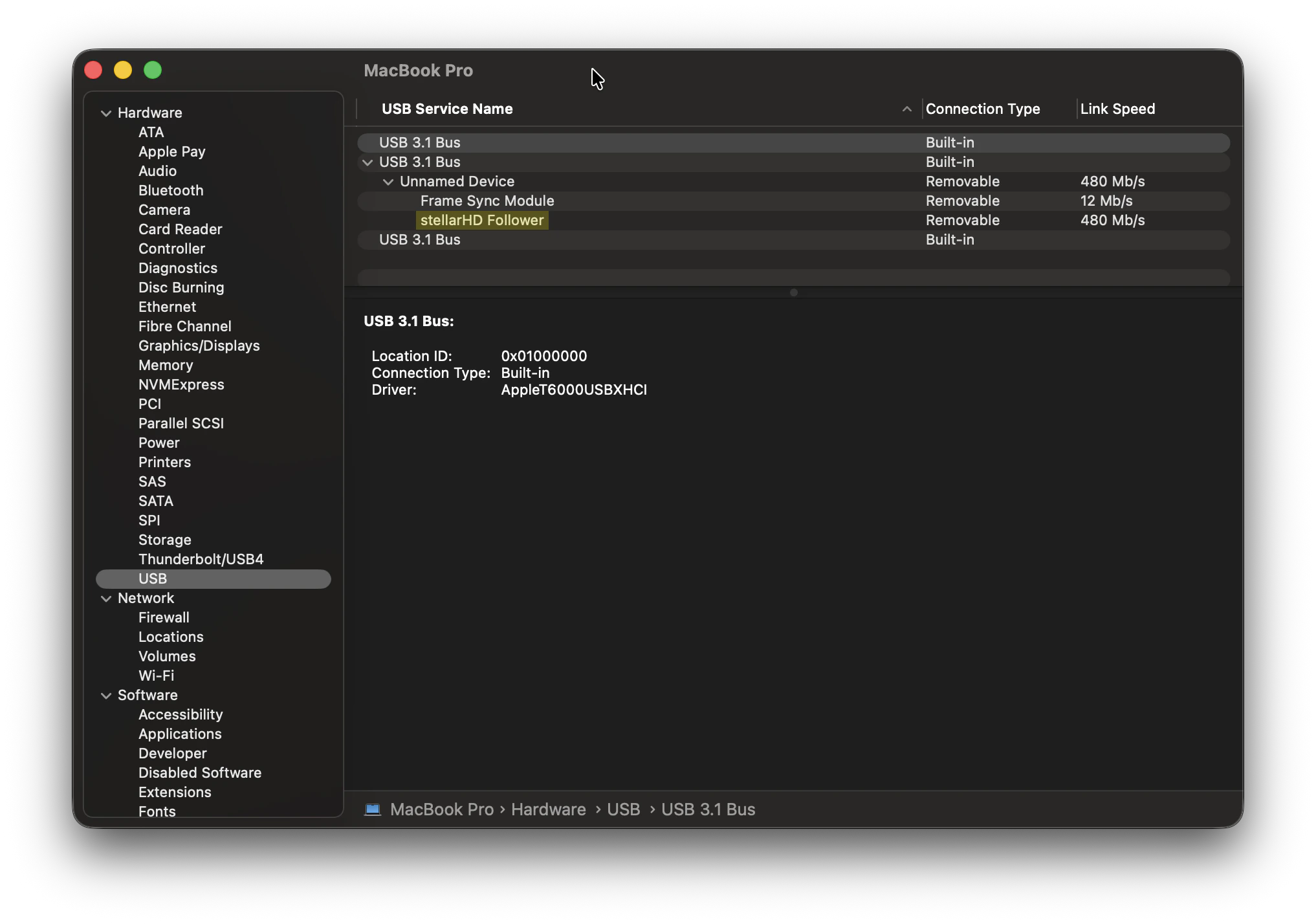
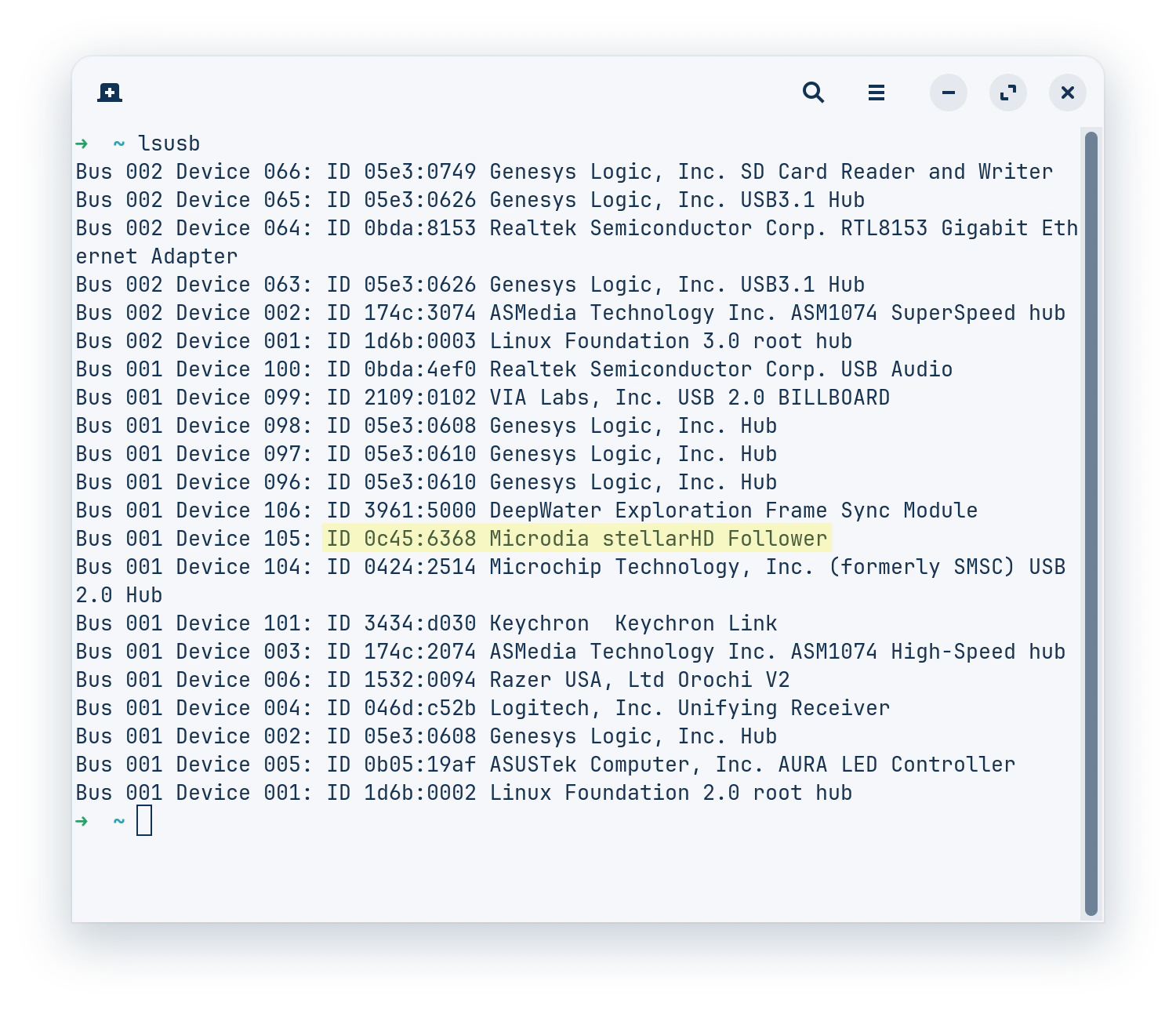
Erro “Failed to Initialize the Device” (Linux)
Erro “Failed to Initialize the Device” (Linux)
Se a câmera se desconectar pouco depois de ser conectada, verifique o log do kernel do Linux (Esse erro pode ter mais de uma causa. Verifique cada uma delas abaixo.
sudo dmesg -w) em busca de erros como estes:Firmware com defeito
Um firmware corrompido ou desatualizado pode impedir a inicialização da câmera. Atualize o firmware da câmera com o DWE Firmware Loader:Atualização de firmware do stellarHD
Atualize o firmware das câmeras da série stellarHD.
Cabo com defeito
Um cabo danificado ou com fiação incorreta pode corromper o sinal USB. Certifique-se de que a fiação esteja correta e de que os fios de dados estejam trançados:Conexão do cabo do stellarHD
Prepare a conexão do cabo JST para câmeras da série stellarHD.