

Instale o Firmware Loader
Baixe e execute o instalador e, em seguida, inicie o DWE Firmware Loader.Download DWE Firmware Loader (Windows)
DWEFirmwareLoader.exe
Ferramenta compatível com Linux em breve!
Procedimento de atualização de firmware
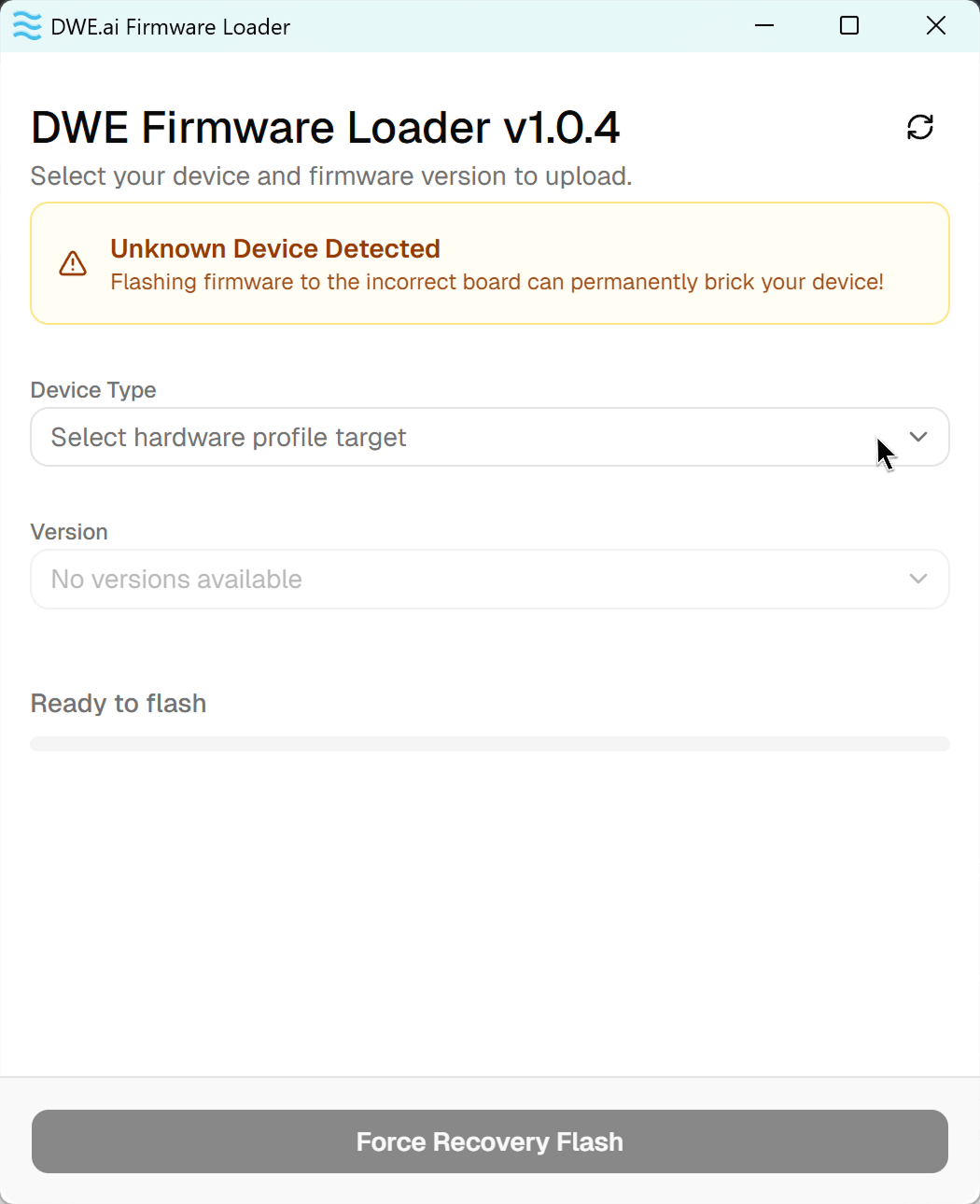
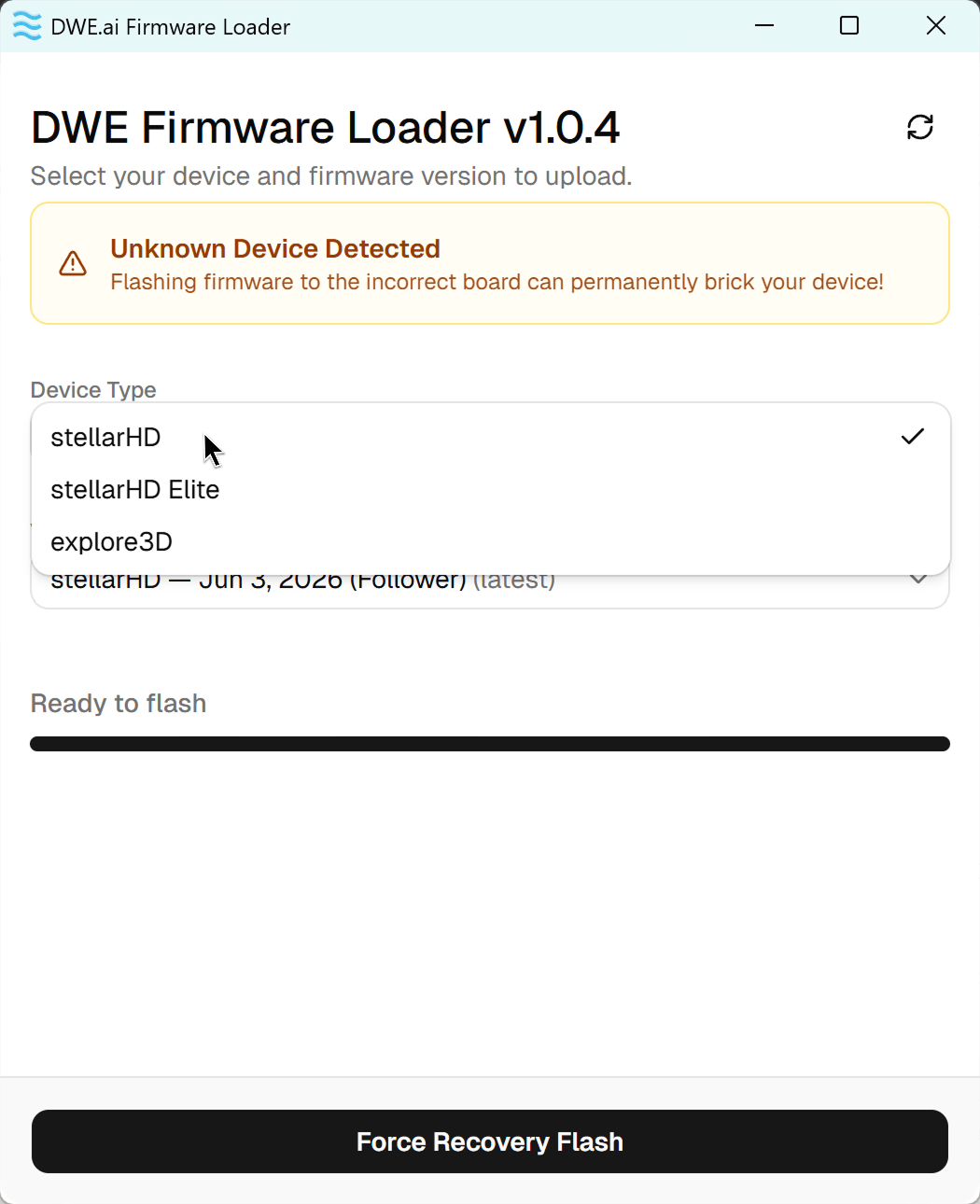
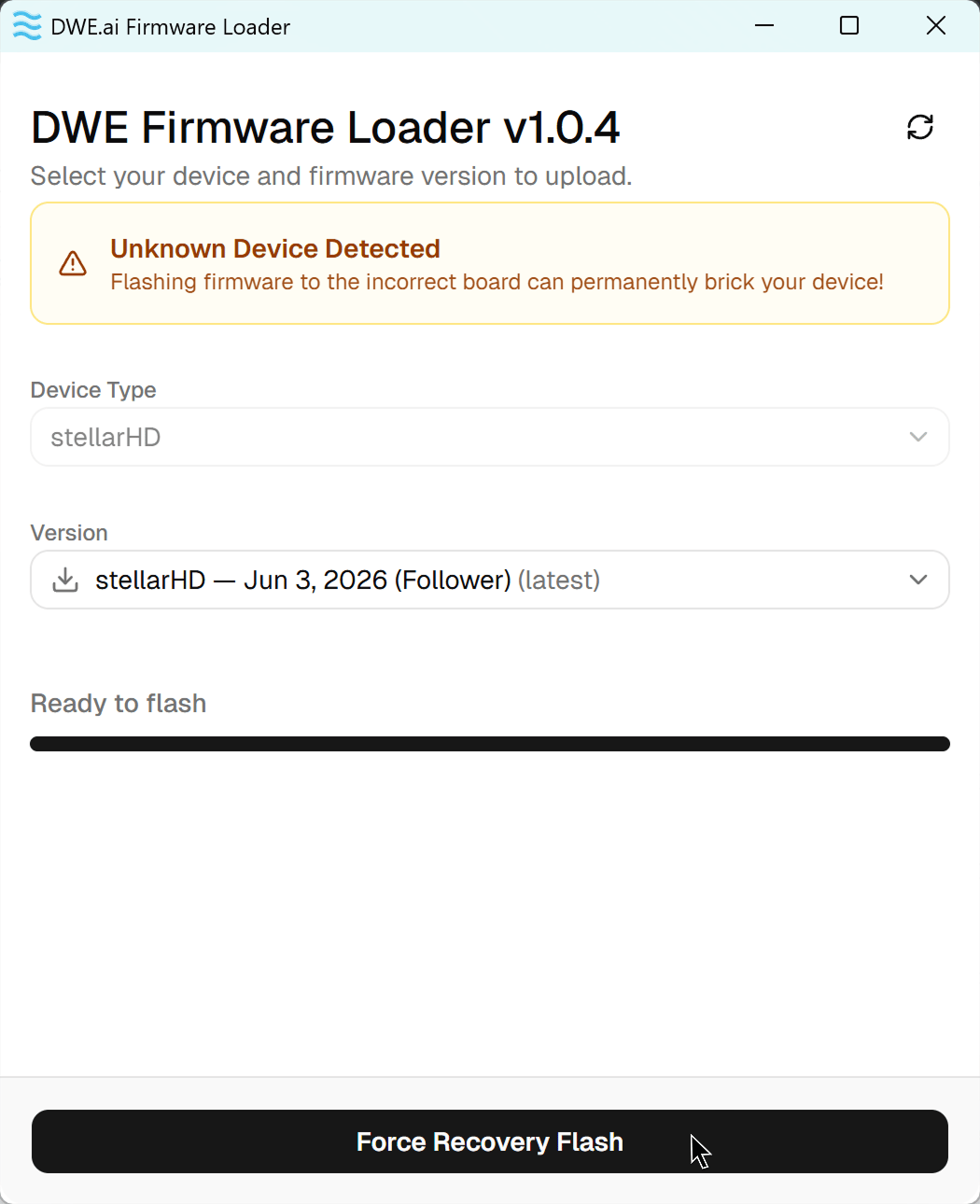
O Firmware Loader detecta automaticamente a câmera conectada. Se a sua câmera não for reconhecida, siga as instruções da aba Recovery Mode.- Standard Update
- Recovery Mode
1
Conecte a câmera e clique em Atualizar
Depois de conectar a câmera, clique no ícone de atualização no canto superior direito para que o loader faça a varredura. Uma vez detectada, aparecerá um cartão verde Device Detected (Dispositivo Detectado) com o modelo, a versão atual do firmware e a função (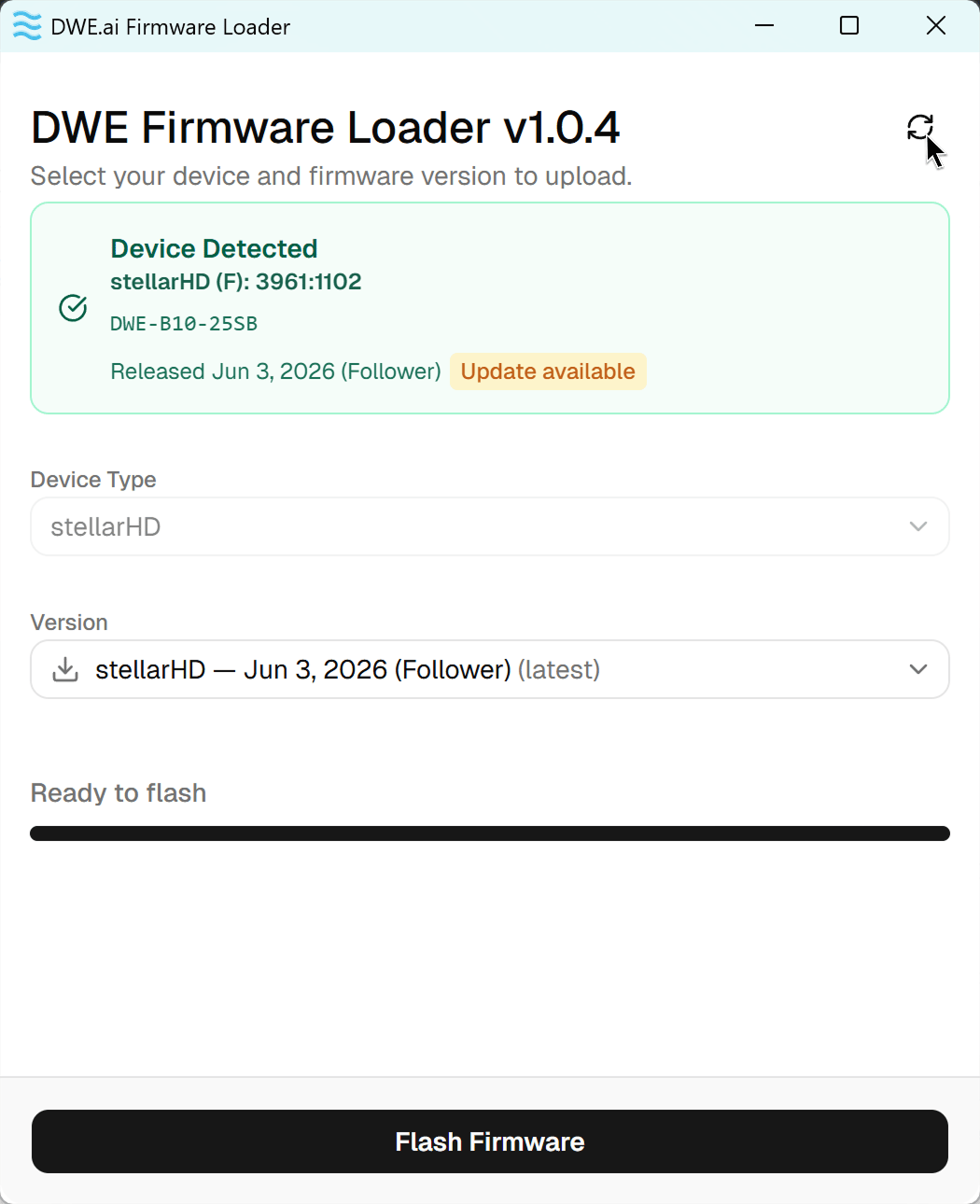
Leader ou Follower). Se houver uma versão mais recente, um selo Update available (Atualização disponível) será exibido.2
Selecione a versão Leader ou Follower
Abra o menu suspenso Version e escolha a função correta para esta câmera: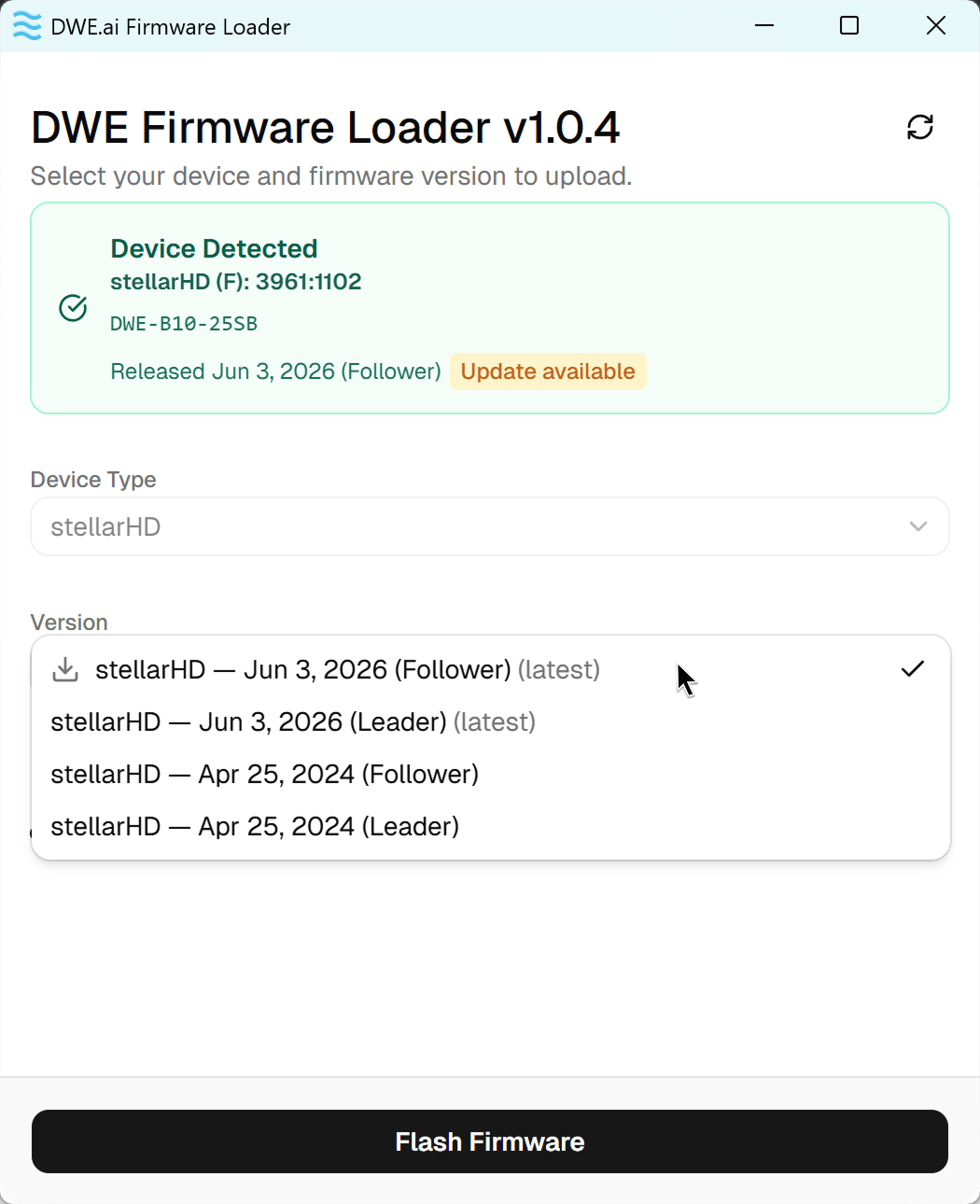
- Follower — para a câmera follower do par.
- Leader — para a câmera leader do par.
3
Faça o flash do firmware
Uma vez selecionada a versão correta, clique em Flash Firmware.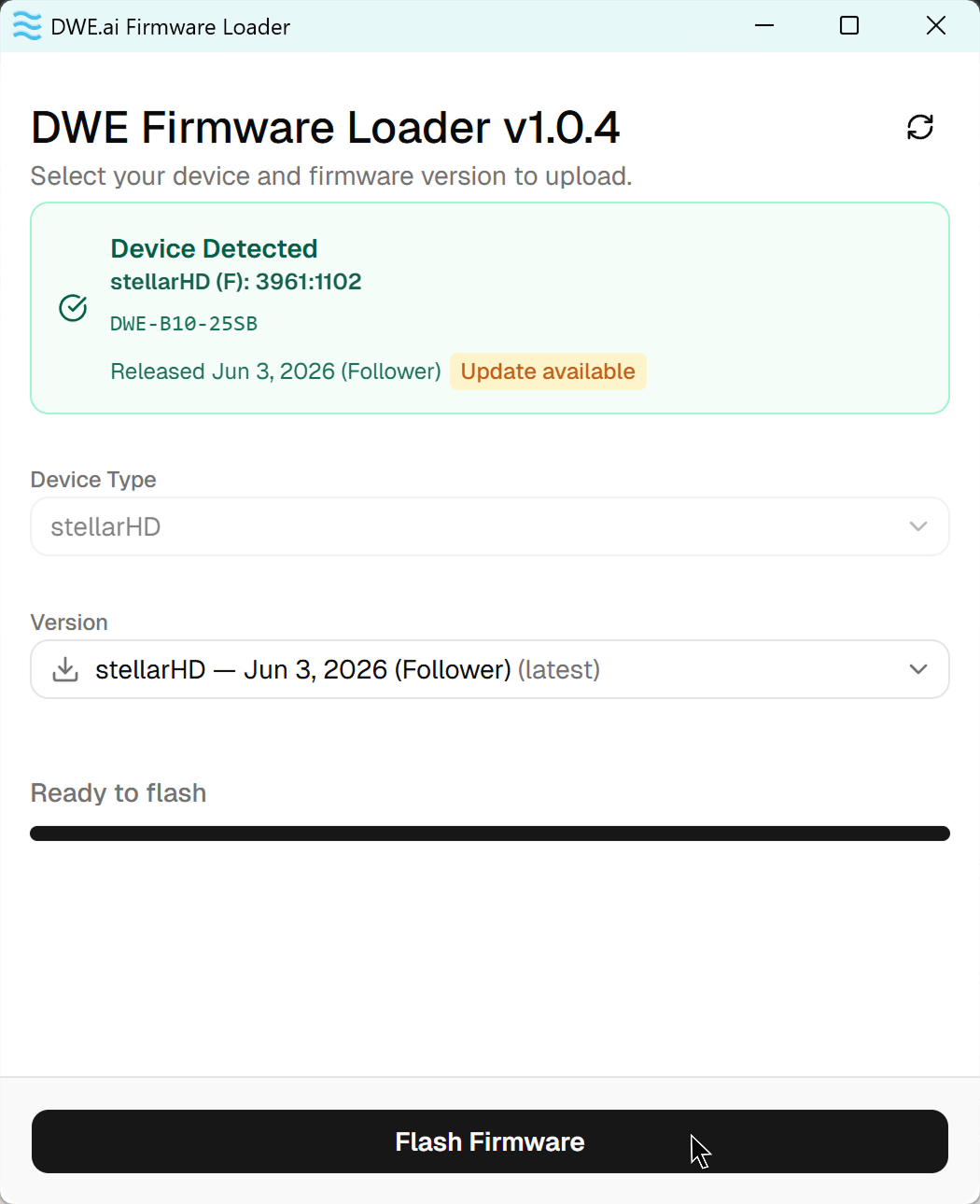
4
Aguarde o upload terminar
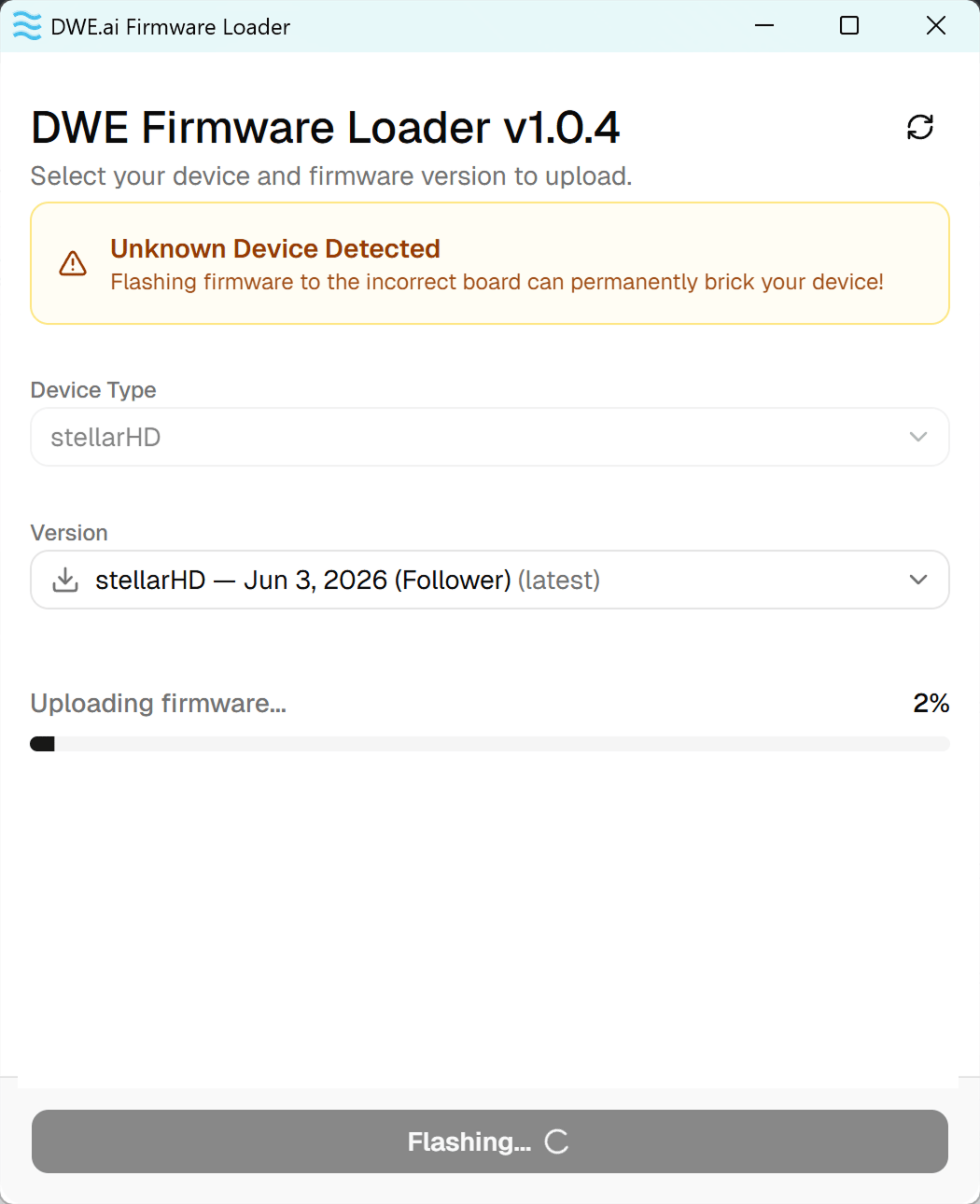
A barra de progresso exibe Uploading firmware…, o que deve levar cerca de 20 a 30 segundos.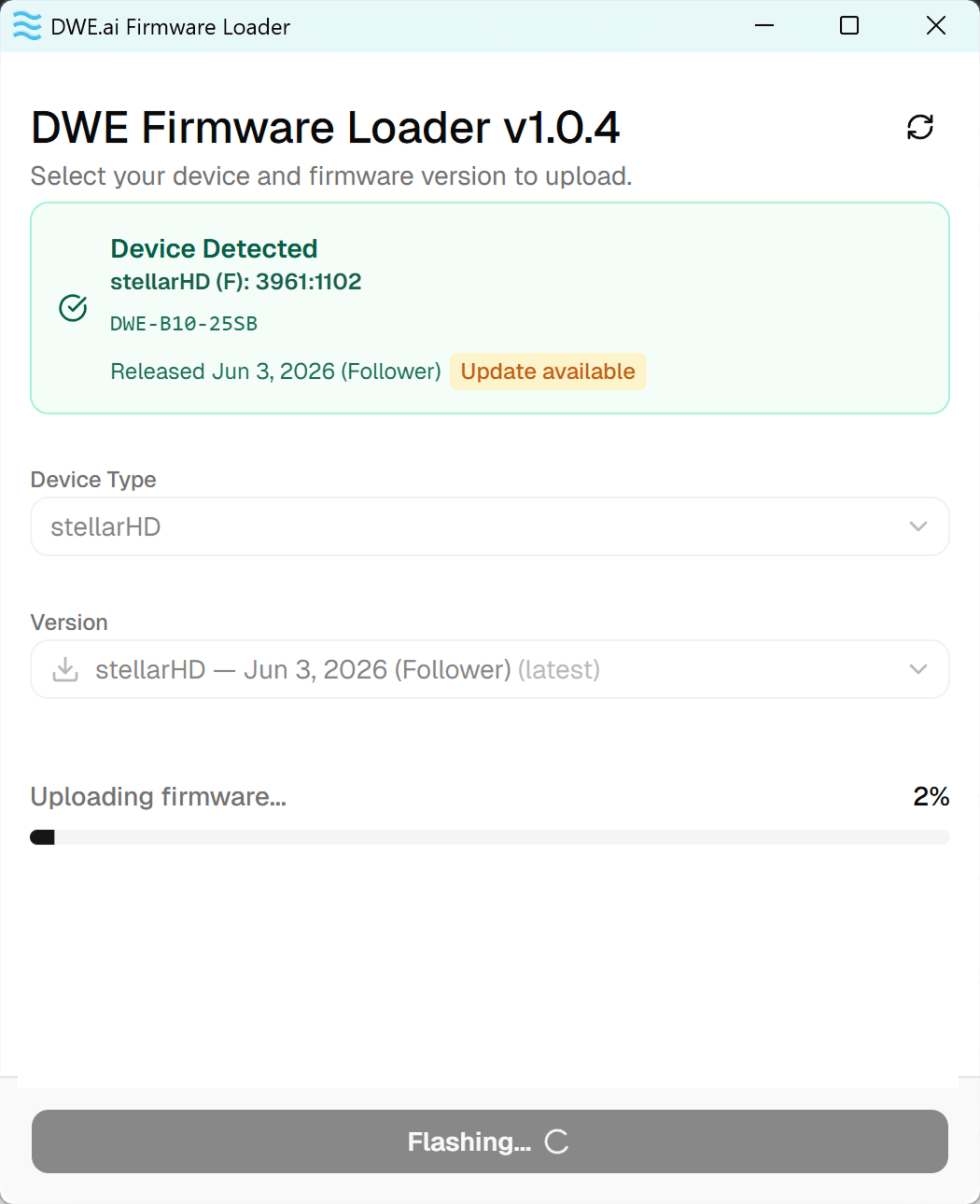
5
Concluído!
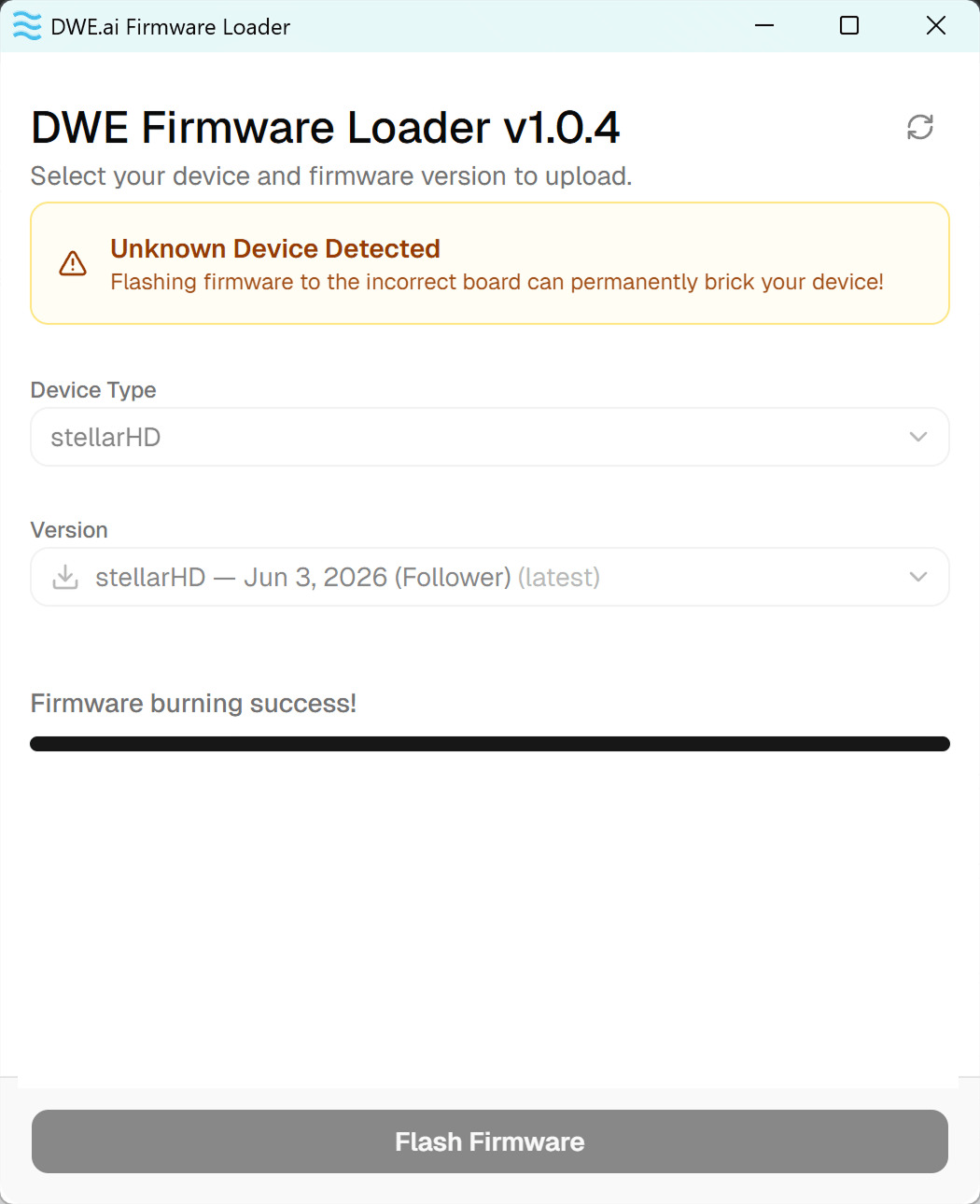
Quando você vir Firmware burning success!, a atualização estará concluída.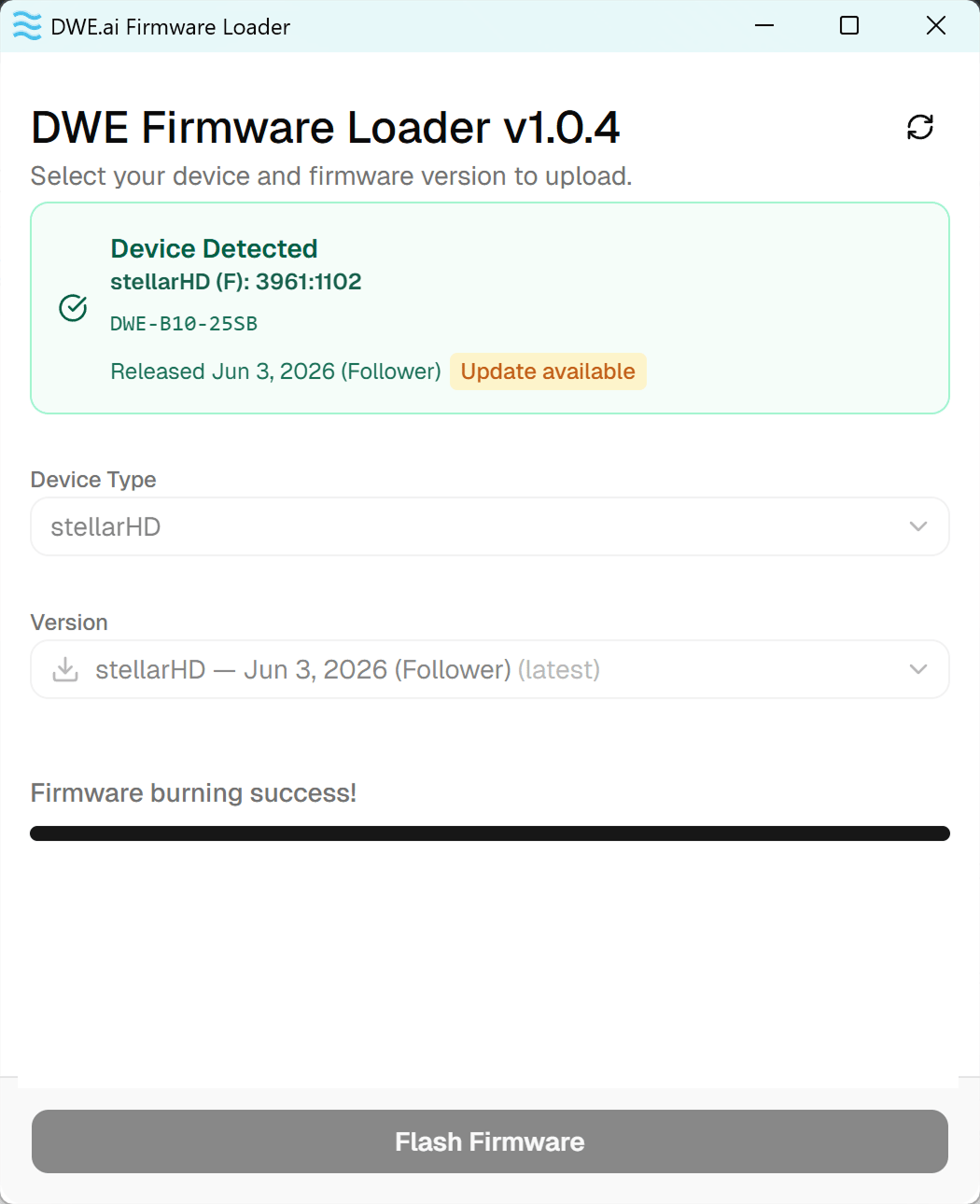
Teste sua câmera
Você pode testar a câmera usando nossa ferramenta online abaixo.Utilitário online para testar câmeras
Ferramenta prática para testar os feeds da sua câmera USB.
Solução de problemas
Minha câmera não é detectada / mostra Unknown Device Detected
Minha câmera não é detectada / mostra Unknown Device Detected
- Certifique-se de que a stellarHD é a única câmera conectada.
- Se estiver em um notebook, desative temporariamente a webcam integrada pelo Device Manager (Gerenciador de Dispositivos).
- Feche qualquer aplicativo que possa estar usando a câmera e clique no ícone de atualização no canto superior direito do loader.
- Se ainda assim não for reconhecida, siga as etapas do Recovery Mode acima.
A atualização falhou ou foi interrompida
A atualização falhou ou foi interrompida
Se o flash foi interrompido (aplicativo fechado, câmera desconectada, etc.), reconecte a câmera e siga as etapas do Recovery Mode acima para refazer o flash.