

1
Abra o dweOS no seu navegador
Pode levar alguns minutos na primeira inicialização se instalado via imagem.
- Instalado a partir de imagem
- Instalado a partir de script
Abra o dweOS na seguinte URL:
2
Conecte uma câmera DWE.ai ao seu computador subaquático
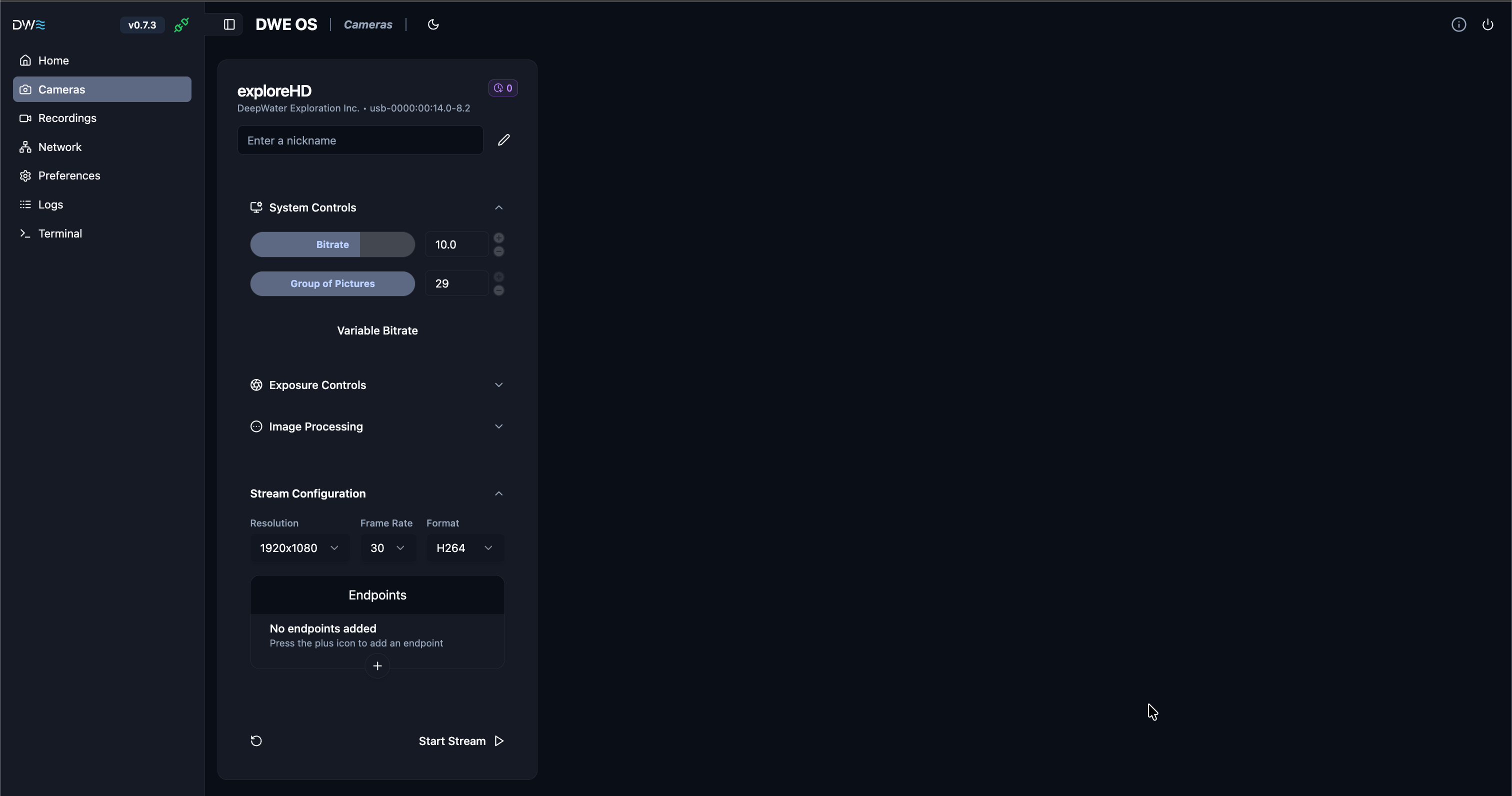
3
Ative a transmissão selecionando o interruptor da transmissão mostrado abaixo
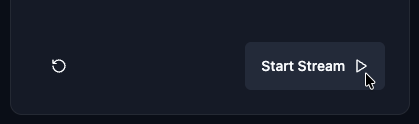
- Resolução, FPS e formato
- Endpoints da transmissão (RTP)
- Endereço IP e porta para novo endpoint
- Controles da câmera
4
Adicionar um endpoint de transmissão
Defina o endereço IP e a porta e clique no botão Add mostrado abaixo.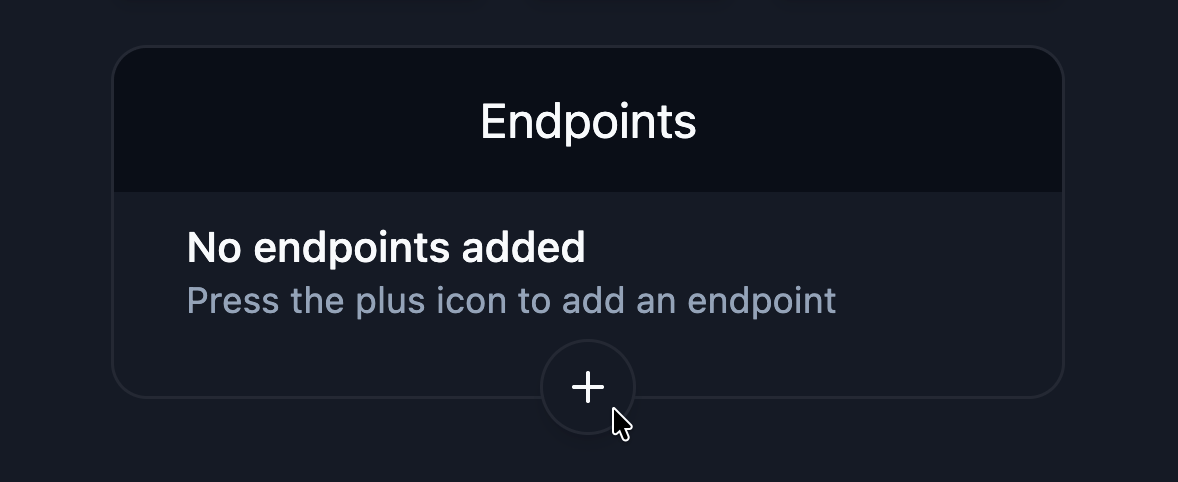
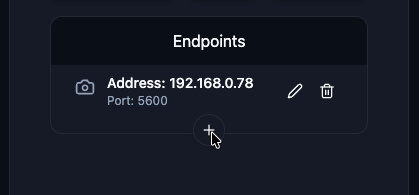
192.168.0.78 é o endereço IP do computador topside nesta configuração em particular):5
Instale o Discovery para Desktop
Baixar o Discovery
Clique aqui para baixar o Discovery para Desktop no seu laptop/PC.
6
Sucesso!
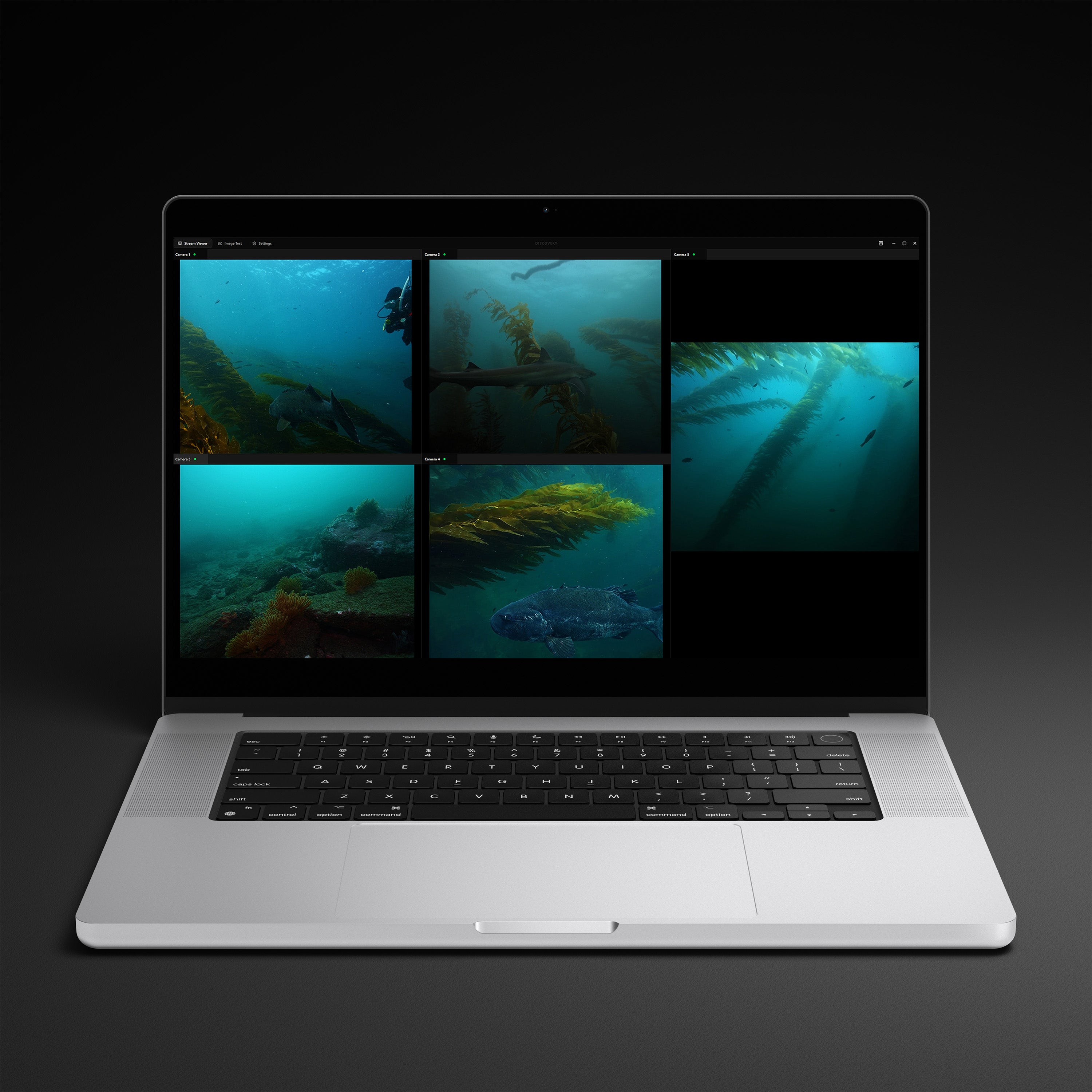
Como usar o Discovery
Aprenda a interface em apenas alguns minutos
O dweOS não suporta streaming RTSP (Real-Time Streaming Protocol). Usamos uma forma mais direta de streaming chamada RTP (Real-time Transport Protocol).O RTSP atua como o “controle remoto” para configurar a sessão (o que frequentemente inclui sobrecarga e latência extras), enquanto o RTP lida com a entrega rápida de pacotes de mídia, sobre UDP, para latência mínima.