

O dweOS não suporta mais Wi-Fi. A rede é configurada inteiramente através de
interfaces Ethernet cabeadas e perfis de conexão do NetworkManager.
Acessando a página
Navegue atéNetwork na barra lateral.
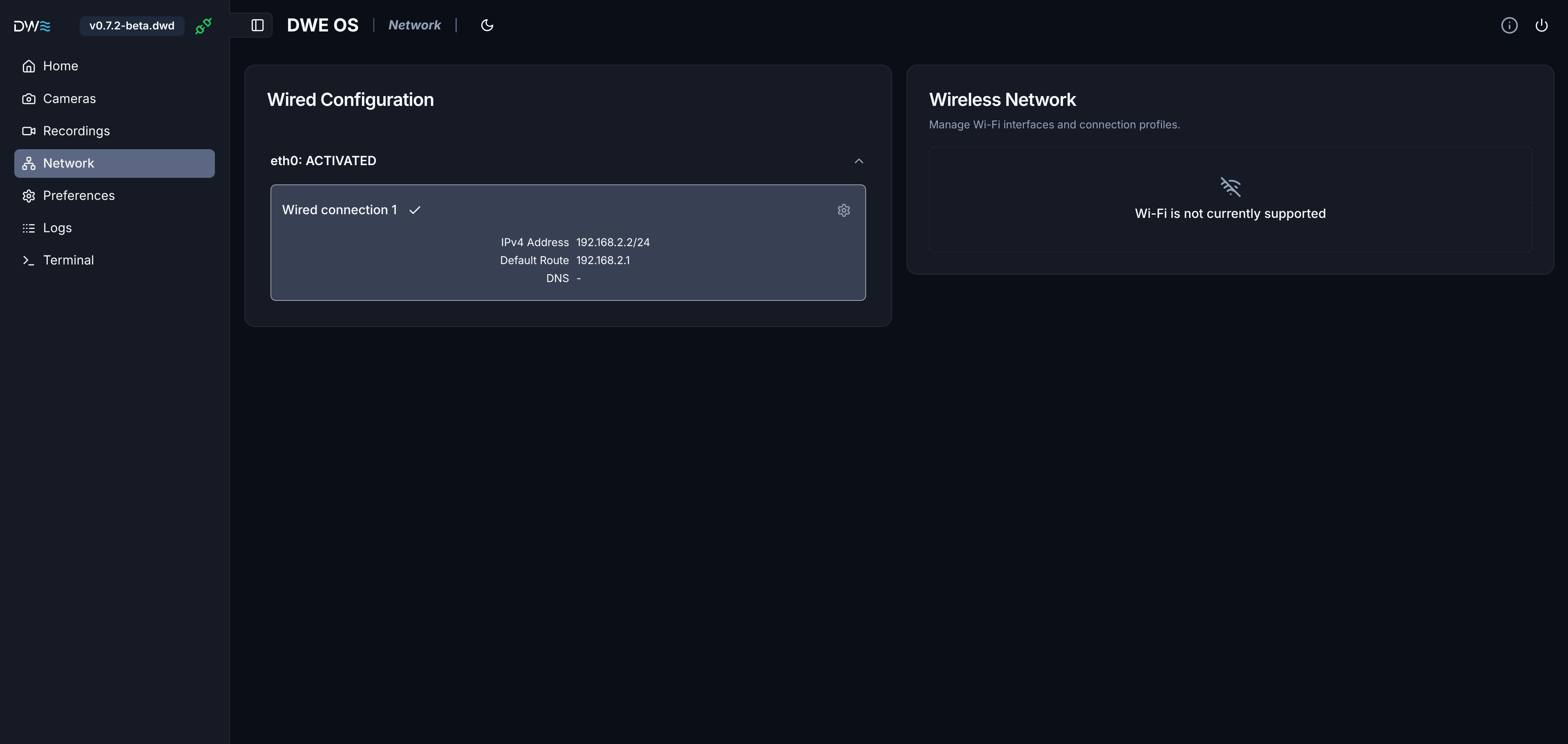
Configuração cabeada
Mostra todas as interfaces Ethernet detectadas, seu estado e os perfis de
conexão disponíveis para ela.
Rede sem fio
Atualmente o Wi-Fi não é suportado pelo dweOS. Se você precisar de suporte a Wi-Fi, envie uma issue.
Conceitos essenciais
O dweOS gerencia a rede por meio do NetworkManager:- Interface: uma porta cabeada física (por exemplo,
eth0) - Perfil de conexão: uma configuração de rede salva que pode ser vinculada a uma interface compatível. Uma interface pode ter vários perfis disponíveis, mas apenas um pode estar ativo por vez. Por padrão, as unidades enviadas com o dweOS pré-instalado terão apenas um perfil disponível (Wired connection 1).
Lista de interfaces
Cada interface aparece como uma seção recolhível mostrando seu nome e estado atual:Como é necessário se conectar pela rede para visualizar o dweOS, você pode ser desconectado após a configuração da rede. Isso significa que as saídas serão menos detalhadas do que o usual.
Perfis de conexão
Abaixo de cada interface está a lista de perfis de conexão compatíveis com ela. O perfil ativo é destacado e exibe uma marca de seleção, junto com suas informações de rede em tempo real:- IPv4 Address: o(s) endereço(s) atualmente atribuído(s), com o prefixo (por exemplo,
192.168.2.2/24) - Default Route: o gateway atualmente em uso, caso este perfil esteja configurado para fornecer a rota padrão
- DNS: os servidores DNS atualmente em uso
Editando um perfil
Clique no ícone de engrenagem de um perfil para abrir seu editor.1
Escolha o método IPv4
- Automatic (DHCP): a interface solicita um endereço a um servidor DHCP.
- Manual (Static IP): você fornece o endereço, gateway e DNS manualmente.
2
Configure as opções estáticas (somente Manual)
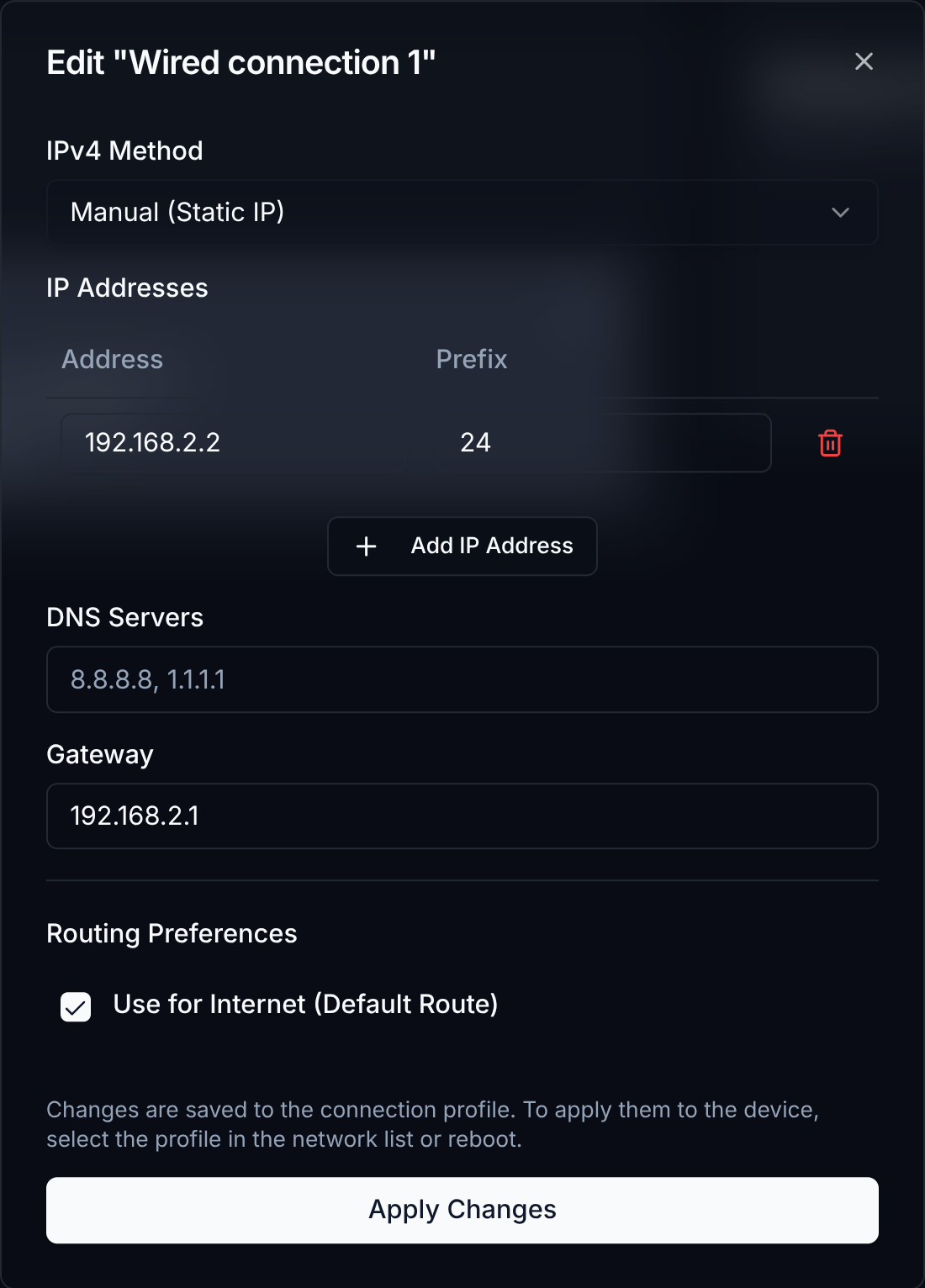
- IP Addresses: uma tabela de pares endereço/prefixo. Use o botão Add IP Address para adicionar outra entrada, ou o ícone da lixeira para remover.
- DNS Servers: uma lista separada por vírgulas (por exemplo,
8.8.8.8, 1.1.1.1) - Gateway: o IP do gateway para este perfil
3
Defina a preferência de roteamento
A caixa de seleção Use for Internet (Default Route) controla se este
perfil pode fornecer a rota padrão do sistema. Deixe marcada se estiver em dúvida.
4
Aplicar alterações
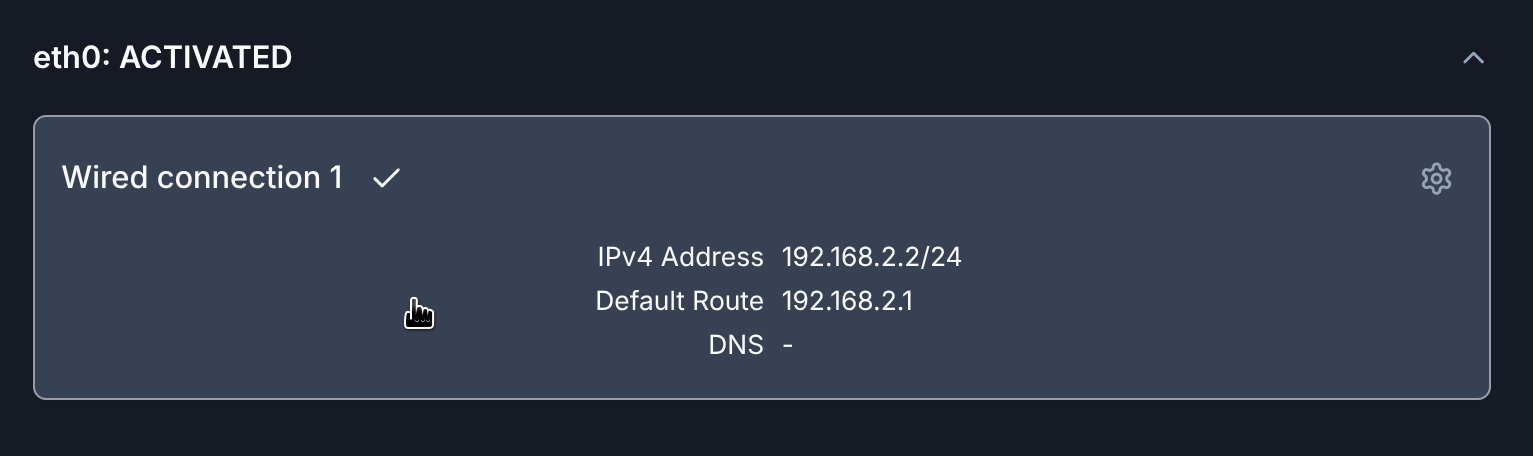
Clique em qualquer lugar dentro do perfil para ativá-lo.
Salvar não aplica imediatamente a alteração a uma interface ativa.
Para aplicá-la, selecione o perfil na lista da interface (isso o
reativa) ou reinicie o sistema.