Clique aqui para baixar o GStreamer para desktop no seu laptop/PC.
Certifique-se de baixar a versão MinGW e instalar tanto o runtime quanto o development.
Na dúvida, instale a versão de 64 bits, pois é a mais comum.
O GStreamer seria instalado automaticamente na unidade D se você tiver mais de uma unidade no seu PC. Você pode alterar para a unidade C ao fazer uma instalação personalizada.Se você instalá-lo na unidade D, apenas tenha isso em mente ao configurar as variáveis de ambiente abaixo.
2
Configurar variáveis de ambiente
1
Para acessar as variáveis de ambiente, pressione Win + R
2
Digite:
SystemPropertiesAdvanced
e pressione Enter
3
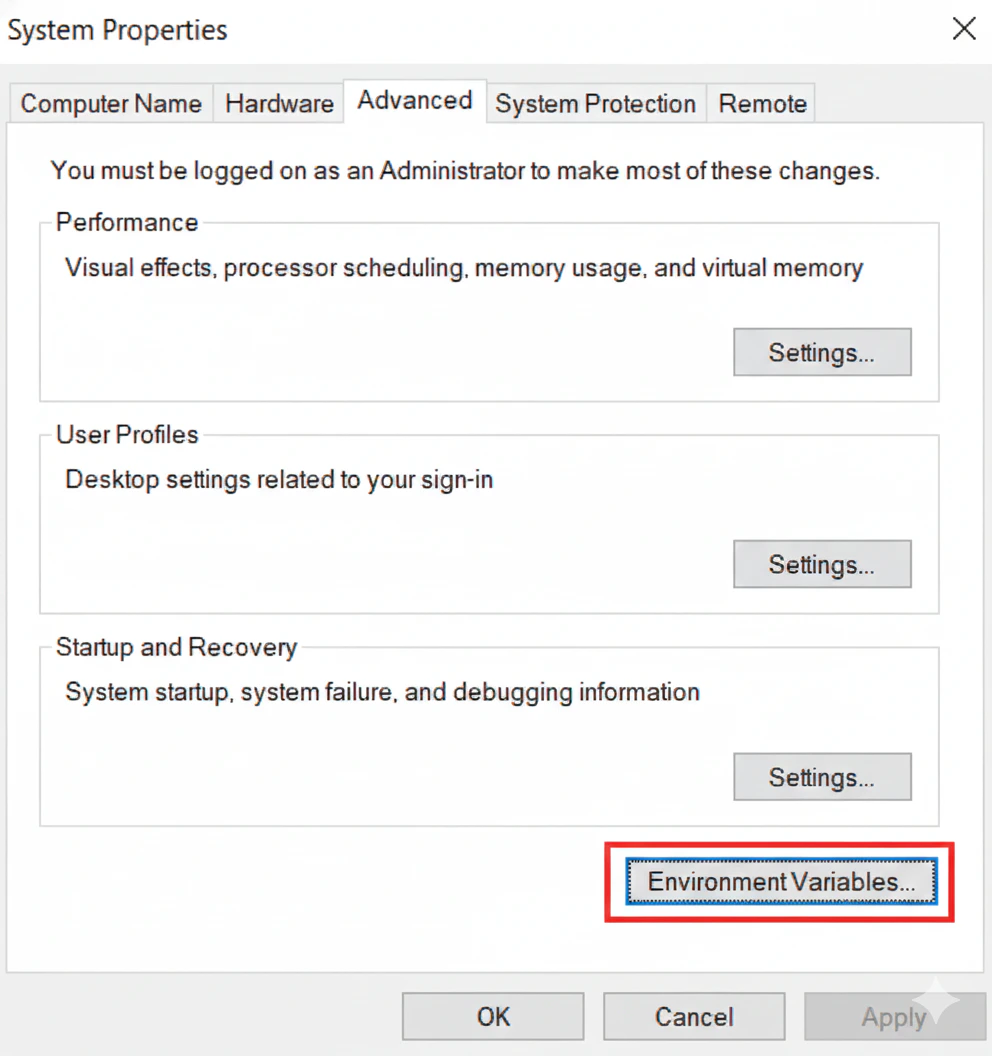
Clique em Variáveis de Ambiente...
4
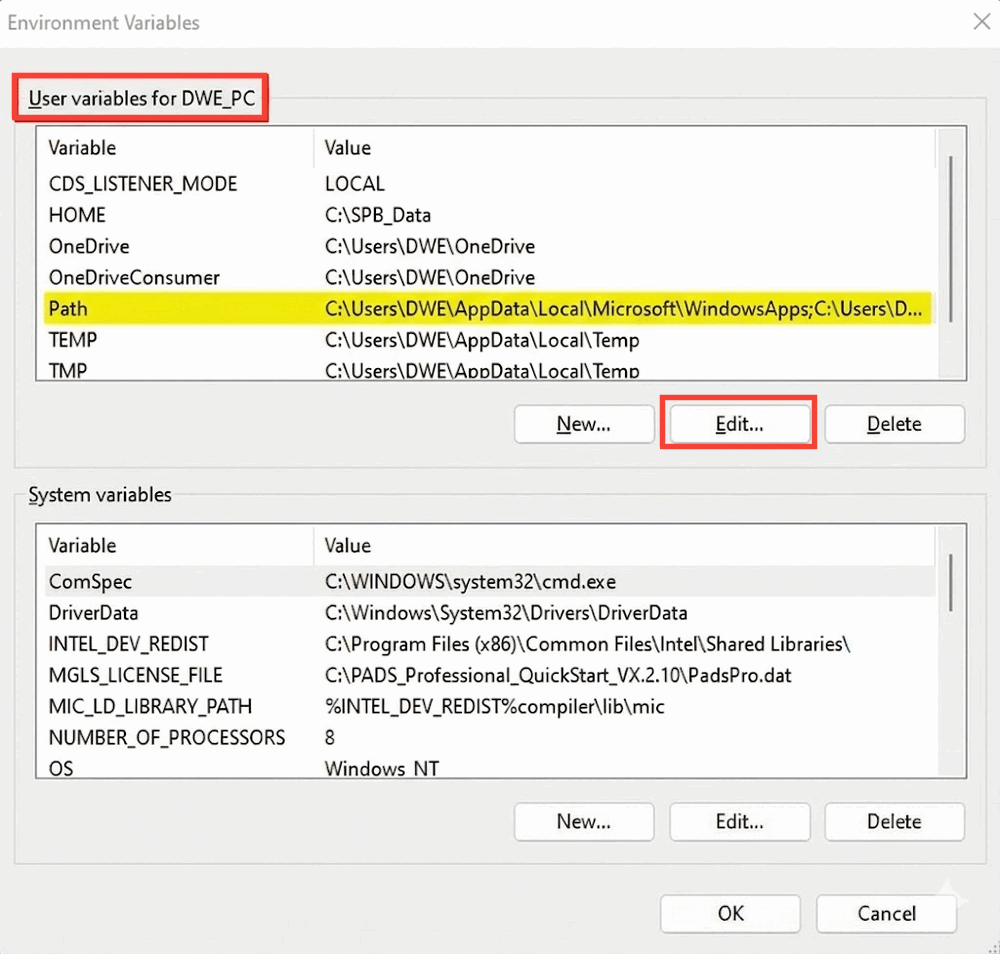
Destaque a variável Path em Variáveis de usuário clicando nela e depois clique em Editar… sob a caixa Variáveis de usuário.
5
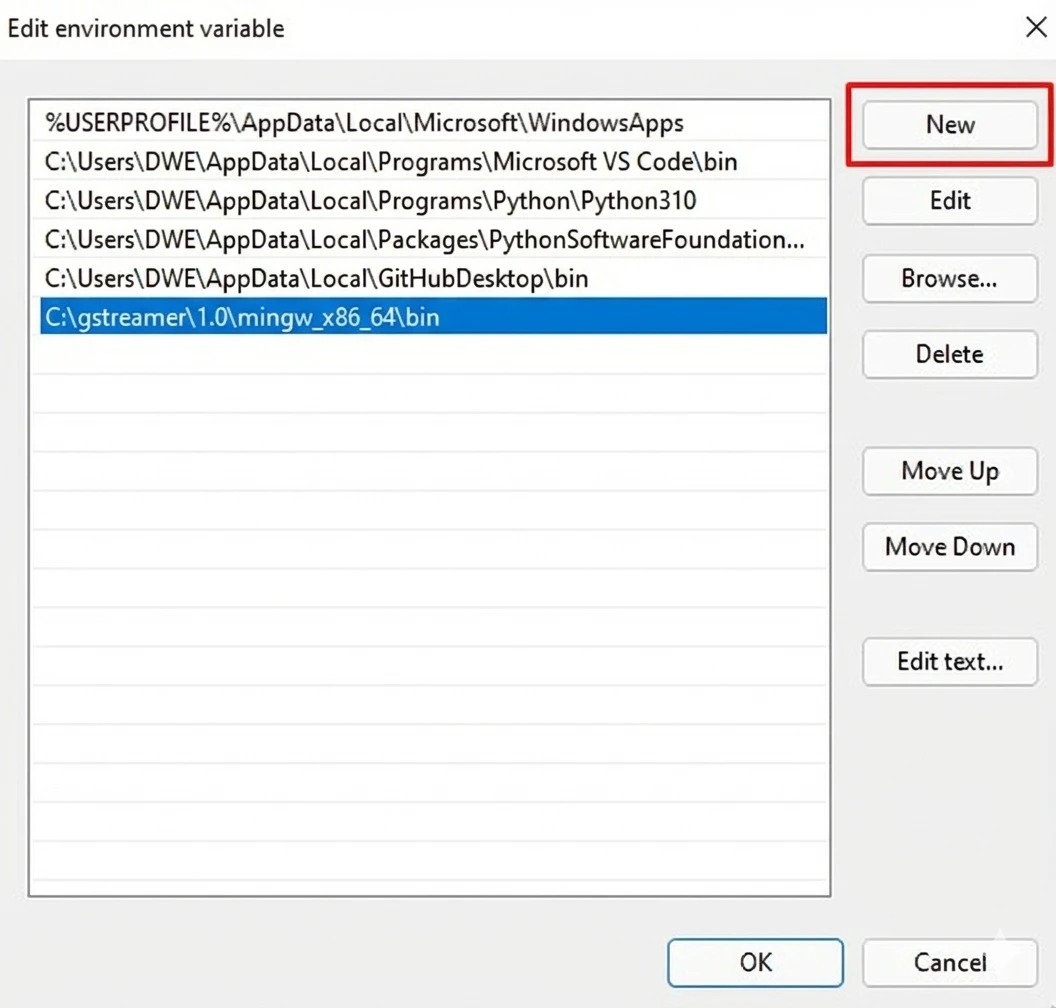
Uma nova janela deve aparecer e você deve clicar em Novo e adicionar um caminho para a pasta bin à lista. Neste caso, é:
C:\gstreamer\1.0\mingw_x86_64\bin
O caminho para o seu bin pode variar e pode ser encontrado onde você instalou o GStreamer nas etapas anteriores.
6
Depois disso, clique em OK em ambas as janelas e você deve estar pronto para prosseguir!
3
Sucesso!
Você agora deve ter o GStreamer configurado e pronto para as próximas etapas!
Para verificar a configuração do GStreamer, abra o CMD e execute o seguinte:
gst-launch-1.0 --version
Isso deve resultar em uma saída como:
gst-launch-1.0 version 1.16.2GStreamer 1.16.2https://launchpad.net/distros/ubuntu/+source/gstreamer1.0
Neste caso a localização do meu obs-gstreamer.so é ~/Downloads/linux/obs-gstreamer.so; certifique-se de substituí-la pelo caminho onde você extraiu o arquivo obs-gstreamer.so.Lembre-se de substituir também o /usr/lib/x86../obs-plugins pelo caminho da sua pasta obs-plugin.
5
Reinicie o OBS Studio caso ele esteja em execução.
Do arquivo .zip extraia e localize o arquivo obs-gstreamer.dll dentro da pasta windows.
3
Em outro explorador de arquivos, localize a pasta obs-plugins\64-bit (ou o tamanho de bits que você instalou)
Isso provavelmente será algo como C:\Program Files\obs-studio\obs-plugins\64bit.Se você não conseguir encontrá-la, clique com o botão direito no atalho do OBS Studio na área de trabalho ou no Menu Iniciar, selecione Abrir local do arquivo e navegue um nível acima até a pasta principal obs-studio, onde você encontrará a pasta obs-plugins.
4
Mova o arquivo .dll para a pasta obs-plugins\64-bit.
O Windows provavelmente pedirá permissão de administrador para mover arquivos para C:\Program Files. Clique em Continuar ou Sim.
5
Reinicie o OBS Studio caso ele esteja em execução.
5
Configurar transmissão
O processo a partir daqui é praticamente idêntico em todos os sistemas operacionais.
1
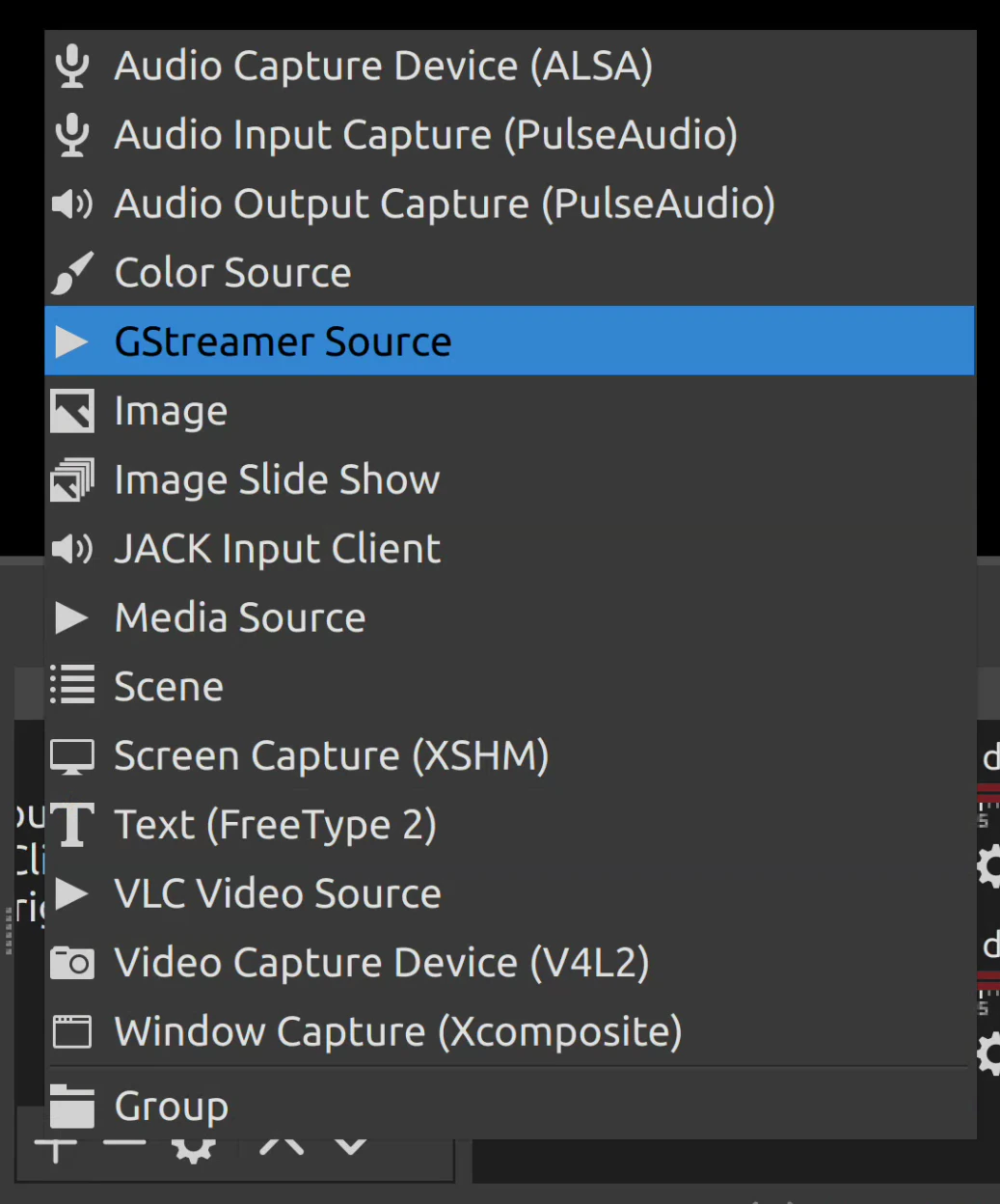
No OBS Studio, na aba Sources, pressione o botão + e adicione uma GStreamer Source.Em Create new, dê o nome que quiser e confirme.
2
Você será apresentado a uma janela como esta:Na entrada Pipeline, substitua o código existente por:
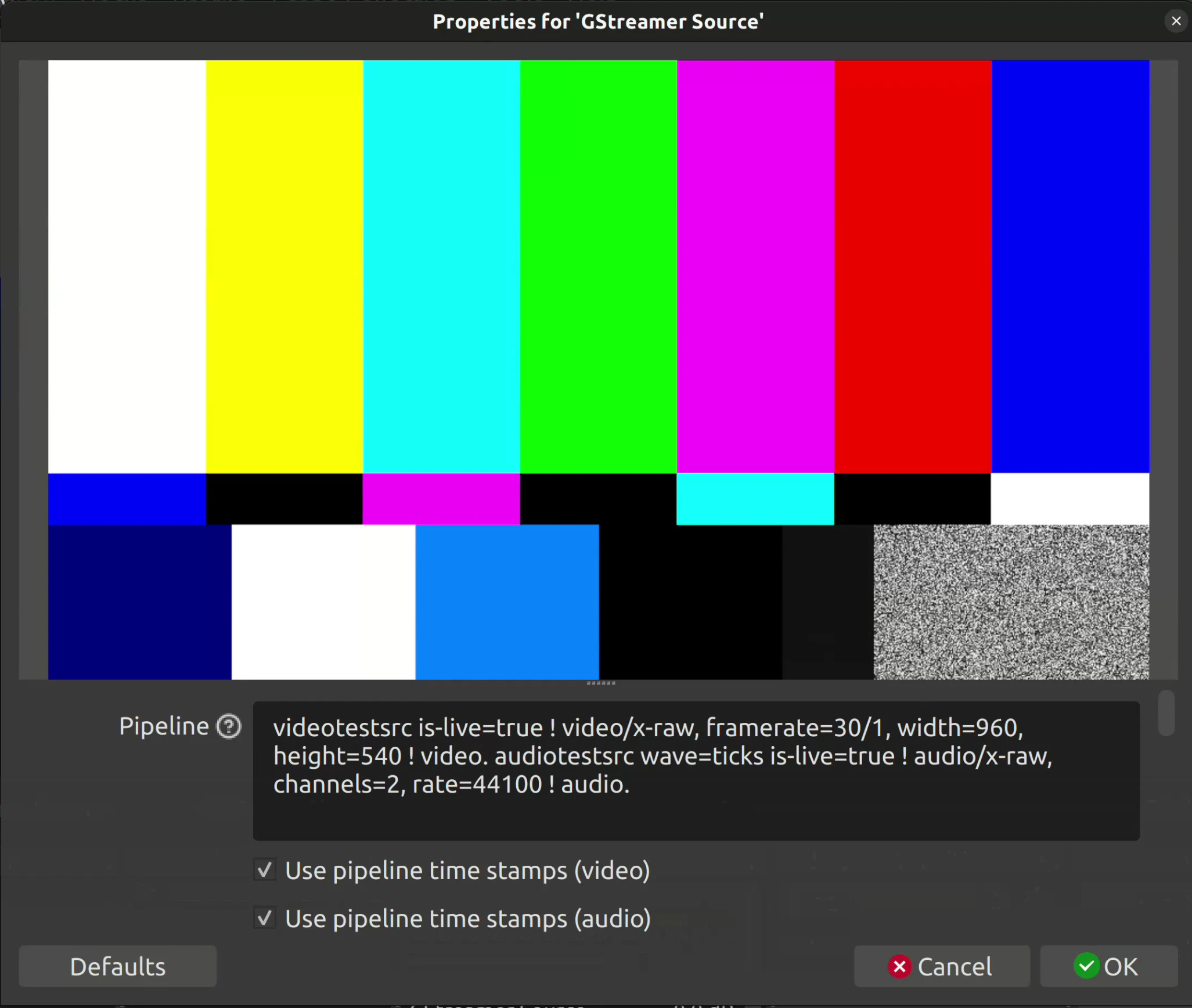
Substitua o 5600 em port=5600 pela porta para a qual está sendo feita a transmissão do dweOS 2.
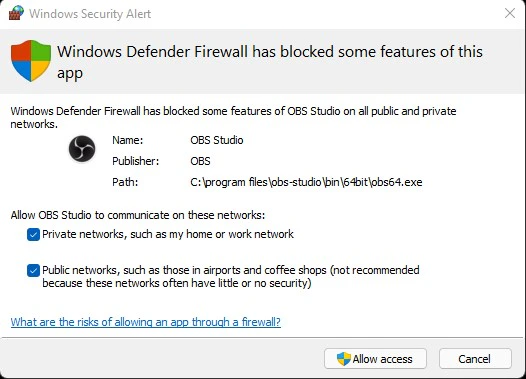
O Windows pode apresentar um aviso e, nesse caso, habilite o OBS tanto para redes privadas quanto públicas
6
Adicionando transmissões adicionais
Se você quiser adicionar mais de uma transmissão, basta repetir a partir da etapa 5.
Lembre-se de substituir o número da porta conforme especificado na etapa anterior!
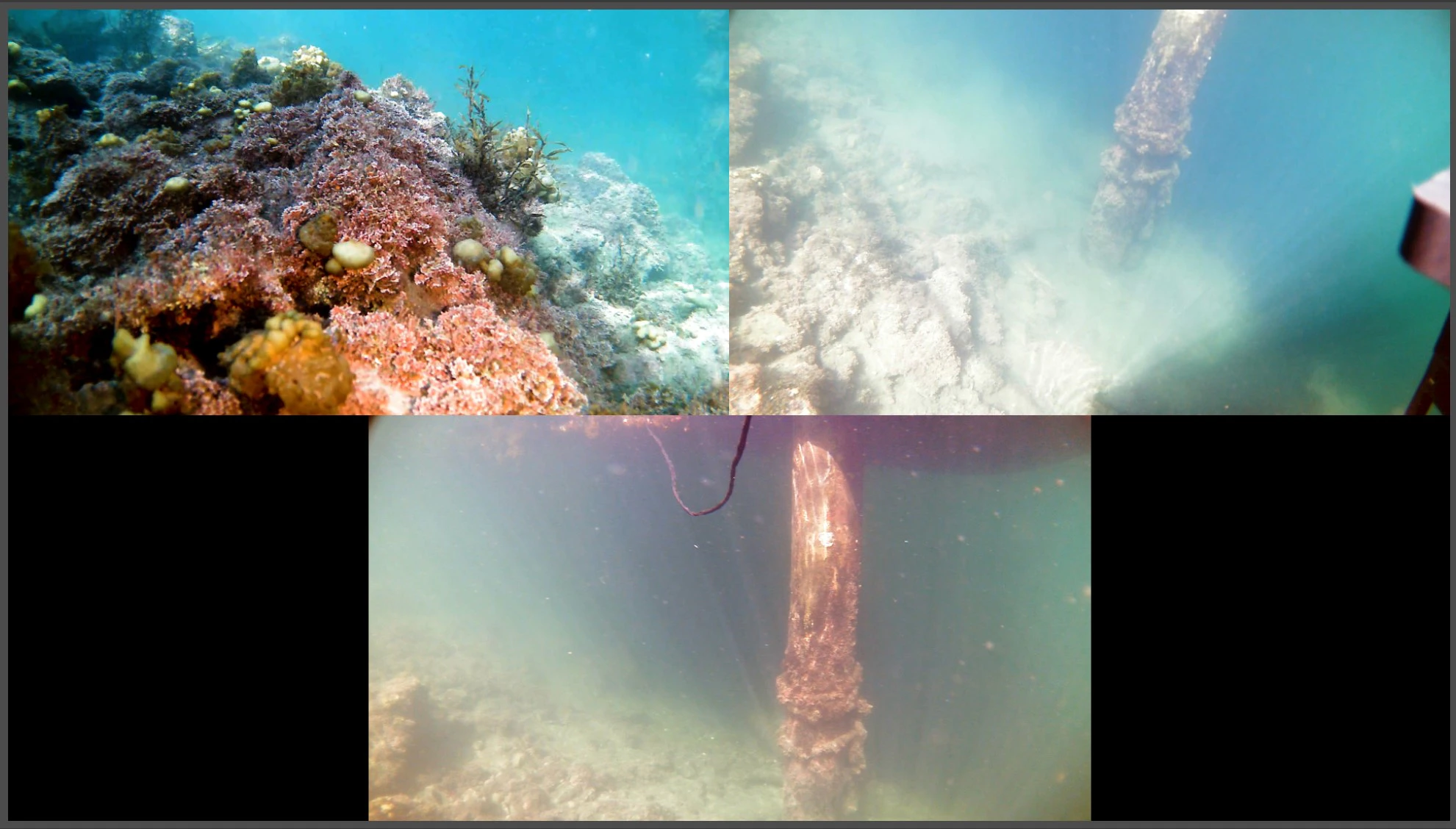
Mais transmissões devem aparecer na janela principal do OBS. Você pode clicar na exibição do vídeo para redimensioná-la à sua preferência.
Aqui está um exemplo de configuração com 3 exploreHDs!
7
Otimização
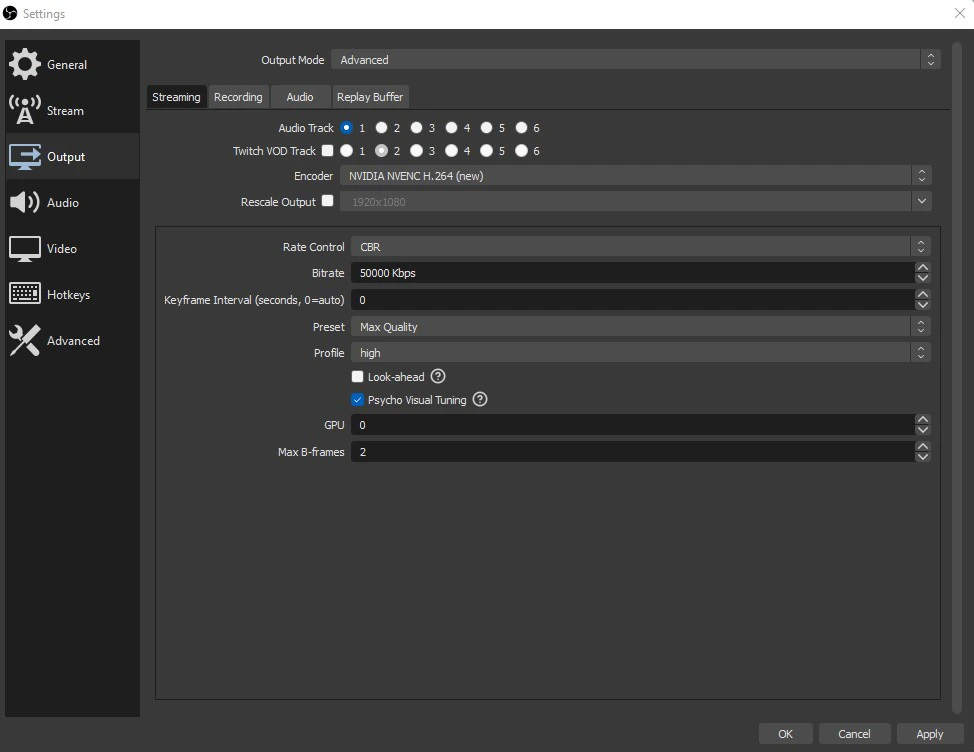
Para otimizar a configuração, navegue até File > Settings > Output.Em Output, defina Output Mode como Advanced para acessar configurações adicionais.Considerando que cada câmera está definida como 10Mb/s como bitrate padrão, o streaming e a gravação devem corresponder a isso. No caso de 3 câmeras, fornecer pelo menos 30Mb/s de bitrate de streaming e gravação deve proporcionar alta qualidade.
8
Sucesso!
Maravilhoso! Você agora deve ver as transmissões configuradas com o OBS Studio.
Aviso:
Com uma configuração de 3 transmissões, essa configuração dependerá de uma GPU poderosa para reproduzir
os vídeos suavemente. Descobrimos que o OBS é muito mais intensivo em recursos quando
comparado ao Discovery. Certifique-se de que seu laptop seja poderoso o suficiente para executá-lo ou
você pode diminuir a resolução de algumas das transmissões para 720p.