

概要


1
SVC Pro を電源とイーサネットに接続する
デバイスの片側に 2 つのコネクタがあります:
- 電源入力(9-50V)
- イーサネット出力
- イーサネットの反対側をパーソナルコンピューターに接続します。
microSVC や SVC とは異なり、SVC Pro は PoE を使用しません。SVC Pro モジュールに PoE 接続を行わないでください。
2
ネットワーク設定を構成する
SVC Pro に接続するには、デスクトップコンピューターがデバイスとネットワーク通信できるように設定する必要があります。コンピューターをセットアップするには、次のガイドをご利用ください。セットアップを続行するには、こちらに戻ってきてください。
デスクトップネットワーキング
デスクトップネットワーキング設定を構成する方法のクイックスタートガイドはこちらをクリックしてください。
3
ブラウザで dweOS を開く
デスクトップネットワーキング設定が正常に構成されると、Web ブラウザで 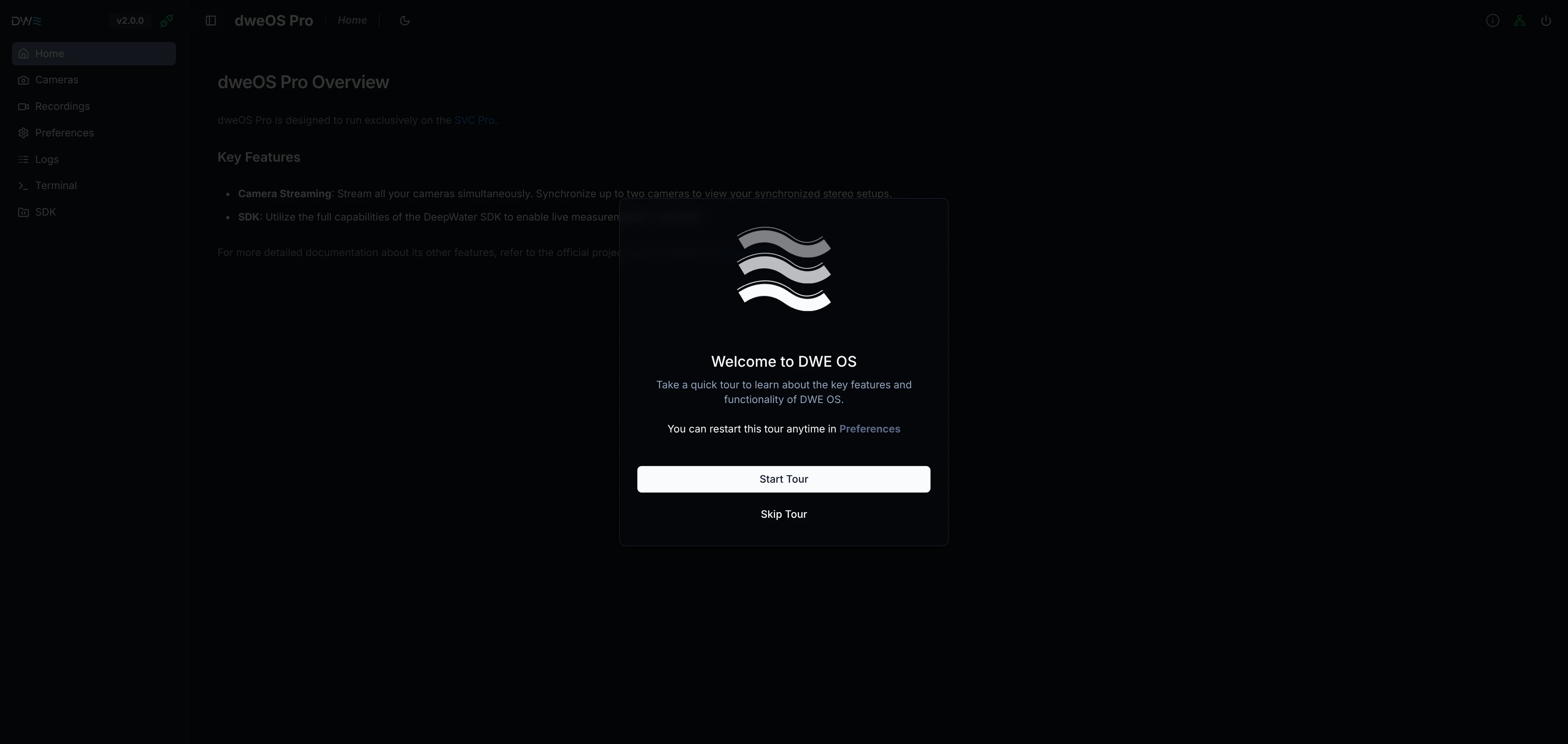
http://192.168.2.2 から dweOS Pro に接続できるようになります。SVC Pro を 動的 IP(DHCP) を使用するように構成した場合は、ルーターのデバイスリストにあるアドレスを使用してください。
4
深度マップとポイントクラウドのストリーミング
dweOS Web インターフェイスに到達することは、SVC Pro への接続が成功したことを示します。SVC Pro のコンパニオンデスクトップアプリである DeepWater Desktop のガイドに進んでください。
私たちは現在、dweOS の外観と機能性を dweOS Pro により近づけるための更新を進めています。新しい dweOS Pro インターフェイスの使用方法については、お問い合わせください。
DeepWater Desktop を始める
DeepWater Desktop でステレオビジョンを始めましょう!
その他のリソース
dweOS Pro セットアップ
ハードウェア、ストリーミング、センサー設定を構成
同期ストリーミング
explore3D 向けに同期ストリーミングを構成