概要
DeepWater Desktop は SVC Pro 用のコンパニオンソフトウェアです。 SVC Pro および接続されたハードウェアからデータを受信し、レクティファイド画像、視差マップ、点群などの 3D ビジュアルを生成します。 主に 2 つのモードが用意されています:- Depth Only: 現在のフレームのみから深度マップと点群を生成します。
- Coverage Mapping (VSLAM): カメラの動きをトラッキングしながら、シーンの密な点群を構築します。データ処理の前に、完全な再構築のプレビューを取得できます。
Depth Only
Coverage Mapping
DeepWater Desktop の使い始め
1
DeepWater Desktop をインストールして開く
DeepWaterDesktop-{version}-{platform} インストーラをダウンロードして実行してください。まだ受け取っていない場合は、support@dwe.ai までお問い合わせください。- Windows
- Linux
インストーラはダブルクリック(管理者権限)または PowerShell から起動(管理者権限)することで実行できます:スタートメニューから検索して実行することもできます。
2
SVC Pro に接続する
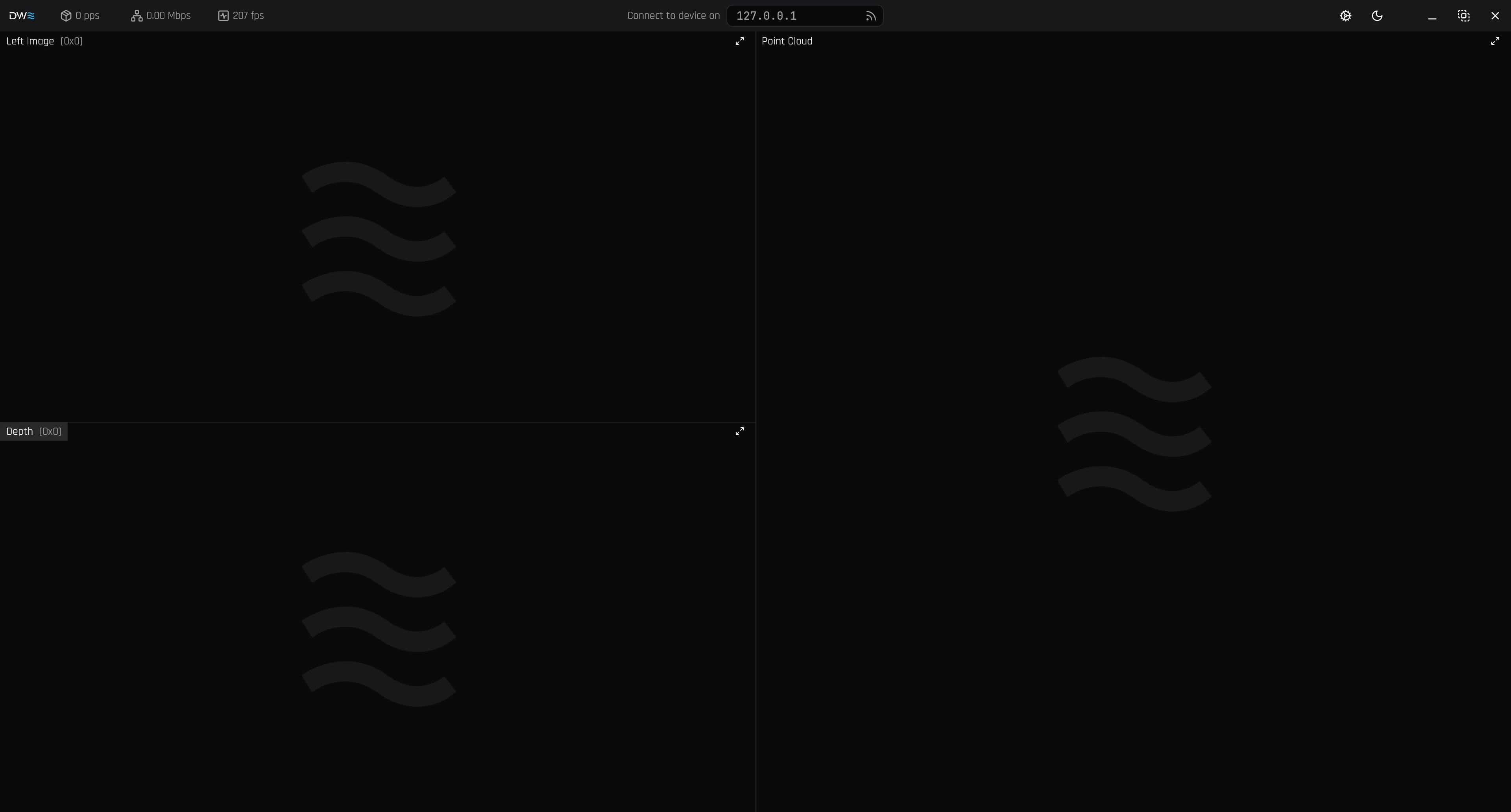
(接続)アイコンをクリックします。
192.168.2.4 がデフォルトの IP アドレスです。
変更した場合は、SVC Pro の正しいアドレスを入力してください。3
ストリームを追加する
サーバーアドレスの隣にある (プラス)アイコンを選択してストリームを追加します。
ストリーム設定リファレンス
利用可能な深度モード、入力タイプ、ネットワークプロトコルを比較します。
4
入力を選択する
- USB
- DWVO
USB モードの場合は、Input Type を 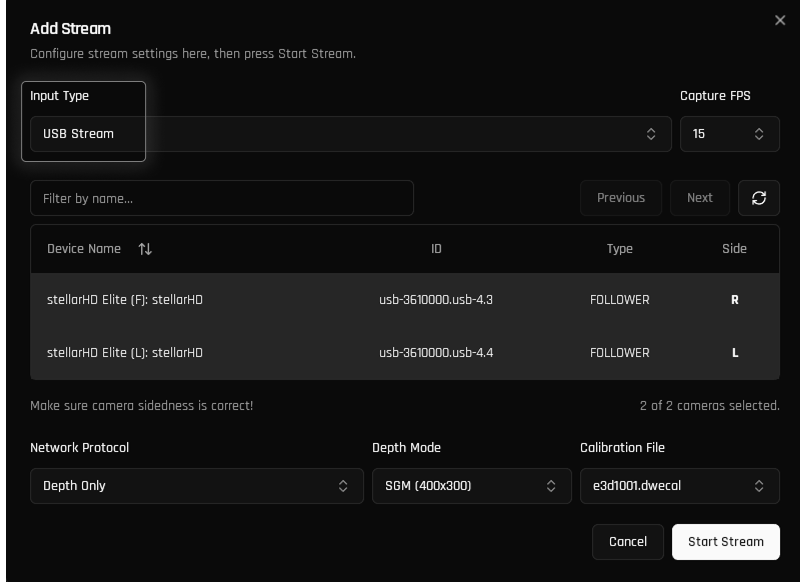
USB Stream に変更します。左カメラを最初に選択し、次に右カメラを選択してください。モジュール性のためカメラは位置データを保存しないので、左右の設定は手動で行う必要があります。Complete Kit: Capture FPS を 15 に設定してください。これは画質と帯域幅に推奨されるフレームレートであり、aquaLUX MAX ストロボが最大輝度に達することを可能にします。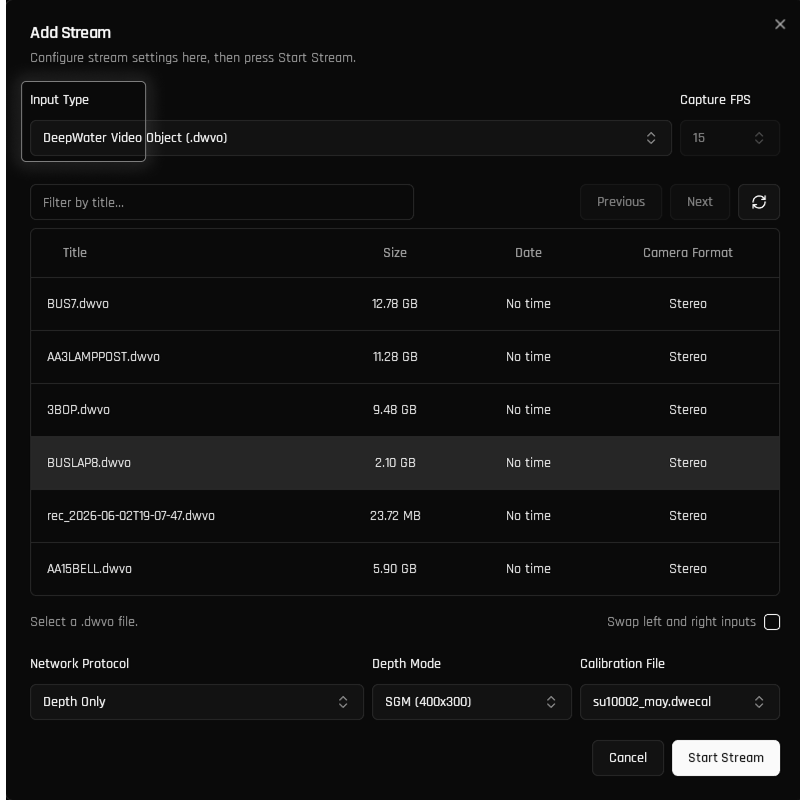
5
ネットワークプロトコルを選択する
各ネットワークプロトコルは、異なるユースケース向けに設計されています。ほとんどのシナリオでは Coverage Mapping が推奨 され、リアルタイムマッピングと再構築に使用されます。Depth Only は通常、ライブ計測やテストにのみ使用されます。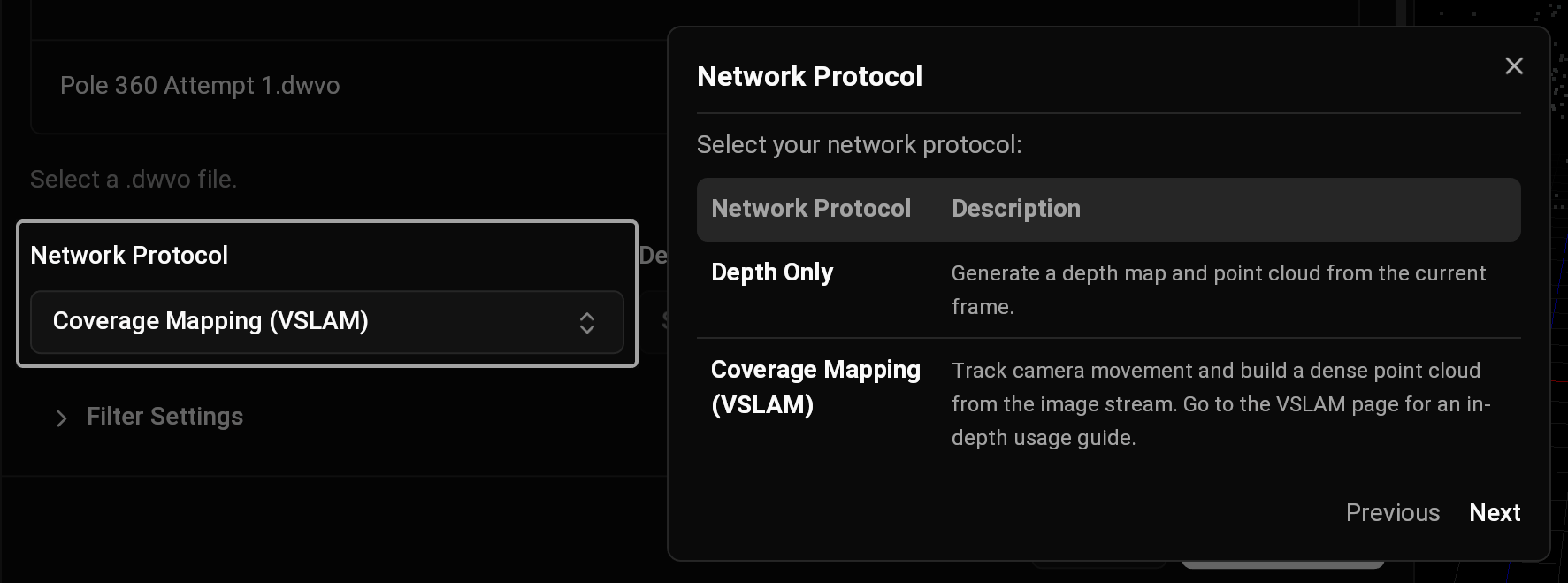
6
キャリブレーションファイルを選択する
次に、キャリブレーションファイルを選択できます。デフォルトでは(キャリブレーションファイルが 1 つしかないシステムでは)、正しいキャリブレーションが選択されています。カスタムキャリブレーションファイルがある場合は、それらもここに表示されます。