概要
DeepWater Desktop は、ライブカバレッジマッピングや計測に役立つ、環境の密な再構築を自動的に作成できます。推奨パイプライン
必要なもの
- SVC Pro モジュール - 最新バージョン (v1.2.0) にアップデート済み
- トップサイドコンピュータ/ラップトップ - DeepWater Desktop を実行
- クイックスタートガイド を完了済み
起動パラメータ
クイックスタートガイドで既に VSLAM ストリームが実行されている場合は、ステップ 4 に進んでください。1
ネットワークプロトコルを変更する
Add Stream ダイアログを開き、カメラを選択し、ネットワークプロトコルを Coverage Mapping に切り替えます。
詳しくは クイックスタートガイド をご確認ください。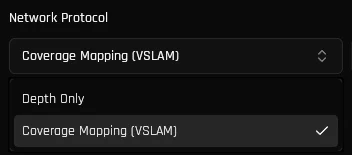
2
トラッキングとフィルタパラメータの調整(オプション)
最良のすぐに使えるエクスペリエンスを得るには、デフォルトのパラメータのままご利用ください。手動でのチューニングは完全にオプションであり、高度な性能最適化のためのものです。
トラッキングとフィルタパラメータ
VSLAM のトラッキングおよびボクセルフィルタパラメータをチューニングするためのリファレンス。
3
ストリームを開始する
Start Stream ボタンを押してください — 場所がわからない場合は クイックスタートガイド を参照してください。
4
録画を開始する(USB モードを使用する場合)
ライブ SLAM(DWVO 再生ではなく)を実行する場合、SLAM 計算を開始するために 録画を開始 する必要があります。
5
Follow Camera を有効にする
をクリックして Follow Camera モードを有効にします。ビューがカメラの動きに追従し、最良のライブマッピング体験が得られます。次に、スクロールホイールで少しズームアウトすると、カメラの周囲でマップが構築される様子をより広く確認できます。その他の操作については、ツールと操作 を参照してください。
30fps でリアルタイム実行される DWE VSLAM

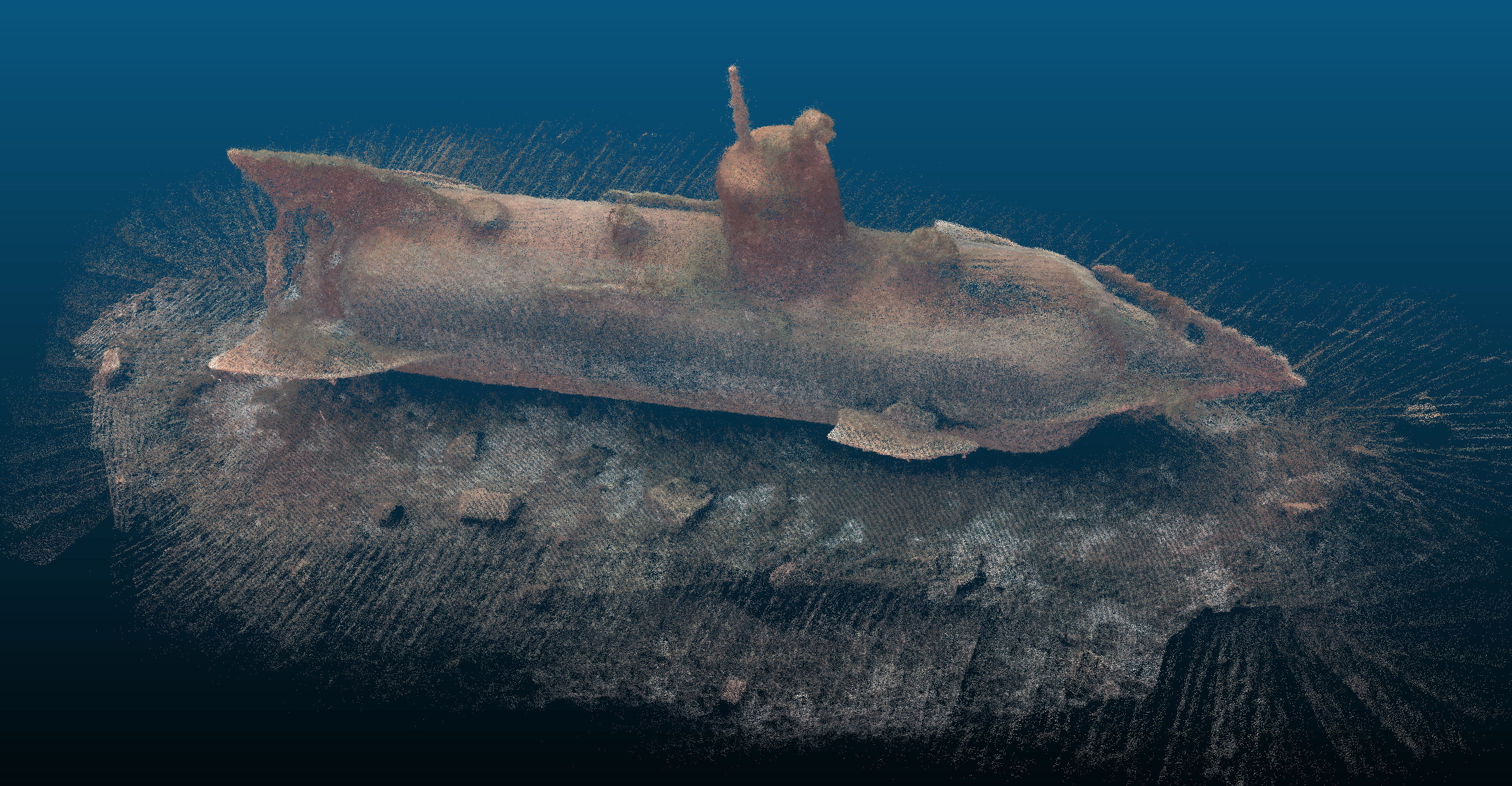
CloudCompare で開いた保存済みの点群
オンラインで表示可能な保存された vSLAM 結果(パフォーマンスのためにダウンサンプリング)
保存された VSLAM の結果はカバレッジの確認にのみ十分です。録画後の映像は 後処理 することを強く推奨します。
ループクロージャ
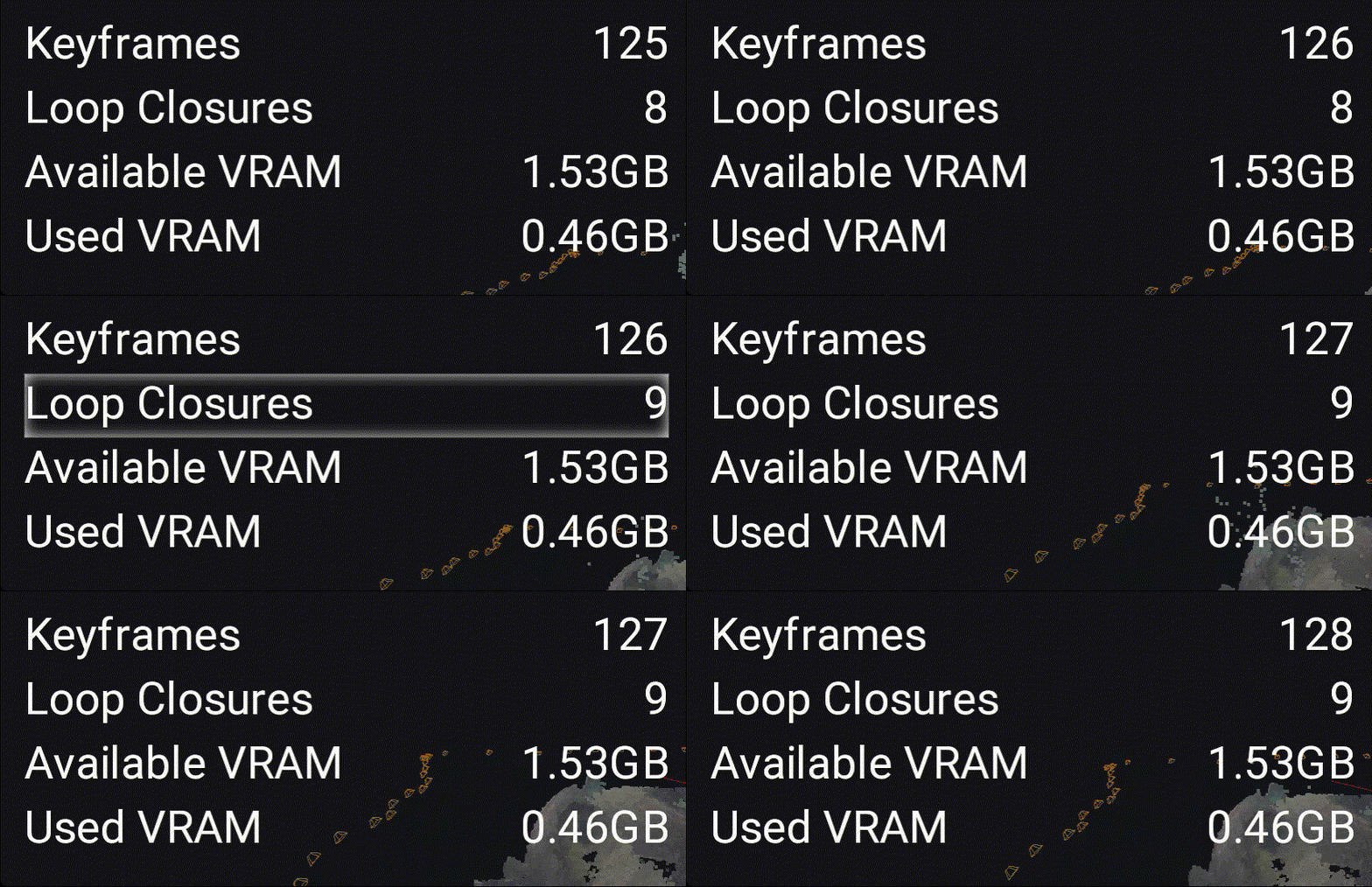
すべての SLAM システムは時間の経過とともに誤差を蓄積します。これを補正するために、ループクロージャという概念を使用します。異なる時点で同じ場所を同じ姿勢から見ることです。 DeepWater Desktop はループクロージャを自動的に認識し、以前に測定された姿勢と点群を適切に調整します。 ループクロージャを発動するには、単に以前の姿勢に戻り、同じ方向を向くだけです。「Loop Closures」の周りに光る輪郭が現れ、数値が増加してマップが再整列されます。重なりを完全に解消するには、複数のループクロージャが必要な場合があります。
蓄積したドリフトを修正するループクロージャ
ツールと操作
ナビゲーション
Scene ビューにフォーカスがある場合、以下の操作で仮想カメラを移動できます:- 標準モード
- Follow モード(推奨)

DeepWater Desktop ツールバー
| アイコン | アクション |
|---|---|
 | 計測モード |
 | カラーモード / カバレッジモード |
 | キーフレーム表示 |
 | 特徴点表示 |
 | Follow Camera を有効化 |
 | カメラをリセット(Follow カメラモードでは無効) |
カラーモード
C を押すか、右下隅のカラーパレットアイコンを選択して、Texture と Coverage 表示モードを切り替えます。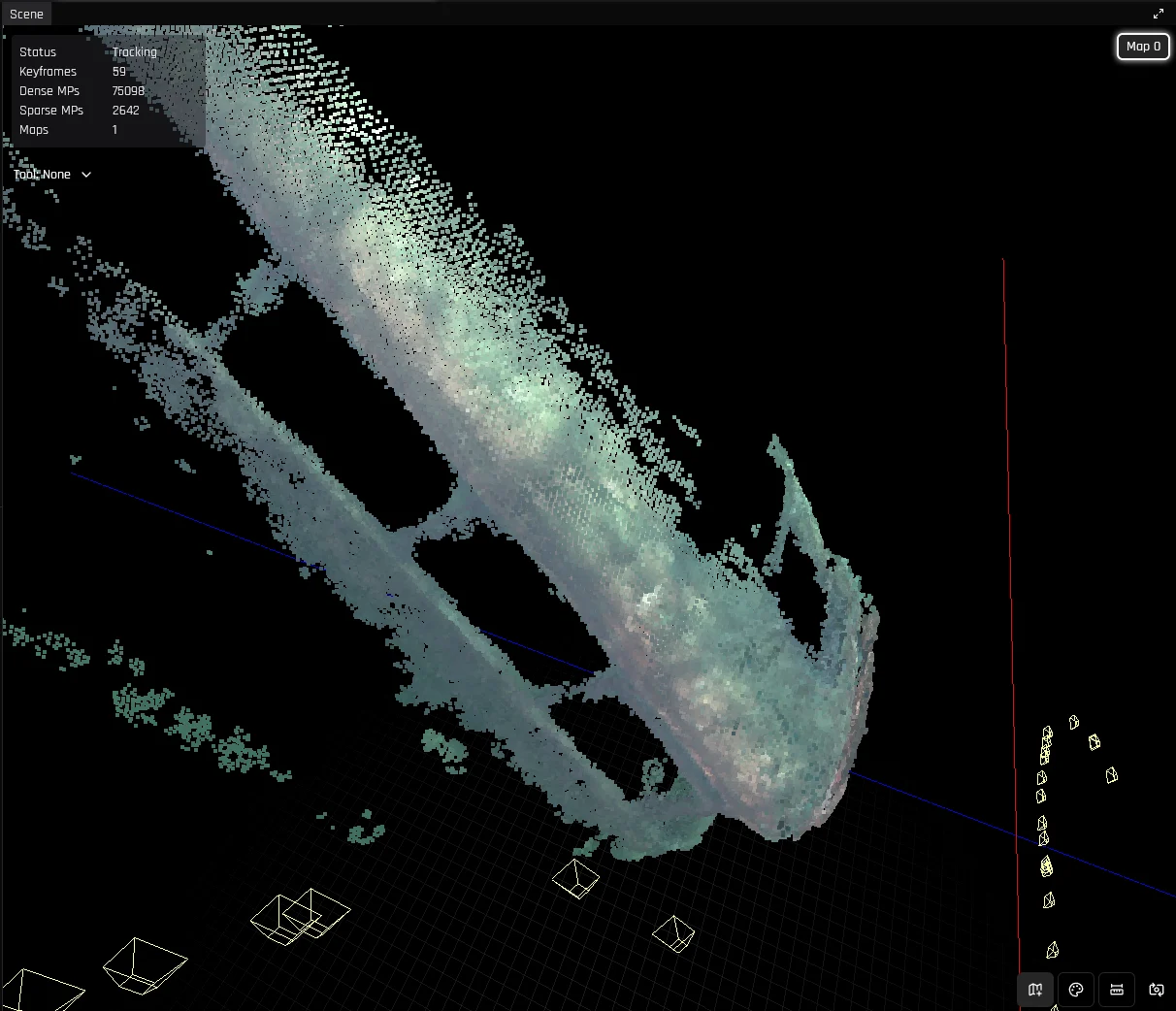
Texture モードでは、各点で観測された平均 RGB カラーが表示されます。
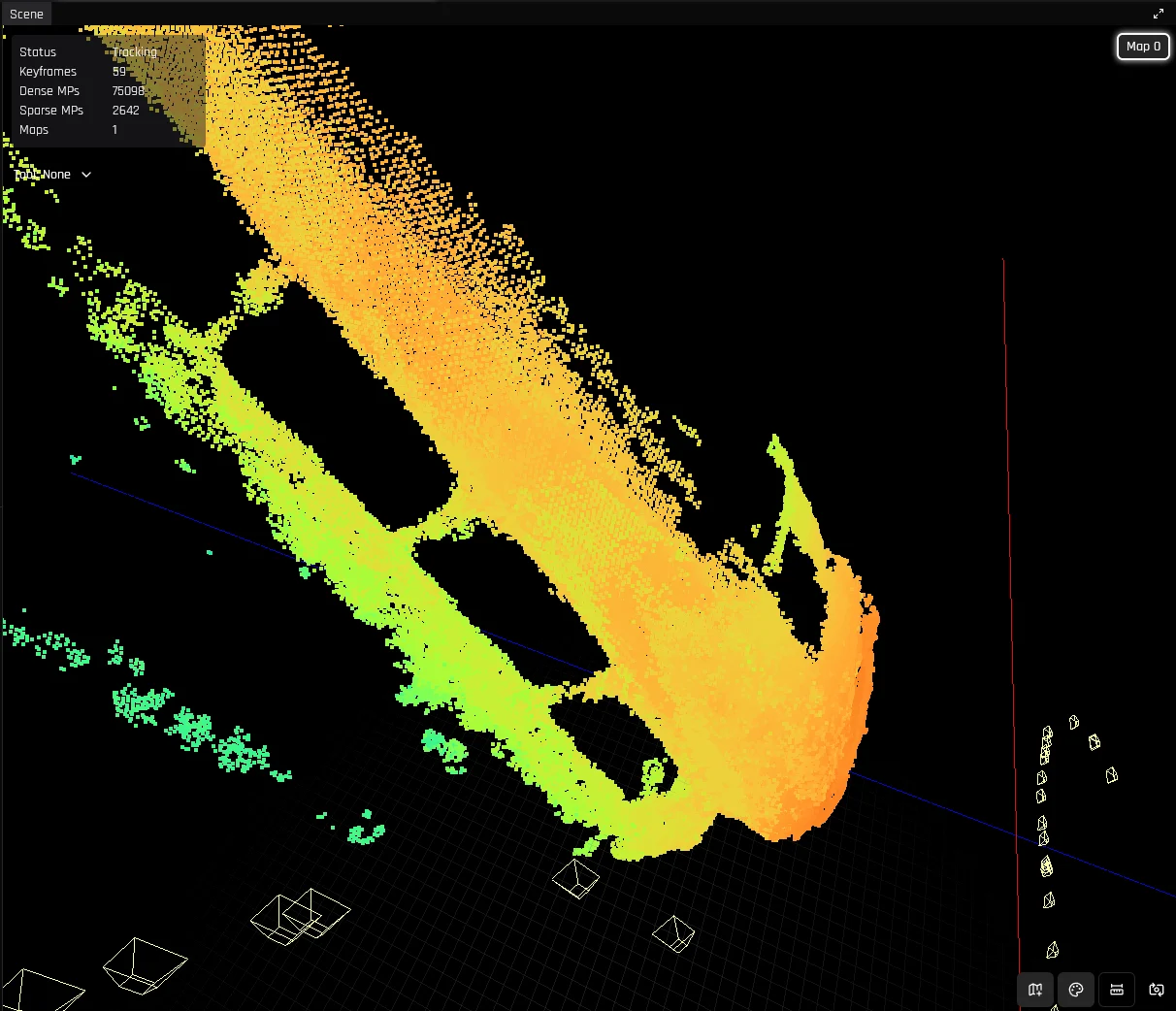
Coverage モードでは、各点が観測された最短距離が表示されます。赤は近く、青は遠くを示します。深度ビューと同じカラーマッピングを使用します。
トラブルシューティング
UDP 受信バッファの設定
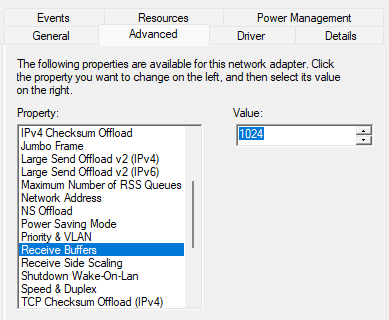
UDP 受信バッファサイズが不十分な場合、RTP パケットが破棄されることがあります。デフォルトでは、フルフレームを適切にキャプチャするには不十分なことが多いため、手動で増やすことを推奨します。- Linux
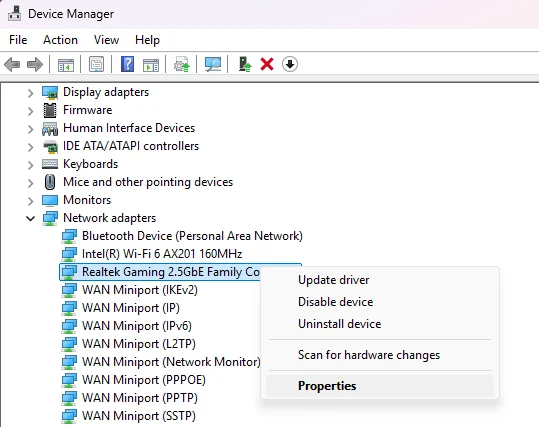
- Windows
OS の最大 受信バッファ サイズを 8MB に設定することを推奨します:
terminal