

概要


SVC Pro 上の dweOS は、DeepWater Desktop で不足している機能を橋渡しすることのみを目的としています。カメラ、センサー、深度ストリーミングの設定はすべて DeepWater Desktop で行われます。1.2.0 より前のバージョンでは、センサーコントロールに dweOS が使用されます。
開始前に
以下を手元に用意してください:- explore3D と 2 本のカメラケーブル
- SVC Pro、9-50V 電源、およびデスクトップコンピュータへのイーサネット接続
- DeepWater Desktop を実行する Windows または Linux のデスクトップコンピュータ
- Complete Kit のみ: 2 つの aquaLUX MAX ライトとそのデイジーチェーンケーブル
aquaLUX MAX を使用する場合: 続行する前に、必ず aquaLUX MAX 運用ガイド をお読みください。
1
explore3D を接続する
ペア内の各カメラには独自のケーブルがあります。それぞれを SVC Pro の 別のカメラポート に接続してください。お使いのコネクタバリアントを選択して、カメラポートを見つけてください。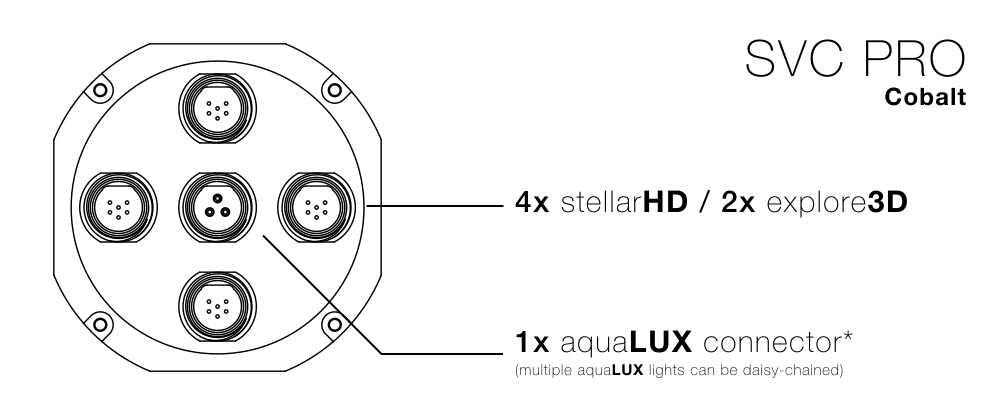
- Cobalt
- SubConn MCBH8M
サイド 1 — カメラおよびライトコネクタ

このプロセスは SVC Pro の将来のバージョンで合理化される予定です。
2
SVC Pro を電源とイーサネットに接続する
デバイスの片面に 2 つのコネクタがあります: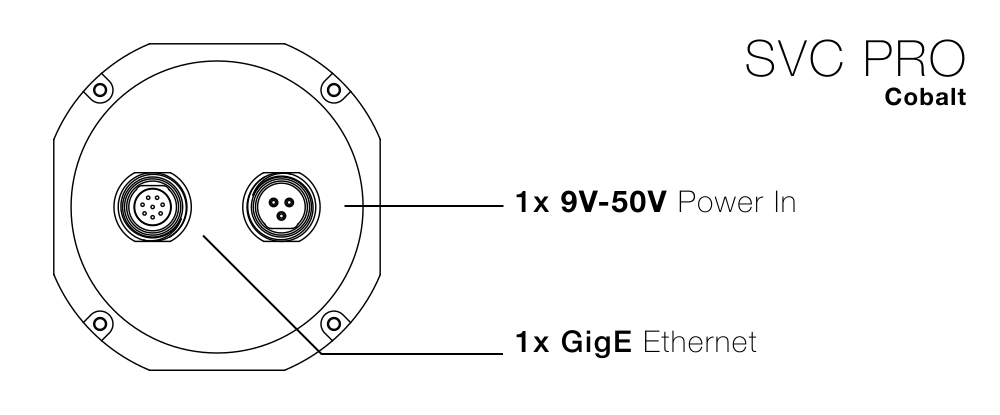
- 電源入力 (9-50V)
- イーサネット出力
- Cobalt
- SubConn MCBH8M
サイド 2 — イーサネット出力および電源入力

microSVC や SVC とは異なり、SVC Pro は PoE を使用しません。SVC Pro モジュールに PoE 接続を接続しようとしないでください。
3
ネットワーク設定を構成する
SVC Pro に接続するには、デバイスとのネットワーク通信を許可するようにデスクトップコンピュータを設定する必要があります。以下のガイドを使用してコンピュータを設定してください。設定が完了したら、ここに戻って続行してください。
デスクトップネットワーク
デスクトップネットワークの設定方法に関するクイックスタートガイドはこちらをクリック。
4
深度マップと点群のストリーミング
SVC Pro のコンパニオンデスクトップアプリである DeepWater Desktop のガイドに進みます。
DeepWater Desktop を始める
DeepWater Desktop でステレオビジョンを始めましょう!