Connexions matérielles
Tout d’abord, connectez les deux caméras au module SVC Pro. Si vous prévoyez d’utiliser le contrôle du flash, assurez-vous que votre caméra explore3D de droite est branchée sur le connecteur marqué d’une encre noire. Une fois que tout est connecté, chargez la WebUI en utilisant l’adresse IP de votre système pour vérifier que les deux caméras sont détectées.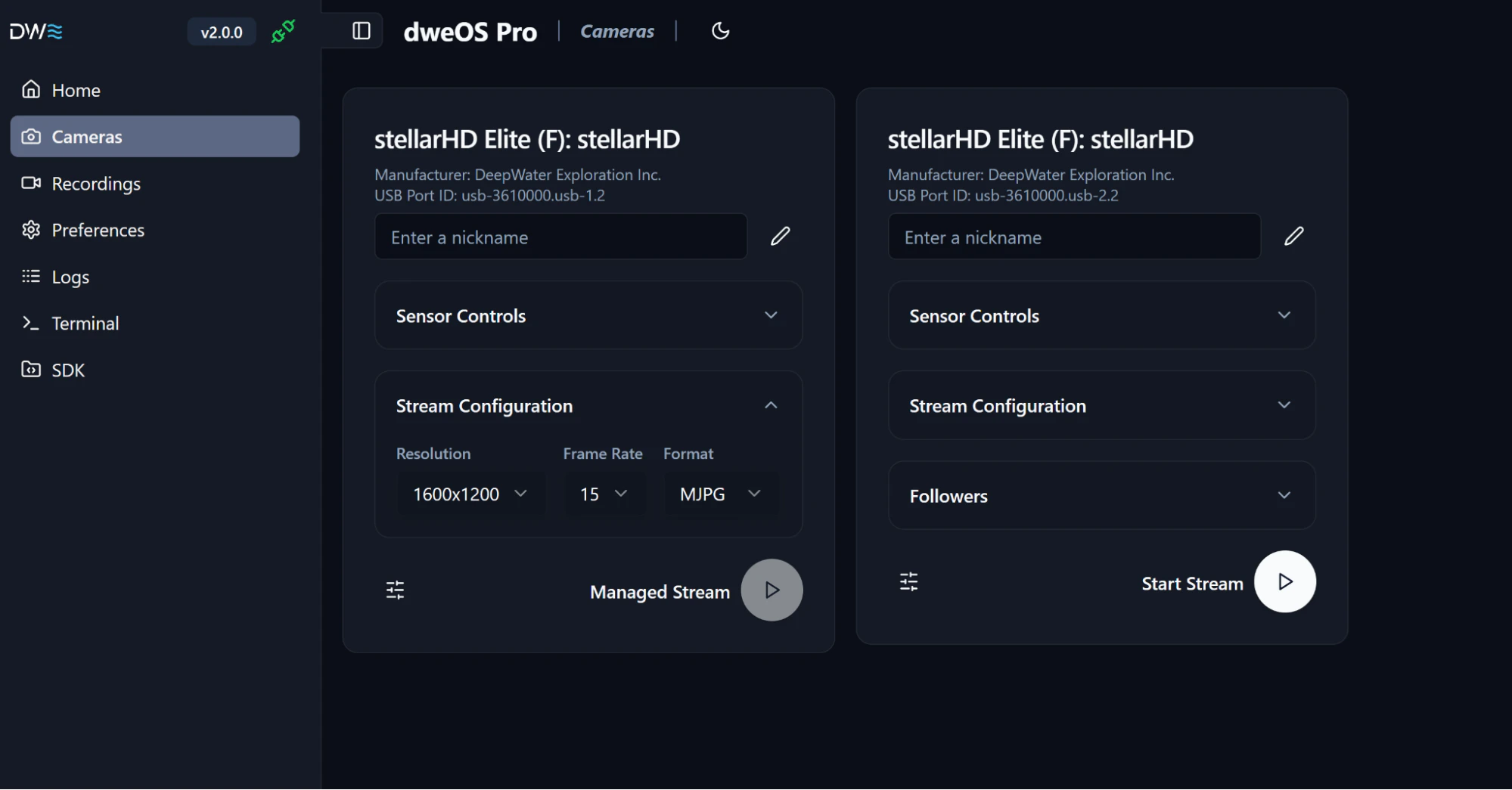
Choisir votre configuration de streaming
Si vous êtes utilisateur de DeepWater Desktop (DWD), vous n’avez pas besoin de démarrer votre flux via dweOS. Le streaming dweOS est spécifiquement conçu pour Discovery ou pour vos propres intégrations logicielles personnalisées.Maximiser la qualité d’image
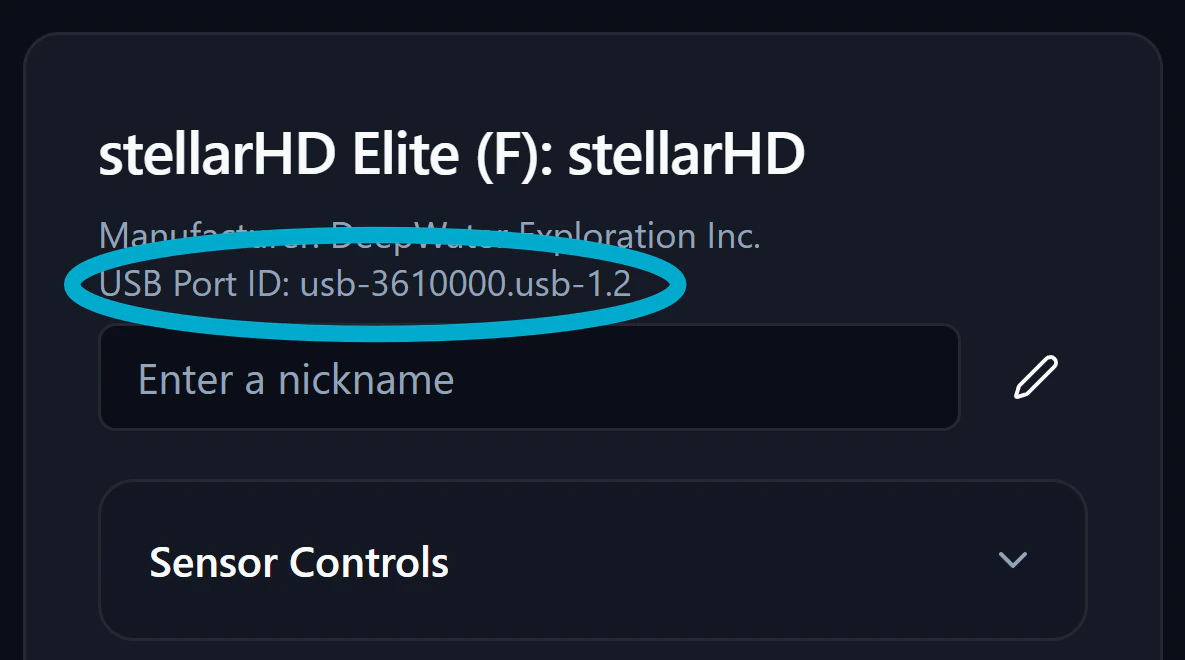
Le module SVC Pro dispose de 4 connecteurs, alimentés par 2 bus USB distincts (chaque bus pilote 2 ports). dweOS Pro affiche un USB Port ID pour chaque caméra, indiquant exactement quel bus et quel port vous utilisez. L’USB Port ID est formaté avec le numéro de bus en premier, suivi du numéro de port.- Exemple de configuration optimale (bus séparés) :
- Caméra 1 :
usb-3610000.usb-1.2(Bus 1, Port 2) - Caméra 2 :
usb-3610000.usb-2.2(Bus 2, Port 2)
- Caméra 1 :
- Exemple de configuration sous-optimale (même bus) :
- Caméra 1 :
usb-3610000.usb-1.2(Bus 1, Port 2) - Caméra 2 :
usb-3610000.usb-1.1(Bus 1, Port 1)
- Caméra 1 :
Organisation et paramètres généraux
Une fois vos caméras branchées sur les ports optimaux, vous pouvez leur attribuer des surnoms pour rester organisé.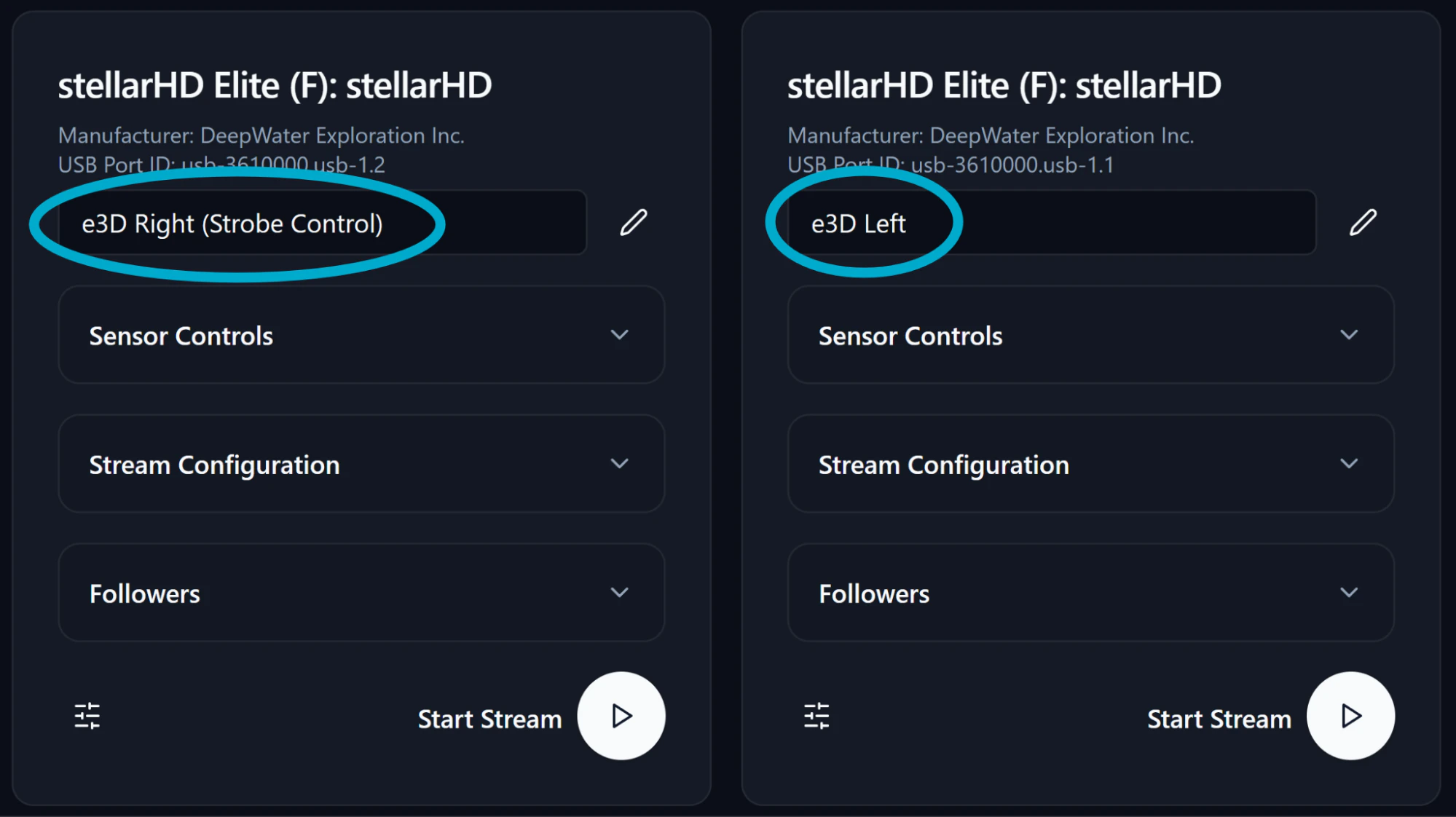
Fréquence d’images (FPS)
Nous recommandons de diffuser à 15 FPS. C’est le juste équilibre pour garder des tailles de fichiers gérables et une bande passante stable, tout en offrant une expérience de pilotage fluide.Les utilisateurs de DeepWater Desktop doivent régler leur flux à 15 FPS directement dans DWD, et non dans dweOS.
Débit binaire
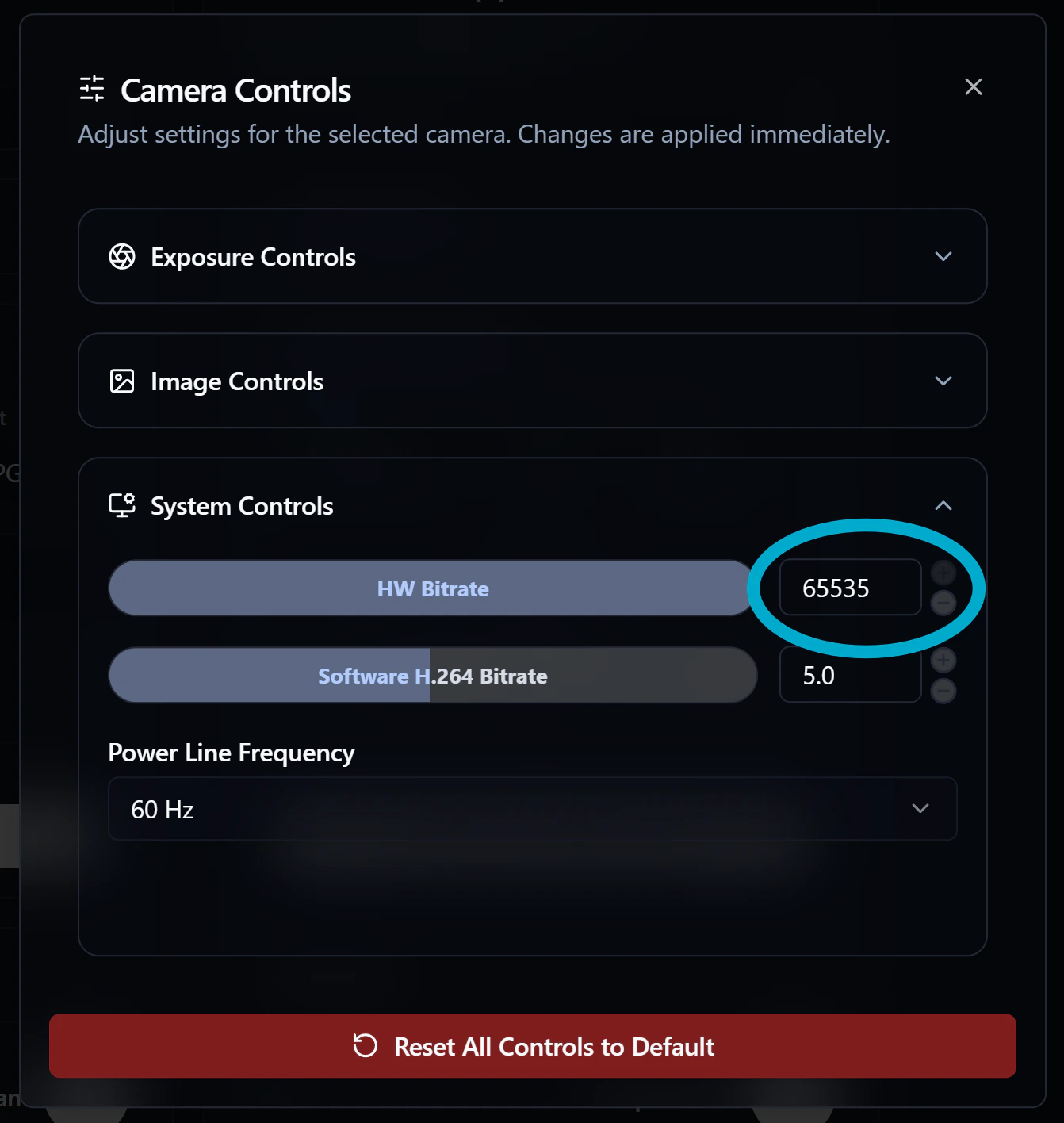
Pour la meilleure qualité d’image JPEG dans dweOS, accédez à Camera Controls et cherchez System Controls. Trouvez l’option HW Bitrate et réglez-la à la valeur la plus élevée. Ce paramètre s’enregistrera automatiquement pour votre prochain redémarrage. Répétez ce processus pour les deux caméras.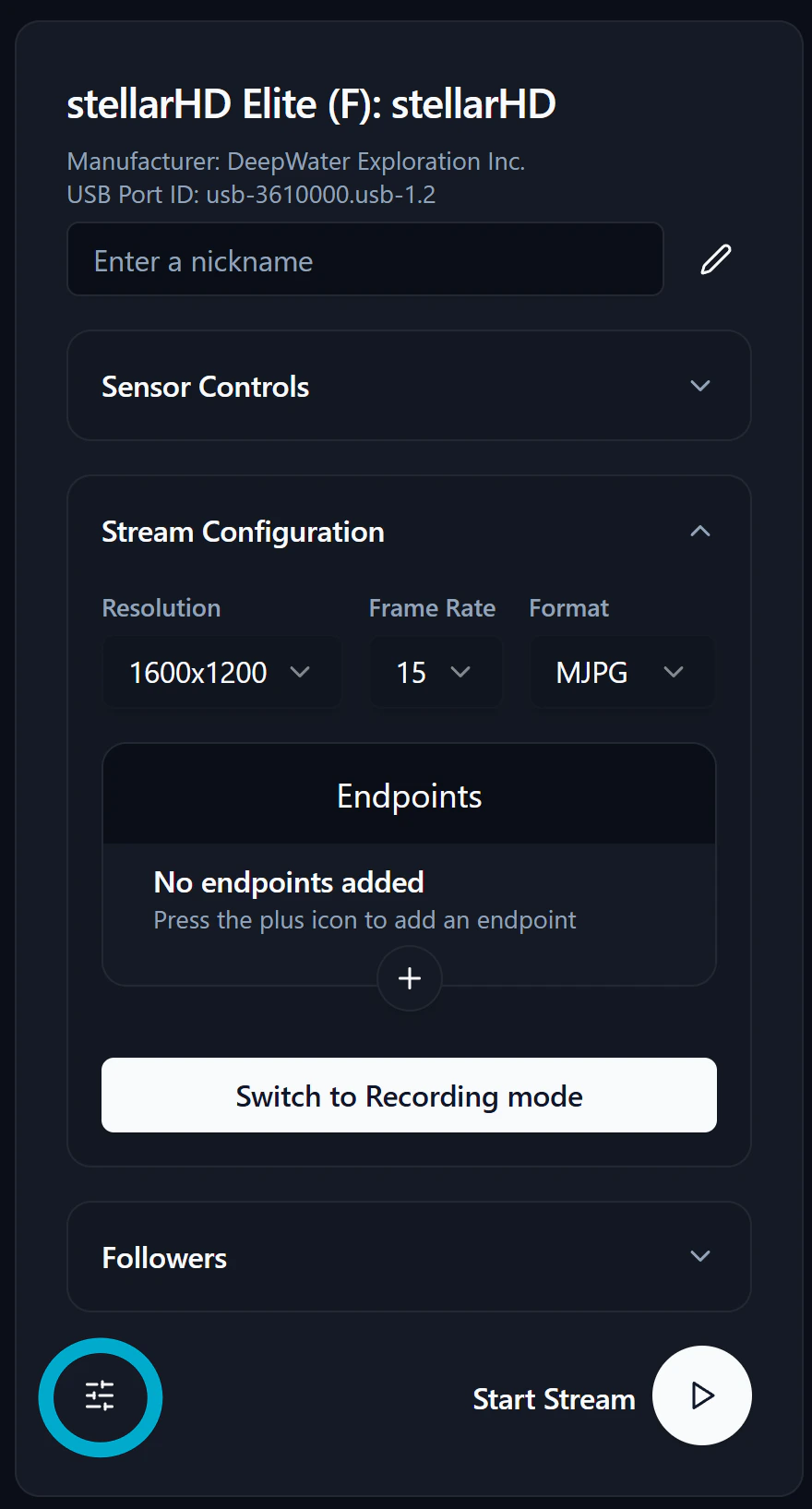
cliquez pour zoomer
cliquez pour zoomer
Contrôle de l’exposition et du flash
L’exposition automatique fonctionne bien pour la plupart des applications standard. Cependant, si vous utilisez des flashs ou si vous souhaitez simplement un contrôle manuel complet, vous pouvez désactiver l’exposition automatique sous Sensor Controls dans dweOS.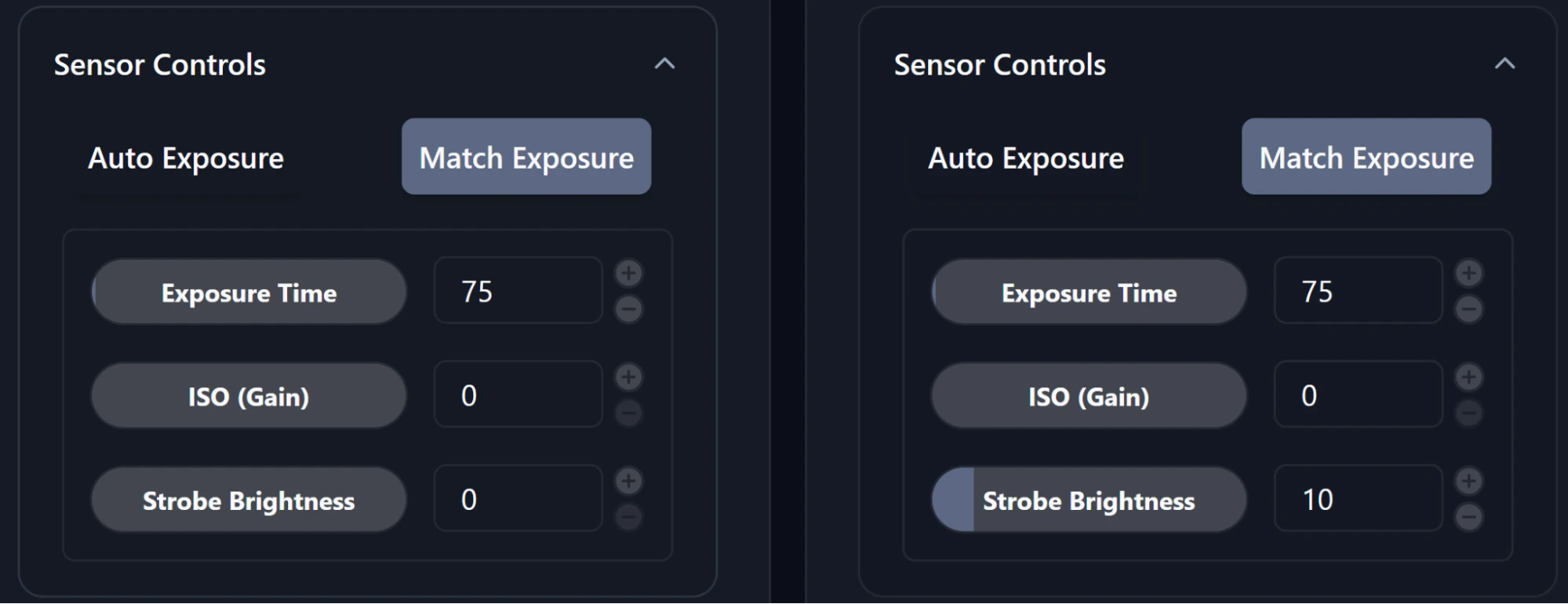
Conseils Pro pour le contrôle manuel
- Synchroniser l’exposition : activez ceci pour les deux caméras afin de simplifier l’utilisation et de garder votre éclairage cohérent.
- Luminosité du flash : la caméra droite de l’explore3D est une stellarHD Elite, qui contrôle votre flash. Utilisez les contrôles du capteur de la caméra droite pour équilibrer la luminosité de votre flash avec votre temps d’exposition.
- Reconstruction 3D : pour les modèles 3D les plus nets et propres, gardez votre ISO aussi bas que possible pour réduire le bruit, et gardez votre temps d’exposition bas pour éviter le flou de mouvement. Les flashs sont fortement recommandés pour vous aider à y parvenir en eau profonde.
- Environnements sombres : dans une eau totalement noire, votre temps d’exposition est essentiellement dicté par votre flash. Verrouillez votre temps d’exposition à une valeur fixe et basse, et ajustez simplement la luminosité du flash pour obtenir l’éclairage dont vous avez besoin.

Dépannage
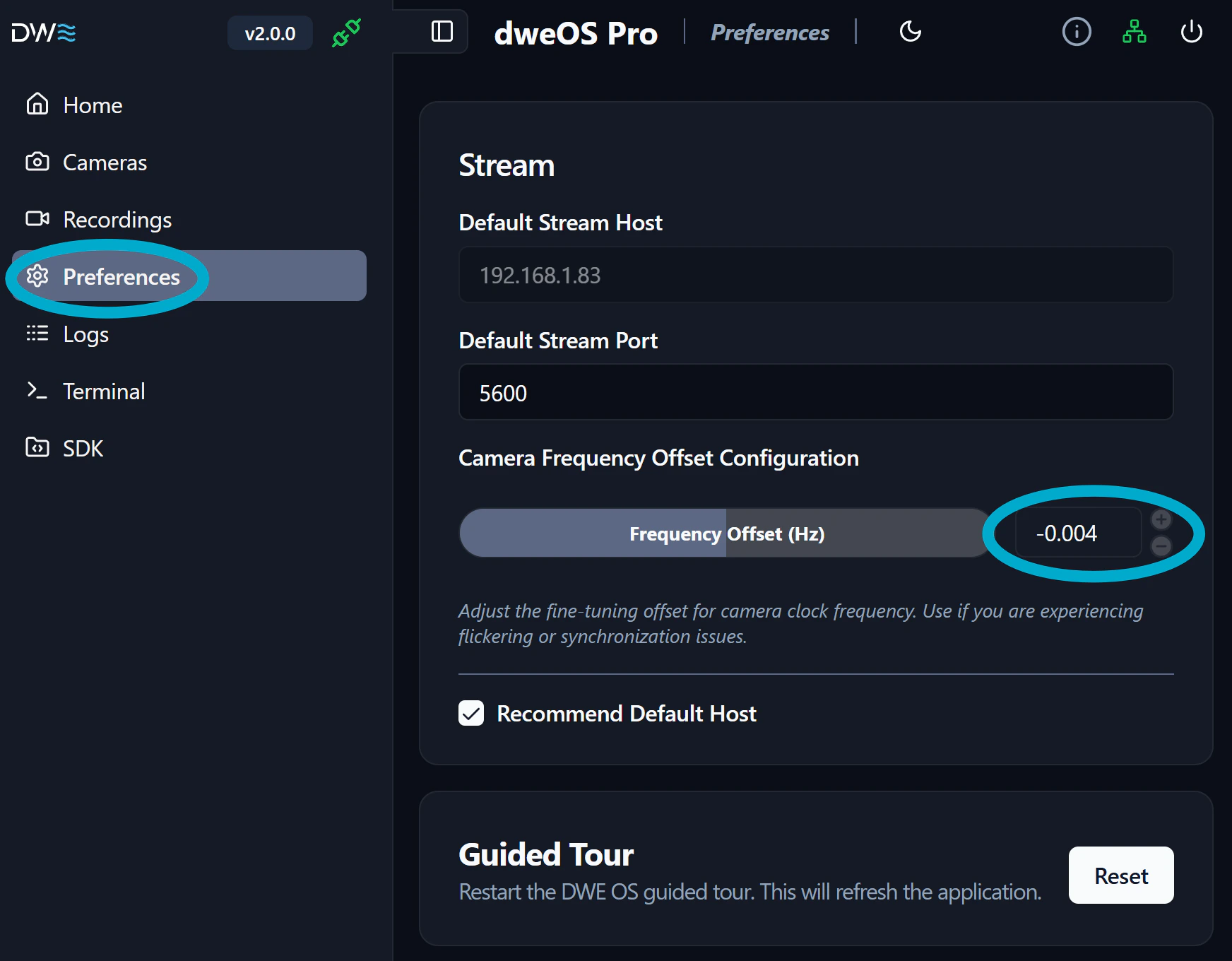
Vous remarquez des images étranges, une surexposition dans des environnements lumineux ou une exposition automatique qui semble lente ? Cela est généralement causé par un décalage de fréquence incorrect. Pour corriger cela, rendez-vous dans Preferences dans dweOS et affinez votre décalage de fréquence jusqu’à ce que l’image se stabilise. Commencez par une petite valeur de changement comme-0,004 et ajustez le nombre jusqu’à ce que le problème soit résolu.