Passer au contenu principal

Vue d’ensemble

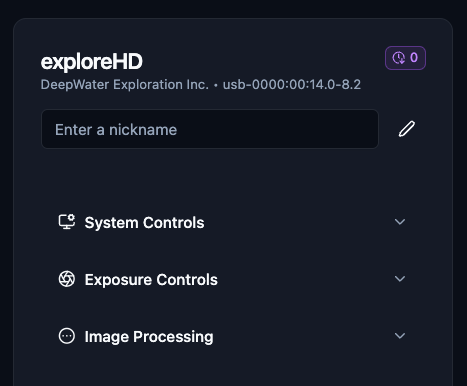
L’accès aux contrôles d’une caméra peut se faire via le menu déroulant en bas de la carte de la caméra.
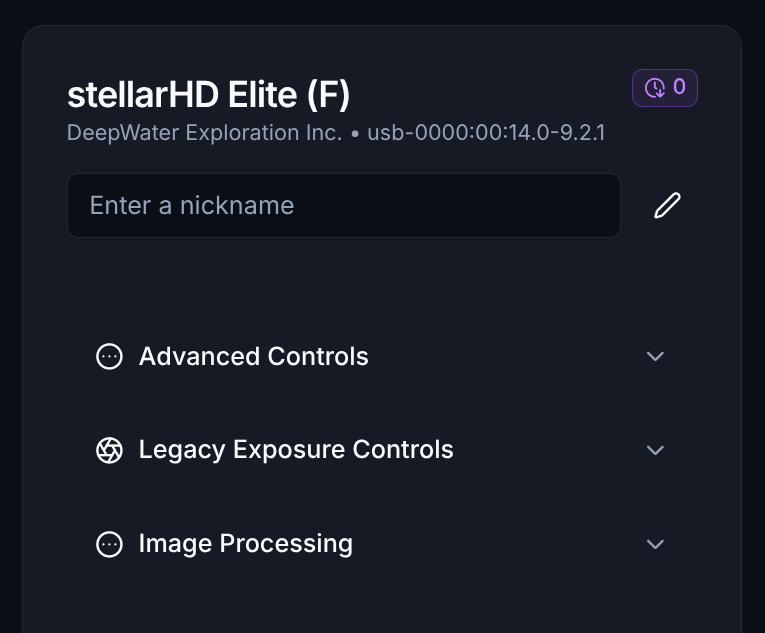
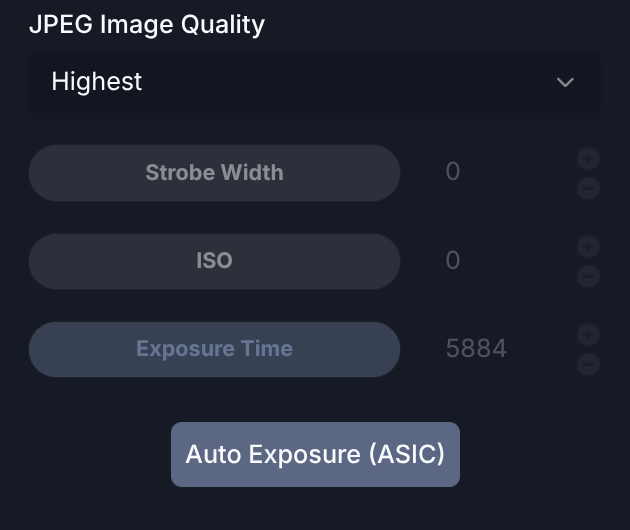
Chaque carte de caméra dispose de ses propres Contrôles de la caméra à partir desquels vous pouvez ajuster les paramètres pour mieux s’adapter à vos cas d’utilisation. Ci-dessous, un exemple des contrôles de notre caméra exploreHD.
Réinitialiser les contrôles

Vous pouvez rapidement rétablir tous les paramètres aux valeurs d’usine à tout moment en cliquant sur le bouton RESET CONTROLS en bas du panneau des contrôles de la caméra.
Vous trouverez ci-dessous un aperçu général de ce que chaque paramètre contrôle et de ce que la modification des valeurs changerait.

Paramètres d’encodage

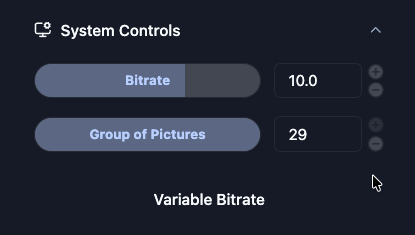
Bitrate (débit binaire)

Détermine la quantité de données traitées par seconde de vidéo. Des valeurs plus élevées donnent une meilleure qualité vidéo mais consomment plus de bande passante réseau.

Groupe d’images (GOP)

Définit l’intervalle entre les images-clés (I-frames) dans le flux vidéo. Une valeur plus élevée améliore l’efficacité de la compression, tandis qu’une valeur plus faible peut réduire la latence et améliorer la stabilité du flux sur des connexions faibles.

Débit binaire variable

Lorsqu’il est activé, le débit binaire du flux s’ajuste dynamiquement en fonction de la complexité visuelle de la scène (VBR), économisant la bande passante lors de plans statiques au lieu de pousser un débit binaire constant (CBR). En pratique, il utilisera un débit binaire entre 10 Mb/s et 70 Mb/s.

Ajustements de l’image et des couleurs

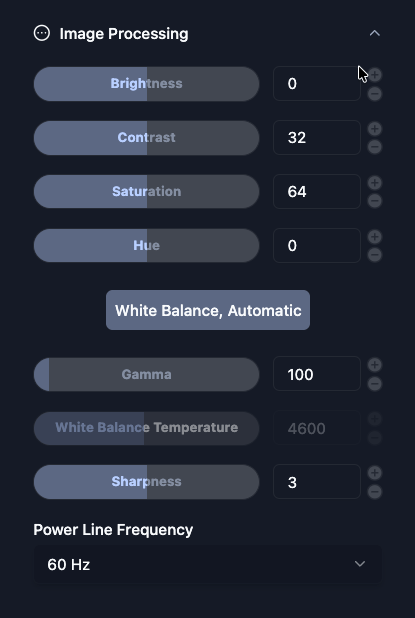
Luminosité

Ajuste la clarté ou l’obscurité globale du flux vidéo.

Contraste

Modifie la différence entre les zones les plus claires et les plus sombres de l’image.

Saturation

Contrôle l’intensité et la vivacité des couleurs.

Teinte

Décale la phase globale des couleurs (teinte) de la vidéo.

Balance des blancs auto / Technologie AI TrueColor™

Active/désactive notre algorithme propriétaire de balance des blancs automatique conçu pour optimiser la précision des couleurs et la clarté en milieu sous-marin.

Gamma

Ajuste la luminosité des tons moyens de la vidéo sans affecter sévèrement les ombres extrêmes ou les hautes lumières.

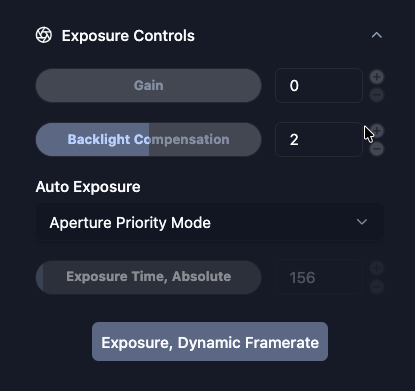
Gain

Amplifie artificiellement le signal vidéo pour augmenter la luminosité dans des scénarios de faible luminosité.
Augmenter trop le gain peut introduire du bruit numérique ou du « grain » dans votre flux vidéo.

Netteté

Améliore les détails des contours pour rendre l’image plus nette et plus définie.

Exposition et éclairage

Fréquence du secteur

Empêche le scintillement vidéo causé par les lumières artificielles. Vous devez le régler pour qu’il corresponde à la fréquence du réseau électrique de votre région locale (par exemple, 60 Hz pour l’Amérique du Nord, 50 Hz pour l’Europe/Asie).

Température de la balance des blancs

Ajuste la température de couleur de la caméra. Des valeurs plus basses produisent des tons plus froids (plus bleus), tandis que des valeurs plus élevées produisent des tons plus chauds (plus orangés).

Compensation du contre-jour

Ajuste l’exposition pour illuminer correctement les sujets sombres positionnés contre un arrière-plan lumineux, empêchant qu’ils apparaissent comme des silhouettes.

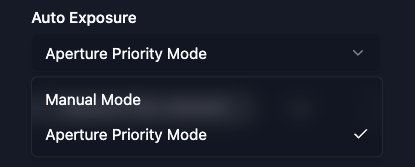
Exposition automatique

Lorsqu’elle est activée, la caméra calcule et ajuste automatiquement ses paramètres d’exposition en fonction de la lumière ambiante environnante.

Temps d’exposition, absolu

Vous permet de dicter manuellement la durée spécifique pendant laquelle le capteur est exposé à la lumière par image.
Vous devez généralement désactiver l’Exposition automatique pour que les temps d’exposition absolus manuels prennent pleinement effet.

Exposition, framerate dynamique

Lorsqu’il est activé, cela permet à la caméra de réduire automatiquement sa fréquence d’images dans les environnements sombres. Cela augmente le temps d’exposition par image, ce qui donne une image plus lumineuse au détriment de la fluidité vidéo.