

dweOS ne prend plus en charge le Wi-Fi. Le réseau est configuré entièrement via
des interfaces Ethernet filaires et des profils de connexion NetworkManager.
Accéder à la page
Naviguez versNetwork dans la barre latérale.
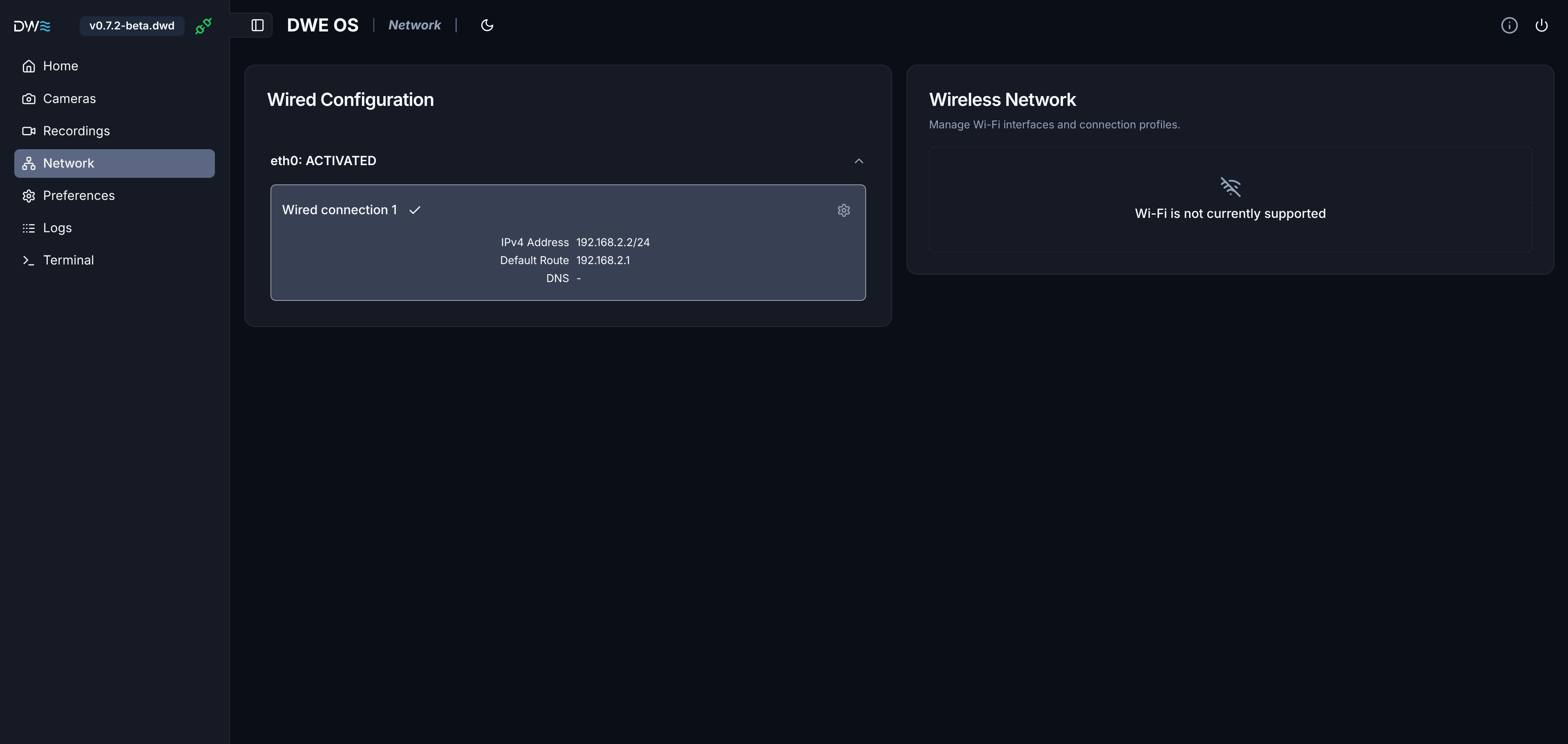
Configuration filaire
Affiche chaque interface Ethernet détectée, son état, et les profils de connexion
qui lui sont disponibles.
Réseau sans fil
Le Wi-Fi n’est actuellement pas pris en charge par dweOS. Si vous avez besoin du support Wi-Fi, veuillez soumettre un ticket.
Concepts clés
dweOS gère le réseau via NetworkManager :- Interface : un port filaire physique (par ex.
eth0) - Profil de connexion : une configuration réseau enregistrée qui peut être attachée à une interface compatible. Une interface peut avoir plusieurs profils disponibles, mais un seul peut être actif à la fois. Par défaut, les unités livrées avec dweOS préinstallé n’auront qu’un seul profil disponible (Wired connection 1).
Liste des interfaces
Chaque interface apparaît comme une section repliable affichant son nom et son état actuel :Puisqu’il est nécessaire de se connecter via le réseau pour visualiser dweOS, vous pourriez être déconnecté après la configuration réseau. Cela signifie que les sorties seront moins verbeuses que d’habitude.
Profils de connexion
Sous chaque interface se trouve la liste des profils de connexion compatibles avec celle-ci. Le profil actif est mis en évidence et affiche une coche, ainsi que ses informations réseau en direct :- Adresse IPv4 : la ou les adresses actuellement assignées, avec le préfixe (par ex.
192.168.2.2/24) - Route par défaut : la passerelle actuellement utilisée, si ce profil est défini pour fournir la route par défaut
- DNS : les serveurs DNS actuellement utilisés
Modifier un profil
Cliquez sur l’icône d’engrenage sur un profil pour ouvrir son éditeur.1
Choisissez la méthode IPv4
- Automatique (DHCP) : l’interface demande une adresse à un serveur DHCP.
- Manuel (IP statique) : vous fournissez vous-même l’adresse, la passerelle et le DNS.
2
Configurez les paramètres statiques (Manuel uniquement)
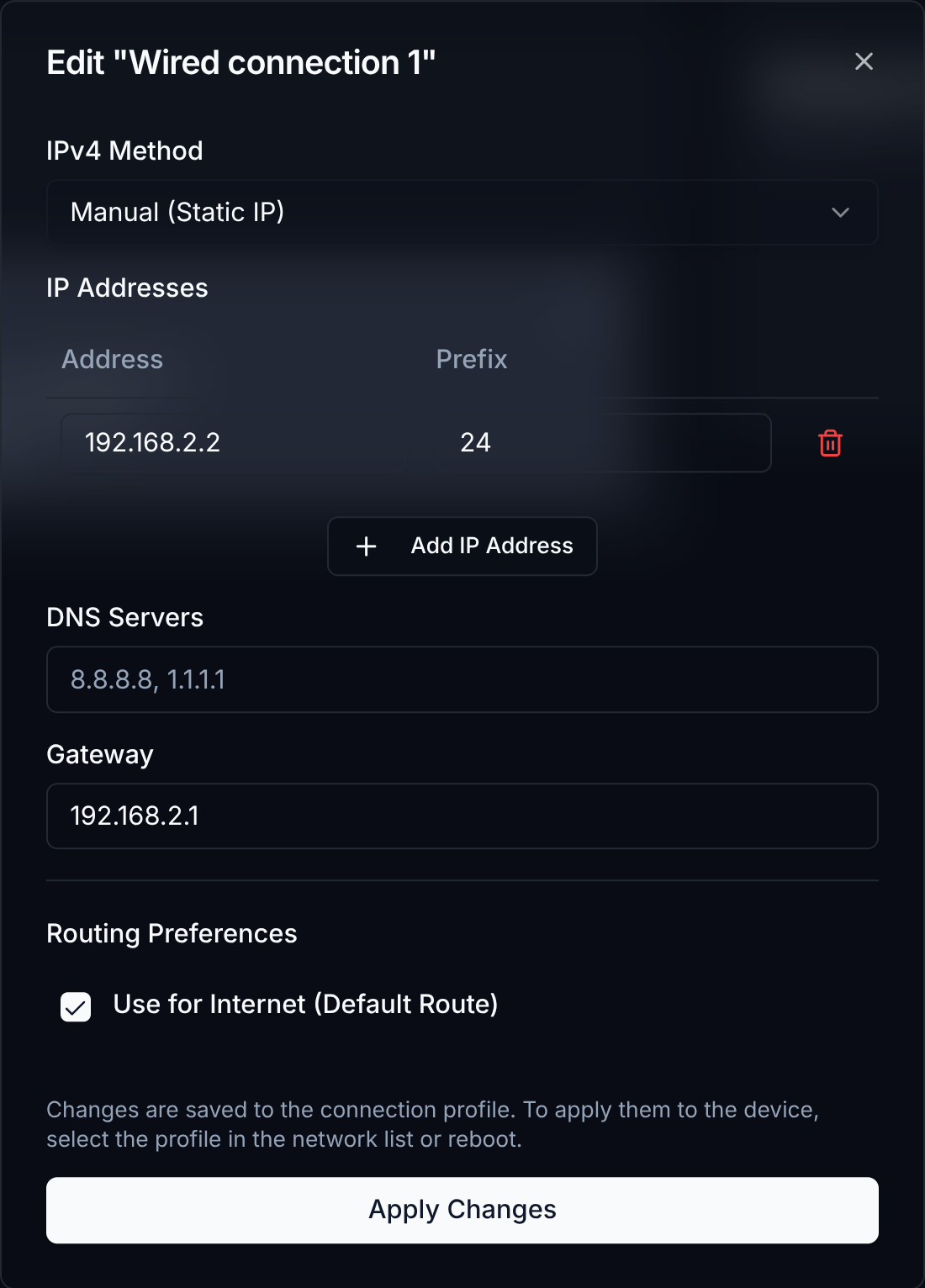
- Adresses IP : une table de paires adresse/préfixe. Utilisez le bouton Add IP Address pour ajouter une autre entrée, ou l’icône de corbeille pour en supprimer une.
- Serveurs DNS : une liste séparée par des virgules (par ex.
8.8.8.8, 1.1.1.1) - Passerelle : l’IP de la passerelle pour ce profil
3
Définissez la préférence de routage
La case Use for Internet (Default Route) contrôle si ce
profil est autorisé à fournir la route par défaut du système. Laissez-la cochée si vous n’êtes pas sûr.
4
Appliquez les modifications
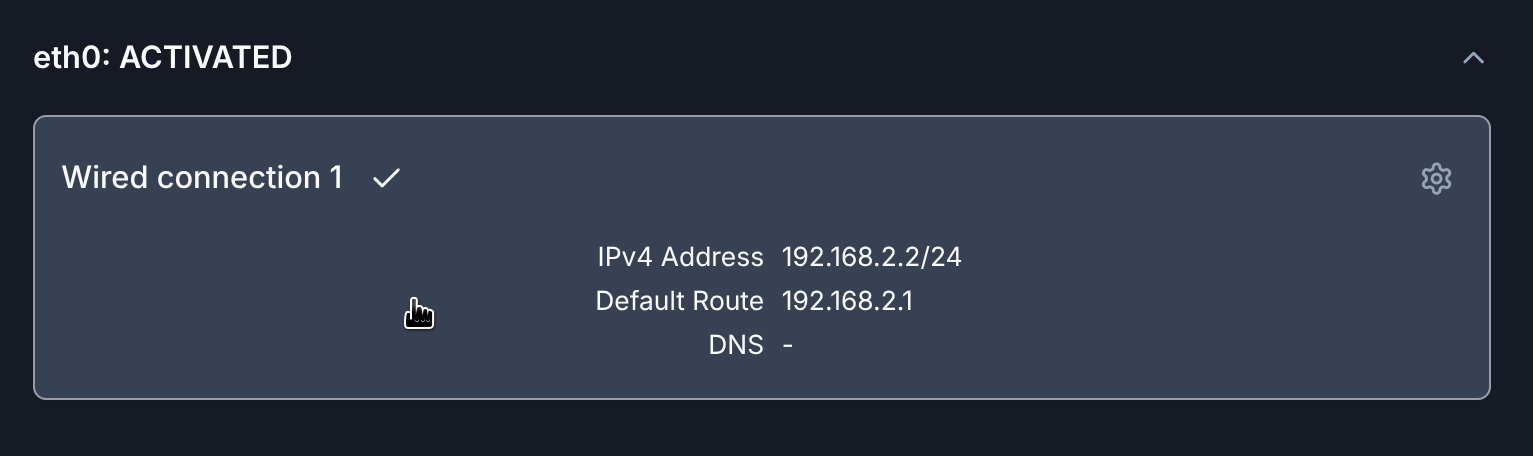
Cliquez n'importe où à l'intérieur du profil pour l'activer.
L’enregistrement n’applique pas immédiatement la modification à une interface active.
Pour l’appliquer, sélectionnez le profil dans la liste de l’interface (cela
le réactive), ou redémarrez le système.