

Assurez-vous de connecter directement votre véhicule/système à un port Ethernet sur votre
ordinateur portable/PC.
Configurer l’Ethernet de l’appareil
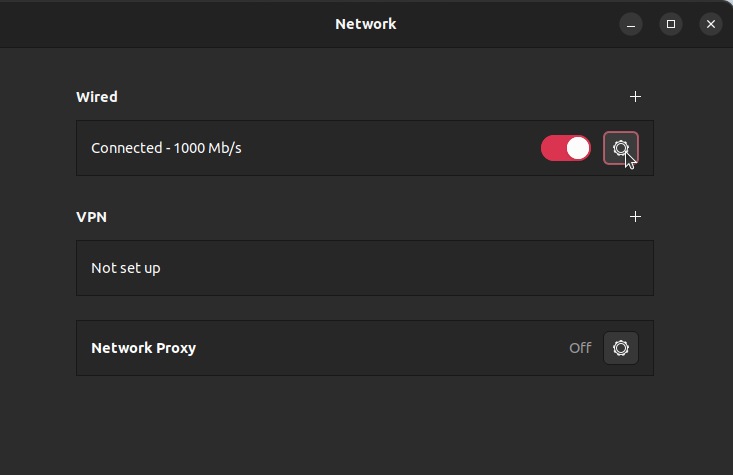
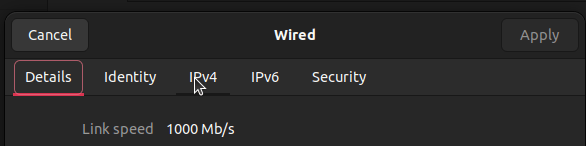
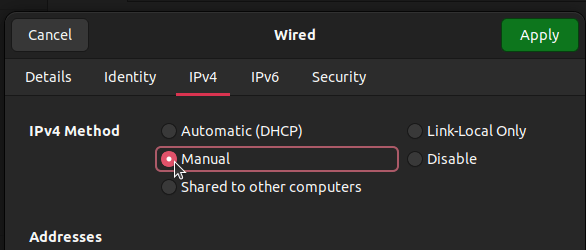
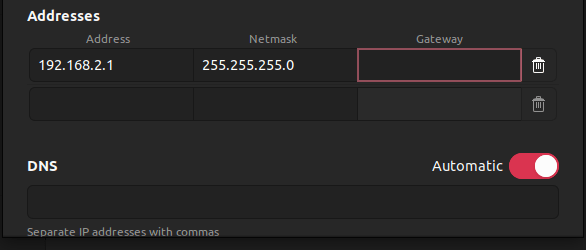
Cette étape est nécessaire pour définir l’IP de votre appareil dans le réseau local fourni par le SVC via Ethernet.- Windows
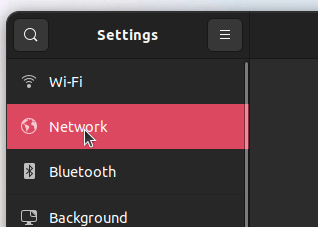
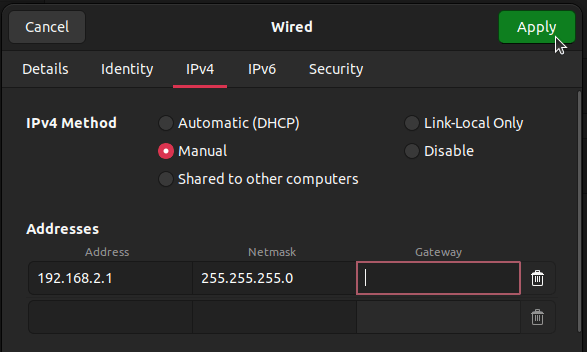
- Linux
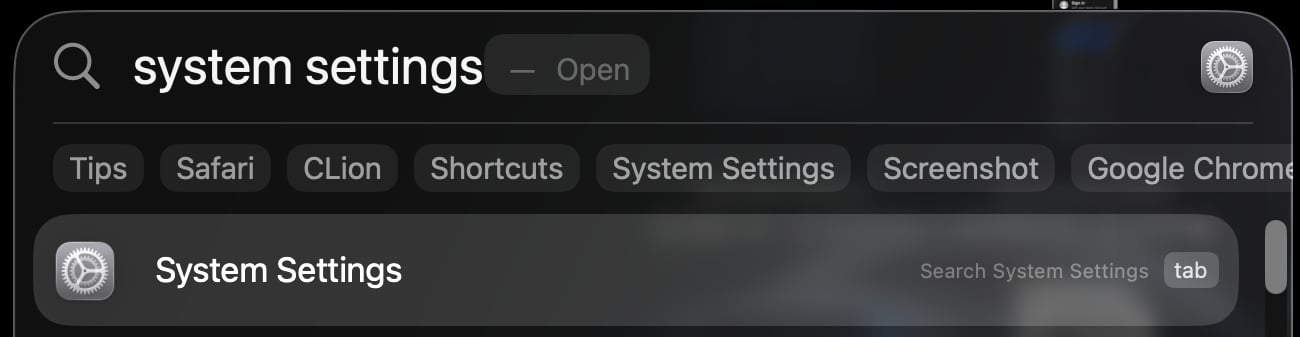
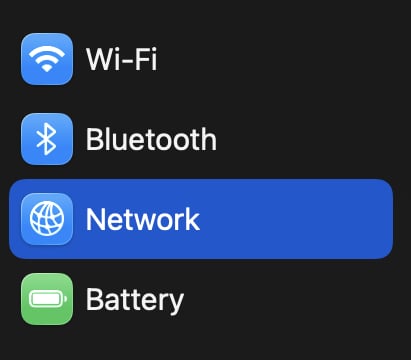
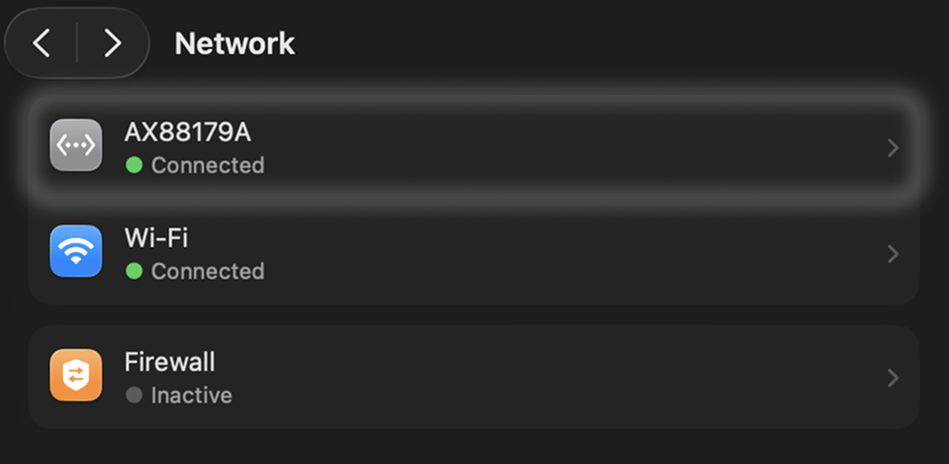
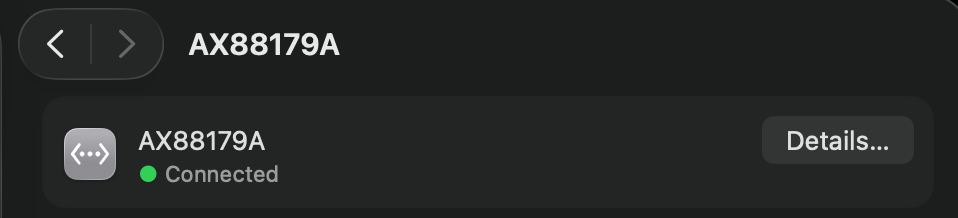
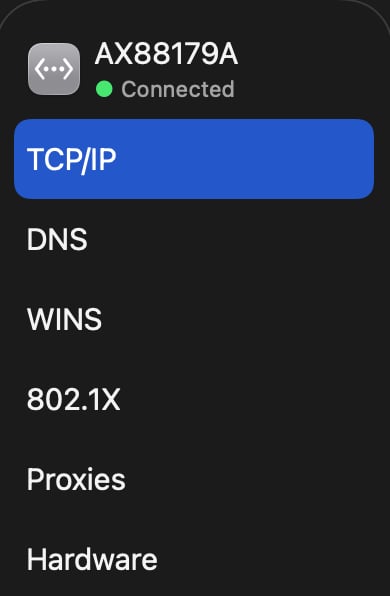
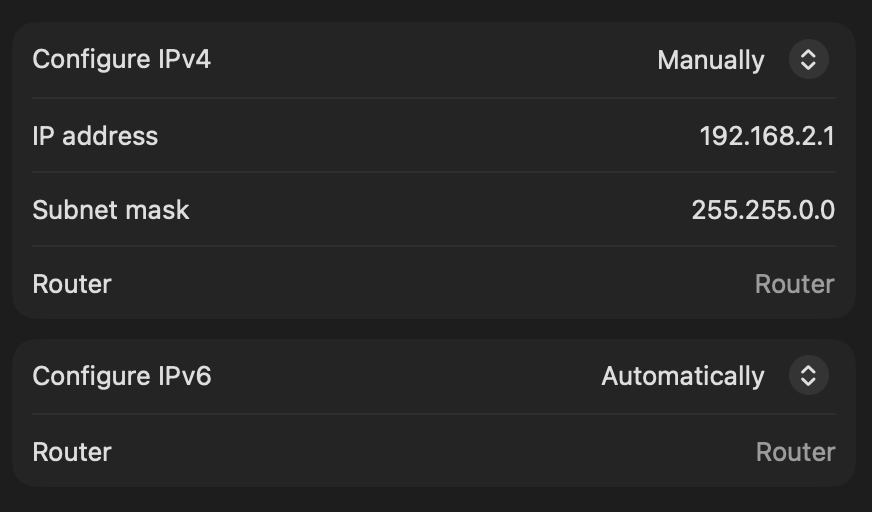
- macOS
1
Sous Paramètres/Réseau et Internet, sélectionnez Ethernet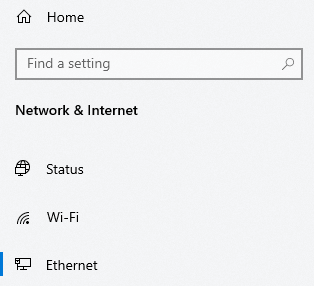
2
Sous Paramètres associés à droite, sélectionnez 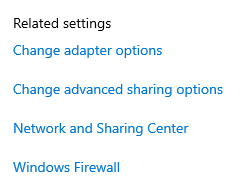
Change Adapter Options3
Trouvez l’adaptateur nommé 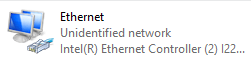
Ethernet avec le sous-titre Unidentified Network4
Faites un clic droit sur l’adaptateur et sélectionnez 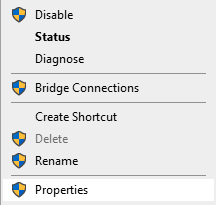
Properties5
Localisez 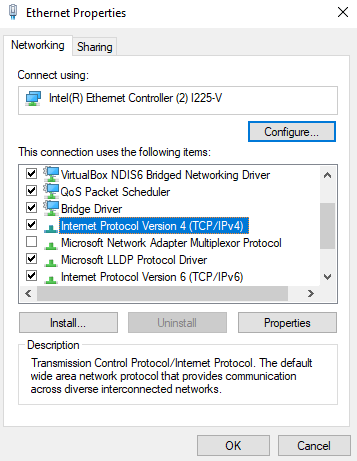
Internet Protocol Version 4 (TCP/IPv4) et sélectionnez Properties6
Modifiez le menu pour qu’il ressemble à ce qui suit :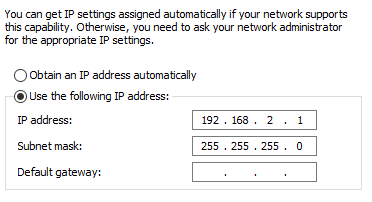
7
Cliquez sur
OK pour appliquer les modifications. Cela devrait maintenant permettre à votre Pi d’identifier votre appareil Windows sous la bonne adresse IP pour lui envoyer les données.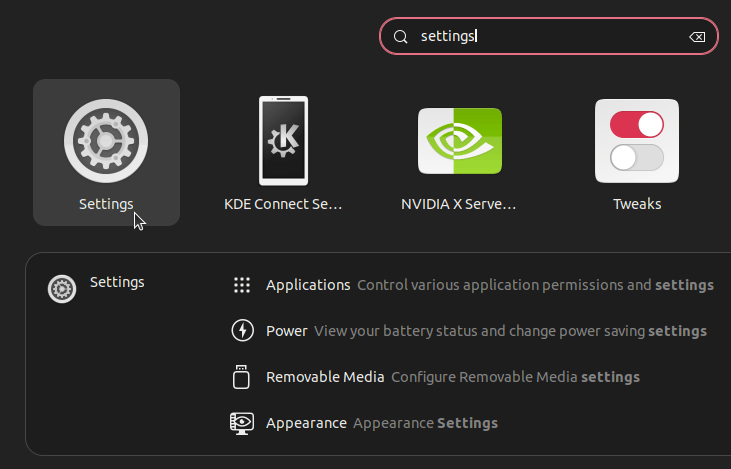
Retour à la page précédente
Ce bouton vous ramènera à la page où vous vous trouviez précédemment !