Cliquez ici pour télécharger GStreamer pour ordinateur de bureau sur votre portable/PC.
Assurez-vous de télécharger la version MinGW, et installez à la fois le runtime et le développement.
Dans le doute, installez la version 64 bits, car c’est la plus courante.
GStreamer s’installerait automatiquement sur le lecteur D si vous avez plus d’un lecteur sur votre PC. Vous pouvez le changer vers le lecteur C en effectuant une installation personnalisée.Si vous l’installez sur le lecteur D, gardez-le simplement à l’esprit lorsque vous configurez vos variables d’environnement ci-dessous.
2
Configurer les variables d'environnement
1
Pour accéder aux variables d’environnement, appuyez sur Win + R
2
Tapez :
SystemPropertiesAdvanced
et appuyez sur Entrée
3
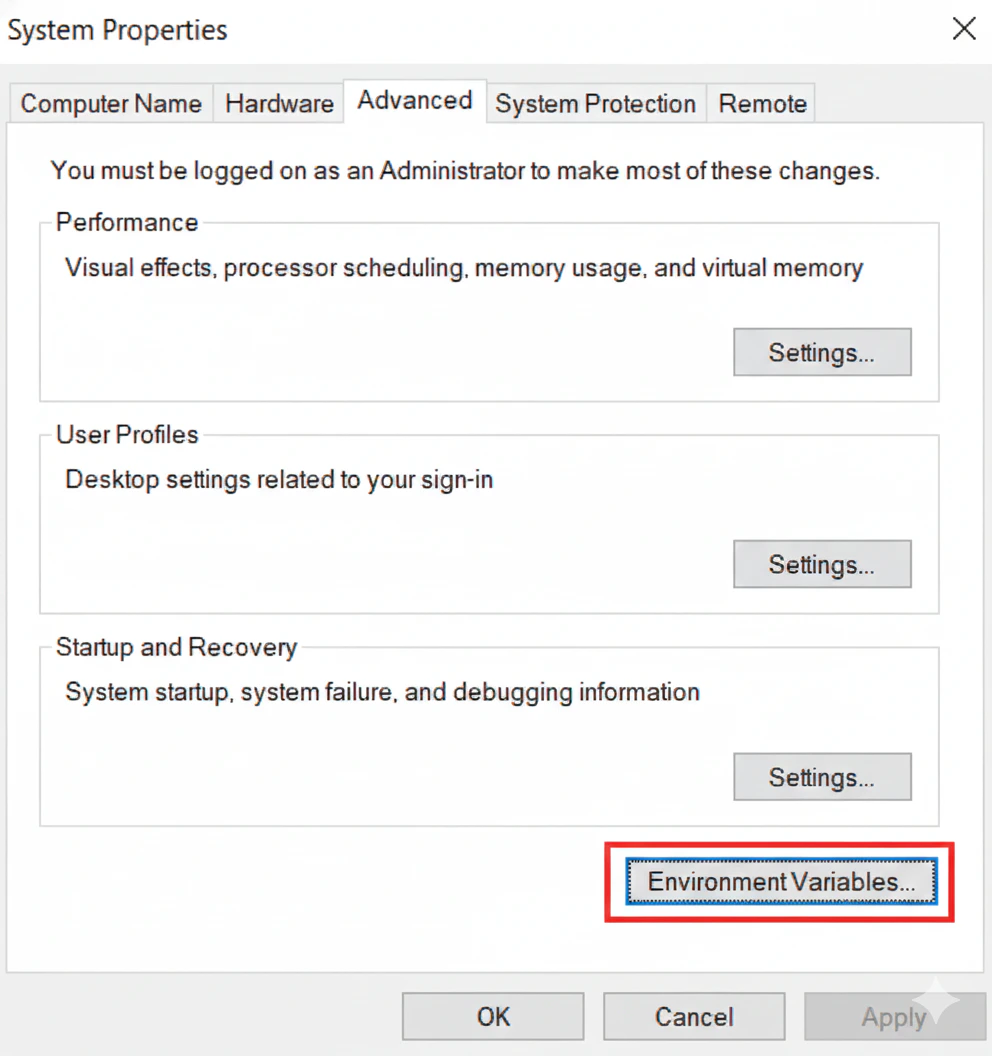
Cliquez sur Variables d'environnement...
4
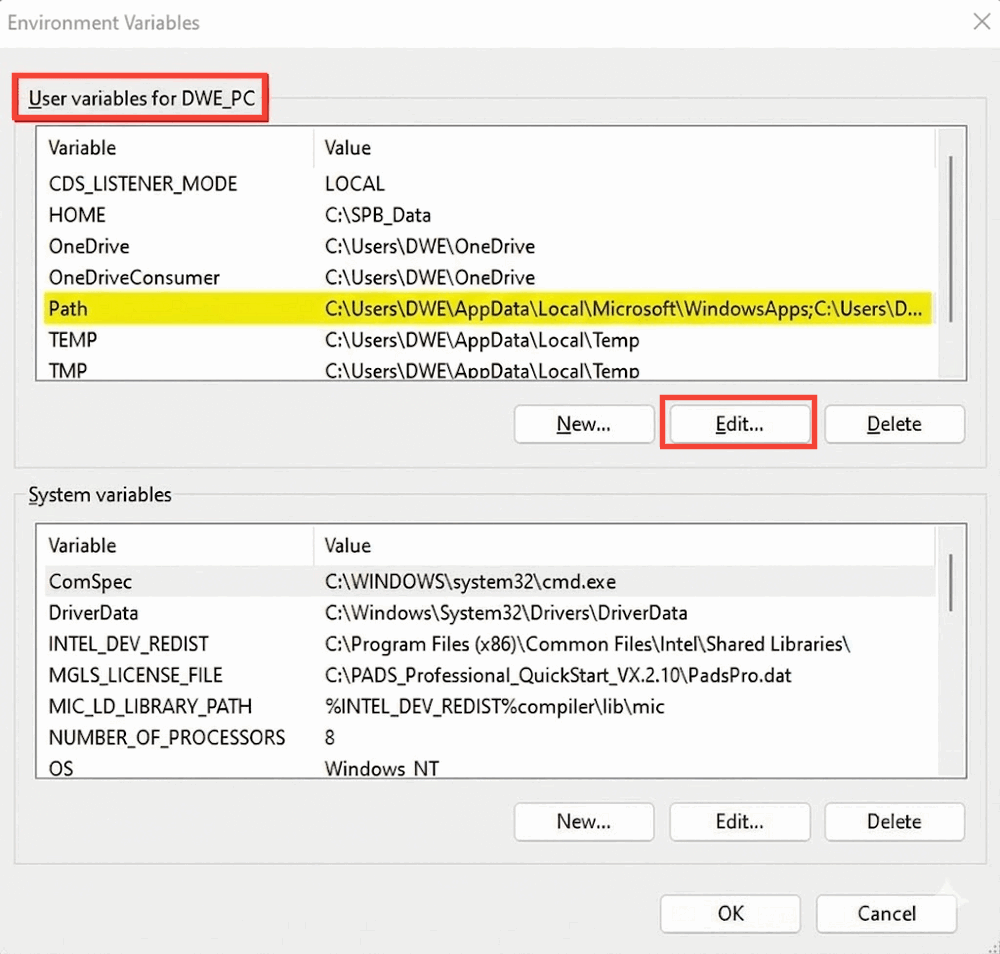
Mettez en surbrillance la variable Path sous Variables utilisateur en cliquant dessus, puis cliquez sur Modifier… sous la zone Variables utilisateur.
5
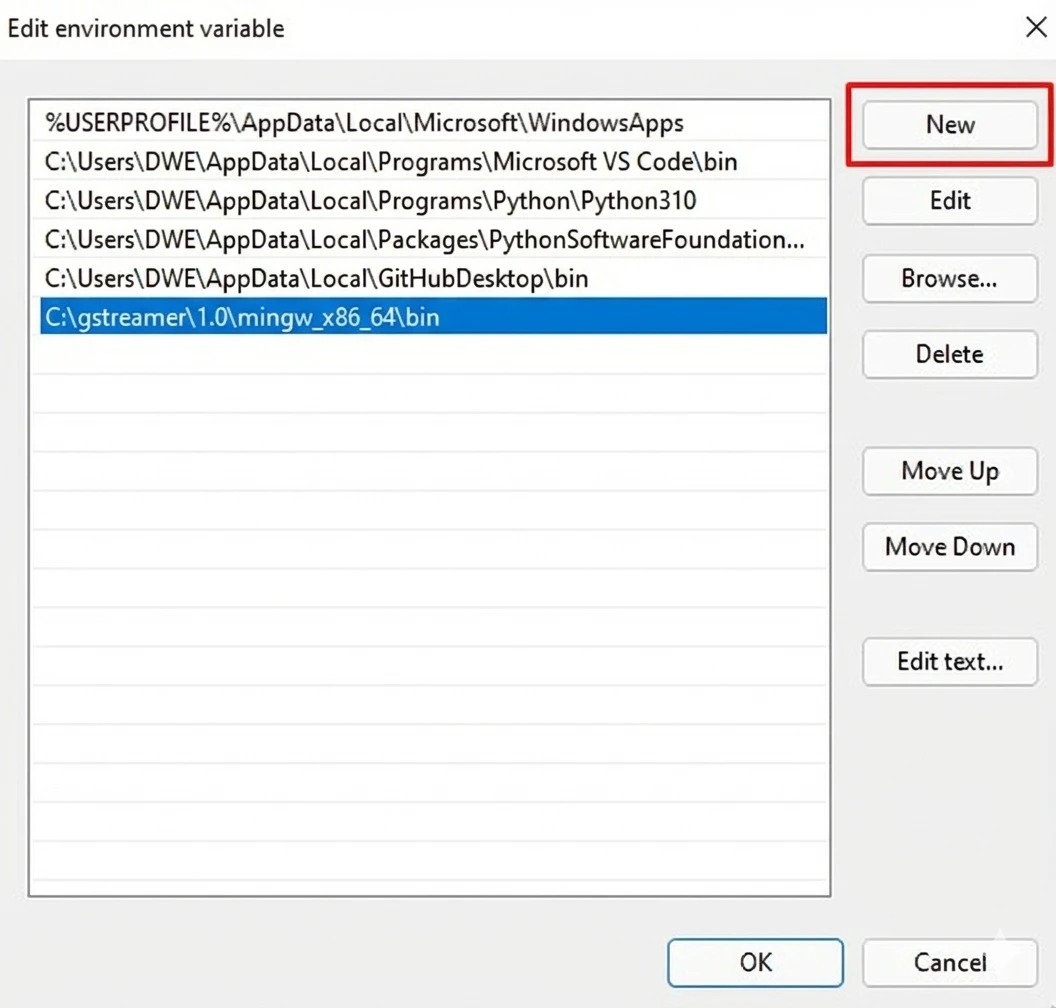
Une nouvelle fenêtre devrait apparaître et vous devez cliquer sur Nouveau et ajouter un chemin vers votre dossier bin à la liste. Dans ce cas, c’est :
C:\gstreamer\1.0\mingw_x86_64\bin
Le chemin de votre bin peut varier et se trouve à l’emplacement où vous avez installé GStreamer dans les étapes précédentes.
6
Ensuite, cliquez sur OK dans les deux fenêtres et tout devrait être prêt !
3
Succès !
Vous devriez maintenant avoir GStreamer configuré et prêt pour les étapes suivantes !
Pour vérifier l’installation de GStreamer, ouvrez CMD et exécutez :
gst-launch-1.0 --version
Cela devrait afficher quelque chose comme :
gst-launch-1.0 version 1.16.2GStreamer 1.16.2https://launchpad.net/distros/ubuntu/+source/gstreamer1.0
Dans ce cas, l’emplacement de mon obs-gstreamer.so est ~/Downloads/linux/obs-gstreamer.so. Veillez à le remplacer par le chemin où vous avez extrait le fichier obs-gstreamer.so.N’oubliez pas non plus de remplacer /usr/lib/x86../obs-plugins par le chemin de votre dossier obs-plugin.
Dans le fichier .zip, extrayez et localisez le fichier obs-gstreamer.dll dans le dossier windows.
3
Dans un autre explorateur de fichiers, localisez le dossier obs-plugins\64-bit (ou la taille en bits que vous avez installée).
Cela sera probablement similaire à C:\Program Files\obs-studio\obs-plugins\64bit.Si vous ne le trouvez pas, cliquez avec le bouton droit sur votre raccourci OBS Studio sur le bureau ou dans le menu Démarrer, sélectionnez Ouvrir l'emplacement du fichier, et remontez d’un niveau jusqu’au dossier principal obs-studio, où vous trouverez le dossier obs-plugins.
4
Déplacez le fichier .dll dans le dossier obs-plugins\64-bit.
Windows demandera probablement l’autorisation administrateur pour déplacer des fichiers dans C:\Program Files. Cliquez sur Continuer ou Oui.
5
Redémarrez OBS Studio si vous l’aviez ouvert.
5
Configurer le flux
À partir d’ici, le processus est pratiquement identique sur tous les systèmes d’exploitation.
1
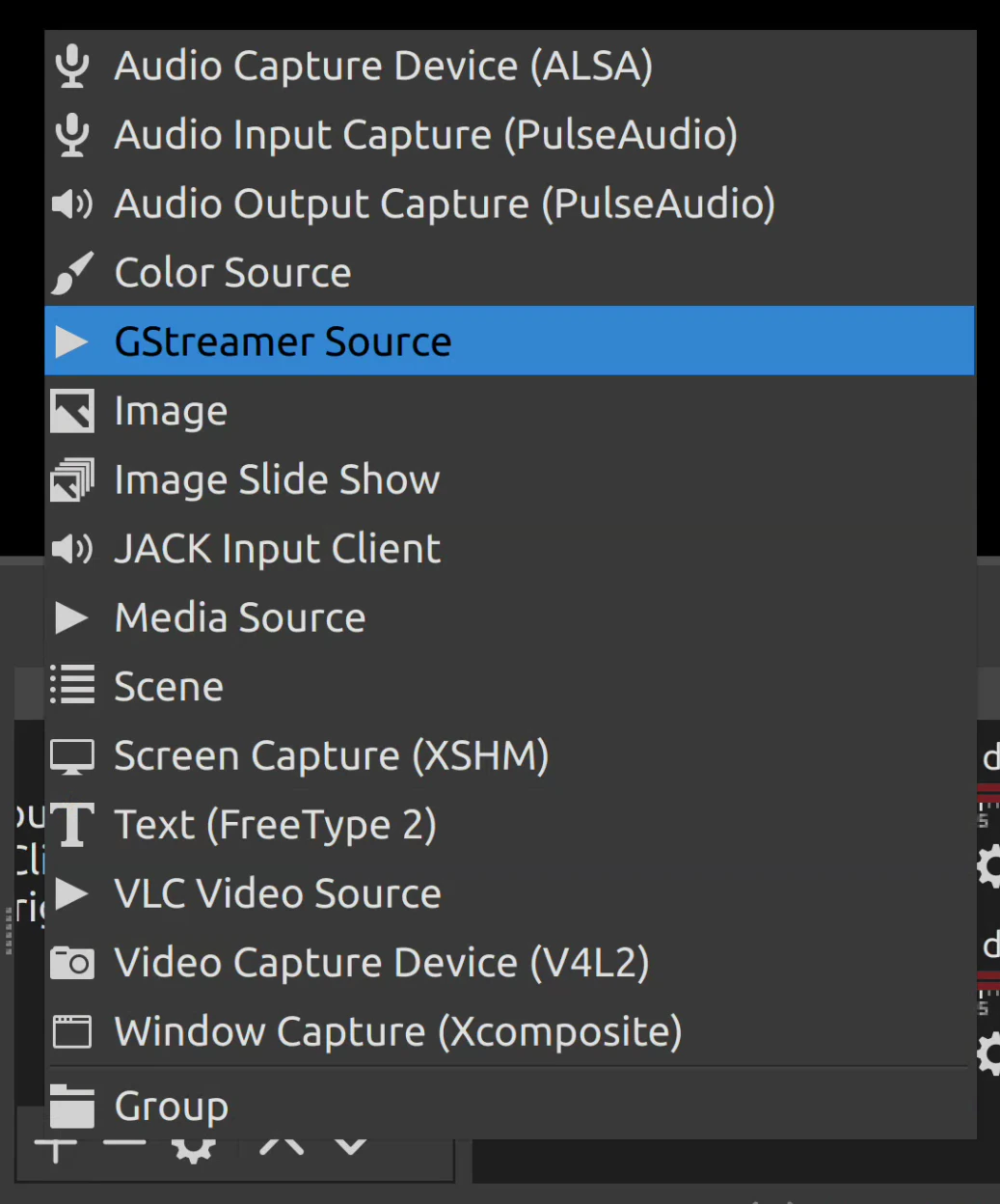
Dans OBS Studio, sous l’onglet Sources, appuyez sur le bouton + et ajoutez une source GStreamer.Sous Créer nouveau, nommez-la comme vous voulez et confirmez.
2
Une fenêtre comme celle-ci vous sera ensuite présentée :Dans l’entrée Pipeline, remplacez le code existant par :
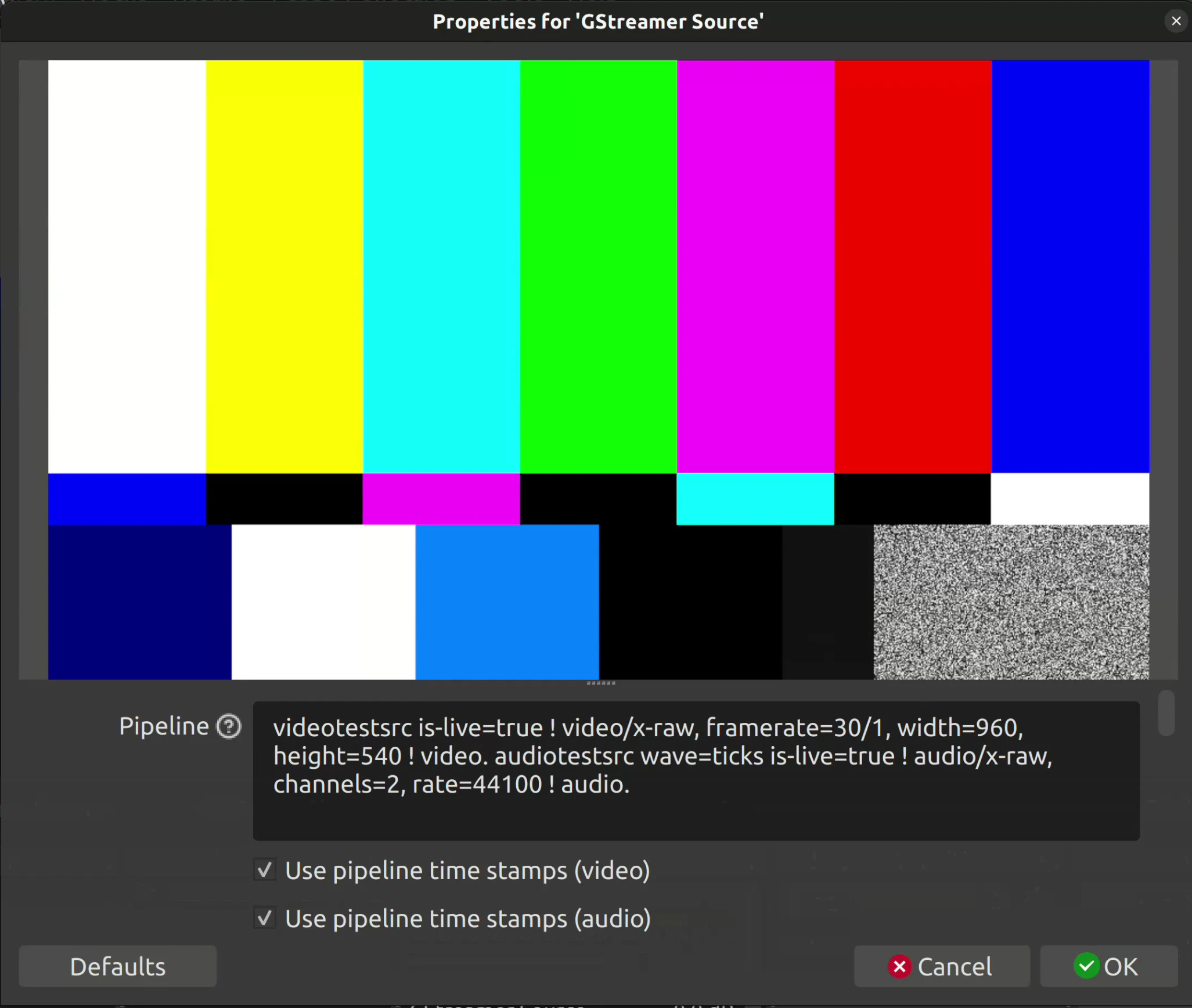
Remplacez le 5600 dans port=5600 par le port vers lequel dweOS 2 diffuse.
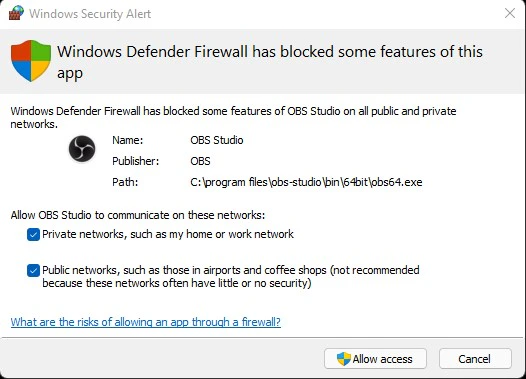
Windows peut afficher un avertissement, dans ce cas, veuillez activer OBS pour les réseaux privés et publics.
6
Ajouter des flux supplémentaires
Si vous souhaitez ajouter plus d’un flux, répétez simplement à partir de l’étape 5.
N’oubliez pas de remplacer le numéro de port comme spécifié à l’étape précédente !
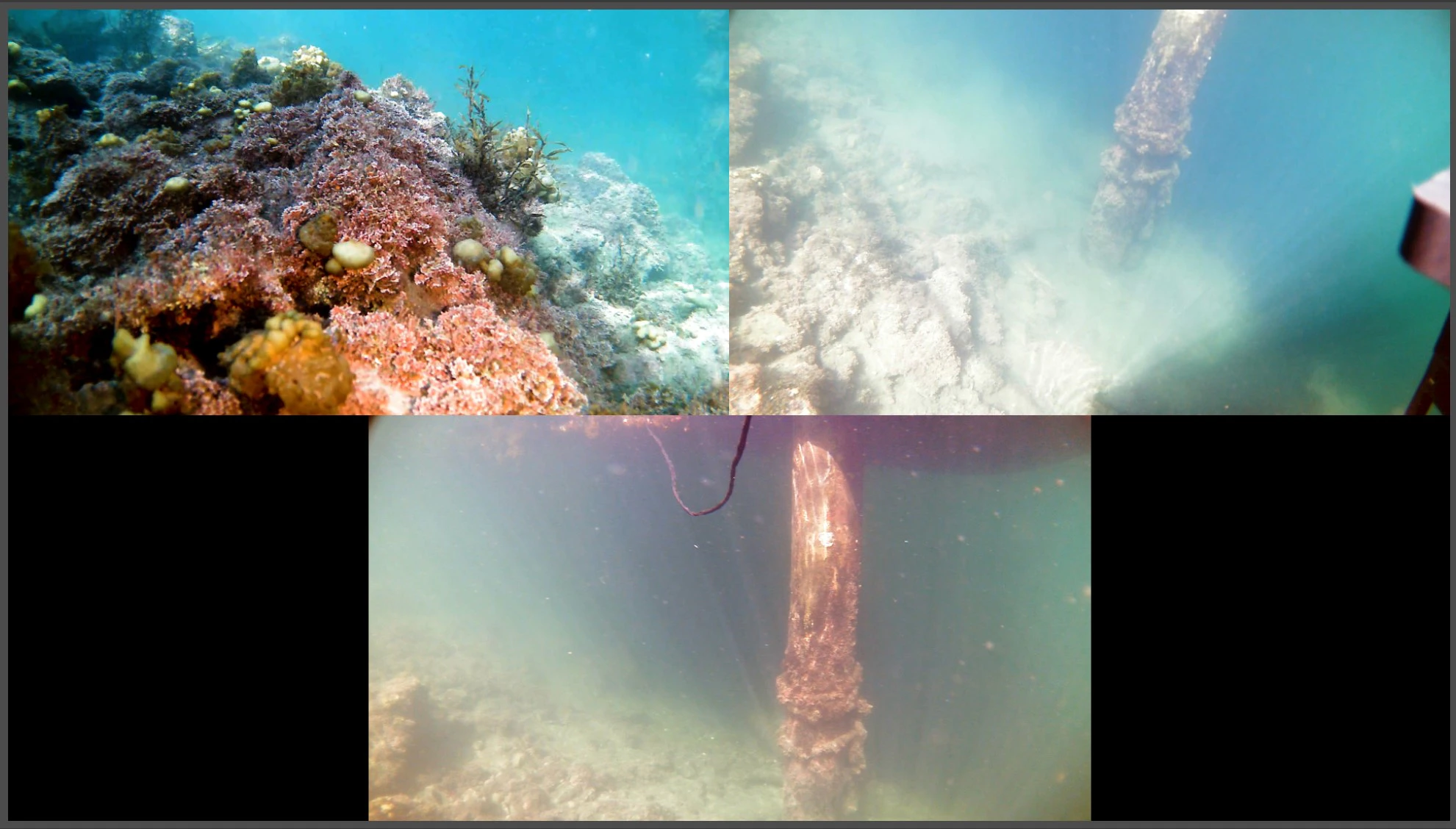
D’autres flux devraient apparaître dans la fenêtre principale d’OBS. Vous pouvez cliquer sur l’affichage vidéo pour le redimensionner à votre convenance.
Voici un exemple de configuration avec 3 exploreHD !
7
Optimisation
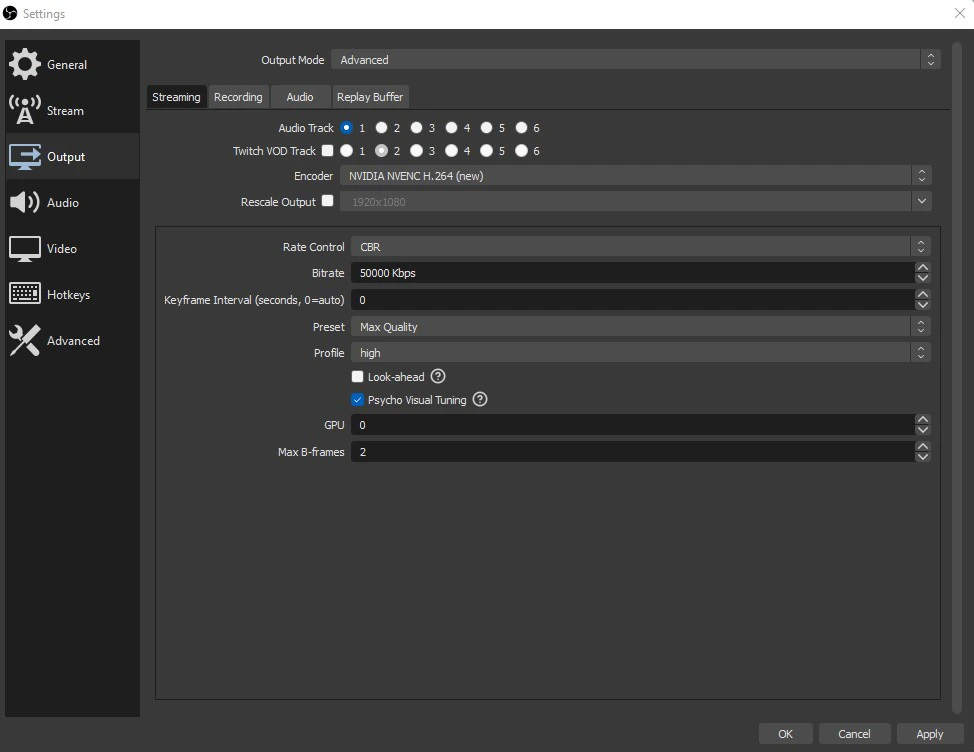
Pour optimiser la configuration, naviguez vers Fichier > Paramètres > Sortie.Dans Sortie, réglez le Mode de sortie sur Avancé pour accéder à des paramètres supplémentaires.Étant donné que chaque caméra est configurée par défaut à 10 Mo/s comme débit, le streaming et l’enregistrement devraient correspondre à cela. Dans le cas de 3 caméras, fournir au moins 30 Mo/s de débit de streaming et d’enregistrement devrait vous offrir une haute qualité.
8
Succès !
Magnifique ! Vous devriez maintenant voir les flux configurés avec OBS Studio.
Avertissement :
Avec une configuration à 3 flux, cette configuration nécessitera un GPU puissant pour lire
les vidéos en douceur. Nous avons constaté qu’OBS est beaucoup plus exigeant à utiliser que
Discovery. Assurez-vous que votre ordinateur portable est suffisamment puissant pour l’exécuter, ou
vous pouvez réduire la résolution de certains flux à 720p.