

Descripción general
DeepWater Desktop es el software complementario del SVC Pro. Recibe los datos del SVC Pro y del hardware conectado para producir visualizaciones 3D como: imágenes rectificadas, mapas de disparidad y nubes de puntos. Viene con dos modos principales:- Depth Only: genera un mapa de profundidad y una nube de puntos únicamente a partir del fotograma actual.
- Coverage Mapping (VSLAM): rastrea el movimiento de la cámara mientras construye una nube de puntos densa de la escena. Esto te permite obtener una vista previa de una reconstrucción completa antes de procesar los datos.
Depth Only
Coverage Mapping
Primeros pasos con DeepWater Desktop
1
Instalar y abrir DeepWater Desktop
Descarga y ejecuta el instalador 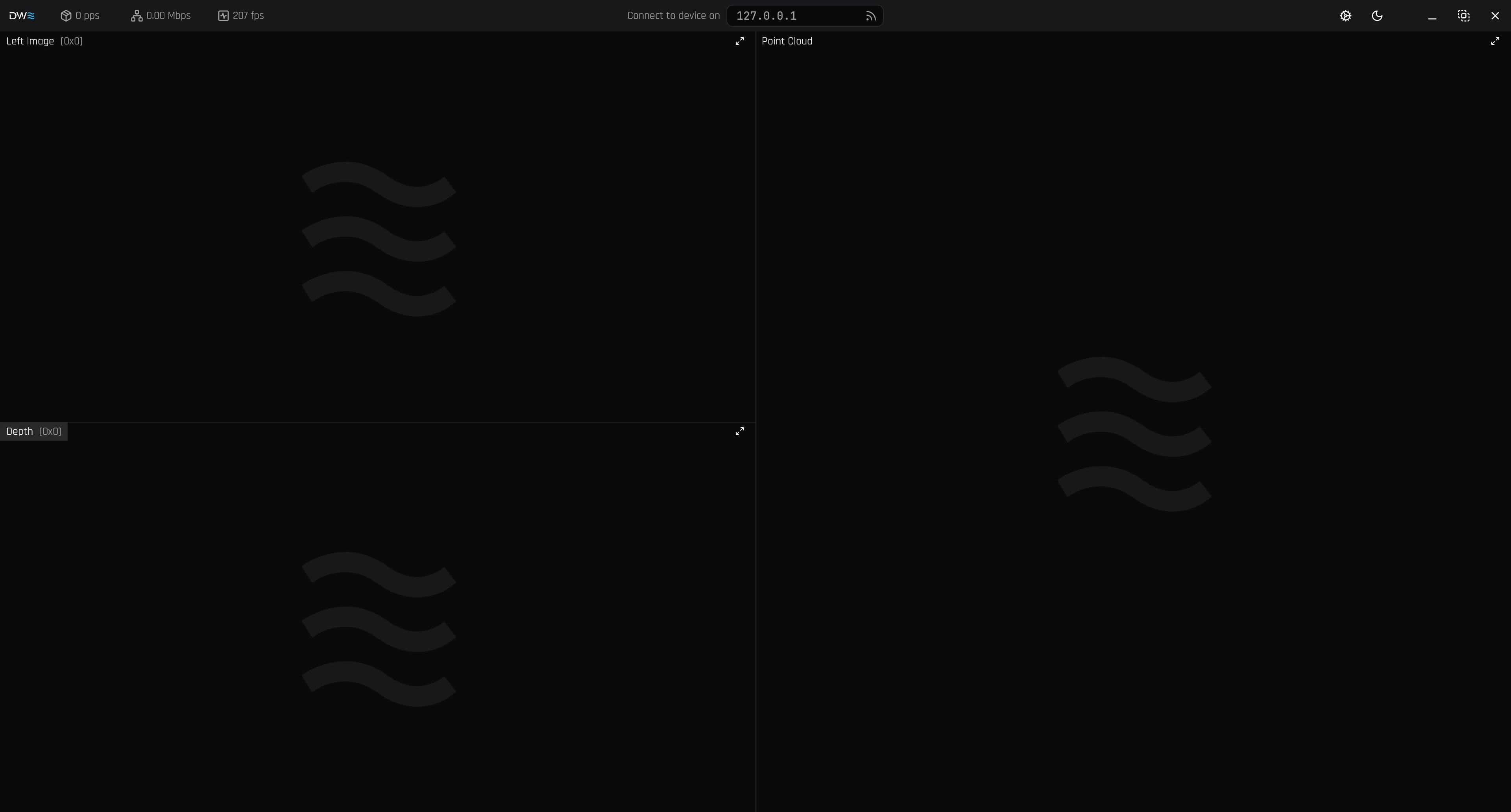
DeepWaterDesktop-{version}-{platform}. Si no has recibido uno, contacta a nuestro equipo en support@dwe.ai.- Windows
- Linux
El instalador se puede ejecutar haciendo doble clic sobre él (como Administrador) o iniciándolo desde PowerShell (como Administrador):También se puede ejecutar buscándolo en el menú Inicio.
2
Conectarse al SVC Pro
Haz clic en el ícono (conectar).
192.168.2.4 es la dirección IP predeterminada.
Si la has cambiado, asegúrate de introducir la dirección correcta de tu SVC Pro.3
Añadir una transmisión
Selecciona el ícono (más) junto a la dirección del servidor para añadir una transmisión.
Referencia de configuración de la transmisión
Compara los modos de profundidad, tipos de entrada y protocolos de red disponibles.
4
Selecciona tus entradas
- USB
- DWVO
Para el modo USB, cambia tu Input Type a 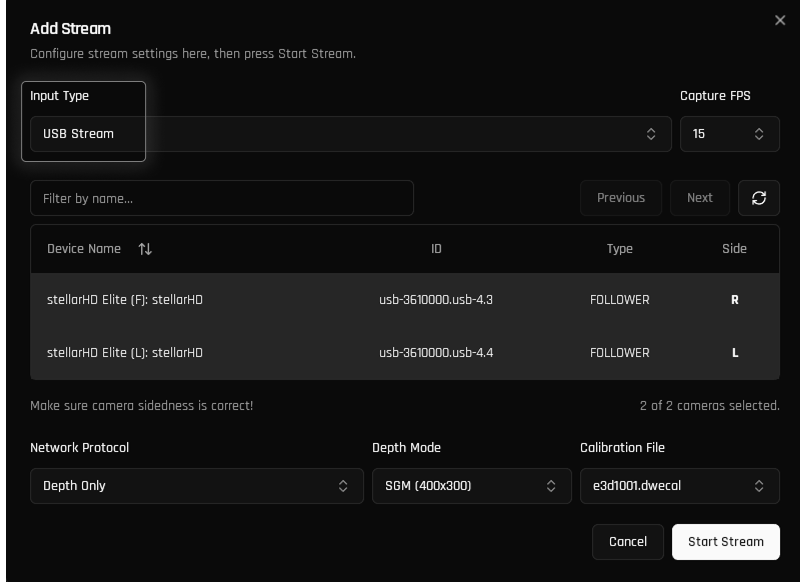
USB Stream.Selecciona la cámara izquierda, seguida de la cámara derecha. Por razones de modularidad, las cámaras no almacenan sus datos de posición, por lo que deberás configurar los lados manualmente.Kit completo: configura Capture FPS en 15. Este es el framerate recomendado para la calidad de imagen y el ancho de banda, y permite que los estrobos aquaLUX MAX alcancen el brillo máximo.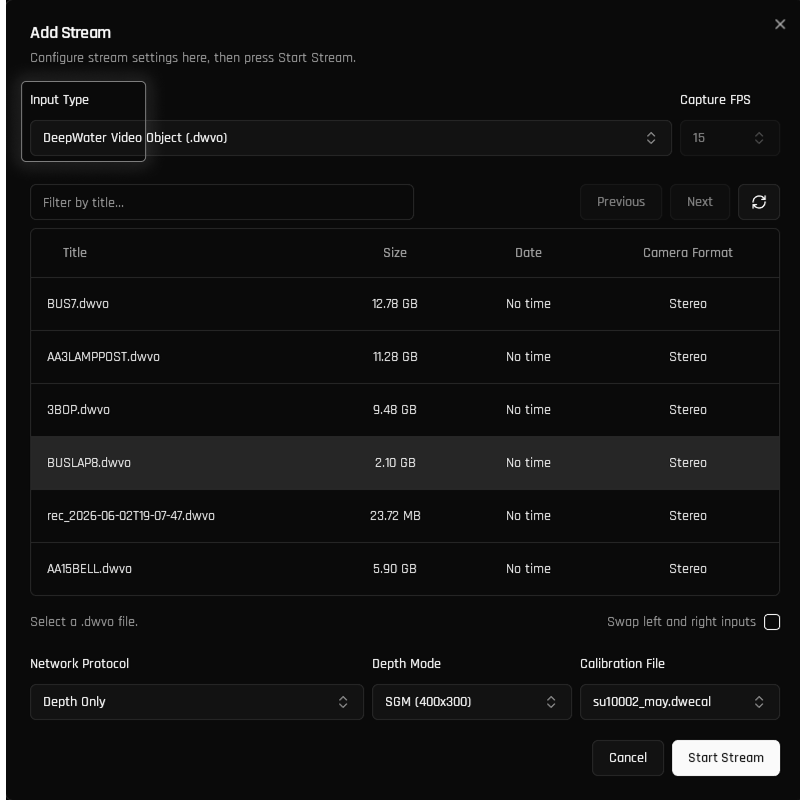
5
Selecciona el protocolo de red
Cada protocolo de red está diseñado para diferentes casos de uso.Coverage Mapping es el recomendado para la mayoría de los escenarios y se utiliza para el mapeo y la reconstrucción en tiempo real. Depth Only normalmente solo se utiliza para mediciones en vivo y pruebas.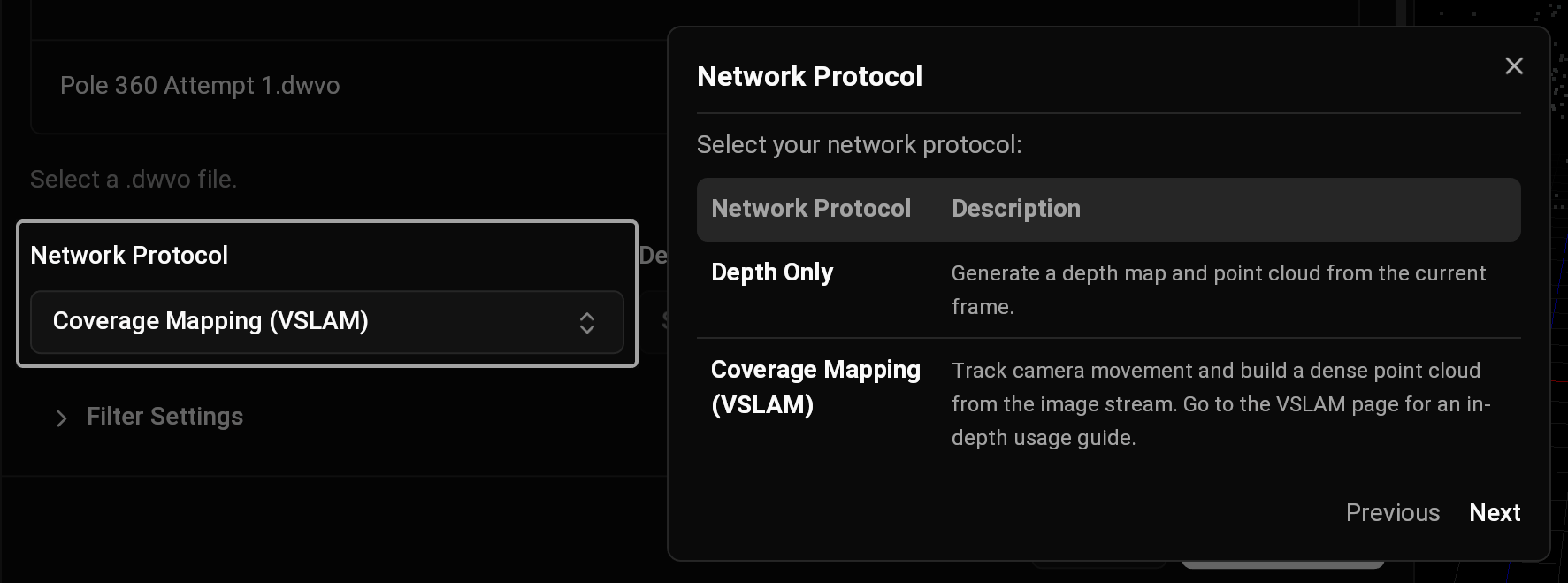
6
Selecciona el archivo de calibración
A continuación, puedes seleccionar el archivo de calibración. De forma predeterminada (en sistemas con un solo archivo de calibración), tendrá la calibración correcta seleccionada. Si dispones de archivos de calibración personalizados, también aparecerán aquí.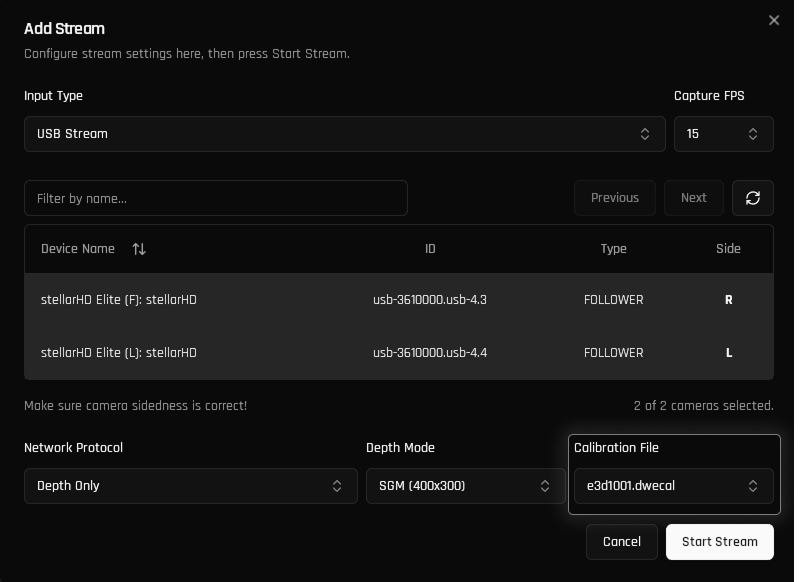
7
¡Éxito!
Haz clic en Start Stream en la esquina inferior derecha.¡Todo listo! Una vez que la transmisión se inicie, DeepWater Desktop comenzará a procesar tus datos.VSLAM: sigue la guía de VSLAM para obtener más información sobre cómo empezar a mapear.Kit completo: configura tus luces estroboscópicas en Controles de imagen.