Descripción general
DeepWater Desktop puede crear automáticamente una reconstrucción densa de tu entorno, útil para el mapeo de cobertura en vivo y las mediciones.Flujo recomendado
Requisitos
- Módulo SVC Pro — actualizado a la última versión (v1.2.0)
- Computadora/laptop de superficie — ejecutando DeepWater Desktop
- Guía de inicio rápido completada
Parámetros de inicio
Salta al paso 4 si ya tienes una transmisión VSLAM en ejecución desde la guía de inicio rápido.1
Cambia el protocolo de red
Abre el diálogo Add Stream, selecciona tus cámaras y cambia el protocolo de red a Coverage Mapping.
Consulta nuestra guía de inicio rápido para obtener información sobre cómo hacerlo.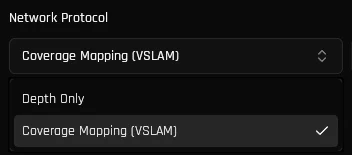
2
Ajusta los parámetros de seguimiento y filtro (opcional)
Utiliza los parámetros predeterminados para obtener la mejor experiencia lista para usar. El ajuste manual es completamente opcional y está reservado para la optimización avanzada del rendimiento.
Parámetros de seguimiento y filtro
Referencia para ajustar los parámetros de seguimiento de VSLAM y de filtro de voxel.
3
Inicia la transmisión
Pulsa el botón Start Stream. Consulta la guía de inicio rápido si no logras encontrarlo.
4
Inicia la grabación (si usas el modo USB)
Cuando realizas SLAM en vivo (en contraste con la reproducción de DWVO), debes iniciar la grabación para iniciar el cálculo de SLAM.
5
Activa Follow Camera
Haz clic en para activar el modo Follow Camera. La vista seguirá a la cámara conforme se mueve, lo que te brinda la mejor experiencia de mapeo en vivo.Luego aleja un poco la vista (con la rueda de desplazamiento) para poder ver más del mapa a medida que se construye alrededor de la cámara.Para más controles, consulta Herramientas y controles.
DWE VSLAM ejecutándose en tiempo real a 30fps

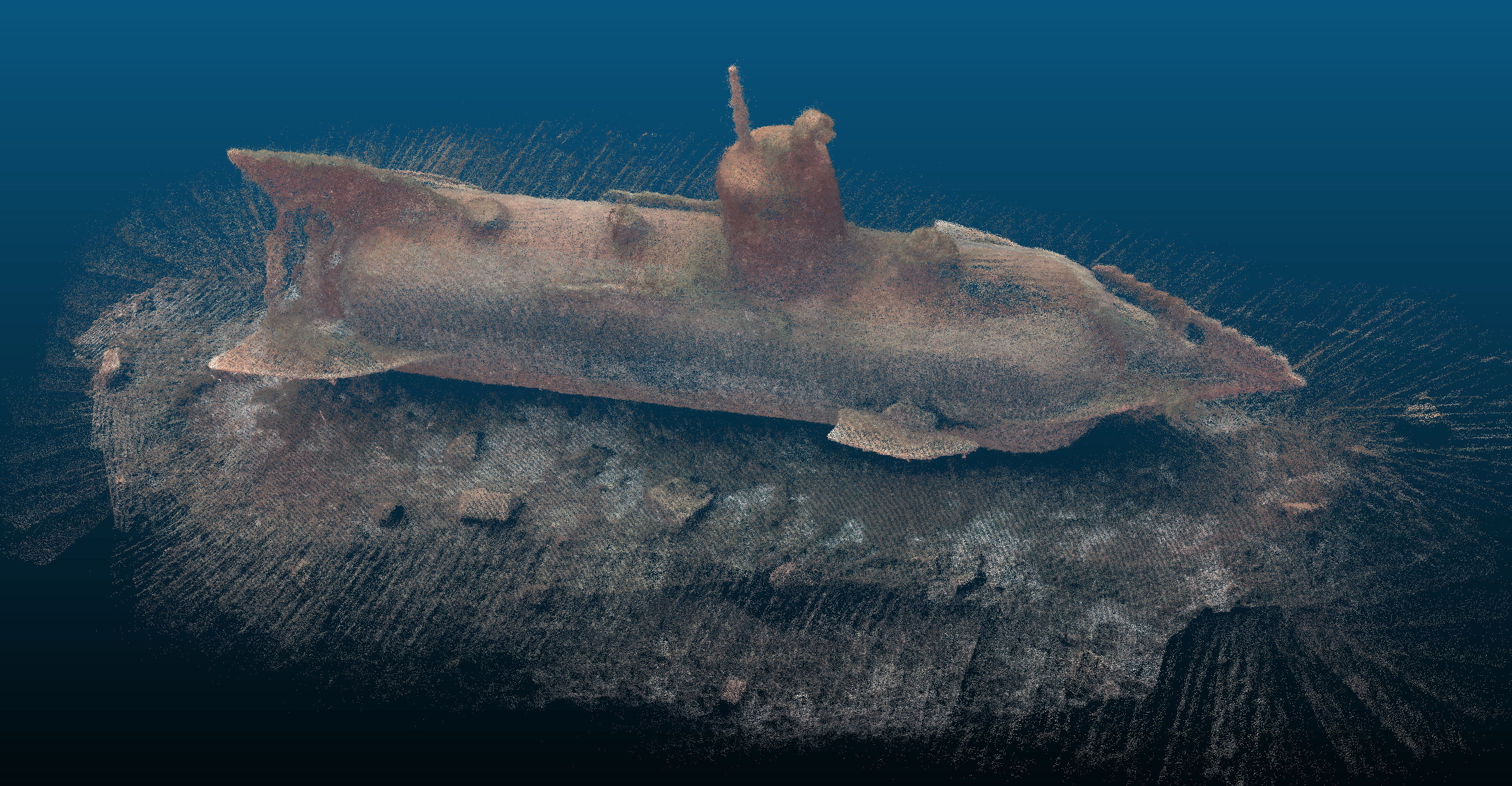
Nube de puntos guardada abierta en CloudCompare
Resultado vSLAM guardado visualizable en línea (submuestreado para mejorar el rendimiento)
Los resultados de VSLAM guardados solo son suficientes para la cobertura. Se recomienda encarecidamente post-procesar el metraje después de la grabación.
Cierres de bucle (loop closures)
Todos los sistemas SLAM acumulan error con el tiempo. Para corregir esto, utilizamos el concepto de cierres de bucle: observar la misma ubicación desde la misma pose en diferentes momentos. DeepWater Desktop reconoce automáticamente los cierres de bucle y ajusta las poses medidas previamente y las nubes de puntos en consecuencia. Para iniciar un cierre de bucle, simplemente regresa a una pose anterior y mira en la misma dirección. Verás un contorno brillante alrededor de “Loop Closures” mientras el número aumenta y tu mapa se realinea.Es posible que necesites varios cierres de bucle para resolver completamente la superposición.
Un cierre de bucle corrigiendo la deriva acumulada
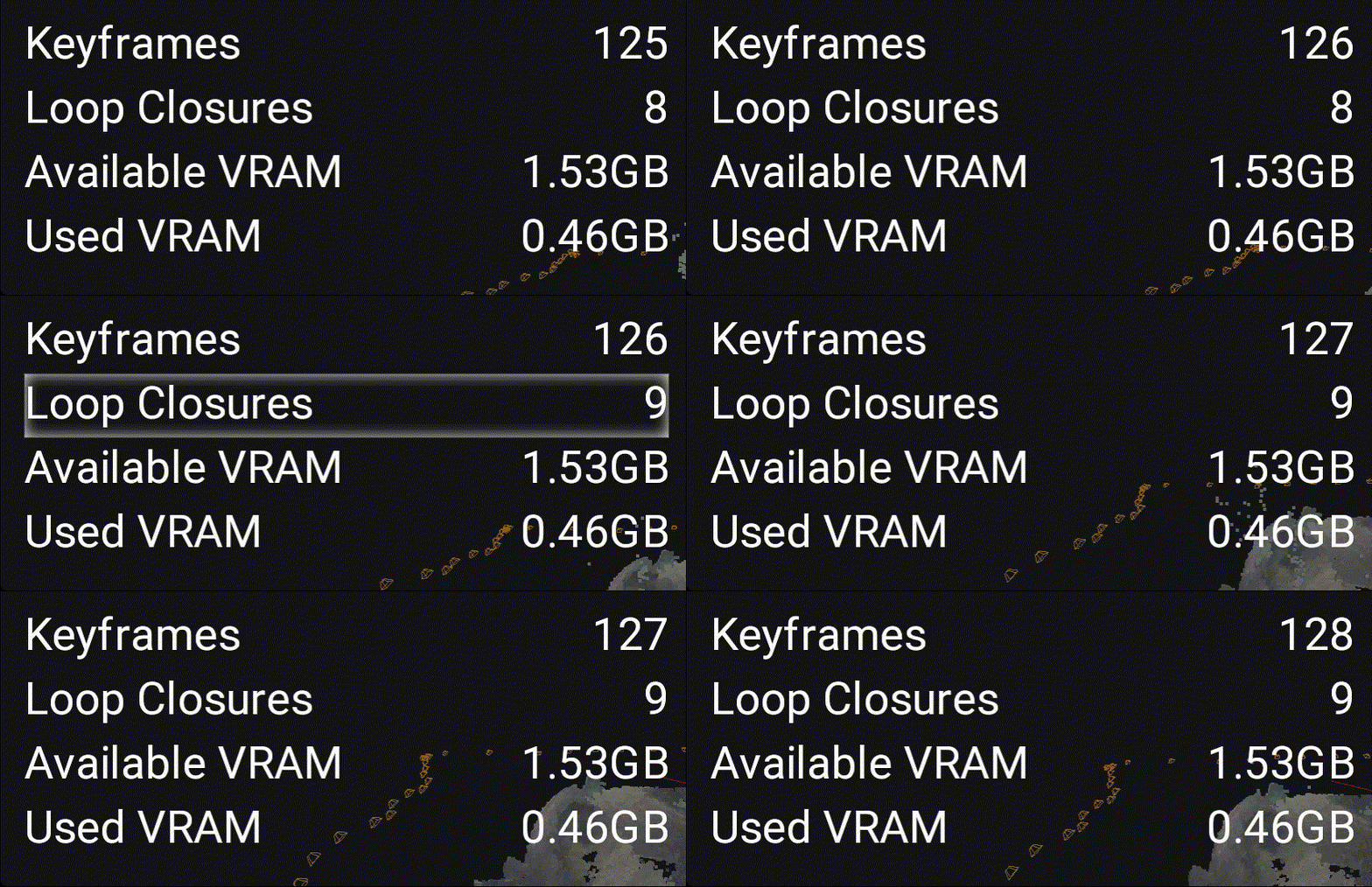
Herramientas y controles
Navegación
Cuando la vista de escena está enfocada, usa los siguientes controles para mover la cámara virtual:- Modo estándar
- Modo Follow (recomendado)

Barra de herramientas de DeepWater Desktop
| Ícono | Acción |
|---|---|
 | Modo de medición |
 | Modo de color / Modo de cobertura |
 | Visibilidad de fotogramas clave |
 | Visibilidad de características |
 | Activar Follow Camera |
 | Restablecer cámara (desactivado en modo Follow Camera) |
Modo de color
Pulsa C o selecciona el ícono de paleta de colores en la esquina inferior derecha para alternar entre los modos de visualización de Textura y Cobertura.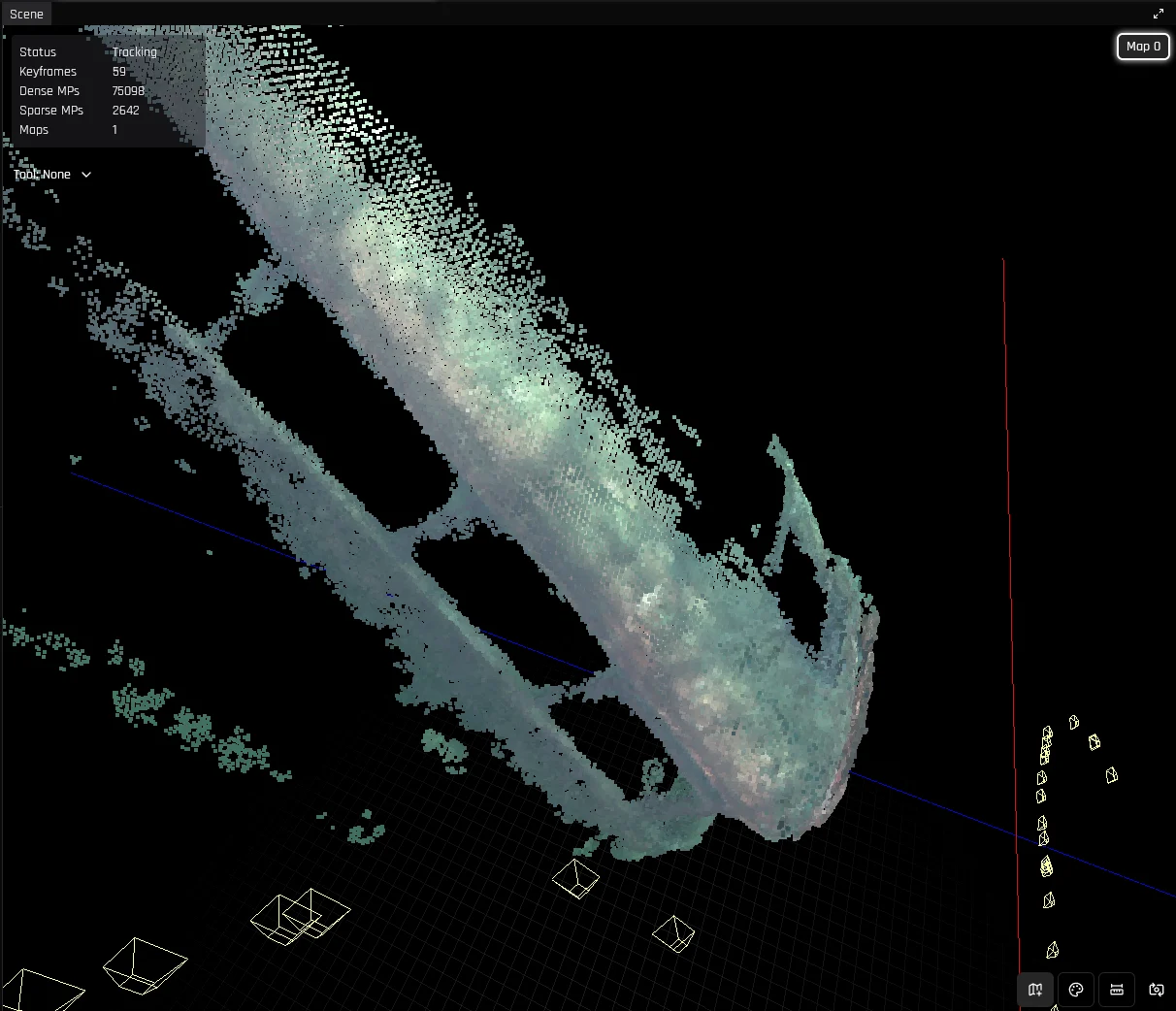
El modo de textura muestra el color RGB promedio observado para cada punto.
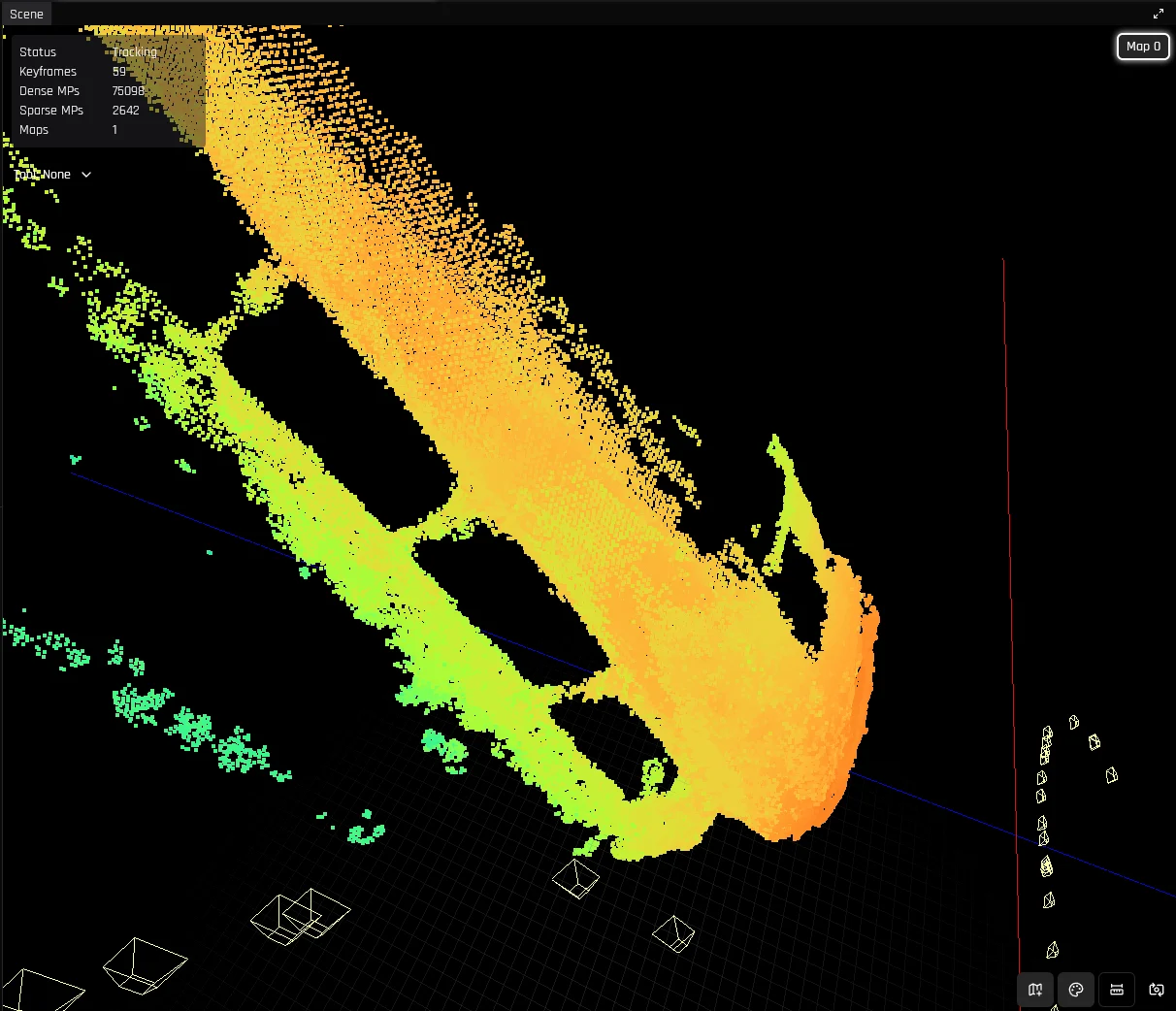
El modo de cobertura muestra la distancia más cercana a la que se observó cada punto. Rojo es más cerca, azul es más lejos. Utiliza el mismo mapeo de colores que la vista de profundidad.
Solución de problemas
Configuración de buffers de recepción UDP
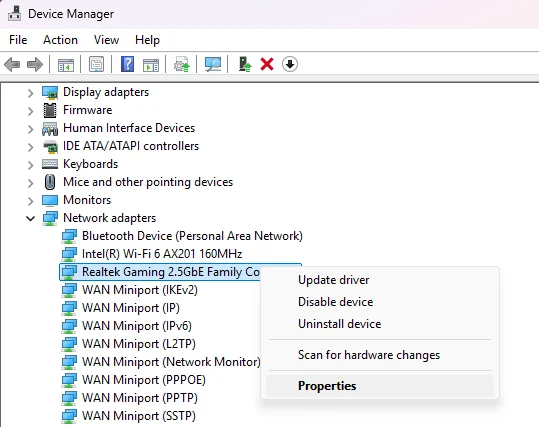
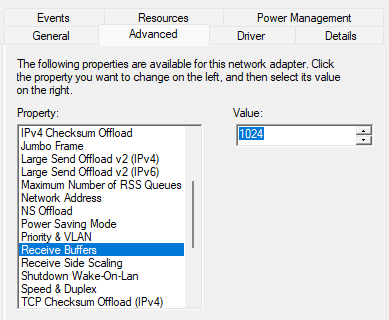
Los paquetes RTP pueden descartarse debido a un tamaño insuficiente del buffer de recepción UDP. Recomendamos aumentarlo manualmente, ya que el valor predeterminado suele ser insuficiente para capturar correctamente los fotogramas completos.- Linux
- Windows
Recomendamos configurar el tamaño máximo del buffer de recepción del SO en 8 MB:
terminal