Cuando está conectado a un SVC Pro, DeepWater Desktop puede indicar al dispositivo que grabe metraje mientras se transmite video.
Este proceso es útil para permitir el post-procesamiento posterior de tus archivos .Los archivos pueden descargarse directamente desde tu SVC Pro.
Asegúrate de tener una transmisión iniciada antes de intentar grabar. Consulta nuestra guía de inicio rápido si aún no lo has hecho.
2
Inicia la grabación
Para iniciar una grabación, haz clic en el ícono de grabación en la parte superior, donde apareció el botón de añadir transmisión.
El botón de grabación, indicado con un puntero.
3
Finaliza la grabación
Después de haber grabado una cantidad suficiente de metraje, puedes hacer clic en el botón cuadrado de detener para finalizar la grabación.
El botón de grabación se convertirá en un cuadrado y se muestra el tamaño del archivo de grabación mientras se está grabando.
4
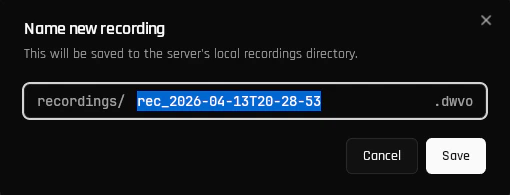
Asigna un nombre a la grabación
Después de finalizar la grabación, se te pedirá que asignes un nombre a tu archivo. Este archivo se guardará en tu SVC Pro.
{"docsConfig":{"theme":"sequoia","$schema":"https://mintlify.com/docs.json","name":"DWE.ai","colors":{"primary":"#46bae7","light":"#6fc9ec","dark":"#105f7e"},"logo":{"light":"https://mintcdn.com/deepwaterexplorationinc/OjrzvzQnCFbrTTxb/logo/light.svg?fit=max\u0026auto=format\u0026n=OjrzvzQnCFbrTTxb\u0026q=85\u0026s=6b18c2a0ebaebc55d84ac69bbdcee1c0","dark":"https://mintcdn.com/deepwaterexplorationinc/OjrzvzQnCFbrTTxb/logo/dark.svg?fit=max\u0026auto=format\u0026n=OjrzvzQnCFbrTTxb\u0026q=85\u0026s=68b8b16941c75f0b343607f4b64ce07a"},"favicon":"https://mintcdn.com/deepwaterexplorationinc/OjrzvzQnCFbrTTxb/favicon.svg?fit=max\u0026auto=format\u0026n=OjrzvzQnCFbrTTxb\u0026q=85\u0026s=dc91a660832ad0f4f9f9a4573e0b3cb9","api":{"playground":{"display":"none"}},"appearance":{"default":"light"},"navbar":{"links":[{"href":"https://dwe.ai/contact","label":"Support"}],"primary":{"type":"button","label":"Visit Store","href":"https://dwe.ai/collections/all"}},"footer":{"socials":{"github":"https://github.com/deepwaterexploration","linkedin":"https://www.linkedin.com/company/dweai","youtube":"https://www.youtube.com/@dweai","instagram":"https://www.instagram.com/deepwaterexploration"}},"icons":{"library":"fontawesome"},"styling":{"latex":false},"navigation":{"languages":[{"language":"en","default":true,"href":"home"},{"language":"ja","href":"ja/home"},{"language":"fr","href":"fr/home"},{"language":"ko","href":"ko/home"},{"language":"no","href":"no/home"},{"language":"es","href":"es/home"},{"language":"pt","href":"pt/home"},{"language":"de","href":"de/home"}]}},"deployment":{"deploymentMetadataValue":{"subdomain":"deepwaterexplorationinc","hasAudioNarration":false,"actualSubdomain":"deepwaterexplorationinc","customDomains":["docs.dwe.ai"],"gitSource":{"type":"github","owner":"deepwaterexploration","repo":"docs","deployBranch":"main","contentDirectory":"","isPrivate":false,"mountPath":"","label":""},"chroma":{"liveDeploymentHistoryId":"6aeae8471dc8750e81172009","collectionId":"b8e97ab3-4743-4a46-a0e1-f89590026617","schemaVersion":"v3","latestBuiltDeploymentHistoryId":"6aeae8471dc8750e81172009"},"feedback":{"thumbs":true,"issues":false},"entitlements":{"AI_CHAT":{"status":"ENABLED"}},"buildId":"6aeae8471dc8750e81172009","clientVersion":"0.0.4067","searchFilterCounts":[{"language":"de","tag":"Discovery","count":52},{"language":"en","tag":"Discovery","count":52},{"language":"es","tag":"Discovery","count":52},{"language":"fr","tag":"Discovery","count":52},{"language":"ja","tag":"Discovery","count":52},{"language":"ko","tag":"Discovery","count":52},{"language":"no","tag":"Discovery","count":52},{"language":"pt","tag":"Discovery","count":52},{"language":"de","tag":"dweOS","count":44},{"language":"en","tag":"dweOS","count":44},{"language":"es","tag":"dweOS","count":44},{"language":"fr","tag":"dweOS","count":44},{"language":"ja","tag":"dweOS","count":44},{"language":"ko","tag":"dweOS","count":44},{"language":"no","tag":"dweOS","count":44},{"language":"pt","tag":"dweOS","count":44},{"language":"default","tag":"dweOS","count":38},{"language":"default","tag":"dweOS API Reference","count":38},{"language":"de","tag":"Hardware","count":37},{"language":"en","tag":"Hardware","count":37},{"language":"es","tag":"Hardware","count":37},{"language":"fr","tag":"Matériel","count":37},{"language":"ja","tag":"ハードウェア","count":37},{"language":"ko","tag":"하드웨어","count":37},{"language":"no","tag":"Maskinvare","count":37},{"language":"pt","tag":"Hardware","count":37},{"language":"de","tag":"Übersicht","count":17},{"language":"de","tag":"Anleitungen","count":17},{"language":"de","tag":"Spezifikationen","count":17},{"language":"en","tag":"Overview","count":17},{"language":"en","tag":"Guides","count":17},{"language":"en","tag":"Specifications","count":17},{"language":"es","tag":"Descripción general","count":17},{"language":"es","tag":"Guías","count":17},{"language":"es","tag":"Especificaciones","count":17},{"language":"fr","tag":"Guides","count":17},{"language":"fr","tag":"Spécifications","count":17},{"language":"ja","tag":"概要","count":17},{"language":"ja","tag":"ガイド","count":17},{"language":"ja","tag":"仕様","count":17},{"language":"ko","tag":"개요","count":17},{"language":"ko","tag":"가이드","count":17},{"language":"ko","tag":"사양","count":17},{"language":"no","tag":"Oversikt","count":17},{"language":"no","tag":"Veiledninger","count":17},{"language":"no","tag":"Spesifikasjoner","count":17},{"language":"pt","tag":"Visão geral","count":17},{"language":"pt","tag":"Guias","count":17},{"language":"pt","tag":"Especificações","count":17},{"language":"de","tag":"explore3D-System","count":16},{"language":"en","tag":"explore3D System","count":16},{"language":"es","tag":"Sistema explore3D","count":16},{"language":"fr","tag":"Système explore3D","count":16},{"language":"ja","tag":"explore3D システム","count":16},{"language":"ko","tag":"explore3D 시스템","count":16},{"language":"no","tag":"explore3D-system","count":16},{"language":"pt","tag":"Sistema explore3D","count":16},{"language":"de","tag":"Stream-Viewer-Seite","count":15},{"language":"en","tag":"Stream Viewer Page","count":15},{"language":"es","tag":"Página del visor de flujos","count":15},{"language":"fr","tag":"Page de visualisation des flux","count":15},{"language":"ja","tag":"ストリームビューアページ","count":15},{"language":"ko","tag":"스트림 뷰어 페이지","count":15},{"language":"no","tag":"Strømvisningsside","count":15},{"language":"pt","tag":"Página do visualizador de fluxo","count":15},{"language":"fr","tag":"Aperçu","count":14},{"language":"de","tag":"exploreHD-Serie","count":11},{"language":"de","tag":"stellarHD-Serie","count":11},{"language":"en","tag":"exploreHD Series","count":11},{"language":"en","tag":"stellarHD Series","count":11},{"language":"es","tag":"Serie exploreHD","count":11},{"language":"es","tag":"Serie stellarHD","count":11},{"language":"fr","tag":"Série exploreHD","count":11},{"language":"fr","tag":"Série stellarHD","count":11},{"language":"ja","tag":"exploreHD シリーズ","count":11},{"language":"ja","tag":"stellarHD シリーズ","count":11},{"language":"ko","tag":"exploreHD 시리즈","count":11},{"language":"ko","tag":"stellarHD 시리즈","count":11},{"language":"no","tag":"exploreHD-serien","count":11},{"language":"no","tag":"stellarHD-serien","count":11},{"language":"pt","tag":"Série exploreHD","count":11},{"language":"pt","tag":"Série stellarHD","count":11},{"language":"default","tag":"cameras","count":10},{"language":"default","tag":"recordings","count":10},{"language":"default","tag":"network","count":4},{"language":"default","tag":"preferences","count":3},{"language":"default","tag":"pwm","count":3},{"language":"default","tag":"system","count":3},{"language":"default","tag":"updater","count":3},{"language":"default","tag":"features","count":1}]},"assistantConfig":{"enableStarterQuestions":true,"enableContextualStarterQuestions":true,"deflection":{"enabled":true,"email":"support@dwe.ai","showHelpButton":true}},"basePath":"","hasChatPermissions":true,"hasWebMcpPermissions":false,"toggles":[{"name":"kill-isr","enabled":true,"variant":{"name":"disabled","enabled":false,"feature_enabled":true},"impressionData":false},{"name":"agent-mintlify-slack","enabled":true,"variant":{"name":"disabled","enabled":false,"feature_enabled":true},"impressionData":false},{"name":"agent-integrations-settings","enabled":true,"variant":{"name":"disabled","enabled":false,"feature_enabled":true},"impressionData":false},{"name":"rbac-expansion","enabled":true,"variant":{"name":"disabled","enabled":false,"feature_enabled":true},"impressionData":false},{"name":"automations-pr-grouping","enabled":true,"variant":{"name":"disabled","enabled":false,"feature_enabled":true},"impressionData":false},{"name":"custom-prefix","enabled":true,"variant":{"name":"disabled","enabled":false,"feature_enabled":true},"impressionData":false},{"name":"analytics-v7","enabled":true,"variant":{"name":"disabled","enabled":false,"feature_enabled":true},"impressionData":false},{"name":"user-flows-analytics","enabled":true,"variant":{"name":"disabled","enabled":false,"feature_enabled":true},"impressionData":false},{"name":"no-publish-flow","enabled":true,"variant":{"name":"disabled","enabled":false,"feature_enabled":true},"impressionData":false},{"name":"workos-onboarding","enabled":true,"variant":{"name":"disabled","enabled":false,"feature_enabled":true},"impressionData":false},{"name":"llms-txt-v2","enabled":true,"variant":{"name":"disabled","enabled":false,"feature_enabled":true},"impressionData":false},{"name":"snapshot-serving-live","enabled":true,"variant":{"name":"disabled","enabled":false,"feature_enabled":true},"impressionData":false},{"name":"stripTemperatureMiddleware","enabled":true,"variant":{"name":"disabled","enabled":false,"feature_enabled":true},"impressionData":false},{"name":"support-platform-pylon-zendesk","enabled":true,"variant":{"name":"disabled","enabled":false,"feature_enabled":true},"impressionData":false},{"name":"snapshot-serving","enabled":true,"variant":{"name":"disabled","enabled":false,"feature_enabled":true},"impressionData":false},{"name":"instant-rollback","enabled":true,"variant":{"name":"disabled","enabled":false,"feature_enabled":true},"impressionData":false},{"name":"granular-notifications-server","enabled":true,"variant":{"name":"disabled","enabled":false,"feature_enabled":true},"impressionData":false},{"name":"granular-notifications","enabled":true,"variant":{"name":"disabled","enabled":false,"feature_enabled":true},"impressionData":false},{"name":"automations-fable","enabled":true,"variant":{"name":"disabled","enabled":false,"feature_enabled":true},"impressionData":false},{"name":"fixed-ai-action-pricing","enabled":true,"variant":{"name":"disabled","enabled":false,"feature_enabled":true},"impressionData":false},{"name":"automation-resolve-merge-conflict","enabled":true,"variant":{"name":"disabled","enabled":false,"feature_enabled":true},"impressionData":false},{"name":"scoped-publishing","enabled":true,"variant":{"name":"disabled","enabled":false,"feature_enabled":true},"impressionData":false},{"name":"mintql","enabled":true,"variant":{"name":"disabled","enabled":false,"feature_enabled":true},"impressionData":false},{"name":"page-level-analytics","enabled":true,"variant":{"name":"disabled","enabled":false,"feature_enabled":true},"impressionData":false},{"name":"editor-version-history-v2","enabled":true,"variant":{"name":"disabled","enabled":false,"feature_enabled":true},"impressionData":false},{"name":"billing-page-v2","enabled":true,"variant":{"name":"disabled","enabled":false,"feature_enabled":true},"impressionData":false},{"name":"full-page-search","enabled":true,"variant":{"name":"disabled","enabled":false,"feature_enabled":true},"impressionData":false},{"name":"workspace-projects","enabled":true,"variant":{"name":"disabled","enabled":false,"feature_enabled":true},"impressionData":false},{"name":"assistant-v5","enabled":true,"variant":{"name":"disabled","enabled":false,"feature_enabled":true},"impressionData":false},{"name":"fork-pr-previews","enabled":true,"variant":{"name":"disabled","enabled":false,"feature_enabled":true},"impressionData":false},{"name":"revalidation-jwt","enabled":true,"variant":{"name":"disabled","enabled":false,"feature_enabled":true},"impressionData":false},{"name":"vite-origin","enabled":true,"variant":{"name":"disabled","enabled":false,"feature_enabled":true},"impressionData":false},{"name":"workos-sso-scim","enabled":true,"variant":{"name":"disabled","enabled":false,"feature_enabled":true},"impressionData":false},{"name":"hobby-abuse-scan","enabled":true,"variant":{"name":"disabled","enabled":false,"feature_enabled":true},"impressionData":false},{"name":"dashboard-inbox","enabled":true,"variant":{"name":"disabled","enabled":false,"feature_enabled":true},"impressionData":false},{"name":"workos-signup","enabled":true,"variant":{"name":"disabled","enabled":false,"feature_enabled":true},"impressionData":false},{"name":"turbopuffer-dual-write","enabled":true,"variant":{"name":"disabled","enabled":false,"feature_enabled":true},"impressionData":false},{"name":"workos-enabled","enabled":true,"variant":{"name":"disabled","enabled":false,"feature_enabled":true},"impressionData":false},{"name":"approve-review-flow","enabled":true,"variant":{"name":"disabled","enabled":false,"feature_enabled":true},"impressionData":false},{"name":"sso-setup-deadline-banner","enabled":true,"variant":{"name":"disabled","enabled":false,"feature_enabled":true},"impressionData":false},{"name":"turbopuffer-serve","enabled":true,"variant":{"name":"disabled","enabled":false,"feature_enabled":true},"impressionData":false}],"privacy":{"consentBanner":{"enabled":true}},"googleFontsInlined":false},"customCss":[{"filePath":"style-ask-assistant-button.css","content":"@property --assistant-entry-angle{syntax:\"\u003cangle>\";initial-value:0deg;inherits:false}#assistant-entry{position:relative}#assistant-entry.dwe-animate-trigger::before{content:\"\";position:absolute;inset:-2px;border-radius:inherit;padding:2px;background:conic-gradient(\n from var(--assistant-entry-angle),\n transparent 0deg,\n #46bae7 80deg,\n #6fc9ec 150deg,\n #46bae7 220deg,\n transparent 300deg\n );-webkit-mask:linear-gradient(#000 0 0) content-box,\n linear-gradient(#000 0 0);-webkit-mask-composite:xor;mask-composite:exclude;animation:assistant-entry-spin 4s linear infinite,\n assistant-entry-fade 7s ease-in-out infinite;pointer-events:none}@keyframes assistant-entry-spin{to{--assistant-entry-angle: 360deg}}@keyframes assistant-entry-fade{0%,100%{opacity:0}15%,45%{opacity:1}60%{opacity:0}}@media (prefers-reduced-motion: reduce){#assistant-entry.dwe-animate-trigger::before{animation:none}}"},{"filePath":"style-chat-assistant-textarea.css","content":":has(>div>#chat-assistant-textarea){position:relative}:has(>div>#chat-assistant-textarea).dwe-animate-trigger::before{content:\"\";position:absolute;inset:-1px;border-radius:inherit;padding:2px;background:conic-gradient(\n from var(--assistant-entry-angle),\n transparent 0deg,\n #46bae7 80deg,\n #6fc9ec 150deg,\n #46bae7 220deg,\n transparent 300deg\n );-webkit-mask:linear-gradient(#000 0 0) content-box,\n linear-gradient(#000 0 0);-webkit-mask-composite:xor;mask-composite:exclude;animation:assistant-entry-spin 4s linear infinite,\n assistant-entry-fade 7s ease-in-out -3.5s infinite;pointer-events:none}@media (prefers-reduced-motion: reduce){:has(>div>#chat-assistant-textarea).dwe-animate-trigger::before{animation:none}}"},{"filePath":"style-product-button.css","content":"@property --selector-entry-angle{syntax:\"\u003cangle>\";initial-value:0deg;inherits:false}[data-component-part=\"products-selector-trigger\"]{position:relative;overflow:visible!important}[data-component-part=\"products-selector-trigger\"].dwe-animate-trigger::before{content:\"\";position:absolute;inset:-2px;border-radius:0.75rem;padding:2px;background:conic-gradient(\n from var(--selector-entry-angle),\n transparent 0deg,\n #46bae7 80deg,\n #6fc9ec 150deg,\n #46bae7 220deg,\n transparent 300deg\n );-webkit-mask:linear-gradient(#000 0 0) content-box,\n linear-gradient(#000 0 0);-webkit-mask-composite:xor;mask-composite:exclude;animation:selector-entry-spin 4s linear infinite,\n selector-entry-fade 17s ease-in-out infinite;pointer-events:none;z-index:1}@keyframes selector-entry-spin{to{--selector-entry-angle: 360deg}}@keyframes selector-entry-fade{0%{opacity:0}8.82%{opacity:1}32.35%{opacity:1}41.18%{opacity:0}100%{opacity:0}}"},{"filePath":"style-kbd.css","content":"kbd{margin-inline:0.2em}"}],"page":{"pagePath":"es/dw-desktop/guides/recording","slug":"/es/dw-desktop/guides/recording","pageMetadata":{"title":"Grabación","description":null,"href":"/es/dw-desktop/guides/recording"},"pageType":"default","mdx":{"mdxSource":{"compiledSource":"\"use strict\";const{Fragment:_Fragment,jsx:_jsx,jsxs:_jsxs}=arguments[0];const{useMDXComponents:_provideComponents}=arguments[0];function _createMdxContent(props){const _components={a:`a`,li:`li`,p:`p`,strong:`strong`,ul:`ul`,..._provideComponents(),...props.components},{Frame,Heading,OptimizedImage,Step,Steps,Tooltip}=_components;if(!Frame)_missingMdxReference(`Frame`,true);if(!Heading)_missingMdxReference(`Heading`,true);if(!OptimizedImage)_missingMdxReference(`OptimizedImage`,true);if(!Step)_missingMdxReference(`Step`,true);if(!Steps)_missingMdxReference(`Steps`,true);if(!Tooltip)_missingMdxReference(`Tooltip`,true);return _jsxs(_Fragment,{children:[_jsx(Heading,{level:`2`,id:`descripción-general`,children:`Descripción general`}),`\n`,_jsxs(_components.p,{children:[`Cuando está conectado a un SVC Pro, DeepWater Desktop puede indicar al dispositivo que grabe metraje mientras se transmite video.\nEste proceso es útil para permitir el post-procesamiento posterior de tus archivos `,_jsx(Tooltip,{tip:`DWVO (DeepWater Video Object) es un formato de archivo que contiene una serie de JPEGs sincronizados de 2 o más cámaras.\n`,children:_jsx(_components.strong,{children:`DWVO*`})}),`.`]}),`\n`,_jsxs(_components.p,{children:[`Los archivos pueden `,_jsx(_components.a,{href:`/es/dw-desktop/guides/download-recordings`,children:`descargarse`}),` directamente desde tu SVC Pro.`]}),`\n`,_jsx(Heading,{level:`2`,id:`requisitos`,children:`Requisitos`}),`\n`,_jsxs(_components.ul,{children:[`\n`,_jsx(_components.li,{children:`Módulo SVC Pro`}),`\n`,_jsx(_components.li,{children:`Computadora/laptop de superficie — ejecutando DeepWater Desktop`}),`\n`]}),`\n`,_jsx(Heading,{level:`2`,id:`cómo-grabar-en-deepwater-desktop`,children:`Cómo grabar en DeepWater Desktop`}),`\n`,_jsxs(Steps,{children:[_jsx(Step,{title:`Inicia una transmisión`,children:_jsxs(_components.p,{children:[`Asegúrate de tener una transmisión iniciada antes de intentar grabar. Consulta `,_jsx(_components.a,{href:`/es/dw-desktop/quickstart`,children:`nuestra guía de inicio rápido`}),` si aún no lo has hecho.`]})}),_jsxs(Step,{title:`Inicia la grabación`,children:[_jsx(_components.p,{children:`Para iniciar una grabación, haz clic en el ícono de grabación en la parte superior, donde apareció el botón de añadir transmisión.`}),_jsx(Frame,{caption:`El botón de grabación, indicado con un puntero.`,children:_jsx(OptimizedImage,{src:`https://mintcdn.com/deepwaterexplorationinc/UdD1I3IpEQ0TXmyO/dw-desktop/guides/images/recording/dw-desktop-recording-1.png?fit=max\u0026auto=format\u0026n=UdD1I3IpEQ0TXmyO\u0026q=85\u0026s=5b120b2342fac9bbd8f869f5ff0f3dc3`,alt:`Imagen del botón de grabación`,\"data-og-width\":`543`,width:`543`,\"data-og-height\":`35`,height:`35`,\"data-path\":`dw-desktop/guides/images/recording/dw-desktop-recording-1.png`,\"data-optimize\":`true`,\"data-opv\":`3`,srcset:`https://mintcdn.com/deepwaterexplorationinc/UdD1I3IpEQ0TXmyO/dw-desktop/guides/images/recording/dw-desktop-recording-1.png?w=280\u0026fit=max\u0026auto=format\u0026n=UdD1I3IpEQ0TXmyO\u0026q=85\u0026s=6985e839e14c492c15d7e037dff02174 280w, https://mintcdn.com/deepwaterexplorationinc/UdD1I3IpEQ0TXmyO/dw-desktop/guides/images/recording/dw-desktop-recording-1.png?w=560\u0026fit=max\u0026auto=format\u0026n=UdD1I3IpEQ0TXmyO\u0026q=85\u0026s=387cb480981ea2be4ea6a9551ff8268b 560w, https://mintcdn.com/deepwaterexplorationinc/UdD1I3IpEQ0TXmyO/dw-desktop/guides/images/recording/dw-desktop-recording-1.png?w=840\u0026fit=max\u0026auto=format\u0026n=UdD1I3IpEQ0TXmyO\u0026q=85\u0026s=f1c6a80a00257f07660c452c887a25fb 840w, https://mintcdn.com/deepwaterexplorationinc/UdD1I3IpEQ0TXmyO/dw-desktop/guides/images/recording/dw-desktop-recording-1.png?w=1100\u0026fit=max\u0026auto=format\u0026n=UdD1I3IpEQ0TXmyO\u0026q=85\u0026s=09ee53d80c1419c4c20dc092e5ff13ed 1100w, https://mintcdn.com/deepwaterexplorationinc/UdD1I3IpEQ0TXmyO/dw-desktop/guides/images/recording/dw-desktop-recording-1.png?w=1650\u0026fit=max\u0026auto=format\u0026n=UdD1I3IpEQ0TXmyO\u0026q=85\u0026s=502b7d26b7c000643c9f4a18db8ccc75 1650w, https://mintcdn.com/deepwaterexplorationinc/UdD1I3IpEQ0TXmyO/dw-desktop/guides/images/recording/dw-desktop-recording-1.png?w=2500\u0026fit=max\u0026auto=format\u0026n=UdD1I3IpEQ0TXmyO\u0026q=85\u0026s=523f09397750b4f081bdc1dce9a11e77 2500w`})})]}),_jsxs(Step,{title:`Finaliza la grabación`,children:[_jsx(_components.p,{children:`Después de haber grabado una cantidad suficiente de metraje, puedes hacer clic en el botón cuadrado de detener para finalizar la grabación.`}),_jsx(Frame,{caption:`El botón de grabación se convertirá en un cuadrado y se muestra el tamaño del archivo de grabación mientras se está grabando.`,children:_jsx(OptimizedImage,{src:`https://mintcdn.com/deepwaterexplorationinc/UdD1I3IpEQ0TXmyO/dw-desktop/guides/images/recording/dw-desktop-recording-2.png?fit=max\u0026auto=format\u0026n=UdD1I3IpEQ0TXmyO\u0026q=85\u0026s=970696e9ae5b5c4ba299234ae8d001ad`,alt:`Imagen del botón de grabación`,\"data-og-width\":`543`,width:`543`,\"data-og-height\":`35`,height:`35`,\"data-path\":`dw-desktop/guides/images/recording/dw-desktop-recording-2.png`,\"data-optimize\":`true`,\"data-opv\":`3`,srcset:`https://mintcdn.com/deepwaterexplorationinc/UdD1I3IpEQ0TXmyO/dw-desktop/guides/images/recording/dw-desktop-recording-2.png?w=280\u0026fit=max\u0026auto=format\u0026n=UdD1I3IpEQ0TXmyO\u0026q=85\u0026s=7243593e9264833b0384dabacf94aa53 280w, https://mintcdn.com/deepwaterexplorationinc/UdD1I3IpEQ0TXmyO/dw-desktop/guides/images/recording/dw-desktop-recording-2.png?w=560\u0026fit=max\u0026auto=format\u0026n=UdD1I3IpEQ0TXmyO\u0026q=85\u0026s=d55aa1e48e06182b2a4f7a1c0a237e31 560w, https://mintcdn.com/deepwaterexplorationinc/UdD1I3IpEQ0TXmyO/dw-desktop/guides/images/recording/dw-desktop-recording-2.png?w=840\u0026fit=max\u0026auto=format\u0026n=UdD1I3IpEQ0TXmyO\u0026q=85\u0026s=4bcd43be399f6e11b7d1986b4aadd98f 840w, https://mintcdn.com/deepwaterexplorationinc/UdD1I3IpEQ0TXmyO/dw-desktop/guides/images/recording/dw-desktop-recording-2.png?w=1100\u0026fit=max\u0026auto=format\u0026n=UdD1I3IpEQ0TXmyO\u0026q=85\u0026s=ae9fc1648d99a8f254b1a5500cf93c80 1100w, https://mintcdn.com/deepwaterexplorationinc/UdD1I3IpEQ0TXmyO/dw-desktop/guides/images/recording/dw-desktop-recording-2.png?w=1650\u0026fit=max\u0026auto=format\u0026n=UdD1I3IpEQ0TXmyO\u0026q=85\u0026s=56b79aaed559ea27c7f441c688521899 1650w, https://mintcdn.com/deepwaterexplorationinc/UdD1I3IpEQ0TXmyO/dw-desktop/guides/images/recording/dw-desktop-recording-2.png?w=2500\u0026fit=max\u0026auto=format\u0026n=UdD1I3IpEQ0TXmyO\u0026q=85\u0026s=4c1b03bfb05ddb740806b4bc30e171b5 2500w`})})]}),_jsxs(Step,{title:`Asigna un nombre a la grabación`,children:[_jsx(_components.p,{children:`Después de finalizar la grabación, se te pedirá que asignes un nombre a tu archivo. Este archivo se guardará en tu SVC Pro.`}),_jsx(Frame,{children:_jsx(OptimizedImage,{src:`https://mintcdn.com/deepwaterexplorationinc/e9IFEnhdh_zc5r1X/dw-desktop/guides/images/recording/dw-desktop-recording-3.png?fit=max\u0026auto=format\u0026n=e9IFEnhdh_zc5r1X\u0026q=85\u0026s=6e3eca093d24f01bfcb3ed11f9acacb6`,alt:`Elige un nombre`,\"data-og-width\":`510`,width:`510`,\"data-og-height\":`195`,height:`195`,\"data-path\":`dw-desktop/guides/images/recording/dw-desktop-recording-3.png`,\"data-optimize\":`true`,\"data-opv\":`3`,srcset:`https://mintcdn.com/deepwaterexplorationinc/e9IFEnhdh_zc5r1X/dw-desktop/guides/images/recording/dw-desktop-recording-3.png?w=280\u0026fit=max\u0026auto=format\u0026n=e9IFEnhdh_zc5r1X\u0026q=85\u0026s=2837f9fef57800d348cc86a2fa839ab8 280w, https://mintcdn.com/deepwaterexplorationinc/e9IFEnhdh_zc5r1X/dw-desktop/guides/images/recording/dw-desktop-recording-3.png?w=560\u0026fit=max\u0026auto=format\u0026n=e9IFEnhdh_zc5r1X\u0026q=85\u0026s=c9d65db393d5ec2639bf3b1d8f3f1f8a 560w, https://mintcdn.com/deepwaterexplorationinc/e9IFEnhdh_zc5r1X/dw-desktop/guides/images/recording/dw-desktop-recording-3.png?w=840\u0026fit=max\u0026auto=format\u0026n=e9IFEnhdh_zc5r1X\u0026q=85\u0026s=c8af898b31f9b0a93cb4c23ba663b062 840w, https://mintcdn.com/deepwaterexplorationinc/e9IFEnhdh_zc5r1X/dw-desktop/guides/images/recording/dw-desktop-recording-3.png?w=1100\u0026fit=max\u0026auto=format\u0026n=e9IFEnhdh_zc5r1X\u0026q=85\u0026s=d9d5822e6237a3d631dcaca93d330a1c 1100w, https://mintcdn.com/deepwaterexplorationinc/e9IFEnhdh_zc5r1X/dw-desktop/guides/images/recording/dw-desktop-recording-3.png?w=1650\u0026fit=max\u0026auto=format\u0026n=e9IFEnhdh_zc5r1X\u0026q=85\u0026s=932281e259ba171aa2f9deec2a367792 1650w, https://mintcdn.com/deepwaterexplorationinc/e9IFEnhdh_zc5r1X/dw-desktop/guides/images/recording/dw-desktop-recording-3.png?w=2500\u0026fit=max\u0026auto=format\u0026n=e9IFEnhdh_zc5r1X\u0026q=85\u0026s=74f47f346d4fbc943ca4dcaaa5450bf0 2500w`})})]})]})]})}function MDXContent(props={}){const{wrapper:MDXLayout}={..._provideComponents(),...props.components};return MDXLayout?_jsx(MDXLayout,{...props,children:_jsx(_createMdxContent,{...props})}):_createMdxContent(props)}return{default:MDXContent};function _missingMdxReference(id,component){throw new Error(`Expected `+(component?`component`:`object`)+\" `\"+id+\"` to be defined: you likely forgot to import, pass, or provide it.\")}","frontmatter":{},"scope":{"config":{},"pageMetadata":{"title":"Grabación","description":null,"href":"/es/dw-desktop/guides/recording"}}},"mdxSourceWithNoJs":null},"mdxExtracts":{"tableOfContents":[{"title":"Descripción general","slug":"descripción-general","depth":2,"children":[]},{"title":"Requisitos","slug":"requisitos","depth":2,"children":[]},{"title":"Cómo grabar en DeepWater Desktop","slug":"cómo-grabar-en-deepwater-desktop","depth":2,"children":[]}],"codeExamples":{}},"jsLinks":["/_mintlify/custom/deepwaterexplorationinc/ea3a84a4f07d1c99/script.js"],"subdomain":"deepwaterexplorationinc","siteName":"DWE.ai","title":"Grabación - DWE.ai","contextualStarterQuestions":[{"_id":"6a4d9067d308b7409e3490c5","deploymentId":"661876d9d353dcfde295402c","questionText":"What equipment do I need?","status":"active","generatedBy":"contextual","path":"es/dw-desktop/guides/recording","createdAt":"2026-07-07T23:48:55.094Z","updatedAt":"2026-07-07T23:48:55.094Z","__v":0},{"_id":"6a4d9067d308b7409e3490c4","deploymentId":"661876d9d353dcfde295402c","questionText":"What is DWVO format?","status":"active","generatedBy":"contextual","path":"es/dw-desktop/guides/recording","createdAt":"2026-07-07T23:48:55.094Z","updatedAt":"2026-07-07T23:48:55.094Z","__v":0},{"_id":"6a4d9067d308b7409e3490c3","deploymentId":"661876d9d353dcfde295402c","questionText":"How do I start recording?","status":"active","generatedBy":"contextual","path":"es/dw-desktop/guides/recording","createdAt":"2026-07-07T23:48:55.094Z","updatedAt":"2026-07-07T23:48:55.094Z","__v":0}],"navMaps":{"firstHrefInVersion":{},"firstHrefInLanguage":{"en":{"href":"/dw-desktop/guides/recording","matchLevel":1},"ja":{"href":"/ja/dw-desktop/guides/recording","matchLevel":1},"fr":{"href":"/fr/dw-desktop/guides/recording","matchLevel":1},"ko":{"href":"/ko/dw-desktop/guides/recording","matchLevel":1},"no":{"href":"/no/dw-desktop/guides/recording","matchLevel":1},"es":{"href":"/es/dw-desktop/guides/recording","matchLevel":0},"pt":{"href":"/pt/dw-desktop/guides/recording","matchLevel":1},"de":{"href":"/de/dw-desktop/guides/recording","matchLevel":1}}},"lastModified":"2026-11-04T08:10:57.078Z","originalFileLocation":"es/dw-desktop/guides/recording.mdx","locale":"es"},"headHtml":"\u003cscript data-mint-head>(function(){var d=document.documentElement,p=null;if(!p){try{p=localStorage.getItem(\"isDarkMode\")}catch(e){}if(p==='true')p='dark';else if(p==='false')p='light';if(p!=='light'\u0026\u0026p!=='dark'\u0026\u0026p!=='system')p=\"light\"}var r=p==='system'?(matchMedia(\"(prefers-color-scheme: dark)\").matches?'dark':'light'):p;d.classList.remove(r==='dark'?'light':'dark');d.classList.add(r);d.setAttribute(\"data-theme-preference\",p)})();\u003c/script>\u003cmeta data-mint-head name=\"application-name\" content=\"DWE.ai\">\u003cmeta data-mint-head name=\"generator\" content=\"Mintlify\">\u003clink data-mint-head rel=\"icon\" type=\"image/png\" sizes=\"192x192\" href=\"/mintlify-assets/_mintlify/favicons/deepwaterexplorationinc/lyyyTWNrWBZJ6jxX/_generated/favicon/android-chrome-192x192.png\" media=\"(prefers-color-scheme: light)\">\u003clink data-mint-head rel=\"apple-touch-icon\" type=\"image/png\" sizes=\"180x180\" href=\"/mintlify-assets/_mintlify/favicons/deepwaterexplorationinc/lyyyTWNrWBZJ6jxX/_generated/favicon/apple-touch-icon.png\">\u003clink data-mint-head rel=\"icon\" type=\"image/png\" sizes=\"16x16\" href=\"/mintlify-assets/_mintlify/favicons/deepwaterexplorationinc/lyyyTWNrWBZJ6jxX/_generated/favicon/favicon-16x16.png\" media=\"(prefers-color-scheme: light)\">\u003clink data-mint-head rel=\"icon\" type=\"image/png\" sizes=\"32x32\" href=\"/mintlify-assets/_mintlify/favicons/deepwaterexplorationinc/lyyyTWNrWBZJ6jxX/_generated/favicon/favicon-32x32.png\" media=\"(prefers-color-scheme: light)\">\u003clink data-mint-head rel=\"shortcut icon\" type=\"image/x-icon\" href=\"/mintlify-assets/_mintlify/favicons/deepwaterexplorationinc/lyyyTWNrWBZJ6jxX/_generated/favicon/favicon.ico\" media=\"(prefers-color-scheme: light)\">\u003clink data-mint-head rel=\"icon\" type=\"image/png\" sizes=\"192x192\" href=\"/mintlify-assets/_mintlify/favicons/deepwaterexplorationinc/lyyyTWNrWBZJ6jxX/_generated/favicon-dark/android-chrome-192x192.png\" media=\"(prefers-color-scheme: dark)\">\u003clink data-mint-head rel=\"icon\" type=\"image/png\" sizes=\"16x16\" href=\"/mintlify-assets/_mintlify/favicons/deepwaterexplorationinc/lyyyTWNrWBZJ6jxX/_generated/favicon-dark/favicon-16x16.png\" media=\"(prefers-color-scheme: dark)\">\u003clink data-mint-head rel=\"icon\" type=\"image/png\" sizes=\"32x32\" href=\"/mintlify-assets/_mintlify/favicons/deepwaterexplorationinc/lyyyTWNrWBZJ6jxX/_generated/favicon-dark/favicon-32x32.png\" media=\"(prefers-color-scheme: dark)\">\u003clink data-mint-head rel=\"shortcut icon\" type=\"image/x-icon\" href=\"/mintlify-assets/_mintlify/favicons/deepwaterexplorationinc/lyyyTWNrWBZJ6jxX/_generated/favicon-dark/favicon.ico\" media=\"(prefers-color-scheme: dark)\">\u003cmeta data-mint-head property=\"og:title\" content=\"Grabación - DWE.ai\">\u003cmeta data-mint-head property=\"og:site_name\" content=\"DWE.ai\">\u003cmeta data-mint-head property=\"og:url\" content=\"https://docs.dwe.ai/es/dw-desktop/guides/recording\">\u003cmeta data-mint-head property=\"og:type\" content=\"website\">\u003cmeta data-mint-head property=\"og:image\" content=\"https://deepwaterexplorationinc.mintlify.app/_mintlify/api/og/v2?division=Gu%C3%ADas\u0026amp;title=Grabaci%C3%B3n\u0026amp;theme=492b1b28aeaa7d36a23f8a32\u0026amp;signature=073354f527e54b53009305a3f4ba8d4ceda822bd9f2902f736db58cd676d84e8\">\u003cmeta data-mint-head property=\"og:image:width\" content=\"1200\">\u003cmeta data-mint-head property=\"og:image:height\" content=\"630\">\u003cmeta data-mint-head name=\"twitter:card\" content=\"summary_large_image\">\u003cmeta data-mint-head name=\"twitter:title\" content=\"Grabación - DWE.ai\">\u003cmeta data-mint-head name=\"twitter:image\" content=\"https://deepwaterexplorationinc.mintlify.app/_mintlify/api/og/v2?division=Gu%C3%ADas\u0026amp;title=Grabaci%C3%B3n\u0026amp;theme=492b1b28aeaa7d36a23f8a32\u0026amp;signature=073354f527e54b53009305a3f4ba8d4ceda822bd9f2902f736db58cd676d84e8\">\u003cmeta data-mint-head name=\"twitter:image:width\" content=\"1200\">\u003cmeta data-mint-head name=\"twitter:image:height\" content=\"630\">\u003cmeta data-mint-head name=\"msapplication-config\" content=\"/mintlify-assets/_mintlify/favicons/deepwaterexplorationinc/lyyyTWNrWBZJ6jxX/_generated/favicon/browserconfig.xml\">\u003cmeta data-mint-head name=\"apple-mobile-web-app-title\" content=\"DWE.ai\">\u003cmeta data-mint-head name=\"msapplication-TileColor\" content=\"#46bae7\">\u003clink data-mint-head rel=\"canonical\" href=\"https://docs.dwe.ai/es/dw-desktop/guides/recording\">\u003clink data-mint-head rel=\"alternate\" type=\"application/xml\" href=\"/sitemap.xml\">\u003clink data-mint-head rel=\"alternate\" type=\"text/markdown\" href=\"/es/dw-desktop/guides/recording.md\">\u003clink data-mint-head rel=\"alternate\" hreflang=\"es\" href=\"https://docs.dwe.ai/es/dw-desktop/guides/recording\">\u003clink data-mint-head rel=\"alternate\" hreflang=\"en\" href=\"https://docs.dwe.ai/dw-desktop/guides/recording\">\u003clink data-mint-head rel=\"alternate\" hreflang=\"ja\" href=\"https://docs.dwe.ai/ja/dw-desktop/guides/recording\">\u003clink data-mint-head rel=\"alternate\" hreflang=\"fr\" href=\"https://docs.dwe.ai/fr/dw-desktop/guides/recording\">\u003clink data-mint-head rel=\"alternate\" hreflang=\"ko\" href=\"https://docs.dwe.ai/ko/dw-desktop/guides/recording\">\u003clink data-mint-head rel=\"alternate\" hreflang=\"no\" href=\"https://docs.dwe.ai/no/dw-desktop/guides/recording\">\u003clink data-mint-head rel=\"alternate\" hreflang=\"pt\" href=\"https://docs.dwe.ai/pt/dw-desktop/guides/recording\">\u003clink data-mint-head rel=\"alternate\" hreflang=\"de\" href=\"https://docs.dwe.ai/de/dw-desktop/guides/recording\">\u003clink data-mint-head rel=\"alternate\" hreflang=\"x-default\" href=\"https://docs.dwe.ai/dw-desktop/guides/recording\">\u003cscript data-mint-head type=\"application/ld+json\">{\"@context\":\"https://schema.org\",\"@graph\":[{\"@type\":\"Organization\",\"@id\":\"https://docs.dwe.ai/#organization\",\"name\":\"DWE.ai\",\"url\":\"https://docs.dwe.ai\",\"logo\":{\"@type\":\"ImageObject\",\"url\":\"https://mintcdn.com/deepwaterexplorationinc/OjrzvzQnCFbrTTxb/logo/light.svg?fit=max\u0026auto=format\u0026n=OjrzvzQnCFbrTTxb\u0026q=85\u0026s=6b18c2a0ebaebc55d84ac69bbdcee1c0\"}},{\"@type\":\"WebSite\",\"@id\":\"https://docs.dwe.ai#website\",\"name\":\"DWE.ai\",\"url\":\"https://docs.dwe.ai\",\"publisher\":{\"@id\":\"https://docs.dwe.ai/#organization\"}},{\"@type\":\"WebPage\",\"@id\":\"https://docs.dwe.ai/es/dw-desktop/guides/recording#webpage\",\"url\":\"https://docs.dwe.ai/es/dw-desktop/guides/recording\",\"name\":\"Grabación\",\"dateModified\":\"2026-11-04T08:10:57.078Z\",\"isPartOf\":{\"@id\":\"https://docs.dwe.ai#website\"},\"breadcrumb\":{\"@id\":\"https://docs.dwe.ai/es/dw-desktop/guides/recording#breadcrumb\"}},{\"@type\":\"BreadcrumbList\",\"@id\":\"https://docs.dwe.ai/es/dw-desktop/guides/recording#breadcrumb\",\"itemListElement\":[{\"@type\":\"ListItem\",\"position\":1,\"name\":\"Guías\",\"item\":\"https://docs.dwe.ai/es/dw-desktop/guides/vslam-parameters\"},{\"@type\":\"ListItem\",\"position\":2,\"name\":\"Grabación\",\"item\":\"https://docs.dwe.ai/es/dw-desktop/guides/recording\"}]},{\"@type\":[\"Article\",\"TechArticle\"],\"@id\":\"https://docs.dwe.ai/es/dw-desktop/guides/recording#article\",\"headline\":\"Grabación\",\"name\":\"Grabación\",\"url\":\"https://docs.dwe.ai/es/dw-desktop/guides/recording\",\"mainEntityOfPage\":{\"@id\":\"https://docs.dwe.ai/es/dw-desktop/guides/recording#webpage\"},\"dateModified\":\"2026-11-04T08:10:57.078Z\",\"publisher\":{\"@id\":\"https://docs.dwe.ai/#organization\"},\"isPartOf\":{\"@id\":\"https://docs.dwe.ai#website\"}}]}\u003c/script>\u003cscript data-mint-head type=\"application/ld+json\">{\"@context\":\"https://schema.org\",\"@type\":\"WebSite\",\"name\":\"DWE.ai\",\"creator\":{\"@type\":\"Organization\",\"name\":\"Mintlify\",\"url\":\"https://mintlify.com\"}}\u003c/script>","siteName":"DWE.ai","nav":{"global":null,"languages":[{"language":"en","default":true,"pages":[{"title":"en","href":"/dw-desktop/guides/recording"}]},{"language":"ja","pages":[{"title":"ja","href":"/ja/dw-desktop/guides/recording"}]},{"language":"fr","pages":[{"title":"fr","href":"/fr/dw-desktop/guides/recording"}]},{"language":"ko","pages":[{"title":"ko","href":"/ko/dw-desktop/guides/recording"}]},{"language":"no","pages":[{"title":"no","href":"/no/dw-desktop/guides/recording"}]},{"language":"es","products":[{"product":"Hardware","icon":{"style":"duotone","name":"camera"},"pages":[{"title":"Hardware","href":"/es/home"}]},{"product":"Sistema explore3D","icon":{"style":"duotone","name":"cube"},"tabs":[{"tab":"explore3D","pages":[{"title":"explore3D","href":"/es/explore3D/overview"}]},{"tab":"SVC Pro","pages":[{"title":"SVC Pro","href":"/es/svc-pro/specs/svc-pro"}]},{"tab":"DeepWater Desktop","groups":[{"group":"Inicio rápido","root":{"title":"Inicio rápido de DeepWater Desktop","sidebarTitle":"Inicio rápido","href":"/es/dw-desktop/quickstart"},"expanded":true,"pages":[{"title":"Referencia de configuración de la transmisión","sidebarTitle":"Configuración de la transmisión","href":"/es/dw-desktop/stream-configuration"},{"title":"Controles de imagen","href":"/es/dw-desktop/guides/image-controls"}]},{"group":"Guías","expanded":true,"pages":[{"group":"Mapeo de cobertura (VSLAM)","root":{"title":"Mapeo de cobertura (VSLAM)","href":"/es/dw-desktop/guides/vslam"},"expanded":true,"pages":[{"title":"Parámetros de seguimiento y filtro","description":null,"href":"/es/dw-desktop/guides/vslam-parameters"}]},{"title":"Grabación","href":"/es/dw-desktop/guides/recording"},{"title":"Descarga de grabaciones","description":null,"href":"/es/dw-desktop/guides/download-recordings"},{"title":"Mediciones en vivo","href":"/es/dw-desktop/guides/live-measurements"}]}]},{"tab":"Post-procesamiento","pages":[{"title":"Post-procesamiento","href":"/es/post-processing/overview"}]}]},{"product":"dweOS","icon":{"style":"duotone","name":"water-arrow-up"},"pages":[{"title":"dweOS","href":"/es/dwe-os/overview"}]},{"product":"Discovery","icon":{"style":"duotone","name":"laptop"},"pages":[{"title":"Discovery","href":"/es/discovery/introduction"}]}],"global":{"anchors":[{"anchor":"Probador de cámara","icon":"camera","href":"https://dwe.ai/testcam"},{"anchor":"Github","icon":"github","href":"https://github.com/orgs/DeepWaterExploration/repositories"},{"anchor":"Hardware","icon":{"style":"duotone","name":"camera"},"href":"/es/home"},{"anchor":"Sistema explore3D","icon":{"style":"duotone","name":"cube"},"href":"/es/explore3D/overview"},{"anchor":"dweOS","icon":{"style":"duotone","name":"water-arrow-up"},"href":"/es/dwe-os"},{"anchor":"Discovery","icon":{"style":"duotone","name":"laptop"},"href":"/es/discovery"}]}},{"language":"pt","pages":[{"title":"pt","href":"/pt/dw-desktop/guides/recording"}]},{"language":"de","pages":[{"title":"de","href":"/de/dw-desktop/guides/recording"}]}]},"basePath":"","title":"Grabación - DWE.ai","buildId":"dpl_9VVk5y1P8k1ATeJguVngy9Q3cmbD","deploymentId":"dpl_9VVk5y1P8k1ATeJguVngy9Q3cmbD","dynamics":["07c022d89b","a74be98ba7"],"chunks":["Frame-BdiBGm0H.js","DynamicMarkdown-CbqEDjbV.js","zoom-image-lightbox-CvtNkYOX.js","lightbox-handle-r17bVUz3.js"]}