

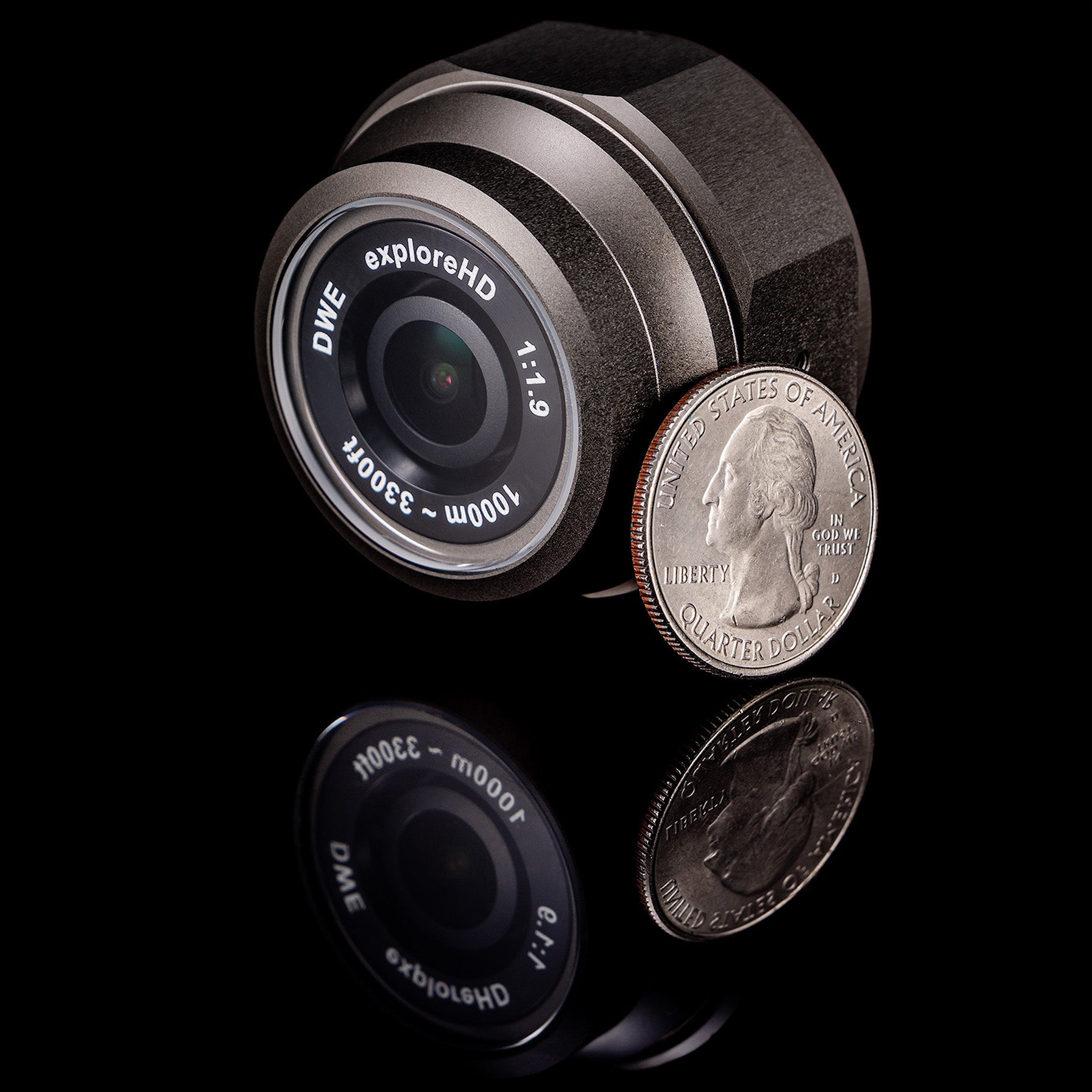
Schnellstartanleitung
Schließen Sie Ihre exploreHD an und erhalten Sie ein Bild.
Datenblatt herunterladen
Technische Informationen zur exploreHD Heavy.
Physikalische Spezifikationen
*Kameras werden standardmäßig mit einem ca. 1 m langen Kabel geliefert. Für längere Kabel wenden Sie sich an sales@dwe.ai.
Objektivspezifikationen
Spezifikationen des Bildsensors


Spezifikationen zur Bildkompression
Unterstützte Auflösungen und Bildraten
Softwareanforderungen
Keinerlei Software erforderlich
Da die Kamera vollständig UVC-konform ist, benötigt sie zum Abrufen von Bildern absolut keine proprietären Treiber, keine externe Software und keine Bibliotheken.Wir stellen zwar hilfreiche optionale Dienstprogramme wie unseren Camera Tester und dweOS zur Verfügung, diese sind jedoch ausdrücklich optional. Sie können die Kamera in Ihr System einstecken und den Feed sofort mit standardmäßigen, integrierten Kameraanwendungen (wie Windows-Kamera, OBS usw.) anzeigen.
Bibliothek zur Bitratensteuerung
Für spezifische fortgeschrittene Anwendungen im H.264-Modus können Sie die Bitrate der Kamera über unseren Open-Source-Code zur Bitratensteuerung verwalten.Code zur Bitratensteuerung
README-Dokument zur Bitratensteuerung.
Elektrische Spezifikationen
Steckerbelegung
- WetLink
- Cobalt 6-Pin
- SubConn (1K)
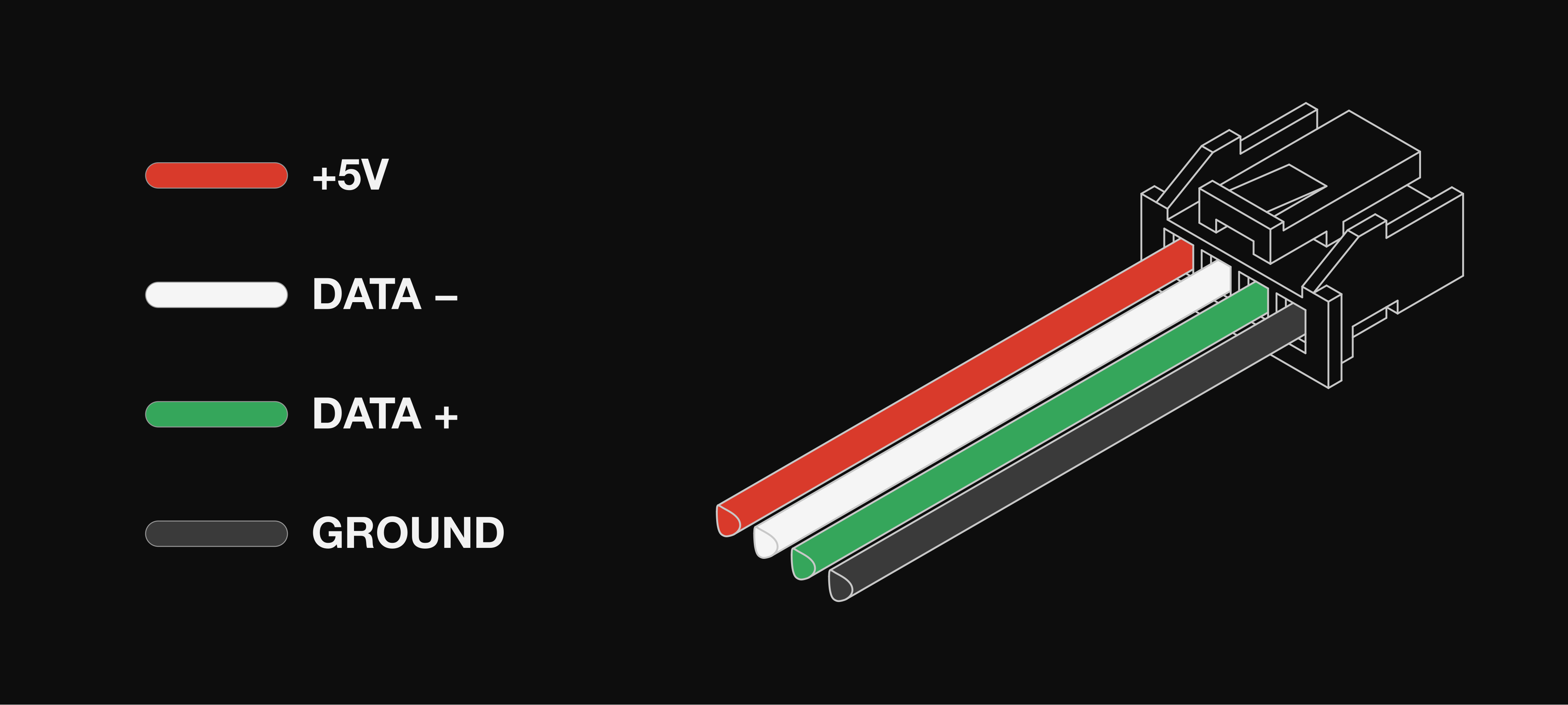
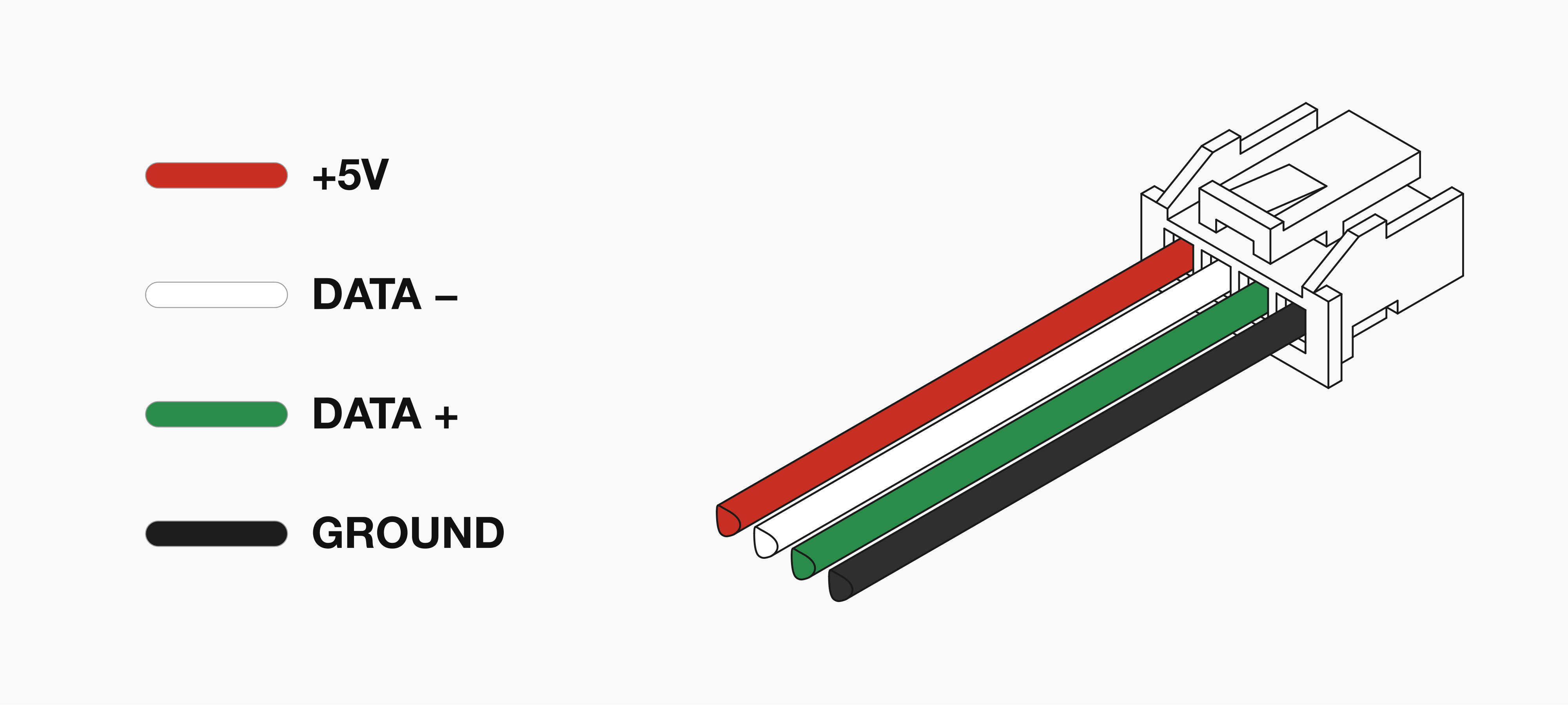
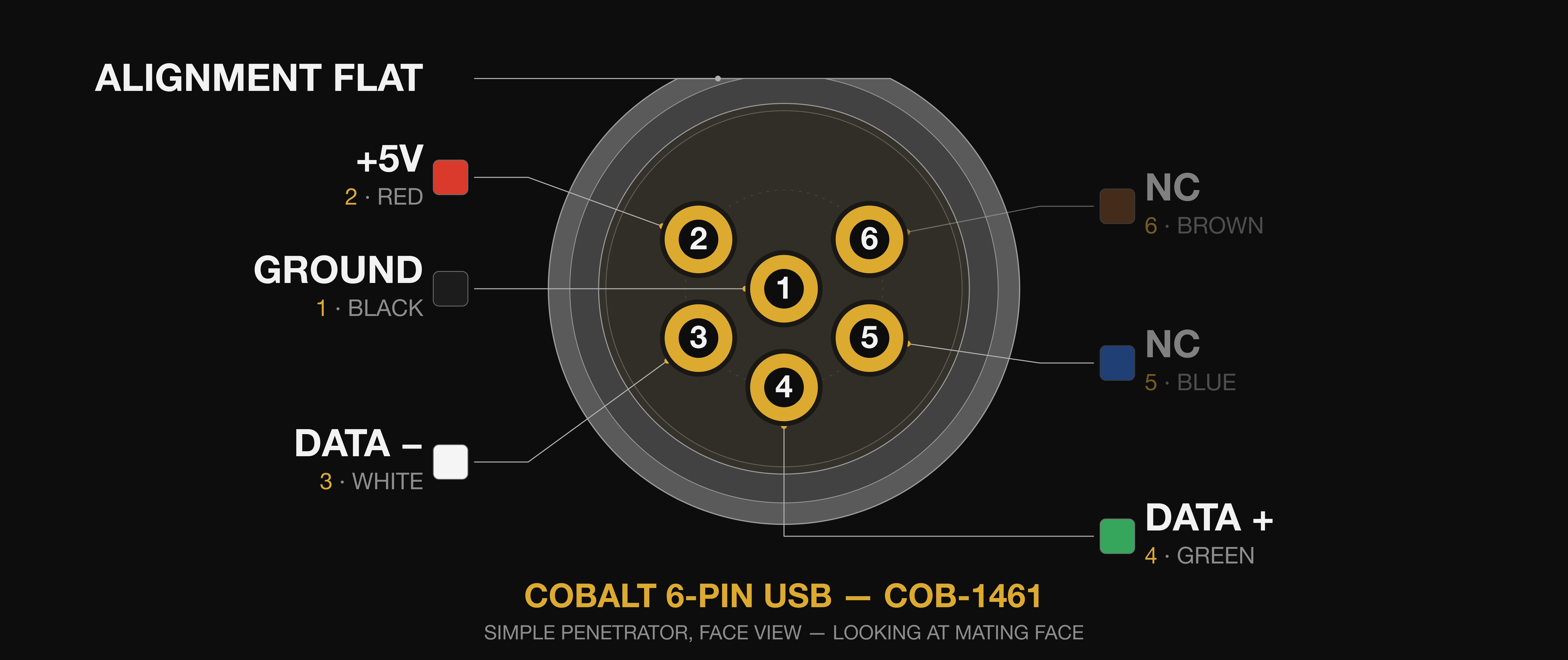
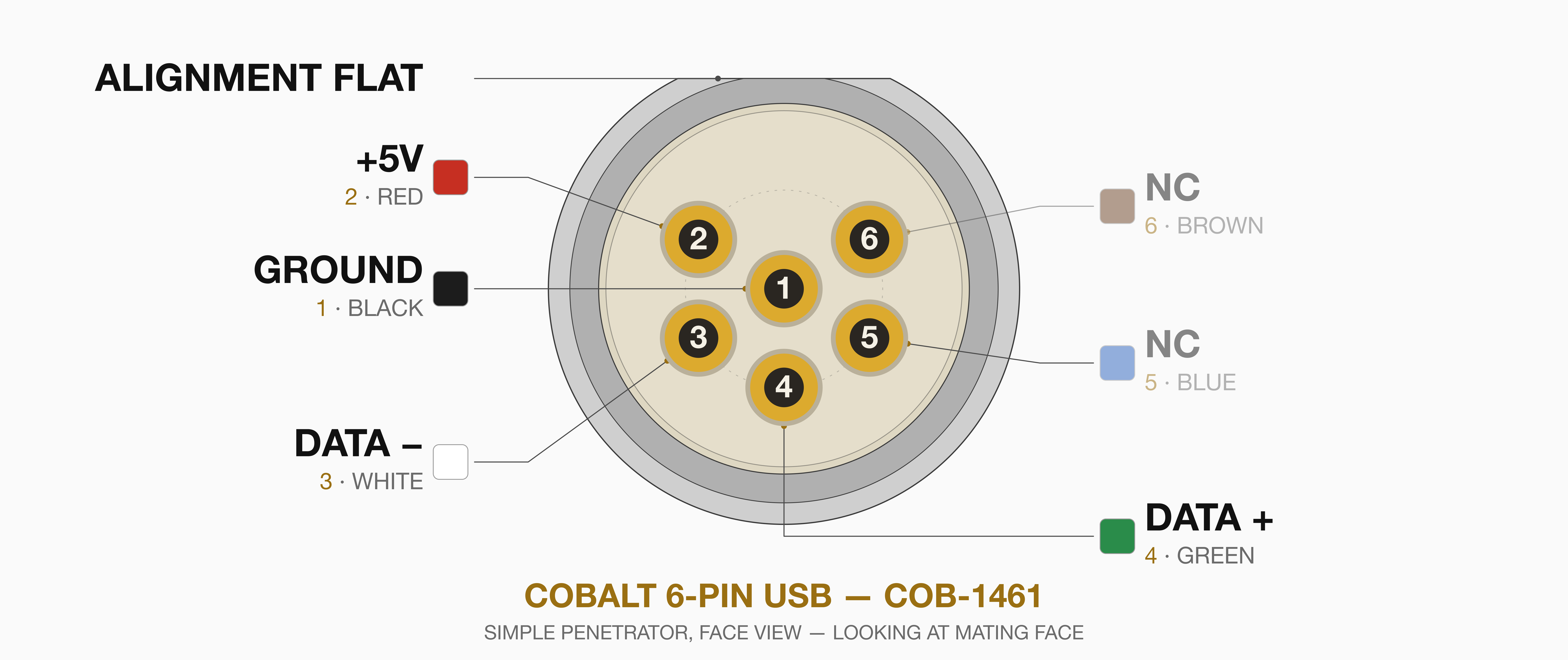
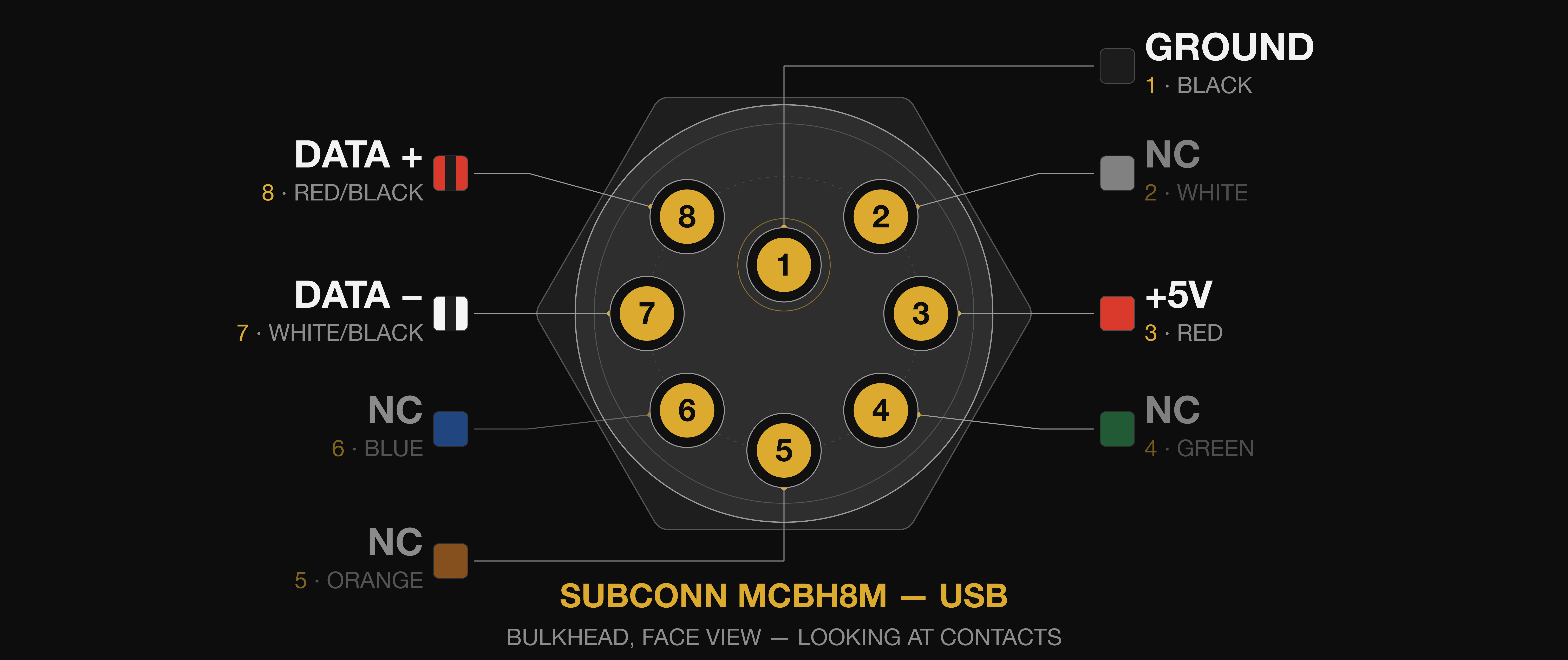
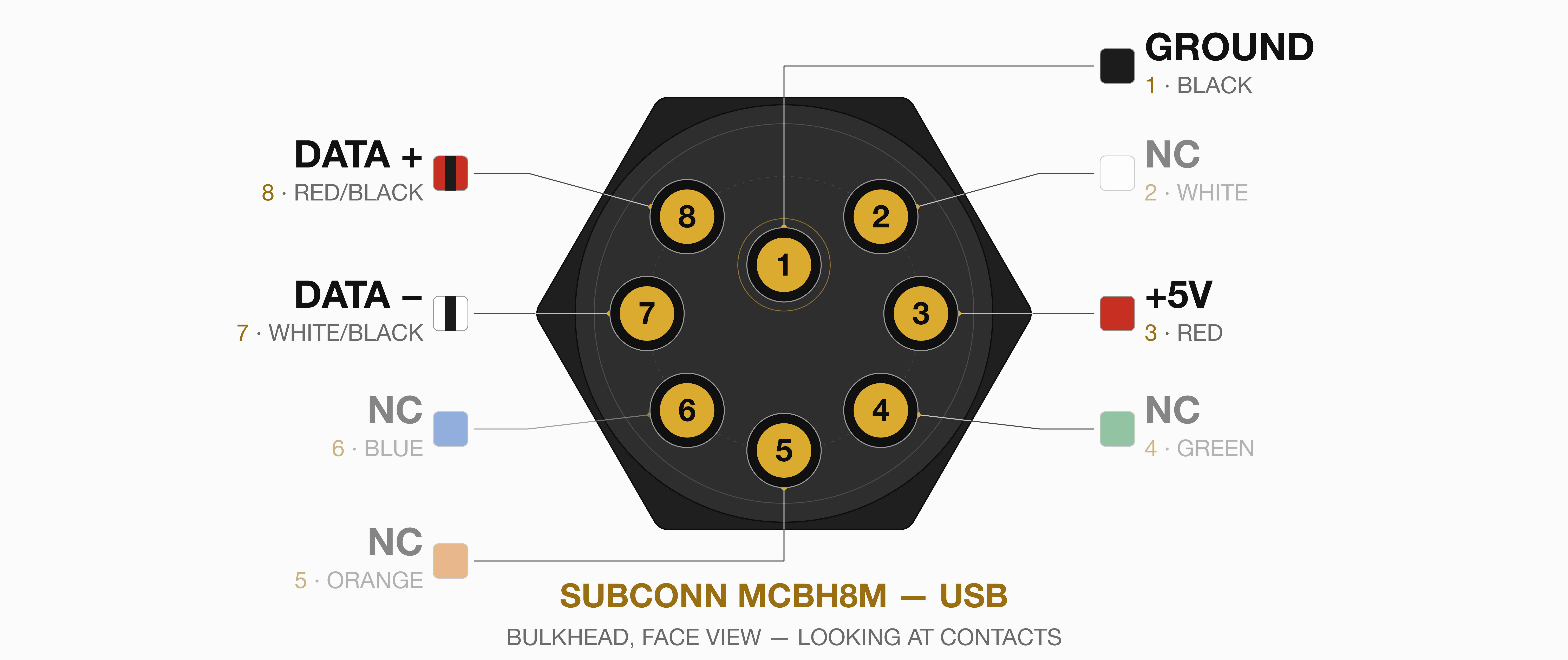
Kabelaufbau
SubConn-Verkabelung: Sie können individuelle USB-Kabel für SubConn-Modelle bei uns erwerben. Kontaktieren Sie sales@dwe.ai.Sie können auch ein gleichwertiges Kabel verwenden, das die oben genannten Anforderungen an USB 2.0-Kabel erfüllt: ein verdrilltes 28 AWG-Datenpaar mit 90 Ω ± 15 % differenzieller Impedanz und 24 AWG-Stromleiter.Als konfektionierte Unterwasser-Option empfiehlt MacArtney sein Datenkabel Typ 9040CC oder ein vergleichbares Kabel. Es verfügt über 4 geschirmte, verdrillte 24 AWG-Paare mit einer Nennimpedanz von ca. 104 Ω und ist für 6.000 m ausgelegt.
CAD-Dateien
- Wetlink
- Cobalt
- SubConn (1K)
- Montagehalterung
Standardobjektiv
STEP-Datei
exploreHD Heavy (WetLink) STEP-Datei
Technische Zeichnung
exploreHD Heavy (WetLink) Technische Zeichnung
Aquagon-Objektiv
STEP-Datei
exploreHD Heavy mit Aquagon-Objektiv (WetLink) STEP-Datei
Technische Zeichnung
exploreHD Heavy mit Aquagon-Objektiv (WetLink) Technische Zeichnung
Firmware aktualisieren
Anleitung
Folgen Sie dieser einfachen Anleitung zur Aktualisierung der Firmware.
Konformität mit Abschnitt 889 des NDAA
Dieses Produkt ist vollständig konform mit Abschnitt 889 des National Defense Authorization Act (NDAA). Wir verwenden keinerlei erfasste Telekommunikationsausrüstung, Videoüberwachungsausrüstung oder Dienste verbotener Unternehmen (einschließlich Huawei, ZTE, Hytera, Hikvision, Dahua oder deren Tochtergesellschaften). Dieses Produkt enthält konforme Kern-Verarbeitungskomponenten und keinerlei proprietäre Firmware, wodurch ein sicheres Hardware-Profil ohne eingeschränkte Datenpfade gewährleistet wird.
CE (Conformité Européenne)
Dieses Produkt ist CE-zertifiziert und bestätigt damit die Konformität mit den einschlägigen Richtlinien und Verordnungen der Europäischen Union in den Bereichen Gesundheit, Sicherheit und Umweltschutz. Diese Zertifizierung bestätigt, dass das Produkt die hohen Anforderungen für den Vertrieb im Europäischen Wirtschaftsraum erfüllt.
Fehlerbehebung
Verkabelung prüfen
Verkabelung prüfen
Stellen Sie sicher, dass die Aderfarben beim Anschluss an den JST-Steckverbinder ihren jeweiligen Funktionen entsprechen. Bereits eine einzige vertauschte Ader verhindert, dass die Kamera erkannt wird.
Datenadern verdrillen (erforderlich)
Datenadern verdrillen (erforderlich)
Verdrillen Sie die Adern Weiß (D-) und Gelb/Grün (D+) über ihre gesamte Länge miteinander, wie unter Vorbereitung der JST-Kabelverbindung gezeigt. Die Kamera nutzt eine USB-2.0-High-Speed-Verbindung, die ein verdrilltes Datenpaar benötigt, um Störungen zu unterdrücken. Ohne Verdrillung ist das Signal möglicherweise zu schwach, damit Ihr Computer die Kamera erkennen kann.
Verbindungen und Stromversorgung prüfen
Verbindungen und Stromversorgung prüfen
Stellen Sie sicher, dass die Adern fest im JST-Steckverbinder sitzen.Stellen Sie sicher, dass der JST vollständig in den USB-Adapter eingesteckt ist und der Adapter fest im USB-Anschluss sitzt.Die Kamera nimmt je nach Modell 200–320 mA bei 5 V auf. Stecken Sie den Adapter direkt in Ihren Computer statt in einen leistungsschwachen USB-Hub, um sicherzustellen, dass er ausreichend Strom erhält.
Prüfen, ob Ihr Computer die Kamera erkennt
Prüfen, ob Ihr Computer die Kamera erkennt
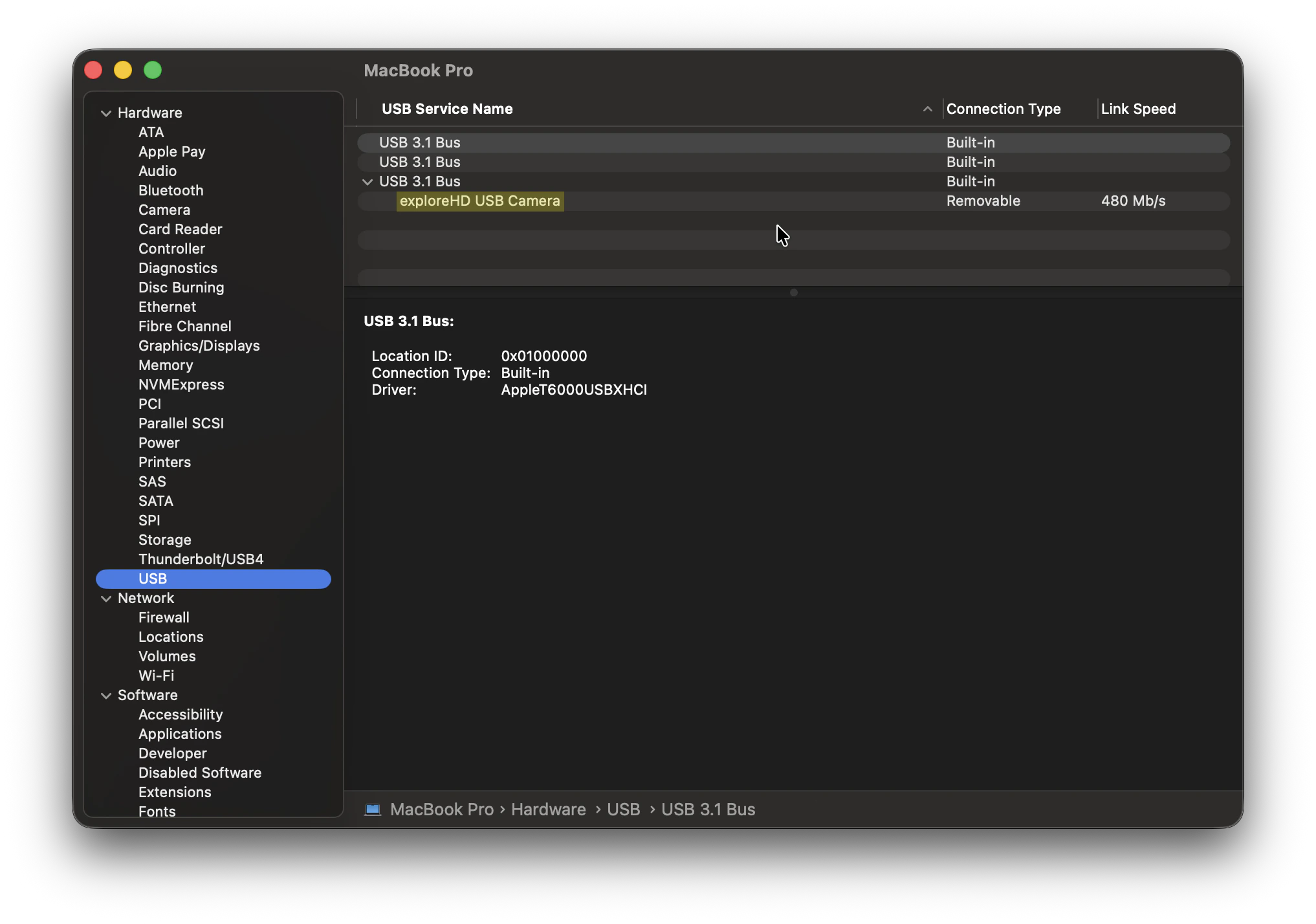
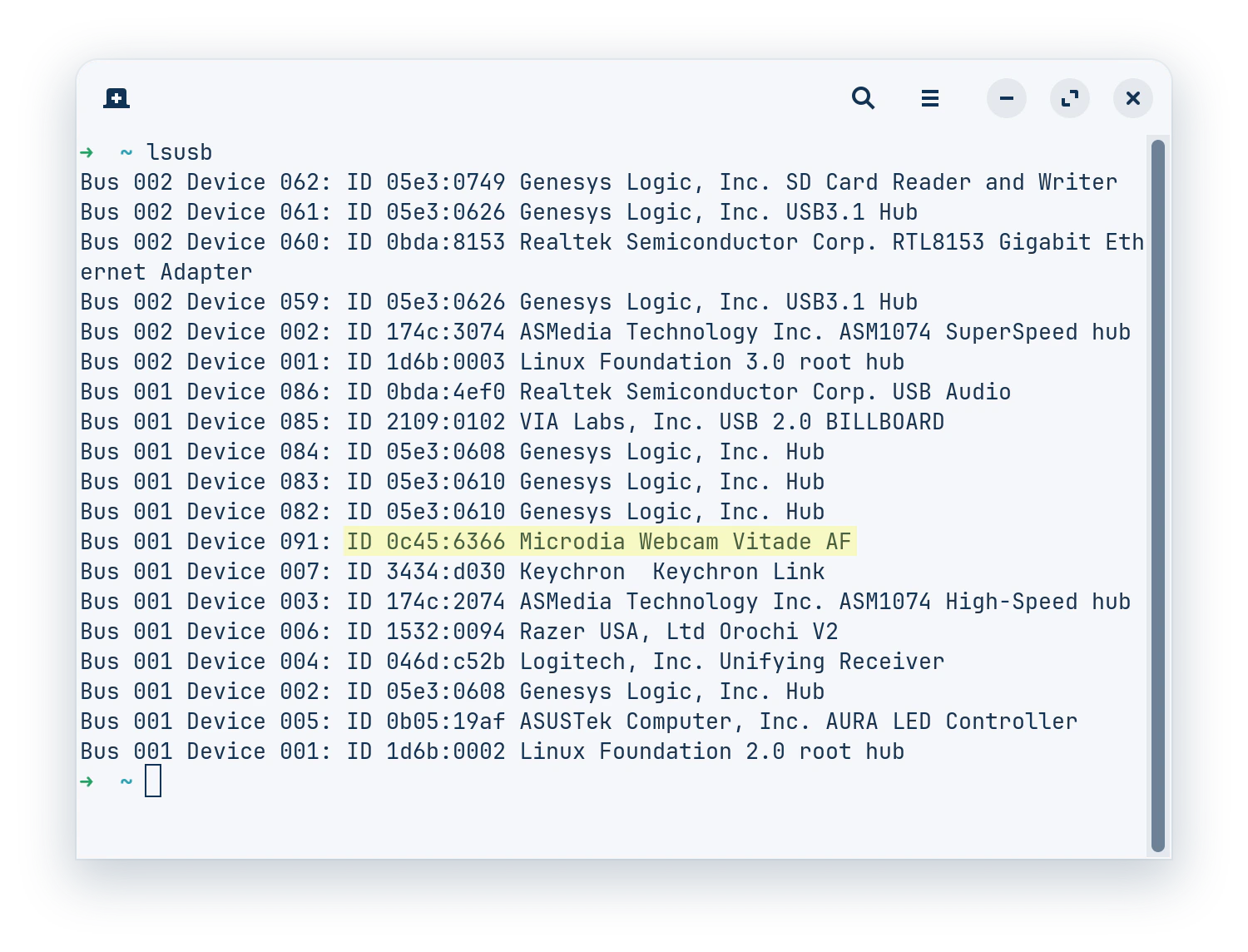
Prüfen Sie, ob das Betriebssystem Ihres Computers die Kamera auf Hardwareebene erkennt, auch wenn noch kein Bild angezeigt wird. Da die Verbindung per USB erfolgt, suchen wir nach einer USB-Geräteverbindung.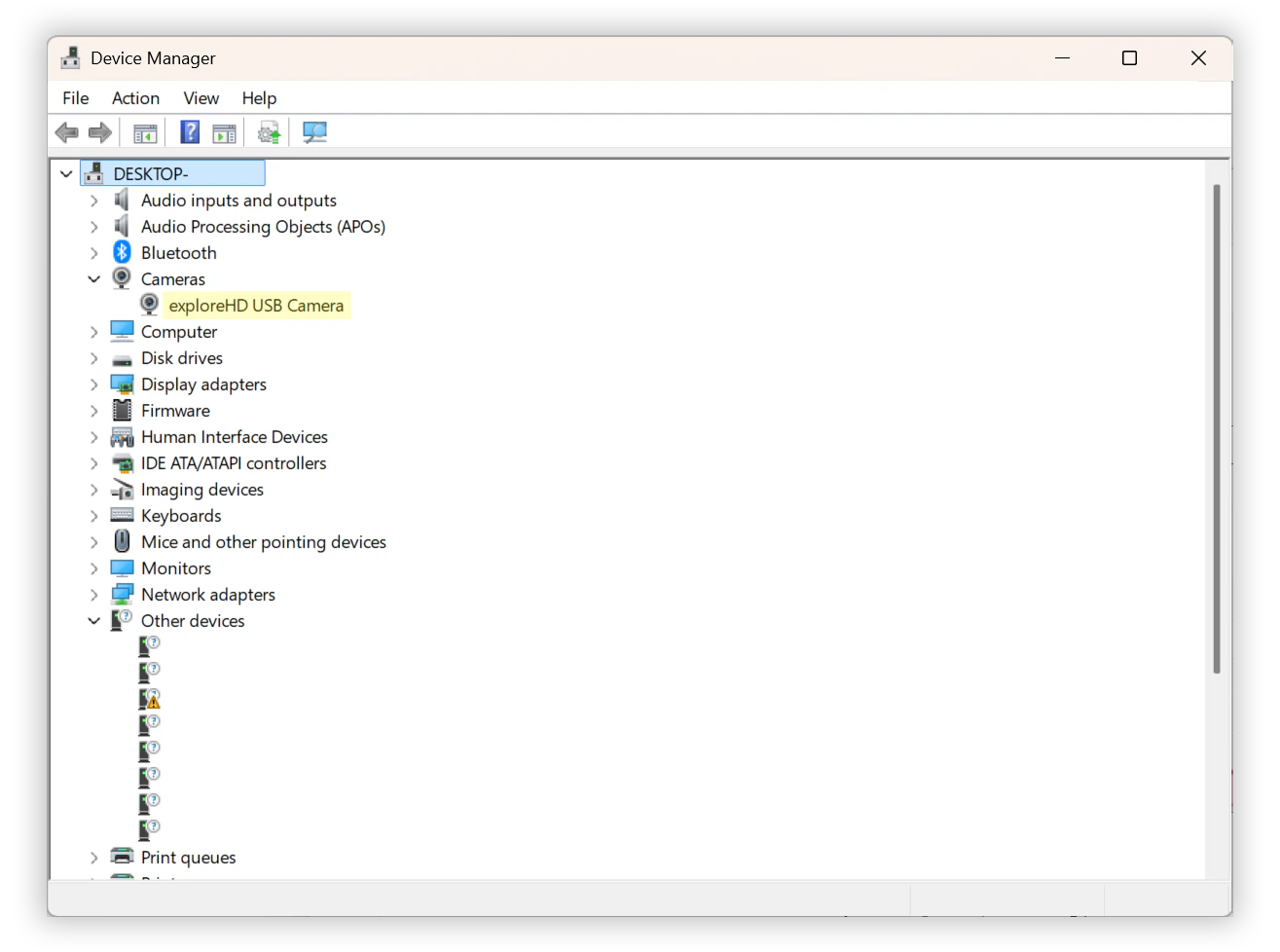
- Windows
- macOS
- Linux
- Klicken Sie mit der rechten Maustaste auf die Start-Schaltfläche (oder drücken Sie
Win+X) und wählen Sie Geräte-Manager. - Klappen Sie die folgenden Kategorien auf, um die Kamera
exploreHDzu suchen:- Kameras
- Bildverarbeitungsgeräte
- Audio-, Video- und Gamecontroller
- Wenn die Verkabelung leicht abweicht oder die Datenleitungen nicht richtig verdrillt sind, erkennt Windows möglicherweise etwas, kann aber nicht bestimmen, was es ist. Klappen Sie USB-Controller auf und suchen Sie nach Einträgen wie Unbekanntes USB-Gerät (Anforderung der Gerätebeschreibung fehlgeschlagen).
Fehler „Failed to Initialize the Device“ (Linux)
Fehler „Failed to Initialize the Device“ (Linux)
Wenn die Kamera kurz nach dem Anschließen die Verbindung trennt, prüfen Sie das Linux-Kernel-Protokoll (Dieser Fehler kann mehr als eine Ursache haben. Prüfen Sie jede der folgenden Ursachen.
sudo dmesg -w) auf Fehler wie diese:Fehlerhafte Firmware
Beschädigte oder veraltete Firmware kann verhindern, dass die Kamera initialisiert wird. Aktualisieren Sie die Kamera-Firmware mit dem DWE Firmware Loader:exploreHD-Firmware-Update
Aktualisieren Sie die Firmware von Kameras der exploreHD-Serie.
Fehlerhaftes Kabel
Ein beschädigtes oder falsch verdrahtetes Kabel kann das USB-Signal stören. Stellen Sie sicher, dass die Verkabelung korrekt ist und die Datenadern verdrillt sind:exploreHD-Kabelverbindung
Bereiten Sie die JST-Kabelverbindung für Kameras der exploreHD-Serie vor.