Schließen Sie Ihre Kamera an eine Kabeldurchführung an
Epoxy / WetLink
Cobalt
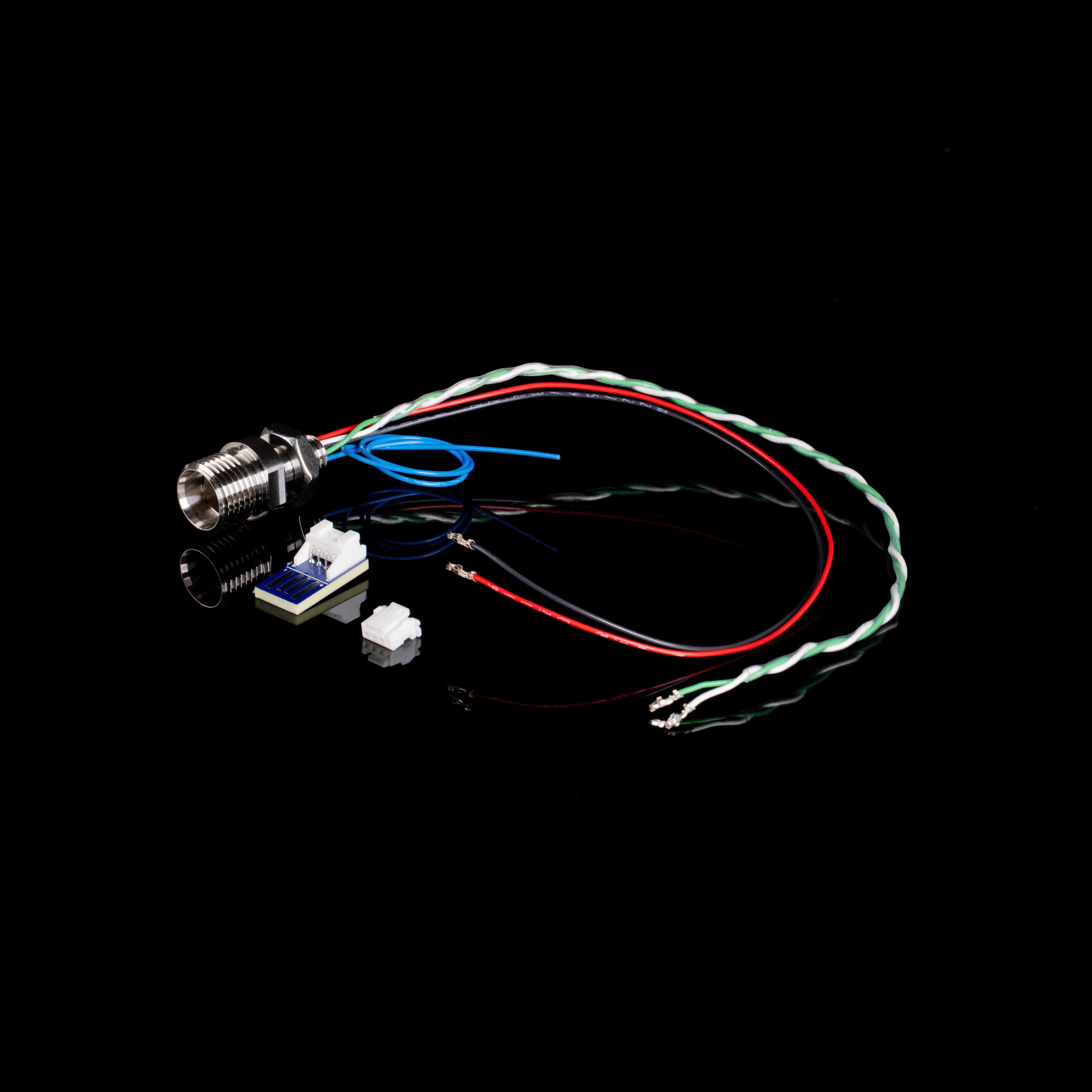
SubConn
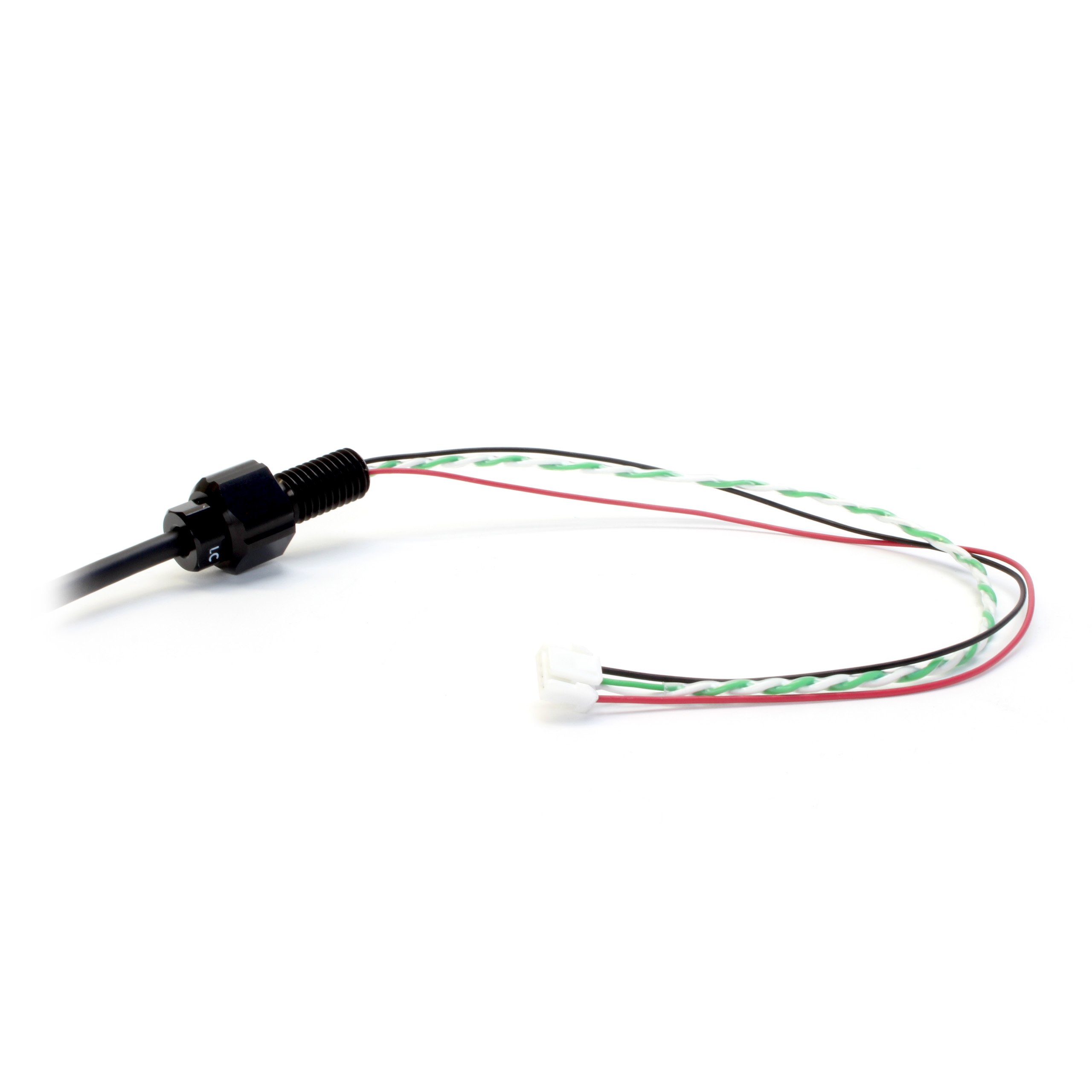
Folgen Sie bei Epoxy- oder WetLink-Modellen der Pinbelegungsanleitung auf der Spezifikationsseite Ihres exploreHD-Modells.Nachfolgend sehen Sie ein Beispiel, wie die freigelegte Verkabelung durch eine M10-WetLink-Durchführung geführt wird, die an der Endkappe Ihres Fahrzeugs installiert werden soll.
WetLink-Durchführung auf Fahrzeugseite
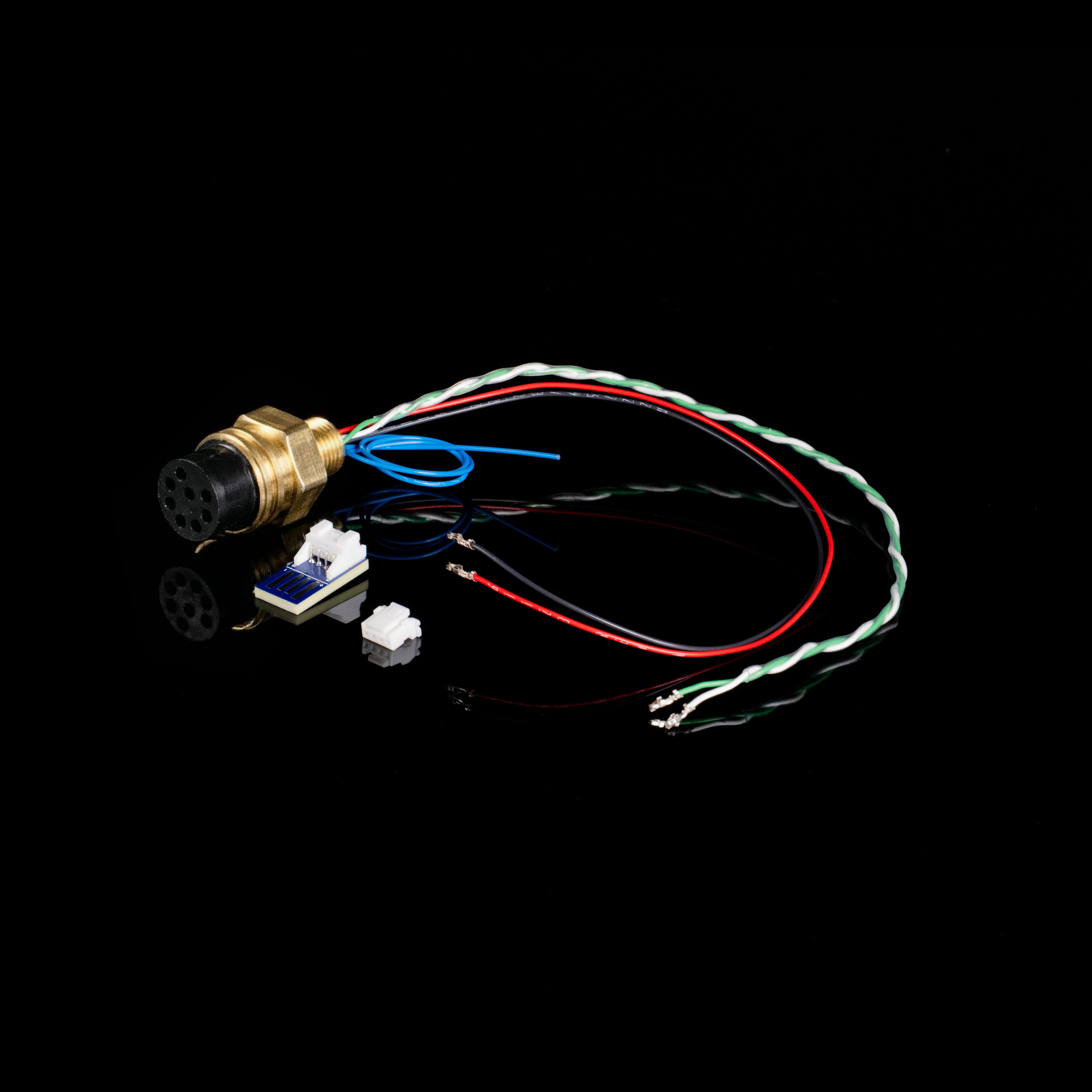
Folgen Sie bei Cobalt der Pinbelegungsanleitung auf der Spezifikationsseite Ihres exploreHD-Modells.Nachfolgend sehen Sie ein Beispiel für eine vorgefertigte Cobalt-Durchführung.
Cobalt-auf-JST-Adapter
Folgen Sie bei SubConn der Pinbelegungsanleitung auf der Spezifikationsseite Ihres exploreHD-Modells.Nachfolgend sehen Sie ein Beispiel für eine vorgefertigte SubConn-MCBH8M-Durchführung.
Verbinden Sie das USB-Kabel mit einem Computer, um zu bestätigen, dass die Kamera funktioniert und korrekt ausgerichtet ist.Sie können die Kamera mit unserem untenstehenden Tool testen.
Online-Dienstprogramm zum Testen der Kamera
Praktisches Tool zum Testen Ihrer USB-Kamera-Feeds.
Wenn die Kamera auf Ihrem Computer angezeigt wird, sind Sie fertig!Wenn Sie Probleme haben, sehen Sie bitte unter Fehlerbehebung unten nach.
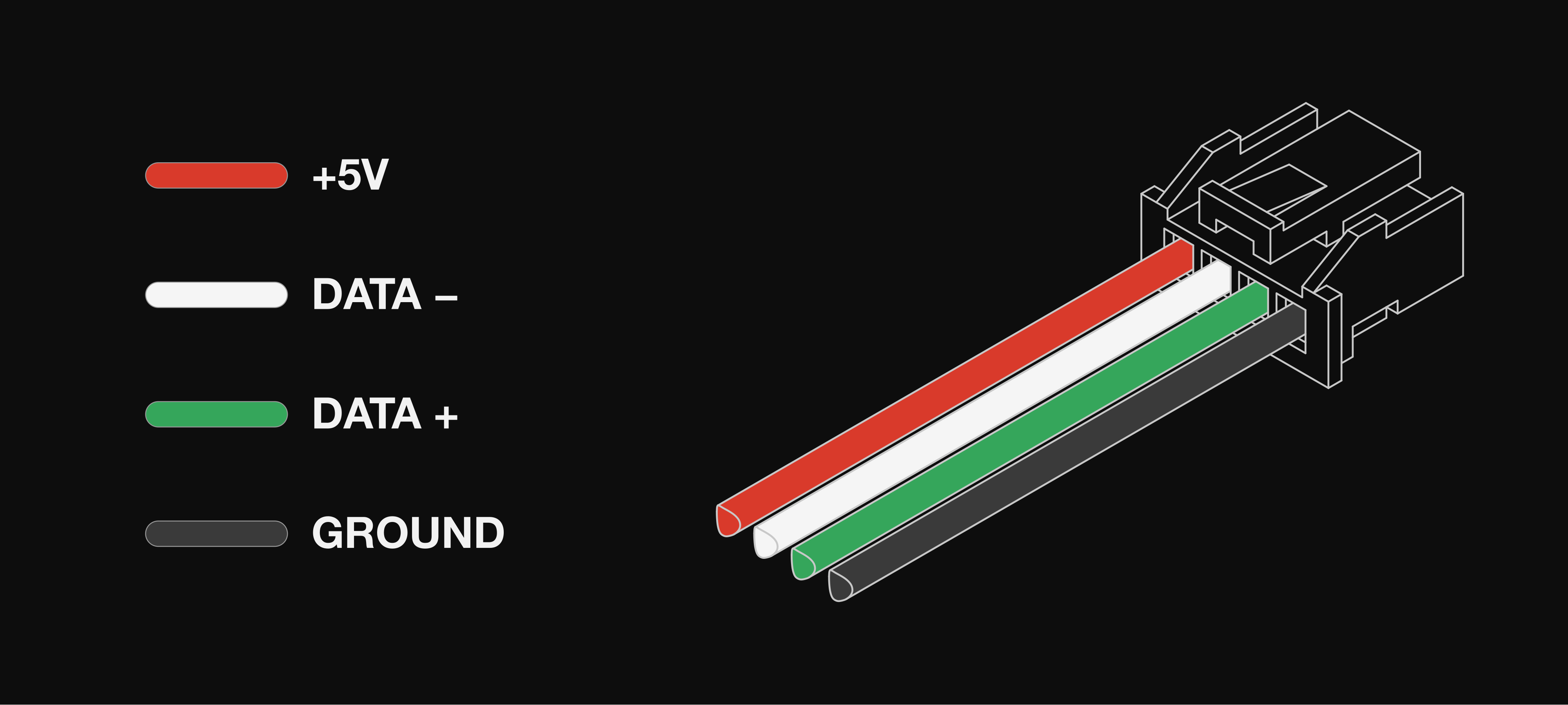
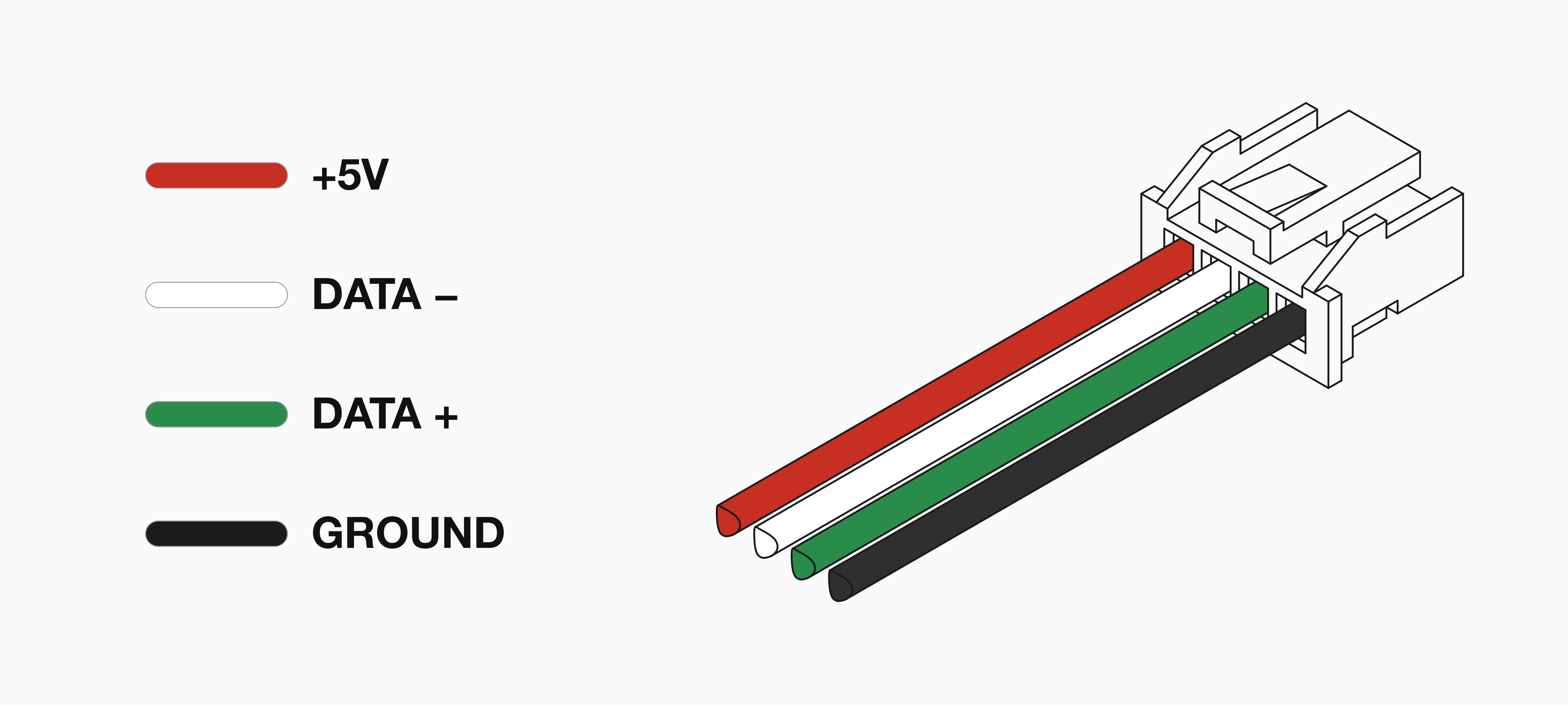
Stellen Sie sicher, dass die Aderfarben beim Anschluss an den JST-Steckverbinder ihren jeweiligen Funktionen entsprechen. Bereits eine einzige vertauschte Ader verhindert, dass die Kamera erkannt wird.
Datenadern verdrillen (erforderlich)
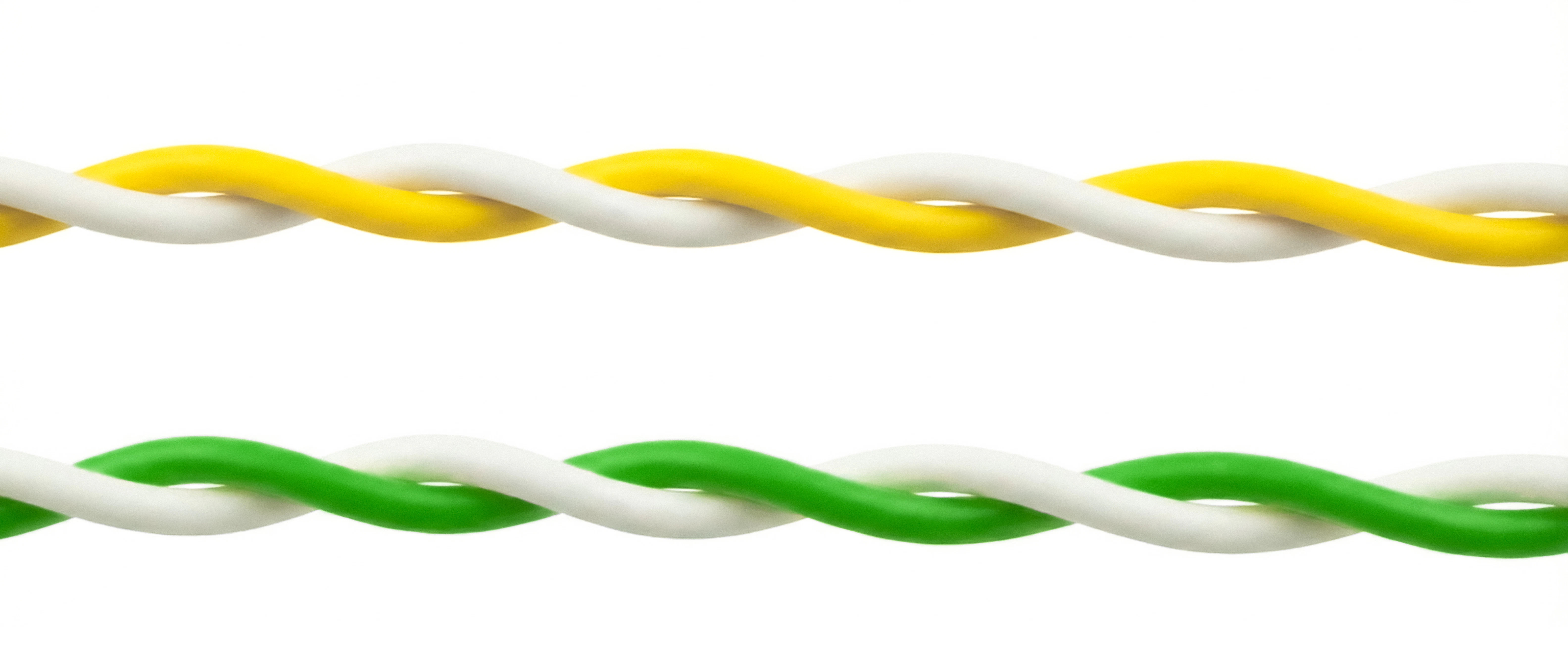
Verdrillen Sie die Adern Weiß (D-) und Gelb/Grün (D+) über ihre gesamte Länge miteinander, wie unter Vorbereitung der JST-Kabelverbindung gezeigt. Die Kamera nutzt eine USB-2.0-High-Speed-Verbindung, die ein verdrilltes Datenpaar benötigt, um Störungen zu unterdrücken. Ohne Verdrillung ist das Signal möglicherweise zu schwach, damit Ihr Computer die Kamera erkennen kann.
Verbindungen und Stromversorgung prüfen
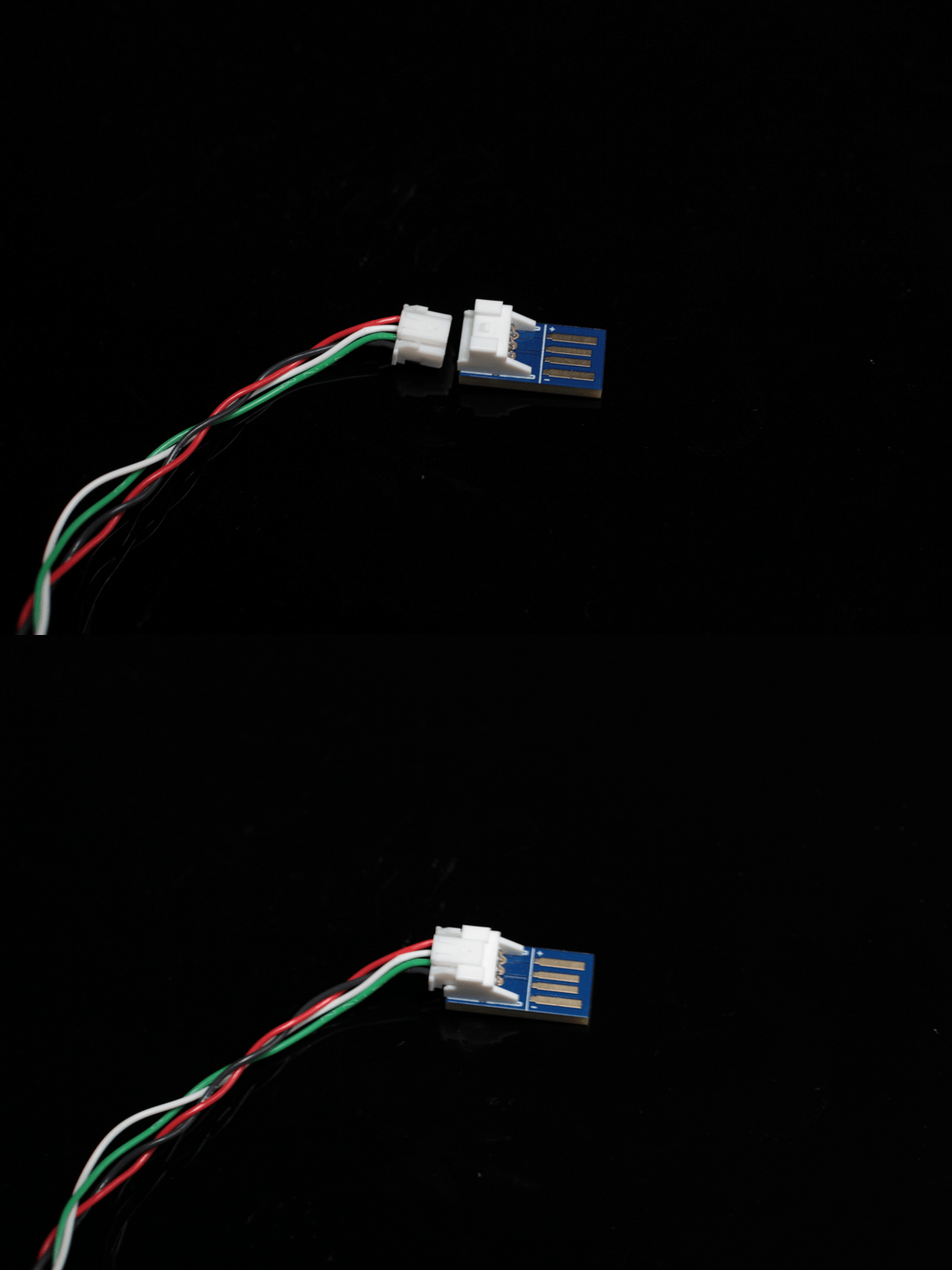
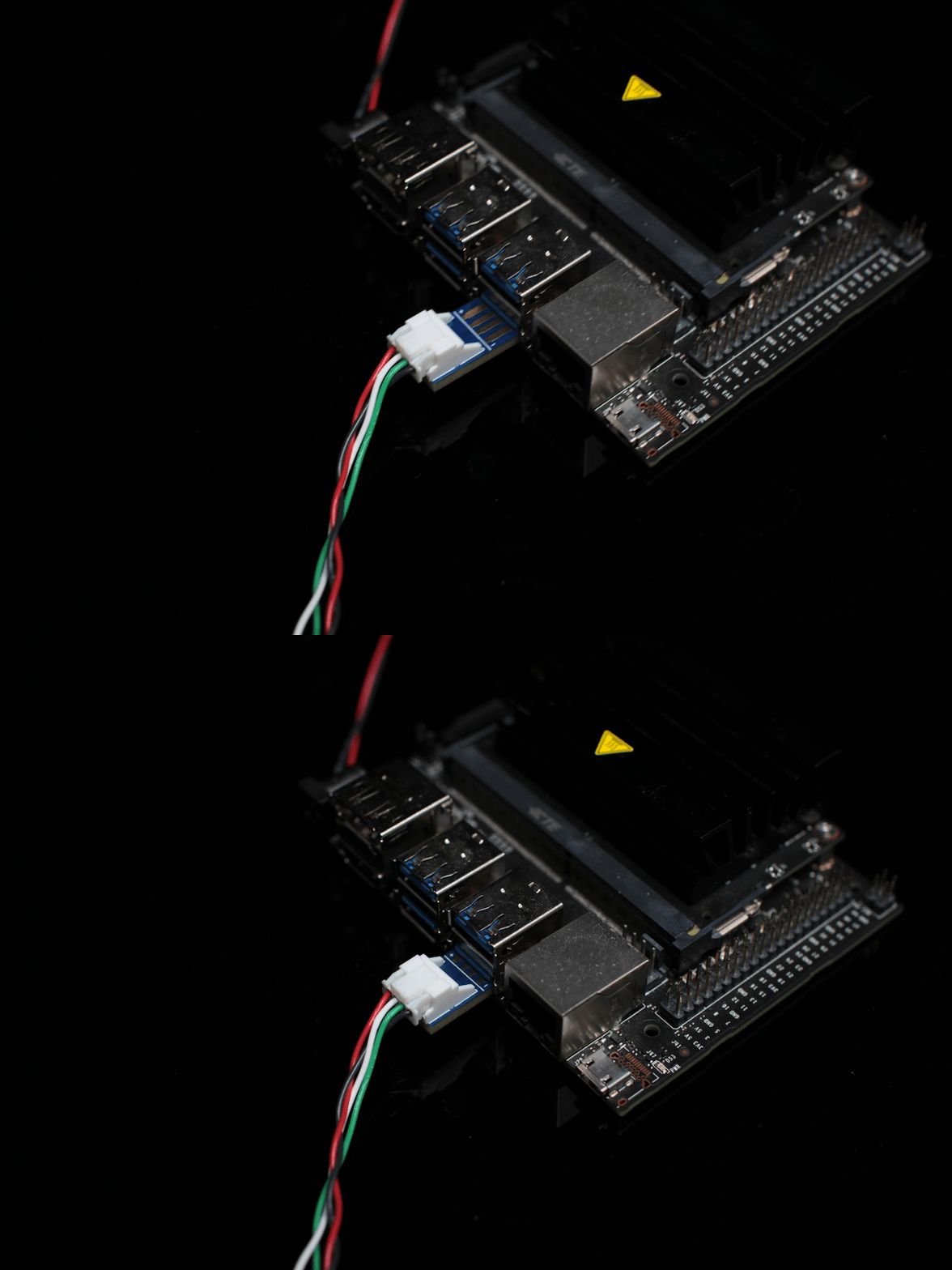
Stellen Sie sicher, dass die Adern fest im JST-Steckverbinder sitzen.Stellen Sie sicher, dass der JST vollständig in den USB-Adapter eingesteckt ist und der Adapter fest im USB-Anschluss sitzt.Die Kamera nimmt je nach Modell 200–320 mA bei 5 V auf. Stecken Sie den Adapter direkt in Ihren Computer statt in einen leistungsschwachen USB-Hub, um sicherzustellen, dass er ausreichend Strom erhält.
Prüfen, ob Ihr Computer die Kamera erkennt
Prüfen Sie, ob das Betriebssystem Ihres Computers die Kamera auf Hardwareebene erkennt, auch wenn noch kein Bild angezeigt wird. Da die Verbindung per USB erfolgt, suchen wir nach einer USB-Geräteverbindung.
Windows
macOS
Linux
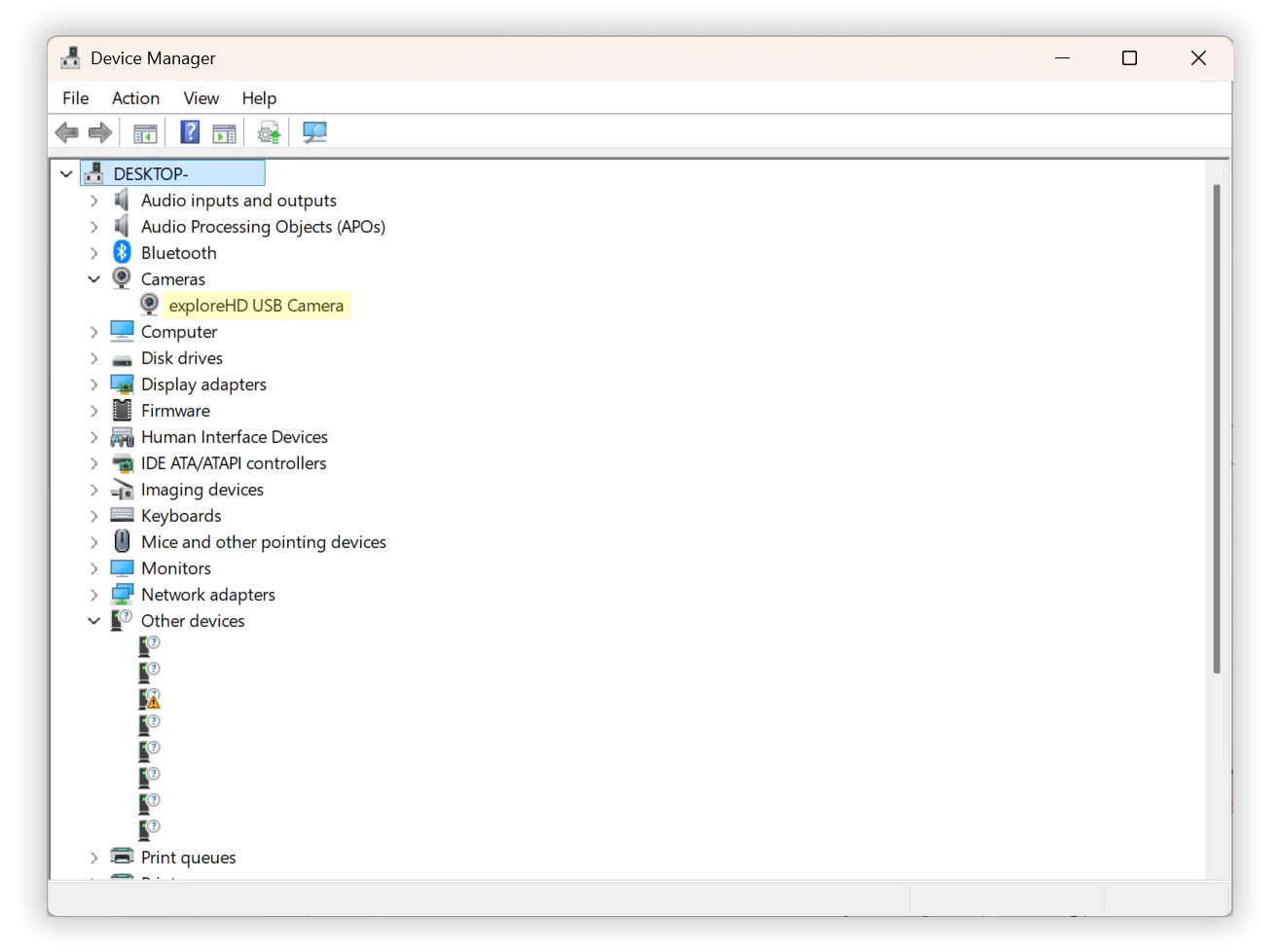
Klicken Sie mit der rechten Maustaste auf die Start-Schaltfläche (oder drücken Sie Win + X) und wählen Sie Geräte-Manager.
Klappen Sie die folgenden Kategorien auf, um die Kamera exploreHD zu suchen:
Kameras
Bildverarbeitungsgeräte
Audio-, Video- und Gamecontroller
Wenn die Verkabelung leicht abweicht oder die Datenleitungen nicht richtig verdrillt sind, erkennt Windows möglicherweise etwas, kann aber nicht bestimmen, was es ist. Klappen Sie USB-Controller auf und suchen Sie nach Einträgen wie Unbekanntes USB-Gerät (Anforderung der Gerätebeschreibung fehlgeschlagen).
Lassen Sie den Geräte-Manager geöffnet und stecken Sie den USB-Adapter aus und wieder ein. Die Liste wird aktualisiert; achten Sie darauf, ob neue Geräte erscheinen oder verschwinden.
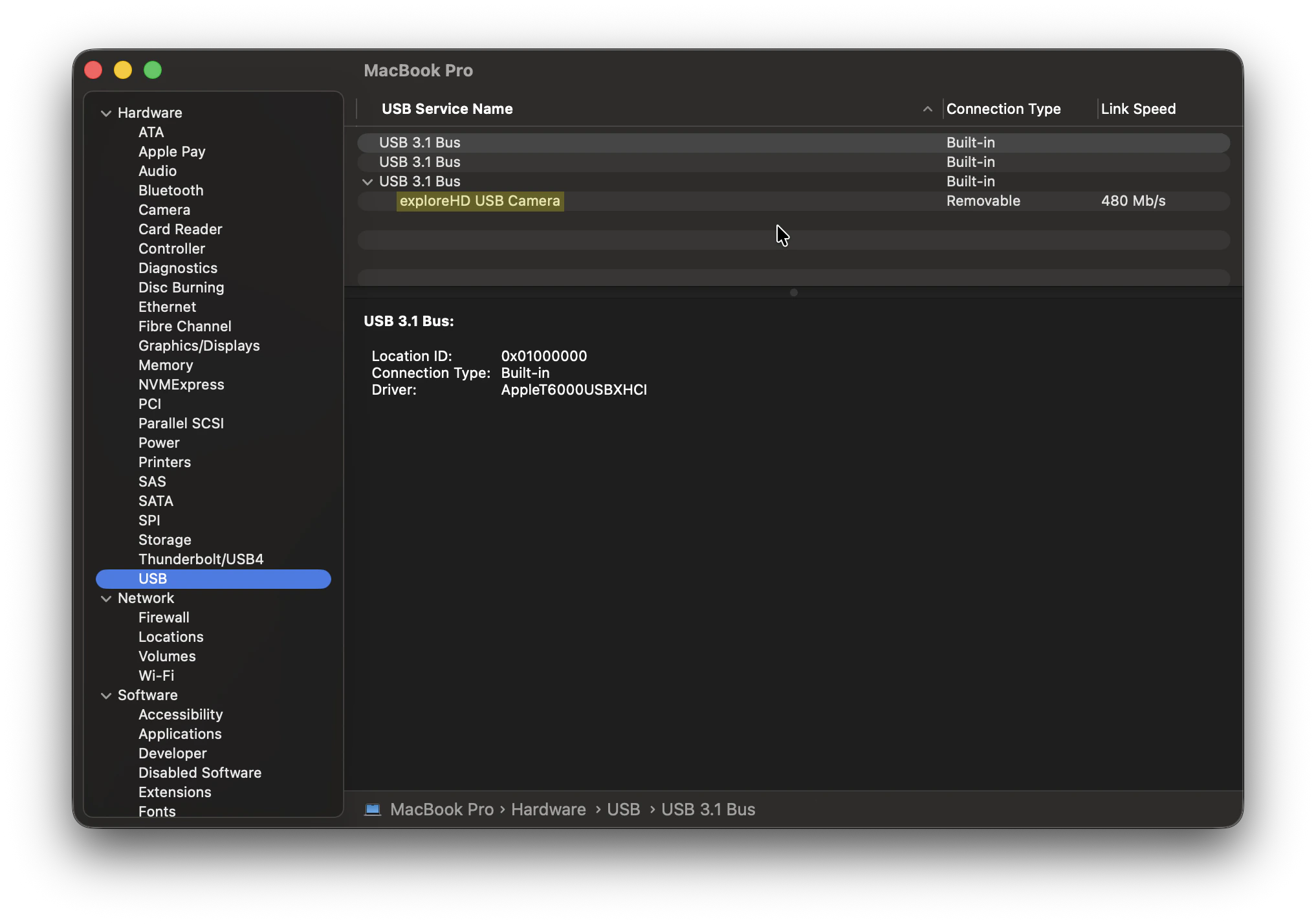
Halten Sie die Wahltaste (Option) auf Ihrer Tastatur gedrückt und klicken Sie auf das Apple-Logo () oben links auf Ihrem Bildschirm.
Wählen Sie Systeminformationen (normalerweise „Über diesen Mac“, wenn Sie die Wahltaste nicht gedrückt halten).
Wenn Sie die Kamera in dieser Ansicht aus- und wieder einstecken (und mit Cmd + R aktualisieren), können Sie leichter erkennen, ob das System eine Hardwareverbindung registriert.
Klicken Sie in der linken Seitenleiste im Abschnitt „Hardware“ auf USB.
Prüfen Sie die USB-Gerätehierarchie auf der rechten Seite. Suchen Sie nach der exploreHD-Kamera oder einem nicht erkannten USB-Gerät.
Öffnen Sie Ihr Terminal.
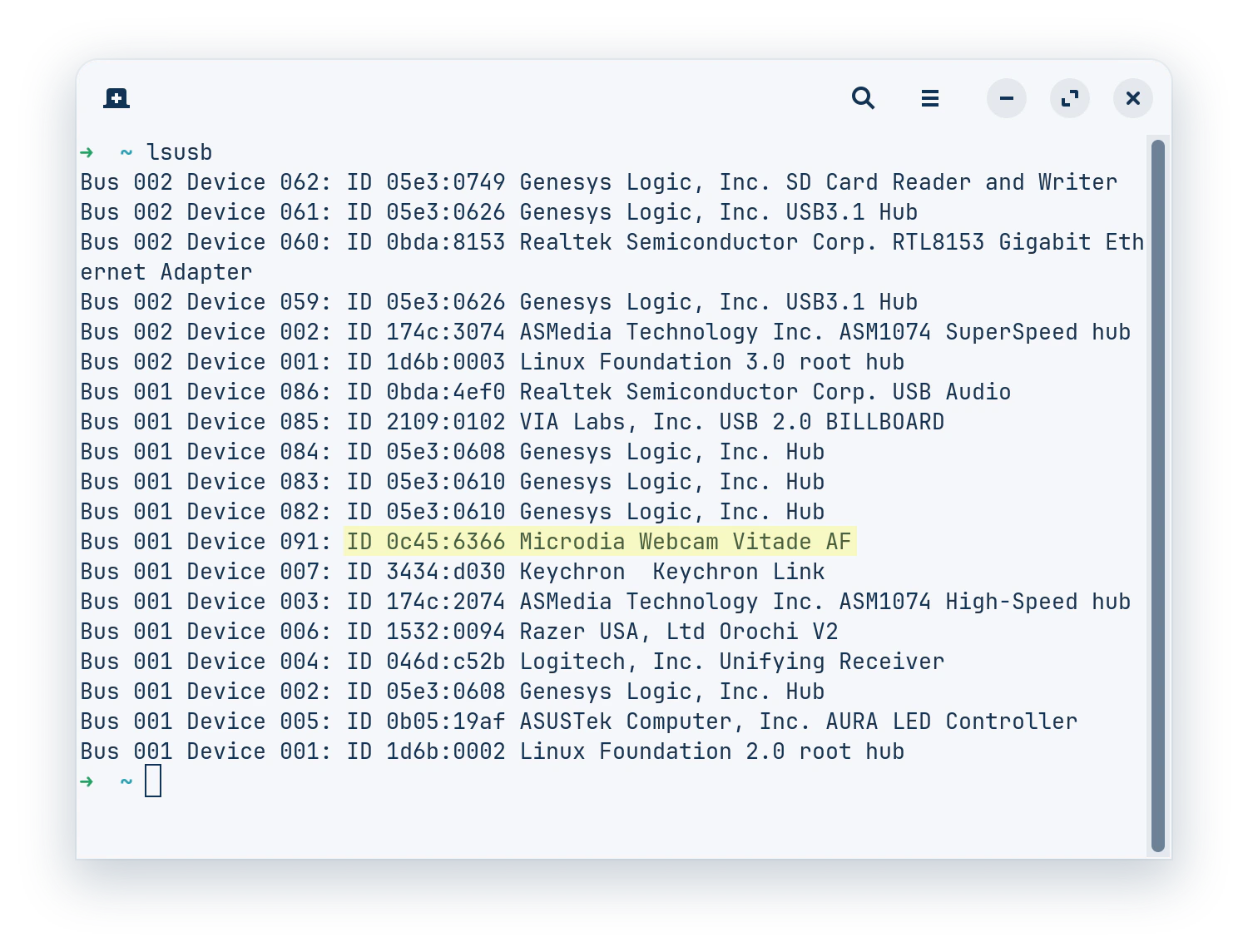
Geben Sie lsusb ein und drücken Sie Enter. Damit werden alle angeschlossenen USB-Busse und die daran angeschlossenen Geräte aufgelistet. Suchen Sie nach einem Gerätenamen, der die Kamera erwähnt, oder nach einem unbenannten Gerät, das beim Anschließen erscheint.
Sie können auch diesen einzeiligen Befehl verwenden, um eine gültige exploreHD-Kamera zu erkennen:
Um zu prüfen, ob Linux sie speziell als Videogerät erkennt (da sie V4L2-kompatibel ist), führen Sie aus:
ls -l /dev/video*
Für Verbindungsprotokolle in Echtzeit führen Sie den folgenden Befehl aus. Wenn Sie die Kamera anschließen, sollte eine Flut von Text erscheinen, die anzeigt, ob die USB-Verbindung erfolgreich war oder ob Aufzählungsfehler aufgetreten sind (wie device descriptor read/64, error).
sudo dmesg -w | grep -iE "usb|uvcvideo"
lsusb eingeben, Enter drücken und nach Ihrer Kamera suchen
Fehler „Failed to Initialize the Device“ (Linux)
Wenn die Kamera kurz nach dem Anschließen die Verbindung trennt, prüfen Sie das Linux-Kernel-Protokoll (sudo dmesg -w) auf Fehler wie diese:
uvcvideo: UVC non compliance - GET_DEF(PROBE) not supported. Enabling workaround.uvcvideo: Failed to query (129) UVC probe control : -71 (exp. 26).uvcvideo: Failed to initialize the device (-5).usb 1-1.3: USB disconnect, device number 7
Dieser Fehler kann mehr als eine Ursache haben. Prüfen Sie jede der folgenden Ursachen.
Beschädigte oder veraltete Firmware kann verhindern, dass die Kamera initialisiert wird. Aktualisieren Sie die Kamera-Firmware mit dem DWE Firmware Loader:
exploreHD-Firmware-Update
Aktualisieren Sie die Firmware von Kameras der exploreHD-Serie.
Ein beschädigtes oder falsch verdrahtetes Kabel kann das USB-Signal stören. Stellen Sie sicher, dass die Verkabelung korrekt ist und die Datenadern verdrillt sind:
exploreHD-Kabelverbindung
Bereiten Sie die JST-Kabelverbindung für Kameras der exploreHD-Serie vor.
{"docsConfig":{"theme":"sequoia","$schema":"https://mintlify.com/docs.json","name":"DWE.ai","colors":{"primary":"#46bae7","light":"#6fc9ec","dark":"#105f7e"},"logo":{"light":"https://mintcdn.com/deepwaterexplorationinc/OjrzvzQnCFbrTTxb/logo/light.svg?fit=max\u0026auto=format\u0026n=OjrzvzQnCFbrTTxb\u0026q=85\u0026s=6b18c2a0ebaebc55d84ac69bbdcee1c0","dark":"https://mintcdn.com/deepwaterexplorationinc/OjrzvzQnCFbrTTxb/logo/dark.svg?fit=max\u0026auto=format\u0026n=OjrzvzQnCFbrTTxb\u0026q=85\u0026s=68b8b16941c75f0b343607f4b64ce07a"},"favicon":"https://mintcdn.com/deepwaterexplorationinc/OjrzvzQnCFbrTTxb/favicon.svg?fit=max\u0026auto=format\u0026n=OjrzvzQnCFbrTTxb\u0026q=85\u0026s=dc91a660832ad0f4f9f9a4573e0b3cb9","api":{"playground":{"display":"none"}},"appearance":{"default":"light"},"navbar":{"links":[{"href":"https://dwe.ai/contact","label":"Support"}],"primary":{"type":"button","label":"Visit Store","href":"https://dwe.ai/collections/all"}},"footer":{"socials":{"github":"https://github.com/deepwaterexploration","linkedin":"https://www.linkedin.com/company/dweai","youtube":"https://www.youtube.com/@dweai","instagram":"https://www.instagram.com/deepwaterexploration"}},"icons":{"library":"fontawesome"},"styling":{"latex":false},"navigation":{"languages":[{"language":"en","default":true,"href":"home"},{"language":"ja","href":"ja/home"},{"language":"fr","href":"fr/home"},{"language":"ko","href":"ko/home"},{"language":"no","href":"no/home"},{"language":"es","href":"es/home"},{"language":"pt","href":"pt/home"},{"language":"de","href":"de/home"}]}},"deployment":{"deploymentMetadataValue":{"subdomain":"deepwaterexplorationinc","hasAudioNarration":false,"actualSubdomain":"deepwaterexplorationinc","customDomains":["docs.dwe.ai"],"gitSource":{"type":"github","owner":"deepwaterexploration","repo":"docs","deployBranch":"main","contentDirectory":"","isPrivate":false,"mountPath":"","label":""},"chroma":{"liveDeploymentHistoryId":"6aeae8471dc8750e81172009","collectionId":"b8e97ab3-4743-4a46-a0e1-f89590026617","schemaVersion":"v3","latestBuiltDeploymentHistoryId":"6aeae8471dc8750e81172009"},"feedback":{"thumbs":true,"issues":false},"entitlements":{"AI_CHAT":{"status":"ENABLED"}},"buildId":"6aeae8471dc8750e81172009","clientVersion":"0.0.4067","searchFilterCounts":[{"language":"de","tag":"Discovery","count":52},{"language":"en","tag":"Discovery","count":52},{"language":"es","tag":"Discovery","count":52},{"language":"fr","tag":"Discovery","count":52},{"language":"ja","tag":"Discovery","count":52},{"language":"ko","tag":"Discovery","count":52},{"language":"no","tag":"Discovery","count":52},{"language":"pt","tag":"Discovery","count":52},{"language":"de","tag":"dweOS","count":44},{"language":"en","tag":"dweOS","count":44},{"language":"es","tag":"dweOS","count":44},{"language":"fr","tag":"dweOS","count":44},{"language":"ja","tag":"dweOS","count":44},{"language":"ko","tag":"dweOS","count":44},{"language":"no","tag":"dweOS","count":44},{"language":"pt","tag":"dweOS","count":44},{"language":"default","tag":"dweOS","count":38},{"language":"default","tag":"dweOS API Reference","count":38},{"language":"de","tag":"Hardware","count":37},{"language":"en","tag":"Hardware","count":37},{"language":"es","tag":"Hardware","count":37},{"language":"fr","tag":"Matériel","count":37},{"language":"ja","tag":"ハードウェア","count":37},{"language":"ko","tag":"하드웨어","count":37},{"language":"no","tag":"Maskinvare","count":37},{"language":"pt","tag":"Hardware","count":37},{"language":"de","tag":"Übersicht","count":17},{"language":"de","tag":"Anleitungen","count":17},{"language":"de","tag":"Spezifikationen","count":17},{"language":"en","tag":"Overview","count":17},{"language":"en","tag":"Guides","count":17},{"language":"en","tag":"Specifications","count":17},{"language":"es","tag":"Descripción general","count":17},{"language":"es","tag":"Guías","count":17},{"language":"es","tag":"Especificaciones","count":17},{"language":"fr","tag":"Guides","count":17},{"language":"fr","tag":"Spécifications","count":17},{"language":"ja","tag":"概要","count":17},{"language":"ja","tag":"ガイド","count":17},{"language":"ja","tag":"仕様","count":17},{"language":"ko","tag":"개요","count":17},{"language":"ko","tag":"가이드","count":17},{"language":"ko","tag":"사양","count":17},{"language":"no","tag":"Oversikt","count":17},{"language":"no","tag":"Veiledninger","count":17},{"language":"no","tag":"Spesifikasjoner","count":17},{"language":"pt","tag":"Visão geral","count":17},{"language":"pt","tag":"Guias","count":17},{"language":"pt","tag":"Especificações","count":17},{"language":"de","tag":"explore3D-System","count":16},{"language":"en","tag":"explore3D System","count":16},{"language":"es","tag":"Sistema explore3D","count":16},{"language":"fr","tag":"Système explore3D","count":16},{"language":"ja","tag":"explore3D システム","count":16},{"language":"ko","tag":"explore3D 시스템","count":16},{"language":"no","tag":"explore3D-system","count":16},{"language":"pt","tag":"Sistema explore3D","count":16},{"language":"de","tag":"Stream-Viewer-Seite","count":15},{"language":"en","tag":"Stream Viewer Page","count":15},{"language":"es","tag":"Página del visor de flujos","count":15},{"language":"fr","tag":"Page de visualisation des flux","count":15},{"language":"ja","tag":"ストリームビューアページ","count":15},{"language":"ko","tag":"스트림 뷰어 페이지","count":15},{"language":"no","tag":"Strømvisningsside","count":15},{"language":"pt","tag":"Página do visualizador de fluxo","count":15},{"language":"fr","tag":"Aperçu","count":14},{"language":"de","tag":"exploreHD-Serie","count":11},{"language":"de","tag":"stellarHD-Serie","count":11},{"language":"en","tag":"exploreHD Series","count":11},{"language":"en","tag":"stellarHD Series","count":11},{"language":"es","tag":"Serie exploreHD","count":11},{"language":"es","tag":"Serie stellarHD","count":11},{"language":"fr","tag":"Série exploreHD","count":11},{"language":"fr","tag":"Série stellarHD","count":11},{"language":"ja","tag":"exploreHD シリーズ","count":11},{"language":"ja","tag":"stellarHD シリーズ","count":11},{"language":"ko","tag":"exploreHD 시리즈","count":11},{"language":"ko","tag":"stellarHD 시리즈","count":11},{"language":"no","tag":"exploreHD-serien","count":11},{"language":"no","tag":"stellarHD-serien","count":11},{"language":"pt","tag":"Série exploreHD","count":11},{"language":"pt","tag":"Série stellarHD","count":11},{"language":"default","tag":"cameras","count":10},{"language":"default","tag":"recordings","count":10},{"language":"default","tag":"network","count":4},{"language":"default","tag":"preferences","count":3},{"language":"default","tag":"pwm","count":3},{"language":"default","tag":"system","count":3},{"language":"default","tag":"updater","count":3},{"language":"default","tag":"features","count":1}]},"assistantConfig":{"enableStarterQuestions":true,"enableContextualStarterQuestions":true,"deflection":{"enabled":true,"email":"support@dwe.ai","showHelpButton":true}},"basePath":"","hasChatPermissions":true,"hasWebMcpPermissions":false,"toggles":[{"name":"kill-isr","enabled":true,"variant":{"name":"disabled","enabled":false,"feature_enabled":true},"impressionData":false},{"name":"agent-mintlify-slack","enabled":true,"variant":{"name":"disabled","enabled":false,"feature_enabled":true},"impressionData":false},{"name":"agent-integrations-settings","enabled":true,"variant":{"name":"disabled","enabled":false,"feature_enabled":true},"impressionData":false},{"name":"rbac-expansion","enabled":true,"variant":{"name":"disabled","enabled":false,"feature_enabled":true},"impressionData":false},{"name":"automations-pr-grouping","enabled":true,"variant":{"name":"disabled","enabled":false,"feature_enabled":true},"impressionData":false},{"name":"custom-prefix","enabled":true,"variant":{"name":"disabled","enabled":false,"feature_enabled":true},"impressionData":false},{"name":"analytics-v7","enabled":true,"variant":{"name":"disabled","enabled":false,"feature_enabled":true},"impressionData":false},{"name":"user-flows-analytics","enabled":true,"variant":{"name":"disabled","enabled":false,"feature_enabled":true},"impressionData":false},{"name":"no-publish-flow","enabled":true,"variant":{"name":"disabled","enabled":false,"feature_enabled":true},"impressionData":false},{"name":"workos-onboarding","enabled":true,"variant":{"name":"disabled","enabled":false,"feature_enabled":true},"impressionData":false},{"name":"llms-txt-v2","enabled":true,"variant":{"name":"disabled","enabled":false,"feature_enabled":true},"impressionData":false},{"name":"snapshot-serving-live","enabled":true,"variant":{"name":"disabled","enabled":false,"feature_enabled":true},"impressionData":false},{"name":"stripTemperatureMiddleware","enabled":true,"variant":{"name":"disabled","enabled":false,"feature_enabled":true},"impressionData":false},{"name":"support-platform-pylon-zendesk","enabled":true,"variant":{"name":"disabled","enabled":false,"feature_enabled":true},"impressionData":false},{"name":"snapshot-serving","enabled":true,"variant":{"name":"disabled","enabled":false,"feature_enabled":true},"impressionData":false},{"name":"instant-rollback","enabled":true,"variant":{"name":"disabled","enabled":false,"feature_enabled":true},"impressionData":false},{"name":"granular-notifications-server","enabled":true,"variant":{"name":"disabled","enabled":false,"feature_enabled":true},"impressionData":false},{"name":"granular-notifications","enabled":true,"variant":{"name":"disabled","enabled":false,"feature_enabled":true},"impressionData":false},{"name":"automations-fable","enabled":true,"variant":{"name":"disabled","enabled":false,"feature_enabled":true},"impressionData":false},{"name":"fixed-ai-action-pricing","enabled":true,"variant":{"name":"disabled","enabled":false,"feature_enabled":true},"impressionData":false},{"name":"automation-resolve-merge-conflict","enabled":true,"variant":{"name":"disabled","enabled":false,"feature_enabled":true},"impressionData":false},{"name":"scoped-publishing","enabled":true,"variant":{"name":"disabled","enabled":false,"feature_enabled":true},"impressionData":false},{"name":"mintql","enabled":true,"variant":{"name":"disabled","enabled":false,"feature_enabled":true},"impressionData":false},{"name":"page-level-analytics","enabled":true,"variant":{"name":"disabled","enabled":false,"feature_enabled":true},"impressionData":false},{"name":"editor-version-history-v2","enabled":true,"variant":{"name":"disabled","enabled":false,"feature_enabled":true},"impressionData":false},{"name":"billing-page-v2","enabled":true,"variant":{"name":"disabled","enabled":false,"feature_enabled":true},"impressionData":false},{"name":"full-page-search","enabled":true,"variant":{"name":"disabled","enabled":false,"feature_enabled":true},"impressionData":false},{"name":"workspace-projects","enabled":true,"variant":{"name":"disabled","enabled":false,"feature_enabled":true},"impressionData":false},{"name":"assistant-v5","enabled":true,"variant":{"name":"disabled","enabled":false,"feature_enabled":true},"impressionData":false},{"name":"fork-pr-previews","enabled":true,"variant":{"name":"disabled","enabled":false,"feature_enabled":true},"impressionData":false},{"name":"revalidation-jwt","enabled":true,"variant":{"name":"disabled","enabled":false,"feature_enabled":true},"impressionData":false},{"name":"vite-origin","enabled":true,"variant":{"name":"disabled","enabled":false,"feature_enabled":true},"impressionData":false},{"name":"workos-sso-scim","enabled":true,"variant":{"name":"disabled","enabled":false,"feature_enabled":true},"impressionData":false},{"name":"hobby-abuse-scan","enabled":true,"variant":{"name":"disabled","enabled":false,"feature_enabled":true},"impressionData":false},{"name":"dashboard-inbox","enabled":true,"variant":{"name":"disabled","enabled":false,"feature_enabled":true},"impressionData":false},{"name":"workos-signup","enabled":true,"variant":{"name":"disabled","enabled":false,"feature_enabled":true},"impressionData":false},{"name":"turbopuffer-dual-write","enabled":true,"variant":{"name":"disabled","enabled":false,"feature_enabled":true},"impressionData":false},{"name":"workos-enabled","enabled":true,"variant":{"name":"disabled","enabled":false,"feature_enabled":true},"impressionData":false},{"name":"approve-review-flow","enabled":true,"variant":{"name":"disabled","enabled":false,"feature_enabled":true},"impressionData":false},{"name":"sso-setup-deadline-banner","enabled":true,"variant":{"name":"disabled","enabled":false,"feature_enabled":true},"impressionData":false},{"name":"turbopuffer-serve","enabled":true,"variant":{"name":"disabled","enabled":false,"feature_enabled":true},"impressionData":false},{"name":"live-agents","enabled":true,"variant":{"name":"disabled","enabled":false,"feature_enabled":true},"impressionData":false}],"privacy":{"consentBanner":{"enabled":true}},"googleFontsInlined":false},"customCss":[{"filePath":"style-ask-assistant-button.css","content":"@property --assistant-entry-angle{syntax:\"\u003cangle>\";initial-value:0deg;inherits:false}#assistant-entry{position:relative}#assistant-entry.dwe-animate-trigger::before{content:\"\";position:absolute;inset:-2px;border-radius:inherit;padding:2px;background:conic-gradient(\n from var(--assistant-entry-angle),\n transparent 0deg,\n #46bae7 80deg,\n #6fc9ec 150deg,\n #46bae7 220deg,\n transparent 300deg\n );-webkit-mask:linear-gradient(#000 0 0) content-box,\n linear-gradient(#000 0 0);-webkit-mask-composite:xor;mask-composite:exclude;animation:assistant-entry-spin 4s linear infinite,\n assistant-entry-fade 7s ease-in-out infinite;pointer-events:none}@keyframes assistant-entry-spin{to{--assistant-entry-angle: 360deg}}@keyframes assistant-entry-fade{0%,100%{opacity:0}15%,45%{opacity:1}60%{opacity:0}}@media (prefers-reduced-motion: reduce){#assistant-entry.dwe-animate-trigger::before{animation:none}}"},{"filePath":"style-chat-assistant-textarea.css","content":":has(>div>#chat-assistant-textarea){position:relative}:has(>div>#chat-assistant-textarea).dwe-animate-trigger::before{content:\"\";position:absolute;inset:-1px;border-radius:inherit;padding:2px;background:conic-gradient(\n from var(--assistant-entry-angle),\n transparent 0deg,\n #46bae7 80deg,\n #6fc9ec 150deg,\n #46bae7 220deg,\n transparent 300deg\n );-webkit-mask:linear-gradient(#000 0 0) content-box,\n linear-gradient(#000 0 0);-webkit-mask-composite:xor;mask-composite:exclude;animation:assistant-entry-spin 4s linear infinite,\n assistant-entry-fade 7s ease-in-out -3.5s infinite;pointer-events:none}@media (prefers-reduced-motion: reduce){:has(>div>#chat-assistant-textarea).dwe-animate-trigger::before{animation:none}}"},{"filePath":"style-product-button.css","content":"@property --selector-entry-angle{syntax:\"\u003cangle>\";initial-value:0deg;inherits:false}[data-component-part=\"products-selector-trigger\"]{position:relative;overflow:visible!important}[data-component-part=\"products-selector-trigger\"].dwe-animate-trigger::before{content:\"\";position:absolute;inset:-2px;border-radius:0.75rem;padding:2px;background:conic-gradient(\n from var(--selector-entry-angle),\n transparent 0deg,\n #46bae7 80deg,\n #6fc9ec 150deg,\n #46bae7 220deg,\n transparent 300deg\n );-webkit-mask:linear-gradient(#000 0 0) content-box,\n linear-gradient(#000 0 0);-webkit-mask-composite:xor;mask-composite:exclude;animation:selector-entry-spin 4s linear infinite,\n selector-entry-fade 17s ease-in-out infinite;pointer-events:none;z-index:1}@keyframes selector-entry-spin{to{--selector-entry-angle: 360deg}}@keyframes selector-entry-fade{0%{opacity:0}8.82%{opacity:1}32.35%{opacity:1}41.18%{opacity:0}100%{opacity:0}}"},{"filePath":"style-kbd.css","content":"kbd{margin-inline:0.2em}"}],"page":{"pagePath":"de/exploreHD/guides/exploreHD-quickstart","slug":"/de/exploreHD/guides/exploreHD-quickstart","pageMetadata":{"title":"exploreHD Schnellstartanleitung","icon":"rocket","description":"Diese Anleitung hilft Ihnen, Ihre exploreHD mit Ihrem Computer zu verbinden und ein Bild zu erhalten!","href":"/de/exploreHD/guides/exploreHD-quickstart"},"description":{"compiledSource":"\"use strict\";\nconst {jsx: _jsx} = arguments[0];\nconst {useMDXComponents: _provideComponents} = arguments[0];\nfunction _createMdxContent(props) {\n const _components = {\n p: \"p\",\n ..._provideComponents(),\n ...props.components\n };\n return _jsx(_components.p, {\n children: \"Diese Anleitung hilft Ihnen, Ihre exploreHD mit Ihrem Computer zu verbinden und ein Bild zu erhalten!\"\n });\n}\nfunction MDXContent(props = {}) {\n const {wrapper: MDXLayout} = {\n ..._provideComponents(),\n ...props.components\n };\n return MDXLayout ? _jsx(MDXLayout, {\n ...props,\n children: _jsx(_createMdxContent, {\n ...props\n })\n }) : _createMdxContent(props);\n}\nreturn {\n default: MDXContent\n};\n","frontmatter":{},"scope":{}},"pageType":"default","mdx":{"mdxSource":{"compiledSource":"\"use strict\";const{Fragment:_Fragment,jsx:_jsx,jsxs:_jsxs}=arguments[0];const{useMDXComponents:_provideComponents}=arguments[0];function _createMdxContent(props){const _components={a:`a`,code:`code`,em:`em`,li:`li`,ol:`ol`,p:`p`,pre:`pre`,span:`span`,strong:`strong`,tbody:`tbody`,td:`td`,th:`th`,thead:`thead`,tr:`tr`,ul:`ul`,..._provideComponents(),...props.components},{Accordion,AccordionGroup,Card,CodeBlock,Columns,Frame,Heading,OptimizedImage,Step,Steps,Tab,Table,Tabs,Tip,Warning}=_components;if(!Accordion)_missingMdxReference(`Accordion`,true);if(!AccordionGroup)_missingMdxReference(`AccordionGroup`,true);if(!Card)_missingMdxReference(`Card`,true);if(!CodeBlock)_missingMdxReference(`CodeBlock`,true);if(!Columns)_missingMdxReference(`Columns`,true);if(!Frame)_missingMdxReference(`Frame`,true);if(!Heading)_missingMdxReference(`Heading`,true);if(!OptimizedImage)_missingMdxReference(`OptimizedImage`,true);if(!Step)_missingMdxReference(`Step`,true);if(!Steps)_missingMdxReference(`Steps`,true);if(!Tab)_missingMdxReference(`Tab`,true);if(!Table)_missingMdxReference(`Table`,true);if(!Tabs)_missingMdxReference(`Tabs`,true);if(!Tip)_missingMdxReference(`Tip`,true);if(!Warning)_missingMdxReference(`Warning`,true);return _jsxs(_Fragment,{children:[_jsx(Heading,{level:`2`,id:`schließen-sie-ihre-kamera-an-eine-kabeldurchführung-an`,children:`Schließen Sie Ihre Kamera an eine Kabeldurchführung an`}),`\n`,_jsxs(Tabs,{children:[_jsxs(Tab,{title:`Epoxy / WetLink`,id:`epoxy-%2F-wetlink`,children:[_jsx(_components.p,{children:`Folgen Sie bei Epoxy- oder WetLink-Modellen der Pinbelegungsanleitung auf der Spezifikationsseite Ihres exploreHD-Modells.`}),_jsx(_components.p,{children:`Nachfolgend sehen Sie ein Beispiel, wie die freigelegte Verkabelung durch eine M10-WetLink-Durchführung geführt wird, die an der Endkappe Ihres Fahrzeugs installiert werden soll.`}),_jsx(Frame,{caption:`WetLink-Durchführung auf Fahrzeugseite`,children:_jsx(OptimizedImage,{src:`https://mintcdn.com/deepwaterexplorationinc/NrWVR9Qe6FWmBE6d/exploreHD/guides/images/quickstart/WetLink-ROV-side-Bulkhead.jpg?fit=max\u0026auto=format\u0026n=NrWVR9Qe6FWmBE6d\u0026q=85\u0026s=6cd8eb6e75fb60d43cfb741f6871105b`,style:{width:`400px`,aspectRatio:`16 / 11`,objectFit:`cover`,objectPosition:`30% 30%`},className:`mint-rounded-lg`,\"data-og-width\":`2560`,width:`2560`,\"data-og-height\":`2560`,height:`2560`,\"data-path\":`exploreHD/guides/images/quickstart/WetLink-ROV-side-Bulkhead.jpg`,\"data-optimize\":`true`,\"data-opv\":`3`,srcset:`https://mintcdn.com/deepwaterexplorationinc/NrWVR9Qe6FWmBE6d/exploreHD/guides/images/quickstart/WetLink-ROV-side-Bulkhead.jpg?w=280\u0026fit=max\u0026auto=format\u0026n=NrWVR9Qe6FWmBE6d\u0026q=85\u0026s=f5fb33966bf1fc57fa52925ba66fd887 280w, https://mintcdn.com/deepwaterexplorationinc/NrWVR9Qe6FWmBE6d/exploreHD/guides/images/quickstart/WetLink-ROV-side-Bulkhead.jpg?w=560\u0026fit=max\u0026auto=format\u0026n=NrWVR9Qe6FWmBE6d\u0026q=85\u0026s=c89dbacb0e57a9344b355b7a9070e7cf 560w, https://mintcdn.com/deepwaterexplorationinc/NrWVR9Qe6FWmBE6d/exploreHD/guides/images/quickstart/WetLink-ROV-side-Bulkhead.jpg?w=840\u0026fit=max\u0026auto=format\u0026n=NrWVR9Qe6FWmBE6d\u0026q=85\u0026s=ca40eb7a0c7c68456d264d3aa79d585b 840w, https://mintcdn.com/deepwaterexplorationinc/NrWVR9Qe6FWmBE6d/exploreHD/guides/images/quickstart/WetLink-ROV-side-Bulkhead.jpg?w=1100\u0026fit=max\u0026auto=format\u0026n=NrWVR9Qe6FWmBE6d\u0026q=85\u0026s=500d532f23e500e3d856f9f298c6bc56 1100w, https://mintcdn.com/deepwaterexplorationinc/NrWVR9Qe6FWmBE6d/exploreHD/guides/images/quickstart/WetLink-ROV-side-Bulkhead.jpg?w=1650\u0026fit=max\u0026auto=format\u0026n=NrWVR9Qe6FWmBE6d\u0026q=85\u0026s=9e488034222db41279f429792b408d3a 1650w, https://mintcdn.com/deepwaterexplorationinc/NrWVR9Qe6FWmBE6d/exploreHD/guides/images/quickstart/WetLink-ROV-side-Bulkhead.jpg?w=2500\u0026fit=max\u0026auto=format\u0026n=NrWVR9Qe6FWmBE6d\u0026q=85\u0026s=c1472f57f754c58740476a347ea2ddd2 2500w`})})]}),_jsxs(Tab,{title:`Cobalt`,id:`cobalt`,children:[_jsx(_components.p,{children:`Folgen Sie bei Cobalt der Pinbelegungsanleitung auf der Spezifikationsseite Ihres exploreHD-Modells.`}),_jsxs(_components.p,{children:[`Nachfolgend sehen Sie ein Beispiel für eine `,_jsx(_components.a,{href:`https://dwe.ai/collections/our-parts-and-accessories/products/cobalt-to-jst-connector`,children:`vorgefertigte Cobalt-Durchführung`}),`.`]}),_jsx(Frame,{caption:`Cobalt-auf-JST-Adapter`,children:_jsx(OptimizedImage,{src:`https://mintcdn.com/deepwaterexplorationinc/NrWVR9Qe6FWmBE6d/exploreHD/guides/images/quickstart/DWE-Cobalt-to-JST-Connector.jpg?fit=max\u0026auto=format\u0026n=NrWVR9Qe6FWmBE6d\u0026q=85\u0026s=3eac1c007f3d75c1880925d6d346a0bf`,style:{width:`400px`,aspectRatio:`16 / 11`,objectFit:`cover`,objectPosition:`30% 30%`},className:`mint-rounded-lg`,\"data-og-width\":`4556`,width:`4556`,\"data-og-height\":`4556`,height:`4556`,\"data-path\":`exploreHD/guides/images/quickstart/DWE-Cobalt-to-JST-Connector.jpg`,\"data-optimize\":`true`,\"data-opv\":`3`,srcset:`https://mintcdn.com/deepwaterexplorationinc/NrWVR9Qe6FWmBE6d/exploreHD/guides/images/quickstart/DWE-Cobalt-to-JST-Connector.jpg?w=280\u0026fit=max\u0026auto=format\u0026n=NrWVR9Qe6FWmBE6d\u0026q=85\u0026s=1af7790ecc2cffb8b59e13ea4c6a90ed 280w, https://mintcdn.com/deepwaterexplorationinc/NrWVR9Qe6FWmBE6d/exploreHD/guides/images/quickstart/DWE-Cobalt-to-JST-Connector.jpg?w=560\u0026fit=max\u0026auto=format\u0026n=NrWVR9Qe6FWmBE6d\u0026q=85\u0026s=fc236fb5e778a740a915cb236d8086bd 560w, https://mintcdn.com/deepwaterexplorationinc/NrWVR9Qe6FWmBE6d/exploreHD/guides/images/quickstart/DWE-Cobalt-to-JST-Connector.jpg?w=840\u0026fit=max\u0026auto=format\u0026n=NrWVR9Qe6FWmBE6d\u0026q=85\u0026s=6231370899984584fdabf9f73282db77 840w, https://mintcdn.com/deepwaterexplorationinc/NrWVR9Qe6FWmBE6d/exploreHD/guides/images/quickstart/DWE-Cobalt-to-JST-Connector.jpg?w=1100\u0026fit=max\u0026auto=format\u0026n=NrWVR9Qe6FWmBE6d\u0026q=85\u0026s=84837676af0205f0f73578061048b7ce 1100w, https://mintcdn.com/deepwaterexplorationinc/NrWVR9Qe6FWmBE6d/exploreHD/guides/images/quickstart/DWE-Cobalt-to-JST-Connector.jpg?w=1650\u0026fit=max\u0026auto=format\u0026n=NrWVR9Qe6FWmBE6d\u0026q=85\u0026s=f200d15089973a4d99edf5b495dd79dd 1650w, https://mintcdn.com/deepwaterexplorationinc/NrWVR9Qe6FWmBE6d/exploreHD/guides/images/quickstart/DWE-Cobalt-to-JST-Connector.jpg?w=2500\u0026fit=max\u0026auto=format\u0026n=NrWVR9Qe6FWmBE6d\u0026q=85\u0026s=69d79b4b479e91948511844890fa1a59 2500w`})})]}),_jsxs(Tab,{title:`SubConn`,id:`subconn`,children:[_jsx(_components.p,{children:`Folgen Sie bei SubConn der Pinbelegungsanleitung auf der Spezifikationsseite Ihres exploreHD-Modells.`}),_jsxs(_components.p,{children:[`Nachfolgend sehen Sie ein Beispiel für eine `,_jsx(_components.a,{href:`https://dwe.ai/collections/our-parts-and-accessories`,children:`vorgefertigte SubConn-MCBH8M-Durchführung`}),`.`]}),_jsx(Frame,{caption:`SubConn-auf-JST-Adapter`,children:_jsx(OptimizedImage,{src:`https://mintcdn.com/deepwaterexplorationinc/NrWVR9Qe6FWmBE6d/exploreHD/guides/images/quickstart/DWE-SubConn-to-JST-Connector.png?fit=max\u0026auto=format\u0026n=NrWVR9Qe6FWmBE6d\u0026q=85\u0026s=c89465b8b1bd1da2d9bb98be1365d026`,style:{width:`400px`,aspectRatio:`16 / 11`,objectFit:`cover`,objectPosition:`30% 30%`},className:`mint-rounded-lg`,\"data-og-width\":`4556`,width:`4556`,\"data-og-height\":`4556`,height:`4556`,\"data-path\":`exploreHD/guides/images/quickstart/DWE-SubConn-to-JST-Connector.png`,\"data-optimize\":`true`,\"data-opv\":`3`,srcset:`https://mintcdn.com/deepwaterexplorationinc/NrWVR9Qe6FWmBE6d/exploreHD/guides/images/quickstart/DWE-SubConn-to-JST-Connector.png?w=280\u0026fit=max\u0026auto=format\u0026n=NrWVR9Qe6FWmBE6d\u0026q=85\u0026s=fc5869d18dd6ebe650a89f80001a6ed4 280w, https://mintcdn.com/deepwaterexplorationinc/NrWVR9Qe6FWmBE6d/exploreHD/guides/images/quickstart/DWE-SubConn-to-JST-Connector.png?w=560\u0026fit=max\u0026auto=format\u0026n=NrWVR9Qe6FWmBE6d\u0026q=85\u0026s=74e2547d534bcb5cc4c1dc2a52f56b3c 560w, https://mintcdn.com/deepwaterexplorationinc/NrWVR9Qe6FWmBE6d/exploreHD/guides/images/quickstart/DWE-SubConn-to-JST-Connector.png?w=840\u0026fit=max\u0026auto=format\u0026n=NrWVR9Qe6FWmBE6d\u0026q=85\u0026s=c237e91dd55442f1b30c1f80869c33bd 840w, https://mintcdn.com/deepwaterexplorationinc/NrWVR9Qe6FWmBE6d/exploreHD/guides/images/quickstart/DWE-SubConn-to-JST-Connector.png?w=1100\u0026fit=max\u0026auto=format\u0026n=NrWVR9Qe6FWmBE6d\u0026q=85\u0026s=7bc7931f9d6c8a36d1fa2109f18d474f 1100w, https://mintcdn.com/deepwaterexplorationinc/NrWVR9Qe6FWmBE6d/exploreHD/guides/images/quickstart/DWE-SubConn-to-JST-Connector.png?w=1650\u0026fit=max\u0026auto=format\u0026n=NrWVR9Qe6FWmBE6d\u0026q=85\u0026s=20c1d5024a014e29c52db0e59abdb965 1650w, https://mintcdn.com/deepwaterexplorationinc/NrWVR9Qe6FWmBE6d/exploreHD/guides/images/quickstart/DWE-SubConn-to-JST-Connector.png?w=2500\u0026fit=max\u0026auto=format\u0026n=NrWVR9Qe6FWmBE6d\u0026q=85\u0026s=90d714fbc785a1f687ed2f1f367d0bd5 2500w`})})]})]}),`\n`,_jsx(Heading,{level:`2`,id:`vorbereitung-der-jst-kabelverbindung`,children:`Vorbereitung der JST-Kabelverbindung`}),`\n`,_jsxs(Steps,{children:[_jsxs(Step,{title:`Prüfen Sie die Funktionen der Adern vor dem Anschluss`,children:[_jsxs(Frame,{children:[_jsx(OptimizedImage,{className:`mint-hidden dark:mint-block`,src:`https://mintcdn.com/deepwaterexplorationinc/1eIeDk35tTY0X3ue/snippets/cable-pinout-options/images/JST/exploreHD-JST-dark.png?fit=max\u0026auto=format\u0026n=1eIeDk35tTY0X3ue\u0026q=85\u0026s=08f8f96bc30c5c9dffdc84766f99c881`,\"data-og-width\":`4000`,width:`4000`,\"data-og-height\":`1799`,height:`1799`,\"data-path\":`snippets/cable-pinout-options/images/JST/exploreHD-JST-dark.png`,\"data-optimize\":`true`,\"data-opv\":`3`,srcset:`https://mintcdn.com/deepwaterexplorationinc/1eIeDk35tTY0X3ue/snippets/cable-pinout-options/images/JST/exploreHD-JST-dark.png?w=280\u0026fit=max\u0026auto=format\u0026n=1eIeDk35tTY0X3ue\u0026q=85\u0026s=8bb4ca89fd3f025ff03f5e299fcb6740 280w, https://mintcdn.com/deepwaterexplorationinc/1eIeDk35tTY0X3ue/snippets/cable-pinout-options/images/JST/exploreHD-JST-dark.png?w=560\u0026fit=max\u0026auto=format\u0026n=1eIeDk35tTY0X3ue\u0026q=85\u0026s=b19cd3ad37078888e098d6c1cb89d3aa 560w, https://mintcdn.com/deepwaterexplorationinc/1eIeDk35tTY0X3ue/snippets/cable-pinout-options/images/JST/exploreHD-JST-dark.png?w=840\u0026fit=max\u0026auto=format\u0026n=1eIeDk35tTY0X3ue\u0026q=85\u0026s=9bde7a4eb0adb47f825cd1cda1dfedd3 840w, https://mintcdn.com/deepwaterexplorationinc/1eIeDk35tTY0X3ue/snippets/cable-pinout-options/images/JST/exploreHD-JST-dark.png?w=1100\u0026fit=max\u0026auto=format\u0026n=1eIeDk35tTY0X3ue\u0026q=85\u0026s=589d9d438080eb928de2e2a297ea48c4 1100w, https://mintcdn.com/deepwaterexplorationinc/1eIeDk35tTY0X3ue/snippets/cable-pinout-options/images/JST/exploreHD-JST-dark.png?w=1650\u0026fit=max\u0026auto=format\u0026n=1eIeDk35tTY0X3ue\u0026q=85\u0026s=6b710f06c16edcd1ac5a1bce10e694c6 1650w, https://mintcdn.com/deepwaterexplorationinc/1eIeDk35tTY0X3ue/snippets/cable-pinout-options/images/JST/exploreHD-JST-dark.png?w=2500\u0026fit=max\u0026auto=format\u0026n=1eIeDk35tTY0X3ue\u0026q=85\u0026s=8235cb8fbd40b5270e86349e9e8e0f10 2500w`}),_jsx(OptimizedImage,{className:`mint-block dark:mint-hidden`,src:`https://mintcdn.com/deepwaterexplorationinc/1eIeDk35tTY0X3ue/snippets/cable-pinout-options/images/JST/exploreHD-JST-light.png?fit=max\u0026auto=format\u0026n=1eIeDk35tTY0X3ue\u0026q=85\u0026s=815389b00cb6ecb73af2acdd32c9c80d`,\"data-og-width\":`4000`,width:`4000`,\"data-og-height\":`1799`,height:`1799`,\"data-path\":`snippets/cable-pinout-options/images/JST/exploreHD-JST-light.png`,\"data-optimize\":`true`,\"data-opv\":`3`,srcset:`https://mintcdn.com/deepwaterexplorationinc/1eIeDk35tTY0X3ue/snippets/cable-pinout-options/images/JST/exploreHD-JST-light.png?w=280\u0026fit=max\u0026auto=format\u0026n=1eIeDk35tTY0X3ue\u0026q=85\u0026s=a17e39587610523e8801e0a5f18df9e8 280w, https://mintcdn.com/deepwaterexplorationinc/1eIeDk35tTY0X3ue/snippets/cable-pinout-options/images/JST/exploreHD-JST-light.png?w=560\u0026fit=max\u0026auto=format\u0026n=1eIeDk35tTY0X3ue\u0026q=85\u0026s=d6311e07f64bdc5c41735e995c428b47 560w, https://mintcdn.com/deepwaterexplorationinc/1eIeDk35tTY0X3ue/snippets/cable-pinout-options/images/JST/exploreHD-JST-light.png?w=840\u0026fit=max\u0026auto=format\u0026n=1eIeDk35tTY0X3ue\u0026q=85\u0026s=8d55b535f598f45dc66de59e8abc1de2 840w, https://mintcdn.com/deepwaterexplorationinc/1eIeDk35tTY0X3ue/snippets/cable-pinout-options/images/JST/exploreHD-JST-light.png?w=1100\u0026fit=max\u0026auto=format\u0026n=1eIeDk35tTY0X3ue\u0026q=85\u0026s=70d14b7b9962104cc8549ae6eb465c0e 1100w, https://mintcdn.com/deepwaterexplorationinc/1eIeDk35tTY0X3ue/snippets/cable-pinout-options/images/JST/exploreHD-JST-light.png?w=1650\u0026fit=max\u0026auto=format\u0026n=1eIeDk35tTY0X3ue\u0026q=85\u0026s=40e7796229655231b121bda8b2527f55 1650w, https://mintcdn.com/deepwaterexplorationinc/1eIeDk35tTY0X3ue/snippets/cable-pinout-options/images/JST/exploreHD-JST-light.png?w=2500\u0026fit=max\u0026auto=format\u0026n=1eIeDk35tTY0X3ue\u0026q=85\u0026s=72ce1a0a3cbf8eeb8f7de18a8deb37cb 2500w`})]}),_jsxs(Table,{children:[_jsx(_components.thead,{children:_jsxs(_components.tr,{children:[_jsx(_components.th,{children:`PAP-04V-S-Pin`}),_jsx(_components.th,{children:`Farbe`}),_jsx(_components.th,{children:`Funktion`}),_jsx(_components.th,{children:`Drahtquerschnitt (AWG)`})]})}),_jsxs(_components.tbody,{children:[_jsxs(_components.tr,{children:[_jsx(_components.td,{\"data-numeric\":`true`,children:`1`}),_jsx(_components.td,{children:`Rot`}),_jsx(_components.td,{\"data-numeric\":`true`,children:`5V`}),_jsx(_components.td,{\"data-numeric\":`true`,children:`24`})]}),_jsxs(_components.tr,{children:[_jsx(_components.td,{\"data-numeric\":`true`,children:`2`}),_jsx(_components.td,{children:`Weiß`}),_jsx(_components.td,{children:`D- (Data Negative)`}),_jsx(_components.td,{\"data-numeric\":`true`,children:`28`})]}),_jsxs(_components.tr,{children:[_jsx(_components.td,{\"data-numeric\":`true`,children:`3`}),_jsx(_components.td,{children:`Grün`}),_jsx(_components.td,{children:`D+ (Data Positive)`}),_jsx(_components.td,{\"data-numeric\":`true`,children:`28`})]}),_jsxs(_components.tr,{children:[_jsx(_components.td,{\"data-numeric\":`true`,children:`4`}),_jsx(_components.td,{children:`Schwarz`}),_jsx(_components.td,{children:`Masse`}),_jsx(_components.td,{\"data-numeric\":`true`,children:`24`})]})]})]}),_jsx(Warning,{children:_jsxs(_components.p,{children:[`Achten Sie darauf, `,_jsx(_components.strong,{children:`+5 V Spannung und Masse nicht zu vertauschen`}),`. Andernfalls kann Ihr Gerät dauerhaft beschädigt werden und die Garantie erlischt.`]})})]}),_jsx(Step,{title:`Stellen Sie sicher, dass die folgenden beiden Adern miteinander verdrillt sind. Verdrillte Paare gewährleisten ein starkes Datensignal.`,children:_jsx(Frame,{children:_jsx(OptimizedImage,{width:`500px`,src:`https://mintcdn.com/deepwaterexplorationinc/NrWVR9Qe6FWmBE6d/exploreHD/guides/images/quickstart/twisted_pair.jpg?fit=max\u0026auto=format\u0026n=NrWVR9Qe6FWmBE6d\u0026q=85\u0026s=e63d544b56755193c3d95f00faa64ecf`,\"data-og-width\":`6336`,\"data-og-height\":`2688`,\"data-path\":`exploreHD/guides/images/quickstart/twisted_pair.jpg`,\"data-optimize\":`true`,\"data-opv\":`3`,srcset:`https://mintcdn.com/deepwaterexplorationinc/NrWVR9Qe6FWmBE6d/exploreHD/guides/images/quickstart/twisted_pair.jpg?w=280\u0026fit=max\u0026auto=format\u0026n=NrWVR9Qe6FWmBE6d\u0026q=85\u0026s=51e133c7c871e50125427b36010d79f4 280w, https://mintcdn.com/deepwaterexplorationinc/NrWVR9Qe6FWmBE6d/exploreHD/guides/images/quickstart/twisted_pair.jpg?w=560\u0026fit=max\u0026auto=format\u0026n=NrWVR9Qe6FWmBE6d\u0026q=85\u0026s=4cba280f8e868abcc37b9388850aa265 560w, https://mintcdn.com/deepwaterexplorationinc/NrWVR9Qe6FWmBE6d/exploreHD/guides/images/quickstart/twisted_pair.jpg?w=840\u0026fit=max\u0026auto=format\u0026n=NrWVR9Qe6FWmBE6d\u0026q=85\u0026s=fa481a94ea1bd868d41e0c18afdf0751 840w, https://mintcdn.com/deepwaterexplorationinc/NrWVR9Qe6FWmBE6d/exploreHD/guides/images/quickstart/twisted_pair.jpg?w=1100\u0026fit=max\u0026auto=format\u0026n=NrWVR9Qe6FWmBE6d\u0026q=85\u0026s=154cc35a4c9009e4ea2e5bcebe4bcda7 1100w, https://mintcdn.com/deepwaterexplorationinc/NrWVR9Qe6FWmBE6d/exploreHD/guides/images/quickstart/twisted_pair.jpg?w=1650\u0026fit=max\u0026auto=format\u0026n=NrWVR9Qe6FWmBE6d\u0026q=85\u0026s=0d7cecd50bc50f047e751e234cd7d9e3 1650w, https://mintcdn.com/deepwaterexplorationinc/NrWVR9Qe6FWmBE6d/exploreHD/guides/images/quickstart/twisted_pair.jpg?w=2500\u0026fit=max\u0026auto=format\u0026n=NrWVR9Qe6FWmBE6d\u0026q=85\u0026s=06a2985bf8b74d4713741b20df171a1f 2500w`})})}),_jsx(Step,{title:`Verbinden Sie die Adern mit dem JST-Steckverbinder`,children:_jsx(Frame,{children:_jsx(`video`,{controls:false,autoPlay:true,loop:true,muted:true,height:`300px`,className:`mint-w-full mint-aspect-video`,src:`https://cdn.shopify.com/videos/c/o/v/eb935c9753d444baabe6f96ffd66a03d.webm`,playsInline:`true`})})}),_jsx(Step,{title:`Verbinden Sie den JST mit dem Adapter`,children:_jsx(Frame,{children:_jsx(OptimizedImage,{height:`300px`,src:`https://mintcdn.com/deepwaterexplorationinc/NrWVR9Qe6FWmBE6d/exploreHD/guides/images/quickstart/jst-to-adapter.gif?s=9449278ced0b544dc7258343a37bf575`,\"data-og-width\":`1200`,\"data-og-height\":`800`,\"data-path\":`exploreHD/guides/images/quickstart/jst-to-adapter.gif`,\"data-optimize\":`true`,\"data-opv\":`3`})})}),_jsx(Step,{title:`Verbinden Sie den Adapter mit dem USB-Anschluss Ihres Computers`,children:_jsx(Frame,{children:_jsx(OptimizedImage,{height:`300px`,src:`https://mintcdn.com/deepwaterexplorationinc/NrWVR9Qe6FWmBE6d/exploreHD/guides/images/quickstart/adapter-to-usb-port.gif?s=cb8f0125a8a3b23e7d5edc19aa126b6c`,\"data-og-width\":`1200`,\"data-og-height\":`800`,\"data-path\":`exploreHD/guides/images/quickstart/adapter-to-usb-port.gif`,\"data-optimize\":`true`,\"data-opv\":`3`})})})]}),`\n`,_jsx(Heading,{level:`2`,id:`testen-sie-ihre-kamera-online`,children:`Testen Sie Ihre Kamera online`}),`\n`,_jsx(_components.p,{children:`Verbinden Sie das USB-Kabel mit einem Computer, um zu bestätigen, dass die Kamera funktioniert und korrekt ausgerichtet ist.`}),`\n`,_jsx(_components.p,{children:`Sie können die Kamera mit unserem untenstehenden Tool testen.`}),`\n`,_jsx(Card,{title:`Online-Dienstprogramm zum Testen der Kamera`,icon:`video`,href:`https://dwe.ai/testcam`,children:_jsx(_components.p,{children:`Praktisches Tool zum Testen Ihrer USB-Kamera-Feeds.`})}),`\n`,_jsx(_components.p,{children:`Wenn die Kamera auf Ihrem Computer angezeigt wird, sind Sie fertig!`}),`\n`,_jsxs(_components.p,{children:[`Wenn Sie Probleme haben, sehen Sie bitte unter `,_jsx(_components.a,{href:`#fehlerbehebung`,children:`Fehlerbehebung`}),` unten nach.`]}),`\n`,_jsx(Heading,{level:`2`,id:`weitere-ressourcen`,children:`Weitere Ressourcen`}),`\n`,_jsxs(Columns,{cols:1,children:[_jsx(Card,{title:`ROV-Installationsanleitung`,icon:`octopus`,href:`/de/exploreHD/guides/install-exploreHD-ROV`,children:_jsx(_components.p,{children:`Klicken Sie hier für eine Anleitung zur Installation einer exploreHD an einem BlueROV.`})}),_jsx(Card,{title:`Boot-Installationsanleitung`,icon:`sailboat`,href:`/de/exploreHD/guides/install-exploreHD-boat`,children:_jsx(_components.p,{children:`Klicken Sie hier für eine Anleitung zur Installation einer exploreHD an einem BlueBoat.`})}),_jsx(Card,{title:`OpenCV`,icon:`https://github.com/opencv/opencv/wiki/logo/OpenCV_logo_no_text.png`,href:`/de/exploreHD/guides/opencv-exploreHD`,children:_jsx(_components.p,{children:`Klicken Sie hier, um unsere Ressourcen zur Verwendung der exploreHD mit OpenCV anzuzeigen.`})})]}),`\n`,_jsx(Heading,{level:`2`,id:`fehlerbehebung`,children:`Fehlerbehebung`}),`\n`,_jsxs(AccordionGroup,{children:[_jsx(Accordion,{title:`Verkabelung prüfen`,id:`verkabelung-pruefen`,children:_jsxs(_components.p,{children:[_jsx(_components.a,{href:`/de/exploreHD/guides/exploreHD-quickstart#vorbereitung-der-jst-kabelverbindung`,children:`Stellen Sie sicher, dass die Aderfarben`}),` beim Anschluss an den JST-Steckverbinder ihren jeweiligen Funktionen entsprechen. Bereits eine einzige vertauschte Ader verhindert, dass die Kamera erkannt wird.`]})}),_jsx(Accordion,{title:`Datenadern verdrillen (erforderlich)`,id:`datenadern-verdrillen-erforderlich`,children:_jsxs(_components.p,{children:[`Verdrillen Sie die Adern `,_jsx(_components.strong,{children:`Weiß (D-)`}),` und `,_jsx(_components.strong,{children:`Gelb/Grün (D+)`}),` über ihre gesamte Länge miteinander, wie unter `,_jsx(_components.a,{href:`/de/exploreHD/guides/exploreHD-quickstart#vorbereitung-der-jst-kabelverbindung`,children:`Vorbereitung der JST-Kabelverbindung`}),` gezeigt. Die Kamera nutzt eine USB-2.0-High-Speed-Verbindung, die ein verdrilltes Datenpaar benötigt, um Störungen zu unterdrücken. Ohne Verdrillung ist das Signal möglicherweise zu schwach, damit Ihr Computer die Kamera erkennen kann.`]})}),_jsxs(Accordion,{title:`Verbindungen und Stromversorgung prüfen`,id:`verbindungen-und-stromversorgung-pruefen`,children:[_jsx(_components.p,{children:`Stellen Sie sicher, dass die Adern fest im JST-Steckverbinder sitzen.`}),_jsx(_components.p,{children:`Stellen Sie sicher, dass der JST vollständig in den USB-Adapter eingesteckt ist und der Adapter fest im USB-Anschluss sitzt.`}),_jsx(_components.p,{children:`Die Kamera nimmt je nach Modell 200–320 mA bei 5 V auf. Stecken Sie den Adapter direkt in Ihren Computer statt in einen leistungsschwachen USB-Hub, um sicherzustellen, dass er ausreichend Strom erhält.`})]}),_jsxs(Accordion,{title:`Prüfen, ob Ihr Computer die Kamera erkennt`,id:`pruefen-ob-ihr-computer-die-kamera-erkennt`,children:[_jsx(_components.p,{children:`Prüfen Sie, ob das Betriebssystem Ihres Computers die Kamera auf Hardwareebene erkennt, auch wenn noch kein Bild angezeigt wird. Da die Verbindung per USB erfolgt, suchen wir nach einer USB-Geräteverbindung.`}),_jsxs(Tabs,{children:[_jsxs(Tab,{title:`Windows`,id:`windows`,children:[_jsxs(_components.ol,{children:[`\n`,_jsxs(_components.li,{children:[`Klicken Sie mit der rechten Maustaste auf die `,_jsx(_components.strong,{children:`Start-Schaltfläche`}),` (oder drücken Sie `,_jsx(_components.code,{children:`Win`}),` + `,_jsx(_components.code,{children:`X`}),`) und wählen Sie `,_jsx(_components.strong,{children:`Geräte-Manager`}),`.`]}),`\n`,_jsxs(_components.li,{children:[`Klappen Sie die folgenden Kategorien auf, um die Kamera `,_jsx(_components.code,{children:`exploreHD`}),` zu suchen:`,`\n`,_jsxs(_components.ul,{children:[`\n`,_jsx(_components.li,{children:_jsx(_components.strong,{children:`Kameras`})}),`\n`,_jsx(_components.li,{children:_jsx(_components.strong,{children:`Bildverarbeitungsgeräte`})}),`\n`,_jsx(_components.li,{children:_jsx(_components.strong,{children:`Audio-, Video- und Gamecontroller`})}),`\n`]}),`\n`]}),`\n`,_jsxs(_components.li,{children:[`Wenn die Verkabelung leicht abweicht oder die Datenleitungen nicht richtig verdrillt sind, erkennt Windows möglicherweise `,_jsx(_components.em,{children:`etwas`}),`, kann aber nicht bestimmen, was es ist. Klappen Sie `,_jsx(_components.strong,{children:`USB-Controller`}),` auf und suchen Sie nach Einträgen wie `,_jsx(_components.strong,{children:`Unbekanntes USB-Gerät (Anforderung der Gerätebeschreibung fehlgeschlagen)`}),`.`]}),`\n`]}),_jsx(Tip,{children:_jsx(_components.p,{children:`Lassen Sie den Geräte-Manager geöffnet und stecken Sie den USB-Adapter aus und wieder ein. Die Liste wird aktualisiert; achten Sie darauf, ob neue Geräte erscheinen oder verschwinden.`})}),_jsx(Frame,{children:_jsx(OptimizedImage,{height:`300px`,src:`https://mintcdn.com/deepwaterexplorationinc/NrWVR9Qe6FWmBE6d/exploreHD/guides/images/quickstart/windows-11-troubleshooting.png?fit=max\u0026auto=format\u0026n=NrWVR9Qe6FWmBE6d\u0026q=85\u0026s=a7dcd37d1ae964ee3135b84550ecf458`,\"data-og-width\":`1315`,\"data-og-height\":`978`,\"data-path\":`exploreHD/guides/images/quickstart/windows-11-troubleshooting.png`,\"data-optimize\":`true`,\"data-opv\":`3`,srcset:`https://mintcdn.com/deepwaterexplorationinc/NrWVR9Qe6FWmBE6d/exploreHD/guides/images/quickstart/windows-11-troubleshooting.png?w=280\u0026fit=max\u0026auto=format\u0026n=NrWVR9Qe6FWmBE6d\u0026q=85\u0026s=b0eb82b8340f596e27e5d82d8c292e98 280w, https://mintcdn.com/deepwaterexplorationinc/NrWVR9Qe6FWmBE6d/exploreHD/guides/images/quickstart/windows-11-troubleshooting.png?w=560\u0026fit=max\u0026auto=format\u0026n=NrWVR9Qe6FWmBE6d\u0026q=85\u0026s=1ccf01c99005cde723d1286eedfbe93c 560w, https://mintcdn.com/deepwaterexplorationinc/NrWVR9Qe6FWmBE6d/exploreHD/guides/images/quickstart/windows-11-troubleshooting.png?w=840\u0026fit=max\u0026auto=format\u0026n=NrWVR9Qe6FWmBE6d\u0026q=85\u0026s=f62efe37e8d7f0fd3aa5198f74344fc0 840w, https://mintcdn.com/deepwaterexplorationinc/NrWVR9Qe6FWmBE6d/exploreHD/guides/images/quickstart/windows-11-troubleshooting.png?w=1100\u0026fit=max\u0026auto=format\u0026n=NrWVR9Qe6FWmBE6d\u0026q=85\u0026s=e0945de40ac1af6e192bd246f08db933 1100w, https://mintcdn.com/deepwaterexplorationinc/NrWVR9Qe6FWmBE6d/exploreHD/guides/images/quickstart/windows-11-troubleshooting.png?w=1650\u0026fit=max\u0026auto=format\u0026n=NrWVR9Qe6FWmBE6d\u0026q=85\u0026s=5ba8bdfe0947af035fe0f05882c961b7 1650w, https://mintcdn.com/deepwaterexplorationinc/NrWVR9Qe6FWmBE6d/exploreHD/guides/images/quickstart/windows-11-troubleshooting.png?w=2500\u0026fit=max\u0026auto=format\u0026n=NrWVR9Qe6FWmBE6d\u0026q=85\u0026s=66d7ec01293267c10810e940b1d412be 2500w`})})]}),_jsxs(Tab,{title:`macOS`,id:`macos`,children:[_jsxs(_components.ol,{children:[`\n`,_jsxs(_components.li,{children:[`Halten Sie die `,_jsx(_components.strong,{children:`Wahltaste (Option)`}),` auf Ihrer Tastatur gedrückt und klicken Sie auf das `,_jsx(_components.strong,{children:`Apple-Logo`}),` () oben links auf Ihrem Bildschirm.`]}),`\n`,_jsxs(_components.li,{children:[`Wählen Sie `,_jsx(_components.strong,{children:`Systeminformationen`}),` (normalerweise „Über diesen Mac“, wenn Sie die Wahltaste nicht gedrückt halten).`,`\n`,_jsx(Tip,{children:_jsxs(_components.p,{children:[`Wenn Sie die Kamera in dieser Ansicht aus- und wieder einstecken (und mit `,_jsx(_components.code,{children:`Cmd`}),` + `,_jsx(_components.code,{children:`R`}),` aktualisieren), können Sie leichter erkennen, ob das System eine Hardwareverbindung registriert.`]})}),`\n`]}),`\n`,_jsxs(_components.li,{children:[`Klicken Sie in der linken Seitenleiste im Abschnitt „Hardware“ auf `,_jsx(_components.strong,{children:`USB`}),`.`]}),`\n`,_jsxs(_components.li,{children:[`Prüfen Sie die `,_jsx(_components.strong,{children:`USB-Gerätehierarchie`}),` auf der rechten Seite. Suchen Sie nach der exploreHD-Kamera oder einem nicht erkannten USB-Gerät.`]}),`\n`]}),_jsx(Frame,{children:_jsx(OptimizedImage,{height:`300px`,src:`https://mintcdn.com/deepwaterexplorationinc/NrWVR9Qe6FWmBE6d/exploreHD/guides/images/quickstart/macOS-troubleshooting.png?fit=max\u0026auto=format\u0026n=NrWVR9Qe6FWmBE6d\u0026q=85\u0026s=ab659b845703ee8d05268027cf5c2033`,\"data-og-width\":`2034`,\"data-og-height\":`1428`,\"data-path\":`exploreHD/guides/images/quickstart/macOS-troubleshooting.png`,\"data-optimize\":`true`,\"data-opv\":`3`,srcset:`https://mintcdn.com/deepwaterexplorationinc/NrWVR9Qe6FWmBE6d/exploreHD/guides/images/quickstart/macOS-troubleshooting.png?w=280\u0026fit=max\u0026auto=format\u0026n=NrWVR9Qe6FWmBE6d\u0026q=85\u0026s=2649fee2cdc9f96acf2e29eb614d4c5b 280w, https://mintcdn.com/deepwaterexplorationinc/NrWVR9Qe6FWmBE6d/exploreHD/guides/images/quickstart/macOS-troubleshooting.png?w=560\u0026fit=max\u0026auto=format\u0026n=NrWVR9Qe6FWmBE6d\u0026q=85\u0026s=02fc07642f727aa4a83e37e730d4b82b 560w, https://mintcdn.com/deepwaterexplorationinc/NrWVR9Qe6FWmBE6d/exploreHD/guides/images/quickstart/macOS-troubleshooting.png?w=840\u0026fit=max\u0026auto=format\u0026n=NrWVR9Qe6FWmBE6d\u0026q=85\u0026s=3dbccdfeb87cb5c20d729491d92851db 840w, https://mintcdn.com/deepwaterexplorationinc/NrWVR9Qe6FWmBE6d/exploreHD/guides/images/quickstart/macOS-troubleshooting.png?w=1100\u0026fit=max\u0026auto=format\u0026n=NrWVR9Qe6FWmBE6d\u0026q=85\u0026s=25aa8faeee9258d08afb8d69097665dc 1100w, https://mintcdn.com/deepwaterexplorationinc/NrWVR9Qe6FWmBE6d/exploreHD/guides/images/quickstart/macOS-troubleshooting.png?w=1650\u0026fit=max\u0026auto=format\u0026n=NrWVR9Qe6FWmBE6d\u0026q=85\u0026s=b765c861ee445054b18669c9280ce923 1650w, https://mintcdn.com/deepwaterexplorationinc/NrWVR9Qe6FWmBE6d/exploreHD/guides/images/quickstart/macOS-troubleshooting.png?w=2500\u0026fit=max\u0026auto=format\u0026n=NrWVR9Qe6FWmBE6d\u0026q=85\u0026s=4ea7fbbffcabe9a1fc5236e8fd0cb6aa 2500w`})})]}),_jsxs(Tab,{title:`Linux`,id:`linux`,children:[_jsxs(_components.ol,{children:[`\n`,_jsx(_components.li,{children:`Öffnen Sie Ihr Terminal.`}),`\n`,_jsxs(_components.li,{children:[`Geben Sie `,_jsx(_components.code,{children:`lsusb`}),` ein und drücken Sie `,_jsx(_components.code,{children:`Enter`}),`. Damit werden alle angeschlossenen USB-Busse und die daran angeschlossenen Geräte aufgelistet. Suchen Sie nach einem Gerätenamen, der die Kamera erwähnt, oder nach einem unbenannten Gerät, das beim Anschließen erscheint.`,`\n`,_jsxs(_components.ul,{children:[`\n`,_jsx(_components.li,{children:`Sie können auch diesen einzeiligen Befehl verwenden, um eine gültige exploreHD-Kamera zu erkennen:`}),`\n`]}),`\n`,_jsx(CodeBlock,{numberOfLines:`2`,language:`text`,children:_jsx(_components.pre,{className:`shiki shiki-themes github-light-default dark-plus`,style:{backgroundColor:`#ffffff`,\"--shiki-dark-bg\":`#0B0C0E`,color:`#1f2328`,\"--shiki-dark\":`#D4D4D4`},language:`text`,children:_jsxs(_components.code,{language:`text`,numberOfLines:`2`,children:[_jsx(_components.span,{className:`line`,children:_jsx(_components.span,{children:`lsusb | grep -qiE \"explorehd|microdia webcam vitade af|0c45\" \u0026\u0026 echo \"exploreHD connected!\"`})}),`\n`,_jsx(_components.span,{className:`line`,children:_jsx(_components.span,{})})]})})}),`\n`]}),`\n`,_jsxs(_components.li,{children:[`Um zu prüfen, ob Linux sie speziell als Videogerät erkennt (da sie V4L2-kompatibel ist), führen Sie aus:`,`\n`,_jsx(CodeBlock,{filename:``,numberOfLines:`1`,language:`shellscript`,children:_jsx(_components.pre,{className:`shiki shiki-themes github-light-default dark-plus`,style:{backgroundColor:`#ffffff`,\"--shiki-dark-bg\":`#0B0C0E`,color:`#1f2328`,\"--shiki-dark\":`#D4D4D4`},language:`shellscript`,children:_jsxs(_components.code,{language:`shellscript`,numberOfLines:`1`,children:[_jsxs(_components.span,{className:`line`,children:[_jsx(_components.span,{style:{color:`#953800`,\"--shiki-dark\":`#DCDCAA`},children:`ls`}),_jsx(_components.span,{style:{color:`#0550AE`,\"--shiki-dark\":`#569CD6`},children:` -l`}),_jsx(_components.span,{style:{color:`#0A3069`,\"--shiki-dark\":`#CE9178`},children:` /dev/video`}),_jsx(_components.span,{style:{color:`#0550AE`,\"--shiki-dark\":`#569CD6`},children:`*`})]}),`\n`]})})}),`\n`]}),`\n`,_jsxs(_components.li,{children:[`Für Verbindungsprotokolle in Echtzeit führen Sie den folgenden Befehl aus. Wenn Sie die Kamera anschließen, sollte eine Flut von Text erscheinen, die anzeigt, ob die USB-Verbindung erfolgreich war oder ob Aufzählungsfehler aufgetreten sind (wie `,_jsx(_components.code,{children:`device descriptor read/64, error`}),`).`,`\n`,_jsx(CodeBlock,{filename:``,numberOfLines:`1`,language:`shellscript`,children:_jsx(_components.pre,{className:`shiki shiki-themes github-light-default dark-plus`,style:{backgroundColor:`#ffffff`,\"--shiki-dark-bg\":`#0B0C0E`,color:`#1f2328`,\"--shiki-dark\":`#D4D4D4`},language:`shellscript`,children:_jsxs(_components.code,{language:`shellscript`,numberOfLines:`1`,children:[_jsxs(_components.span,{className:`line`,children:[_jsx(_components.span,{style:{color:`#953800`,\"--shiki-dark\":`#DCDCAA`},children:`sudo`}),_jsx(_components.span,{style:{color:`#0A3069`,\"--shiki-dark\":`#CE9178`},children:` dmesg`}),_jsx(_components.span,{style:{color:`#0550AE`,\"--shiki-dark\":`#569CD6`},children:` -w`}),_jsx(_components.span,{style:{color:`#CF222E`,\"--shiki-dark\":`#D4D4D4`},children:` |`}),_jsx(_components.span,{style:{color:`#953800`,\"--shiki-dark\":`#DCDCAA`},children:` grep`}),_jsx(_components.span,{style:{color:`#0550AE`,\"--shiki-dark\":`#569CD6`},children:` -iE`}),_jsx(_components.span,{style:{color:`#0A3069`,\"--shiki-dark\":`#CE9178`},children:` \"usb|uvcvideo\"`})]}),`\n`]})})}),`\n`]}),`\n`]}),_jsx(Frame,{caption:\"`lsusb` eingeben, Enter drücken und nach Ihrer Kamera suchen\",children:_jsx(OptimizedImage,{height:`300px`,src:`https://mintcdn.com/deepwaterexplorationinc/NrWVR9Qe6FWmBE6d/exploreHD/guides/images/quickstart/linux-troubleshooting.png?fit=max\u0026auto=format\u0026n=NrWVR9Qe6FWmBE6d\u0026q=85\u0026s=f234270c749612f92e2a4741bb2e0458`,\"data-og-width\":`1500`,\"data-og-height\":`1144`,\"data-path\":`exploreHD/guides/images/quickstart/linux-troubleshooting.png`,\"data-optimize\":`true`,\"data-opv\":`3`,srcset:`https://mintcdn.com/deepwaterexplorationinc/NrWVR9Qe6FWmBE6d/exploreHD/guides/images/quickstart/linux-troubleshooting.png?w=280\u0026fit=max\u0026auto=format\u0026n=NrWVR9Qe6FWmBE6d\u0026q=85\u0026s=f83ec3dad188e8793e1710a55ee710ab 280w, https://mintcdn.com/deepwaterexplorationinc/NrWVR9Qe6FWmBE6d/exploreHD/guides/images/quickstart/linux-troubleshooting.png?w=560\u0026fit=max\u0026auto=format\u0026n=NrWVR9Qe6FWmBE6d\u0026q=85\u0026s=0740876ae8cb51139a590559b6f52787 560w, https://mintcdn.com/deepwaterexplorationinc/NrWVR9Qe6FWmBE6d/exploreHD/guides/images/quickstart/linux-troubleshooting.png?w=840\u0026fit=max\u0026auto=format\u0026n=NrWVR9Qe6FWmBE6d\u0026q=85\u0026s=70e3c04a490667c5a713ed9843037bd6 840w, https://mintcdn.com/deepwaterexplorationinc/NrWVR9Qe6FWmBE6d/exploreHD/guides/images/quickstart/linux-troubleshooting.png?w=1100\u0026fit=max\u0026auto=format\u0026n=NrWVR9Qe6FWmBE6d\u0026q=85\u0026s=2ef527f81a8ad3e81bdd8317a3e12ee4 1100w, https://mintcdn.com/deepwaterexplorationinc/NrWVR9Qe6FWmBE6d/exploreHD/guides/images/quickstart/linux-troubleshooting.png?w=1650\u0026fit=max\u0026auto=format\u0026n=NrWVR9Qe6FWmBE6d\u0026q=85\u0026s=ca5141595fb2f9950b23a068aed6ade4 1650w, https://mintcdn.com/deepwaterexplorationinc/NrWVR9Qe6FWmBE6d/exploreHD/guides/images/quickstart/linux-troubleshooting.png?w=2500\u0026fit=max\u0026auto=format\u0026n=NrWVR9Qe6FWmBE6d\u0026q=85\u0026s=8899c4b0f0bc9939b5bed47f9d8562aa 2500w`})})]})]})]}),_jsxs(Accordion,{title:`Fehler „Failed to Initialize the Device“ (Linux)`,id:`fehler-failed-to-initialize-the-device-linux`,children:[_jsxs(_components.p,{children:[`Wenn die Kamera kurz nach dem Anschließen die Verbindung trennt, prüfen Sie das Linux-Kernel-Protokoll (`,_jsx(_components.code,{children:`sudo dmesg -w`}),`) auf Fehler wie diese:`]}),_jsx(CodeBlock,{filename:``,numberOfLines:`5`,language:`text`,children:_jsx(_components.pre,{className:`shiki shiki-themes github-light-default dark-plus`,style:{backgroundColor:`#ffffff`,\"--shiki-dark-bg\":`#0B0C0E`,color:`#1f2328`,\"--shiki-dark\":`#D4D4D4`},language:`text`,children:_jsxs(_components.code,{language:`text`,numberOfLines:`5`,children:[_jsx(_components.span,{className:`line`,children:_jsx(_components.span,{children:`uvcvideo: UVC non compliance - GET_DEF(PROBE) not supported. Enabling workaround.`})}),`\n`,_jsx(_components.span,{className:`line`,children:_jsx(_components.span,{children:`uvcvideo: Failed to query (129) UVC probe control : -71 (exp. 26).`})}),`\n`,_jsx(_components.span,{className:`line`,children:_jsx(_components.span,{children:`uvcvideo: Failed to initialize the device (-5).`})}),`\n`,_jsx(_components.span,{className:`line`,children:_jsx(_components.span,{children:`usb 1-1.3: USB disconnect, device number 7`})}),`\n`,_jsx(_components.span,{className:`line`,children:_jsx(_components.span,{})})]})})}),_jsx(_components.p,{children:`Dieser Fehler kann mehr als eine Ursache haben. Prüfen Sie jede der folgenden Ursachen.`}),_jsx(Heading,{level:`4`,id:`fehlerhafte-firmware`,children:`Fehlerhafte Firmware`}),_jsx(_components.p,{children:`Beschädigte oder veraltete Firmware kann verhindern, dass die Kamera initialisiert wird. Aktualisieren Sie die Kamera-Firmware mit dem DWE Firmware Loader:`}),_jsx(Card,{title:`exploreHD-Firmware-Update`,icon:`arrows-rotate`,href:`/de/exploreHD/guides/exploreHD-firmware`,horizontal:true,children:_jsx(_components.p,{children:`Aktualisieren Sie die Firmware von Kameras der exploreHD-Serie.`})}),_jsx(Heading,{level:`4`,id:`fehlerhaftes-kabel`,children:`Fehlerhaftes Kabel`}),_jsx(_components.p,{children:`Ein beschädigtes oder falsch verdrahtetes Kabel kann das USB-Signal stören. Stellen Sie sicher, dass die Verkabelung korrekt ist und die Datenadern verdrillt sind:`}),_jsx(Card,{title:`exploreHD-Kabelverbindung`,icon:`plug`,href:`/de/exploreHD/guides/exploreHD-quickstart#vorbereitung-der-jst-kabelverbindung`,horizontal:true,children:_jsx(_components.p,{children:`Bereiten Sie die JST-Kabelverbindung für Kameras der exploreHD-Serie vor.`})})]})]})]})}function MDXContent(props={}){const{wrapper:MDXLayout}={..._provideComponents(),...props.components};return MDXLayout?_jsx(MDXLayout,{...props,children:_jsx(_createMdxContent,{...props})}):_createMdxContent(props)}return{default:MDXContent};function _missingMdxReference(id,component){throw new Error(`Expected `+(component?`component`:`object`)+\" `\"+id+\"` to be defined: you likely forgot to import, pass, or provide it.\")}","frontmatter":{},"scope":{"config":{},"pageMetadata":{"title":"exploreHD Schnellstartanleitung","icon":"rocket","description":"Diese Anleitung hilft Ihnen, Ihre exploreHD mit Ihrem Computer zu verbinden und ein Bild zu erhalten!","href":"/de/exploreHD/guides/exploreHD-quickstart"}}},"mdxSourceWithNoJs":null},"mdxExtracts":{"tableOfContents":[{"title":"Schließen Sie Ihre Kamera an eine Kabeldurchführung an","slug":"schließen-sie-ihre-kamera-an-eine-kabeldurchführung-an","depth":2,"children":[]},{"title":"Vorbereitung der JST-Kabelverbindung","slug":"vorbereitung-der-jst-kabelverbindung","depth":2,"children":[]},{"title":"Testen Sie Ihre Kamera online","slug":"testen-sie-ihre-kamera-online","depth":2,"children":[]},{"title":"Weitere Ressourcen","slug":"weitere-ressourcen","depth":2,"children":[]},{"title":"Fehlerbehebung","slug":"fehlerbehebung","depth":2,"children":[]}],"codeExamples":{}},"jsLinks":["/_mintlify/custom/deepwaterexplorationinc/ea3a84a4f07d1c99/script.js"],"dynamicCss":".mint-block {\n display: block\n}\n.mint-hidden {\n display: none\n}\n.mint-aspect-video {\n aspect-ratio: 16 / 9\n}\n.mint-w-full {\n width: 100%\n}\n.mint-rounded-lg {\n border-radius: 0.5rem\n}\n.dark\\:mint-block:is(.dark *) {\n display: block\n}\n.dark\\:mint-hidden:is(.dark *) {\n display: none\n}","subdomain":"deepwaterexplorationinc","siteName":"DWE.ai","title":"exploreHD Schnellstartanleitung - DWE.ai","contextualStarterQuestions":[{"_id":"6a4d905cd308b7409e348e8f","deploymentId":"661876d9d353dcfde295402c","questionText":"How do I route the cable?","status":"active","generatedBy":"contextual","path":"de/exploreHD/guides/exploreHD-quickstart","createdAt":"2026-07-07T23:48:44.930Z","updatedAt":"2026-07-07T23:48:44.930Z","__v":0},{"_id":"6a4d905cd308b7409e348e91","deploymentId":"661876d9d353dcfde295402c","questionText":"How do I connect to computer?","status":"active","generatedBy":"contextual","path":"de/exploreHD/guides/exploreHD-quickstart","createdAt":"2026-07-07T23:48:44.930Z","updatedAt":"2026-07-07T23:48:44.930Z","__v":0},{"_id":"6a4d905cd308b7409e348e90","deploymentId":"661876d9d353dcfde295402c","questionText":"What is WetLink connector?","status":"active","generatedBy":"contextual","path":"de/exploreHD/guides/exploreHD-quickstart","createdAt":"2026-07-07T23:48:44.930Z","updatedAt":"2026-07-07T23:48:44.930Z","__v":0}],"navMaps":{"firstHrefInVersion":{},"firstHrefInLanguage":{"en":{"href":"/exploreHD/guides/exploreHD-quickstart","matchLevel":1},"ja":{"href":"/ja/exploreHD/guides/exploreHD-quickstart","matchLevel":1},"fr":{"href":"/fr/exploreHD/guides/exploreHD-quickstart","matchLevel":1},"ko":{"href":"/ko/exploreHD/guides/exploreHD-quickstart","matchLevel":1},"no":{"href":"/no/exploreHD/guides/exploreHD-quickstart","matchLevel":1},"es":{"href":"/es/exploreHD/guides/exploreHD-quickstart","matchLevel":1},"pt":{"href":"/pt/exploreHD/guides/exploreHD-quickstart","matchLevel":1},"de":{"href":"/de/exploreHD/guides/exploreHD-quickstart","matchLevel":0}}},"lastModified":"2026-10-28T18:10:17.769Z","originalFileLocation":"de/exploreHD/guides/exploreHD-quickstart.mdx","locale":"de"},"headHtml":"\u003cscript data-mint-head>(function(){var d=document.documentElement,p=null;if(!p){try{p=localStorage.getItem(\"isDarkMode\")}catch(e){}if(p==='true')p='dark';else if(p==='false')p='light';if(p!=='light'\u0026\u0026p!=='dark'\u0026\u0026p!=='system')p=\"light\"}var r=p==='system'?(matchMedia(\"(prefers-color-scheme: dark)\").matches?'dark':'light'):p;d.classList.remove(r==='dark'?'light':'dark');d.classList.add(r);d.setAttribute(\"data-theme-preference\",p)})();\u003c/script>\u003cmeta data-mint-head name=\"description\" content=\"Diese Anleitung hilft Ihnen, Ihre exploreHD mit Ihrem Computer zu verbinden und ein Bild zu erhalten!\">\u003cmeta data-mint-head name=\"application-name\" content=\"DWE.ai\">\u003cmeta data-mint-head name=\"generator\" content=\"Mintlify\">\u003clink data-mint-head rel=\"icon\" type=\"image/png\" sizes=\"192x192\" href=\"/mintlify-assets/_mintlify/favicons/deepwaterexplorationinc/lyyyTWNrWBZJ6jxX/_generated/favicon/android-chrome-192x192.png\" media=\"(prefers-color-scheme: light)\">\u003clink data-mint-head rel=\"apple-touch-icon\" type=\"image/png\" sizes=\"180x180\" href=\"/mintlify-assets/_mintlify/favicons/deepwaterexplorationinc/lyyyTWNrWBZJ6jxX/_generated/favicon/apple-touch-icon.png\">\u003clink data-mint-head rel=\"icon\" type=\"image/png\" sizes=\"16x16\" href=\"/mintlify-assets/_mintlify/favicons/deepwaterexplorationinc/lyyyTWNrWBZJ6jxX/_generated/favicon/favicon-16x16.png\" media=\"(prefers-color-scheme: light)\">\u003clink data-mint-head rel=\"icon\" type=\"image/png\" sizes=\"32x32\" href=\"/mintlify-assets/_mintlify/favicons/deepwaterexplorationinc/lyyyTWNrWBZJ6jxX/_generated/favicon/favicon-32x32.png\" media=\"(prefers-color-scheme: light)\">\u003clink data-mint-head rel=\"shortcut icon\" type=\"image/x-icon\" href=\"/mintlify-assets/_mintlify/favicons/deepwaterexplorationinc/lyyyTWNrWBZJ6jxX/_generated/favicon/favicon.ico\" media=\"(prefers-color-scheme: light)\">\u003clink data-mint-head rel=\"icon\" type=\"image/png\" sizes=\"192x192\" href=\"/mintlify-assets/_mintlify/favicons/deepwaterexplorationinc/lyyyTWNrWBZJ6jxX/_generated/favicon-dark/android-chrome-192x192.png\" media=\"(prefers-color-scheme: dark)\">\u003clink data-mint-head rel=\"icon\" type=\"image/png\" sizes=\"16x16\" href=\"/mintlify-assets/_mintlify/favicons/deepwaterexplorationinc/lyyyTWNrWBZJ6jxX/_generated/favicon-dark/favicon-16x16.png\" media=\"(prefers-color-scheme: dark)\">\u003clink data-mint-head rel=\"icon\" type=\"image/png\" sizes=\"32x32\" href=\"/mintlify-assets/_mintlify/favicons/deepwaterexplorationinc/lyyyTWNrWBZJ6jxX/_generated/favicon-dark/favicon-32x32.png\" media=\"(prefers-color-scheme: dark)\">\u003clink data-mint-head rel=\"shortcut icon\" type=\"image/x-icon\" href=\"/mintlify-assets/_mintlify/favicons/deepwaterexplorationinc/lyyyTWNrWBZJ6jxX/_generated/favicon-dark/favicon.ico\" media=\"(prefers-color-scheme: dark)\">\u003cmeta data-mint-head property=\"og:title\" content=\"exploreHD Schnellstartanleitung - DWE.ai\">\u003cmeta data-mint-head property=\"og:description\" content=\"Diese Anleitung hilft Ihnen, Ihre exploreHD mit Ihrem Computer zu verbinden und ein Bild zu erhalten!\">\u003cmeta data-mint-head property=\"og:site_name\" content=\"DWE.ai\">\u003cmeta data-mint-head property=\"og:url\" content=\"https://docs.dwe.ai/de/exploreHD/guides/exploreHD-quickstart\">\u003cmeta data-mint-head property=\"og:type\" content=\"website\">\u003cmeta data-mint-head property=\"og:image\" content=\"https://deepwaterexplorationinc.mintlify.app/_mintlify/api/og/v2?division=Anleitungen\u0026amp;title=exploreHD+Schnellstartanleitung\u0026amp;description=Diese+Anleitung+hilft+Ihnen%2C+Ihre+exploreHD+mit+Ihrem+Computer+zu+verbinden+und+ein+Bild+zu+erhalten%21\u0026amp;theme=492b1b28aeaa7d36a23f8a32\u0026amp;signature=d9b346214578cd5e0862e5b84bdb38166c6b7ea52f02821e58a6b91f7c85907e\">\u003cmeta data-mint-head property=\"og:image:width\" content=\"1200\">\u003cmeta data-mint-head property=\"og:image:height\" content=\"630\">\u003cmeta data-mint-head name=\"twitter:card\" content=\"summary_large_image\">\u003cmeta data-mint-head name=\"twitter:title\" content=\"exploreHD Schnellstartanleitung - DWE.ai\">\u003cmeta data-mint-head name=\"twitter:description\" content=\"Diese Anleitung hilft Ihnen, Ihre exploreHD mit Ihrem Computer zu verbinden und ein Bild zu erhalten!\">\u003cmeta data-mint-head name=\"twitter:image\" content=\"https://deepwaterexplorationinc.mintlify.app/_mintlify/api/og/v2?division=Anleitungen\u0026amp;title=exploreHD+Schnellstartanleitung\u0026amp;description=Diese+Anleitung+hilft+Ihnen%2C+Ihre+exploreHD+mit+Ihrem+Computer+zu+verbinden+und+ein+Bild+zu+erhalten%21\u0026amp;theme=492b1b28aeaa7d36a23f8a32\u0026amp;signature=d9b346214578cd5e0862e5b84bdb38166c6b7ea52f02821e58a6b91f7c85907e\">\u003cmeta data-mint-head name=\"twitter:image:width\" content=\"1200\">\u003cmeta data-mint-head name=\"twitter:image:height\" content=\"630\">\u003cmeta data-mint-head name=\"msapplication-config\" content=\"/mintlify-assets/_mintlify/favicons/deepwaterexplorationinc/lyyyTWNrWBZJ6jxX/_generated/favicon/browserconfig.xml\">\u003cmeta data-mint-head name=\"apple-mobile-web-app-title\" content=\"DWE.ai\">\u003cmeta data-mint-head name=\"msapplication-TileColor\" content=\"#46bae7\">\u003clink data-mint-head rel=\"canonical\" href=\"https://docs.dwe.ai/de/exploreHD/guides/exploreHD-quickstart\">\u003clink data-mint-head rel=\"alternate\" type=\"application/xml\" href=\"/sitemap.xml\">\u003clink data-mint-head rel=\"alternate\" type=\"text/markdown\" href=\"/de/exploreHD/guides/exploreHD-quickstart.md\">\u003clink data-mint-head rel=\"alternate\" hreflang=\"de\" href=\"https://docs.dwe.ai/de/exploreHD/guides/exploreHD-quickstart\">\u003clink data-mint-head rel=\"alternate\" hreflang=\"en\" href=\"https://docs.dwe.ai/exploreHD/guides/exploreHD-quickstart\">\u003clink data-mint-head rel=\"alternate\" hreflang=\"ja\" href=\"https://docs.dwe.ai/ja/exploreHD/guides/exploreHD-quickstart\">\u003clink data-mint-head rel=\"alternate\" hreflang=\"fr\" href=\"https://docs.dwe.ai/fr/exploreHD/guides/exploreHD-quickstart\">\u003clink data-mint-head rel=\"alternate\" hreflang=\"ko\" href=\"https://docs.dwe.ai/ko/exploreHD/guides/exploreHD-quickstart\">\u003clink data-mint-head rel=\"alternate\" hreflang=\"no\" href=\"https://docs.dwe.ai/no/exploreHD/guides/exploreHD-quickstart\">\u003clink data-mint-head rel=\"alternate\" hreflang=\"es\" href=\"https://docs.dwe.ai/es/exploreHD/guides/exploreHD-quickstart\">\u003clink data-mint-head rel=\"alternate\" hreflang=\"pt\" href=\"https://docs.dwe.ai/pt/exploreHD/guides/exploreHD-quickstart\">\u003clink data-mint-head rel=\"alternate\" hreflang=\"x-default\" href=\"https://docs.dwe.ai/exploreHD/guides/exploreHD-quickstart\">\u003cscript data-mint-head type=\"application/ld+json\">{\"@context\":\"https://schema.org\",\"@graph\":[{\"@type\":\"Organization\",\"@id\":\"https://docs.dwe.ai/#organization\",\"name\":\"DWE.ai\",\"url\":\"https://docs.dwe.ai\",\"logo\":{\"@type\":\"ImageObject\",\"url\":\"https://mintcdn.com/deepwaterexplorationinc/OjrzvzQnCFbrTTxb/logo/light.svg?fit=max\u0026auto=format\u0026n=OjrzvzQnCFbrTTxb\u0026q=85\u0026s=6b18c2a0ebaebc55d84ac69bbdcee1c0\"}},{\"@type\":\"WebSite\",\"@id\":\"https://docs.dwe.ai#website\",\"name\":\"DWE.ai\",\"url\":\"https://docs.dwe.ai\",\"publisher\":{\"@id\":\"https://docs.dwe.ai/#organization\"}},{\"@type\":\"WebPage\",\"@id\":\"https://docs.dwe.ai/de/exploreHD/guides/exploreHD-quickstart#webpage\",\"url\":\"https://docs.dwe.ai/de/exploreHD/guides/exploreHD-quickstart\",\"name\":\"exploreHD Schnellstartanleitung\",\"description\":\"Diese Anleitung hilft Ihnen, Ihre exploreHD mit Ihrem Computer zu verbinden und ein Bild zu erhalten!\",\"dateModified\":\"2026-10-28T18:10:17.769Z\",\"isPartOf\":{\"@id\":\"https://docs.dwe.ai#website\"},\"breadcrumb\":{\"@id\":\"https://docs.dwe.ai/de/exploreHD/guides/exploreHD-quickstart#breadcrumb\"}},{\"@type\":\"BreadcrumbList\",\"@id\":\"https://docs.dwe.ai/de/exploreHD/guides/exploreHD-quickstart#breadcrumb\",\"itemListElement\":[{\"@type\":\"ListItem\",\"position\":1,\"name\":\"DWE.ai\",\"item\":\"https://docs.dwe.ai\"},{\"@type\":\"ListItem\",\"position\":2,\"name\":\"exploreHD Schnellstartanleitung\",\"item\":\"https://docs.dwe.ai/de/exploreHD/guides/exploreHD-quickstart\"}]},{\"@type\":[\"Article\",\"TechArticle\"],\"@id\":\"https://docs.dwe.ai/de/exploreHD/guides/exploreHD-quickstart#article\",\"headline\":\"exploreHD Schnellstartanleitung\",\"name\":\"exploreHD Schnellstartanleitung\",\"description\":\"Diese Anleitung hilft Ihnen, Ihre exploreHD mit Ihrem Computer zu verbinden und ein Bild zu erhalten!\",\"url\":\"https://docs.dwe.ai/de/exploreHD/guides/exploreHD-quickstart\",\"mainEntityOfPage\":{\"@id\":\"https://docs.dwe.ai/de/exploreHD/guides/exploreHD-quickstart#webpage\"},\"dateModified\":\"2026-10-28T18:10:17.769Z\",\"publisher\":{\"@id\":\"https://docs.dwe.ai/#organization\"},\"isPartOf\":{\"@id\":\"https://docs.dwe.ai#website\"}}]}\u003c/script>\u003cscript data-mint-head type=\"application/ld+json\">{\"@context\":\"https://schema.org\",\"@type\":\"WebSite\",\"name\":\"DWE.ai\",\"creator\":{\"@type\":\"Organization\",\"name\":\"Mintlify\",\"url\":\"https://mintlify.com\"}}\u003c/script>","siteName":"DWE.ai","nav":{"global":null,"languages":[{"language":"en","default":true,"pages":[{"title":"en","href":"/exploreHD/guides/exploreHD-quickstart"}]},{"language":"ja","pages":[{"title":"ja","href":"/ja/exploreHD/guides/exploreHD-quickstart"}]},{"language":"fr","pages":[{"title":"fr","href":"/fr/exploreHD/guides/exploreHD-quickstart"}]},{"language":"ko","pages":[{"title":"ko","href":"/ko/exploreHD/guides/exploreHD-quickstart"}]},{"language":"no","pages":[{"title":"no","href":"/no/exploreHD/guides/exploreHD-quickstart"}]},{"language":"es","pages":[{"title":"es","href":"/es/exploreHD/guides/exploreHD-quickstart"}]},{"language":"pt","pages":[{"title":"pt","href":"/pt/exploreHD/guides/exploreHD-quickstart"}]},{"language":"de","products":[{"product":"Hardware","icon":{"style":"duotone","name":"camera"},"tabs":[{"tab":"Startseite","pages":[{"title":"Startseite","href":"/de/home"}]},{"tab":"exploreHD-Serie","groups":[{"group":"Übersicht","pages":[{"title":"Kameras der exploreHD-Serie","sidebarTitle":"Startseite","href":"/de/exploreHD/overview"}]},{"group":"Spezifikationen","pages":[{"title":"Technische Daten exploreHD","sidebarTitle":"exploreHD 3.0","href":"/de/exploreHD/specs/exploreHD"},{"title":"Technische Daten exploreHD Heavy","sidebarTitle":"exploreHD Heavy","href":"/de/exploreHD/specs/exploreHD-heavy"},{"title":"Technische Daten exploreHD Pro","sidebarTitle":"exploreHD Pro","href":"/de/exploreHD/specs/exploreHD-pro"},{"title":"Technische Daten exploreHD Challenger","sidebarTitle":"exploreHD Challenger","description":null,"href":"/de/exploreHD/specs/exploreHD-challenger"}]},{"group":"Anleitungen","pages":[{"title":"exploreHD Schnellstartanleitung","icon":"rocket","href":"/de/exploreHD/guides/exploreHD-quickstart"},{"title":"ROV-Installation","icon":"octopus","url":"https://bluerobotics.com/learn/installing-the-dwe-explorehd-on-the-bluerov2/","description":null,"href":"/de/exploreHD/guides/install-exploreHD-ROV"},{"title":"Boot-Installation","icon":"sailboat","url":"https://bluerobotics.com/learn/installing-the-dwe-explorehd-on-the-blueboat/","href":"/de/exploreHD/guides/install-exploreHD-boat"},{"title":"exploreHD OpenCV-Schnellstartanleitung","sidebarTitle":"exploreHD OpenCV-Anleitung","icon":"https://github.com/opencv/opencv/wiki/logo/OpenCV_logo_no_text.png","href":"/de/exploreHD/guides/opencv-exploreHD"},{"title":"exploreHD GStreamer-Anleitung","icon":"diagram-project","href":"/de/exploreHD/guides/gstreamer-exploreHD"},{"title":"Anleitung zum Firmware-Update des exploreHD","sidebarTitle":"exploreHD Firmware-Update","icon":"arrows-rotate","href":"/de/exploreHD/guides/exploreHD-firmware"}]}]},{"tab":"stellarHD-Serie","pages":[{"title":"stellarHD-Serie","href":"/de/stellarHD/overview"}]},{"tab":"Subsea Vision Computer","pages":[{"title":"Subsea Vision Computer","href":"/de/svc/overview"}]},{"tab":"explore3D-System","href":"https://docs.dwe.ai/de/explore3D/overview"},{"tab":"Beleuchtung","pages":[{"title":"Beleuchtung","href":"/de/lighting/overview"}]},{"tab":"Weitere Hardware","pages":[{"title":"Weitere Hardware","href":"/de/hardware/overview"}]}]},{"product":"explore3D-System","icon":{"style":"duotone","name":"cube"},"pages":[{"title":"explore3D-System","href":"/de/explore3D/overview"}]},{"product":"dweOS","icon":{"style":"duotone","name":"water-arrow-up"},"pages":[{"title":"dweOS","href":"/de/dwe-os/overview"}]},{"product":"Discovery","icon":{"style":"duotone","name":"laptop"},"pages":[{"title":"Discovery","href":"/de/discovery/introduction"}]}],"global":{"anchors":[{"anchor":"Kamera-Tester","icon":"camera","href":"https://dwe.ai/testcam"},{"anchor":"Github","icon":"github","href":"https://github.com/orgs/DeepWaterExploration/repositories"},{"anchor":"Hardware","icon":{"style":"duotone","name":"camera"},"href":"/de/home"},{"anchor":"explore3D-System","icon":{"style":"duotone","name":"cube"},"href":"/de/explore3D/overview"},{"anchor":"dweOS","icon":{"style":"duotone","name":"water-arrow-up"},"href":"/de/dwe-os"},{"anchor":"Discovery","icon":{"style":"duotone","name":"laptop"},"href":"/de/discovery"}]}}]},"basePath":"","title":"exploreHD Schnellstartanleitung - DWE.ai","buildId":"dpl_9VVk5y1P8k1ATeJguVngy9Q3cmbD","deploymentId":"dpl_9VVk5y1P8k1ATeJguVngy9Q3cmbD","dynamics":["07c022d89b","a74be98ba7","a9bb46feb3"],"chunks":["Frame-BdiBGm0H.js","DynamicMarkdown-CbqEDjbV.js","zoom-image-lightbox-CvtNkYOX.js","lightbox-handle-r17bVUz3.js","Markdown-nKm-uidQ.js","clsx-ClVdStUn.js","lib-DuNMoZ05.js","lib-B8HbPgcC.js","html-void-elements-mCSPHezU.js","dist-CIQkMg3R.js","katex-YMM-FMeD.js","marked.esm-CZWythHk.js","AssistantPageLink-ImrFS4Fy.js"]}