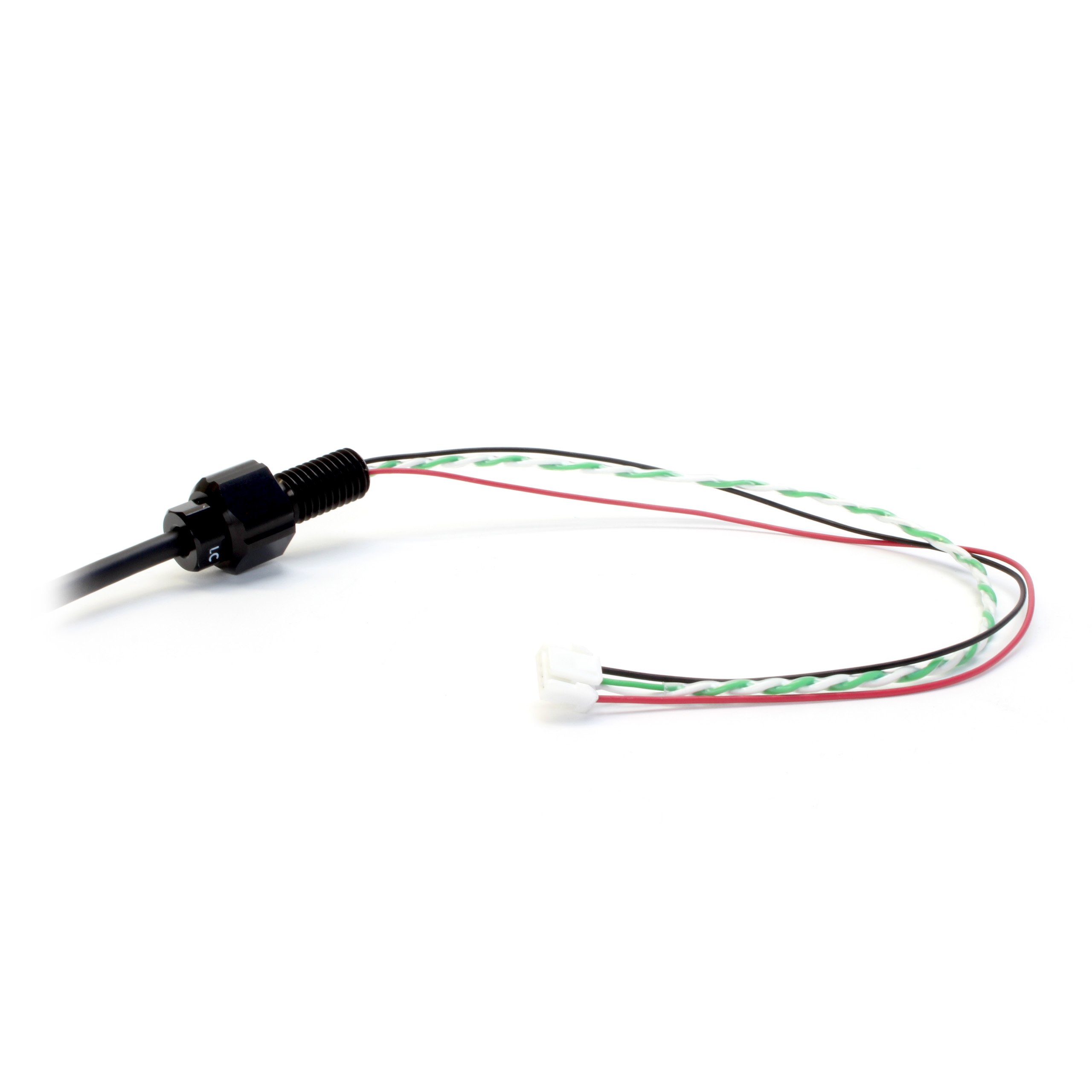
Para os modelos Epoxy ou WetLink, siga o guia de pinagem de cabo localizado na página de especificações do seu modelo exploreHD.Abaixo há um exemplo de passagem da fiação exposta por um passador estanque WetLink M10 para ser instalado no cap do veículo.
Passador estanque WetLink no lado do veículo
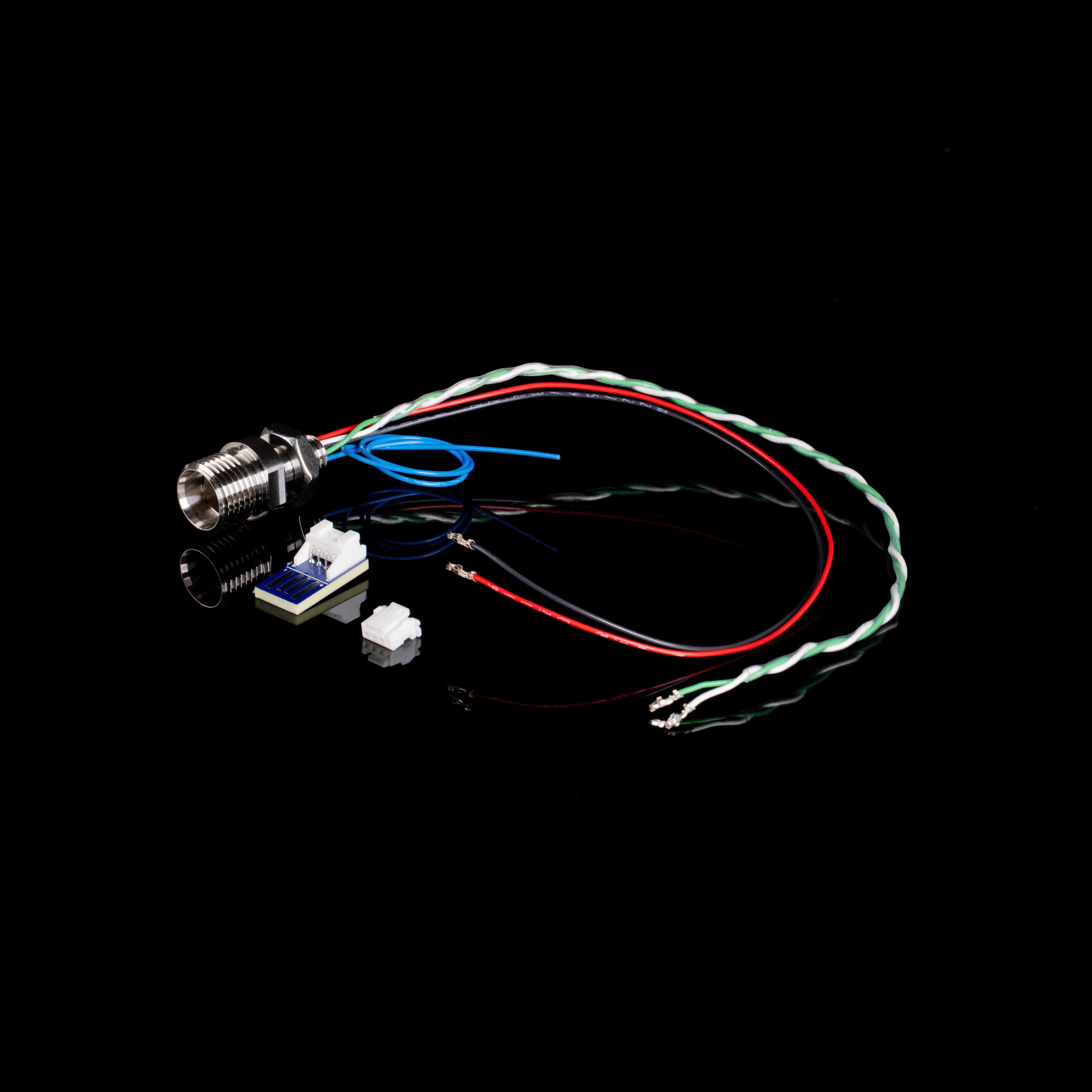
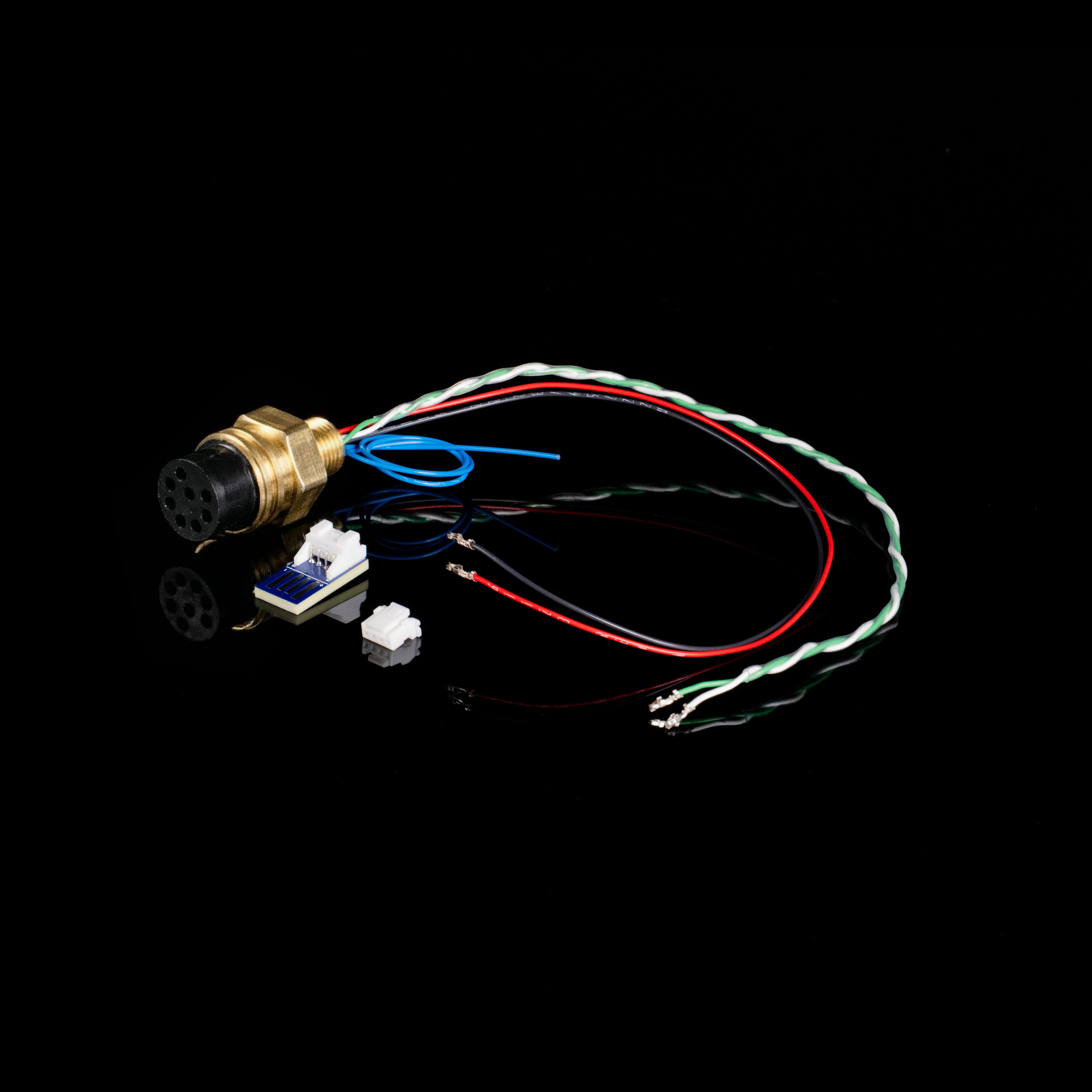
Para o Cobalt, siga o guia de pinagem localizado na página de especificações do seu modelo exploreHD.Abaixo há um exemplo de passador estanque Cobalt pré-montado.
Conecte o cabo USB a um computador para confirmar que a câmera está funcionando e na orientação correta.Você pode testar a câmera usando nossa ferramenta abaixo.
Utilitário online para testar câmeras
Ferramenta prática para testar os feeds da sua câmera USB.
Se a câmera aparecer no seu computador, você concluiu!Se você estiver tendo problemas, consulte a seção de solução de problemas abaixo.
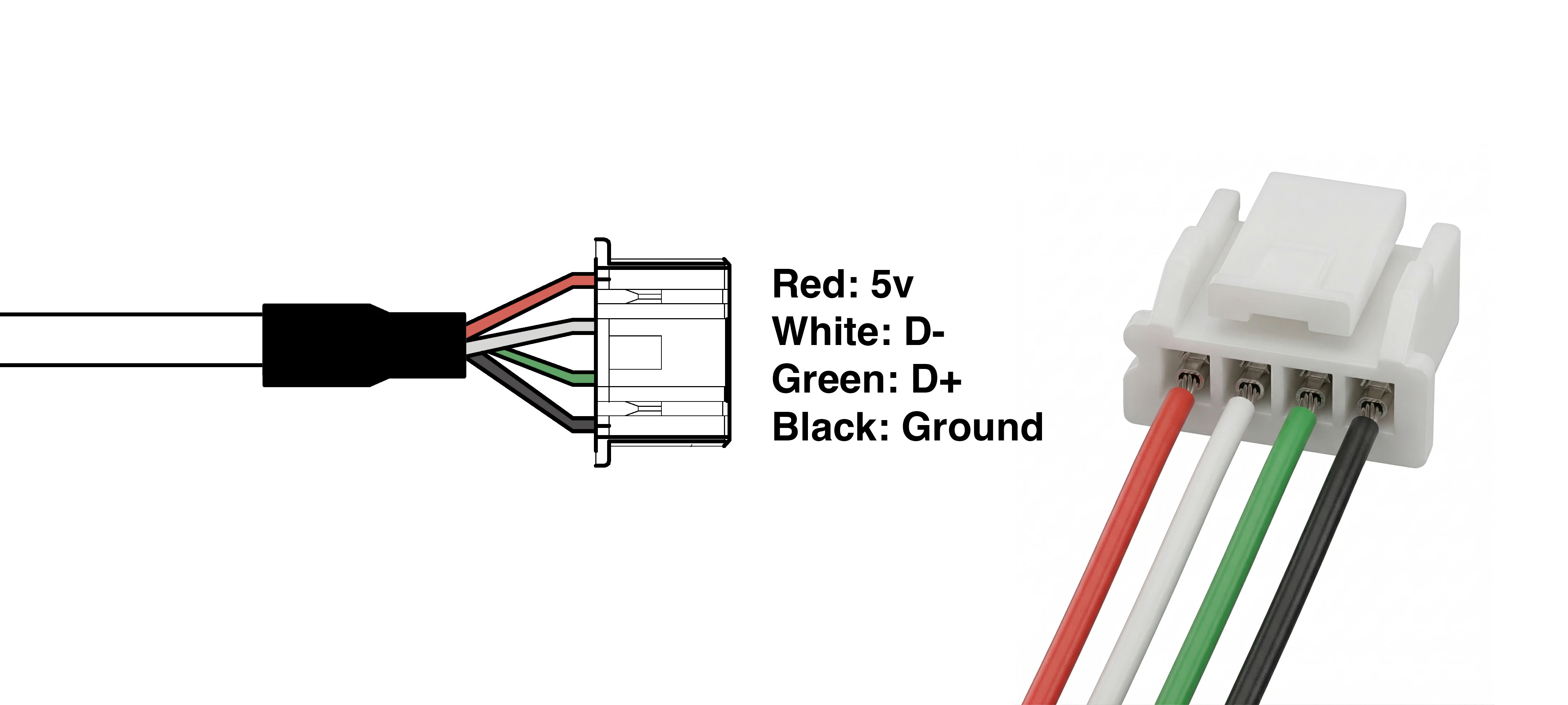
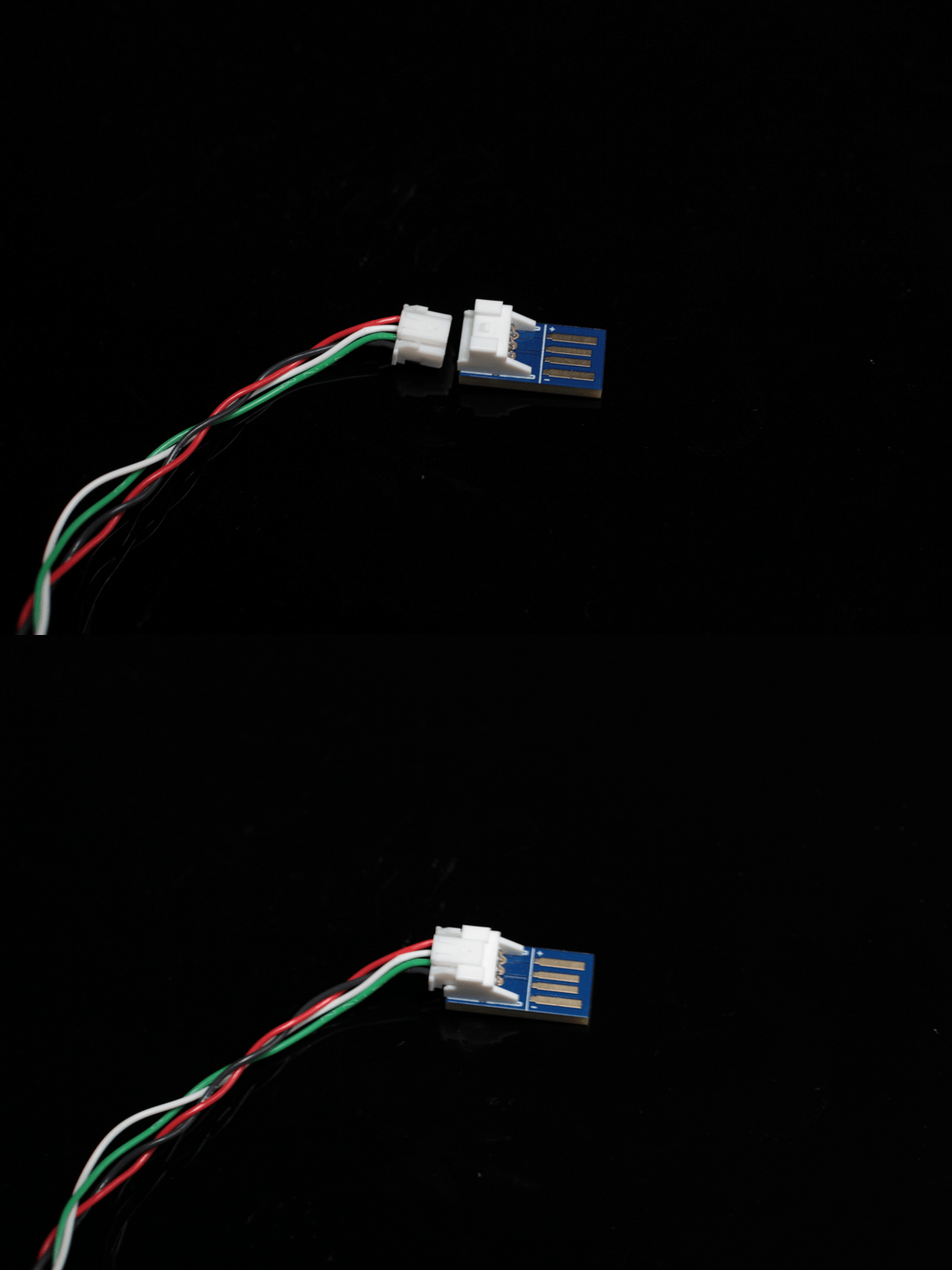
Confirme se as cores dos fios correspondem às suas respectivas funções ao serem conectadas ao conector JST. Mesmo um único fio invertido impedirá que a câmera seja reconhecida.
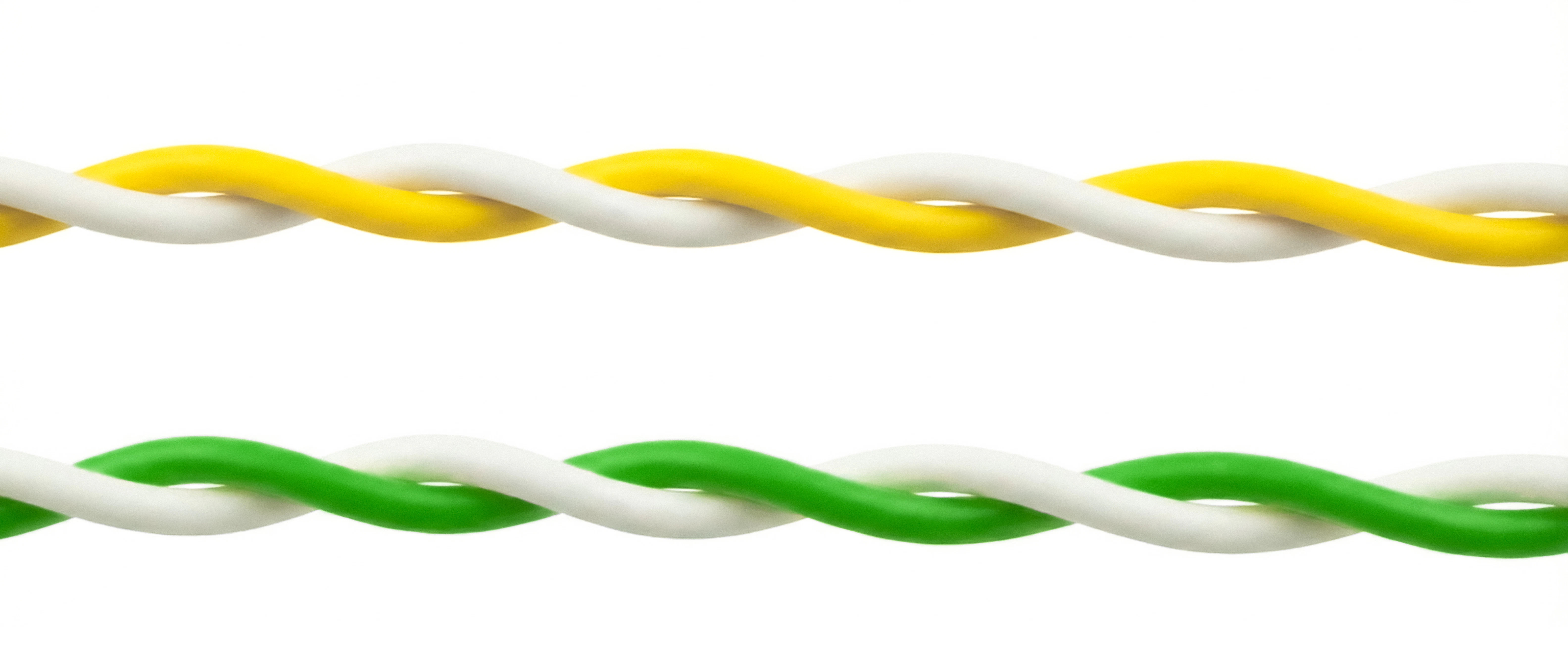
Trance os fios de dados (obrigatório)
Trance os fios Branco (D-) e Amarelo/Verde (D+) juntos ao longo de todo o comprimento, conforme mostrado em Preparando a conexão do cabo JST. A câmera usa uma conexão USB 2.0 High-Speed, que exige um par de dados trançado para rejeitar interferências. Sem isso, o sinal pode ser fraco demais para que o seu computador reconheça a câmera.
Verifique as conexões e a alimentação
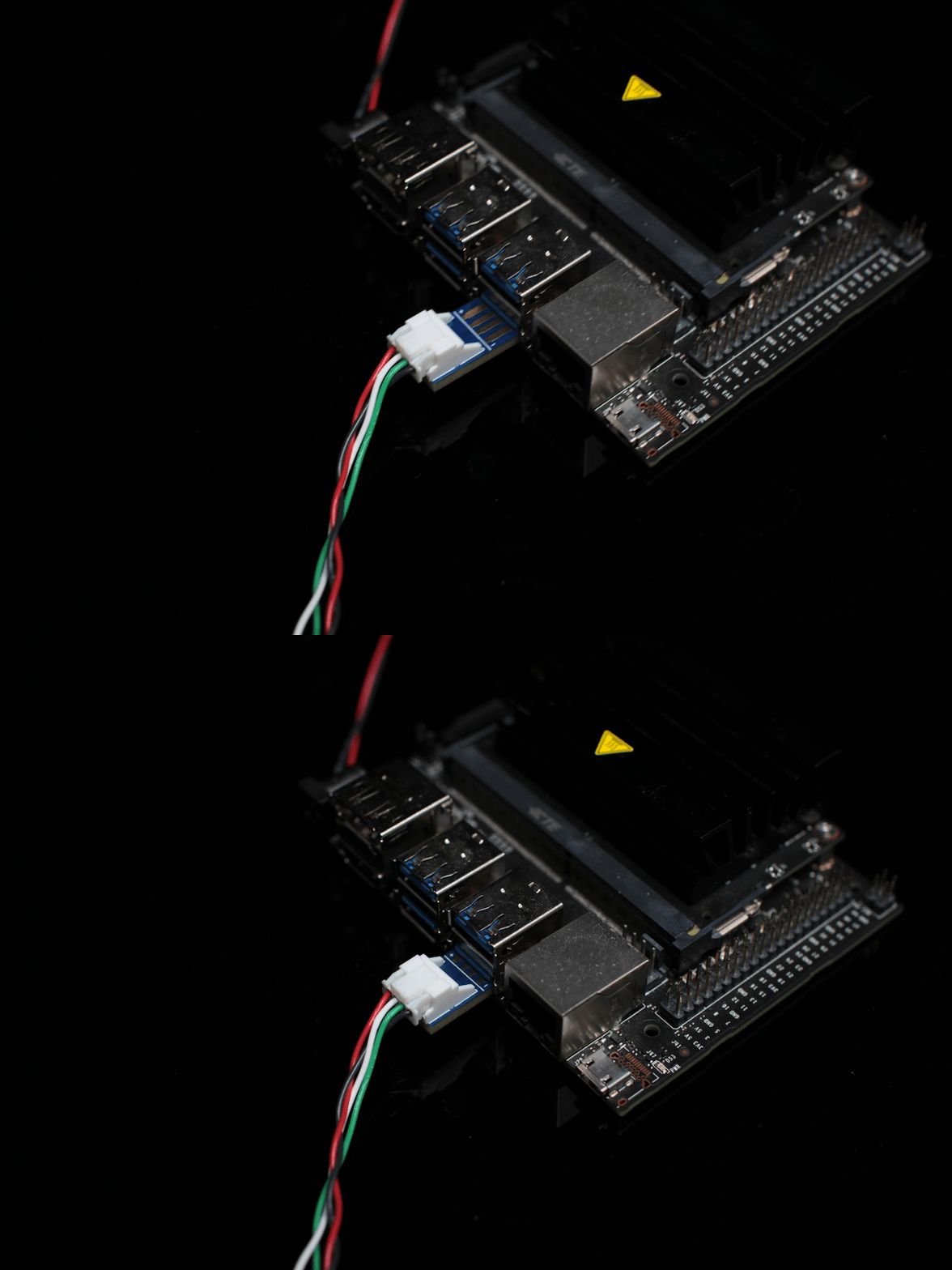
Certifique-se de que os fios estejam firmemente encaixados no conector JST.Certifique-se de que o JST esteja totalmente encaixado no adaptador USB e que o adaptador esteja bem conectado à porta USB.A câmera pode consumir de 200 a 320 mA a 5V, dependendo do modelo. Tente conectar o adaptador diretamente ao computador, em vez de a um hub USB de baixa potência, para garantir que ela receba corrente suficiente.
Verifique se o seu computador detecta a câmera
Verifique se o sistema operacional do seu computador está detectando a câmera no nível de hardware, mesmo que ainda não esteja exibindo uma imagem. Como a conexão é via USB, procuramos por uma conexão de dispositivo USB.
Windows
macOS
Linux
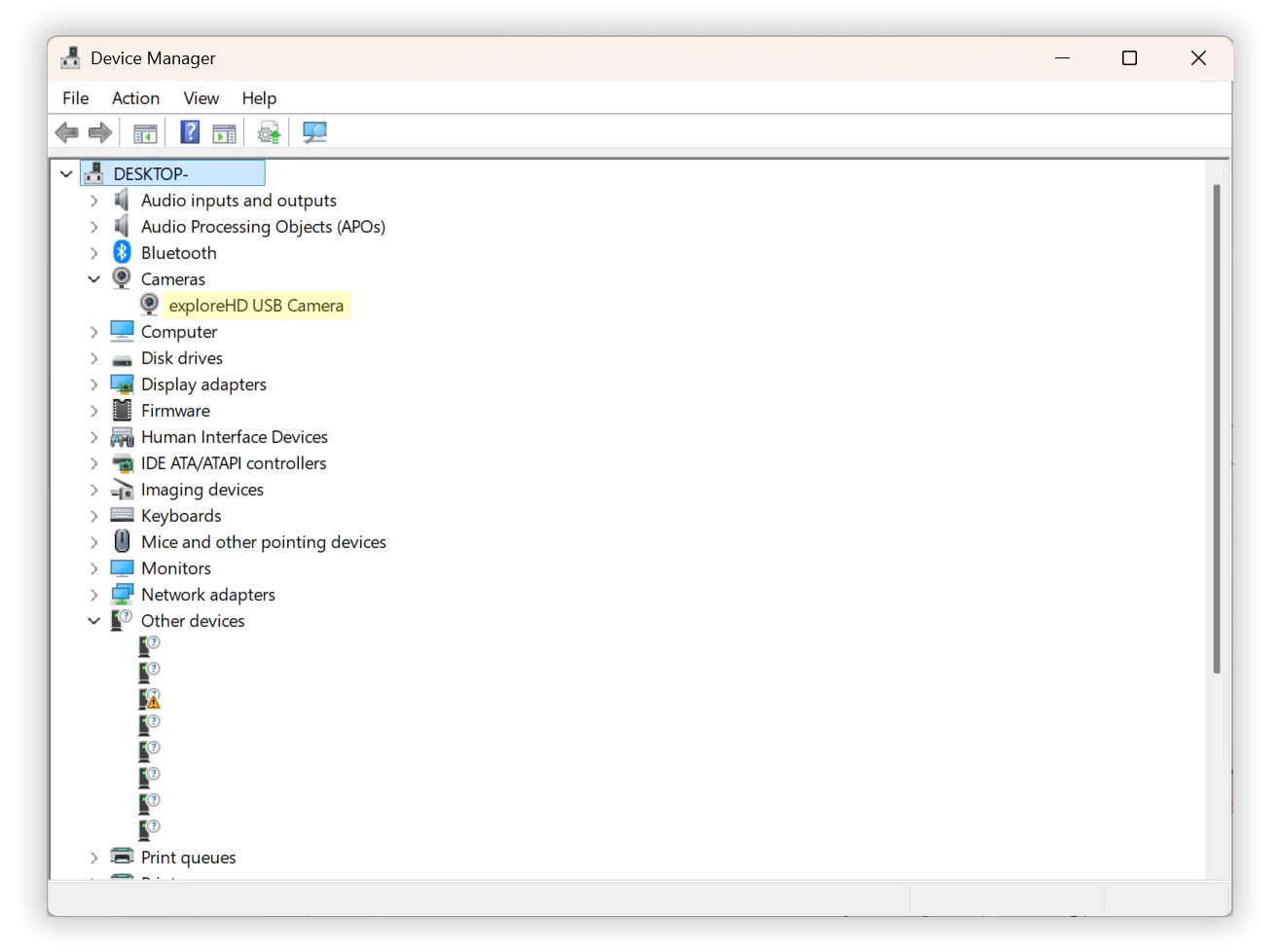
Clique com o botão direito no botão Iniciar (ou pressione Win + X) e selecione Gerenciador de Dispositivos.
Expanda as seguintes categorias para procurar a câmera exploreHD:
Câmeras
Dispositivos de imagem
Controladores de som, vídeo e jogo
Se a fiação estiver ligeiramente errada ou as linhas de dados não estiverem trançadas corretamente, o Windows pode detectar algo sem saber o que é. Expanda Controladores de barramento serial universal e procure por algo com o rótulo Dispositivo USB desconhecido (Falha na solicitação do descritor do dispositivo).
Deixe o Gerenciador de Dispositivos aberto e desconecte/reconecte o adaptador USB. A lista será atualizada; observe se algum dispositivo novo aparece ou desaparece.
Mantenha pressionada a tecla Option no teclado e clique no logotipo da Apple () no canto superior esquerdo da tela.
Selecione Informações do Sistema (normalmente será “Sobre este Mac” se você não mantiver a tecla Option pressionada).
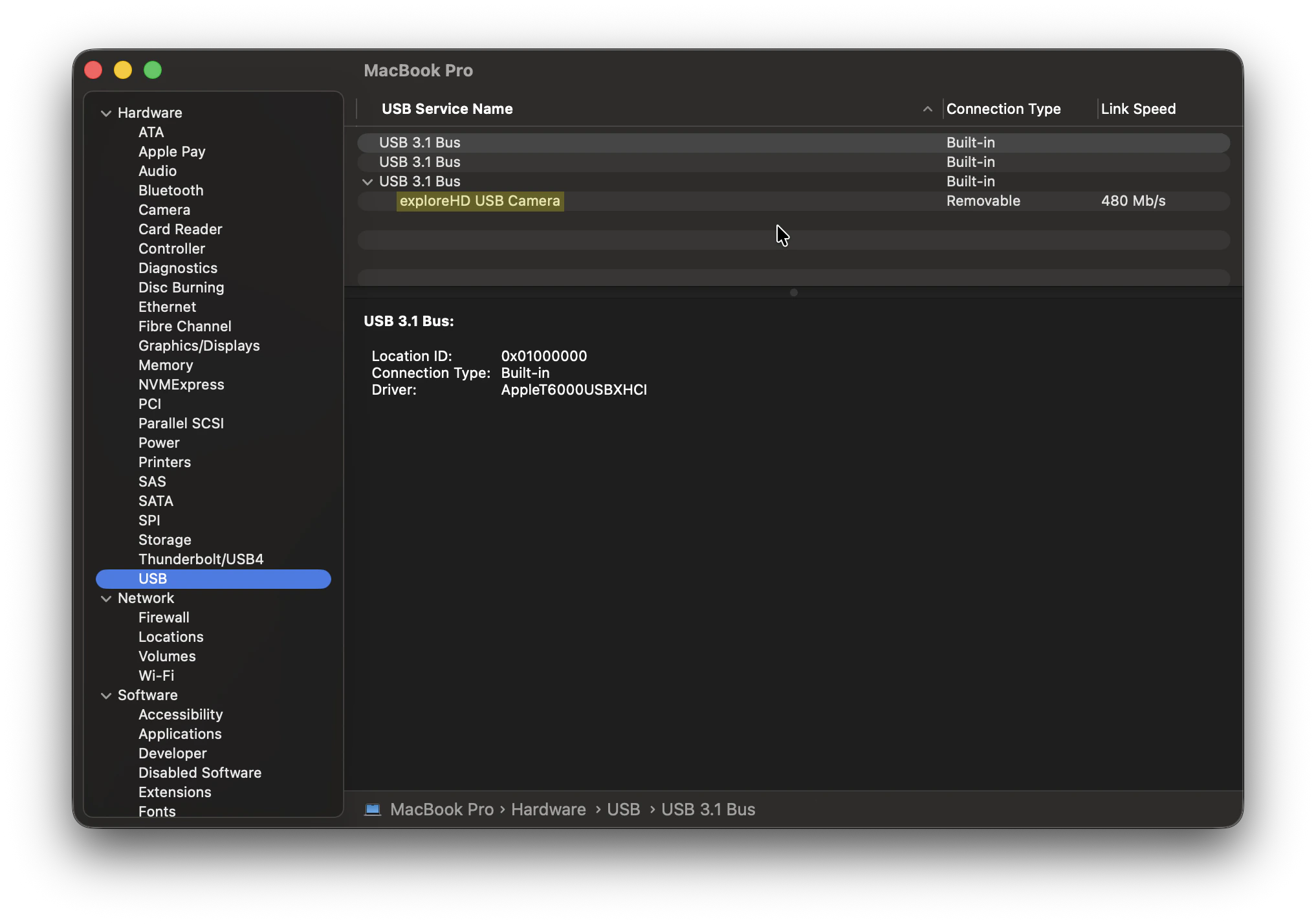
Desconectar e reconectar a câmera nesta tela (e pressionar Cmd + R para atualizar) ajudará você a identificar se o sistema está registrando uma conexão de hardware.
Na barra lateral esquerda, sob a seção “Hardware”, clique em USB.
Verifique a árvore de dispositivos USB à direita. Procure pela câmera exploreHD ou por um dispositivo USB não reconhecido.
Abra o terminal.
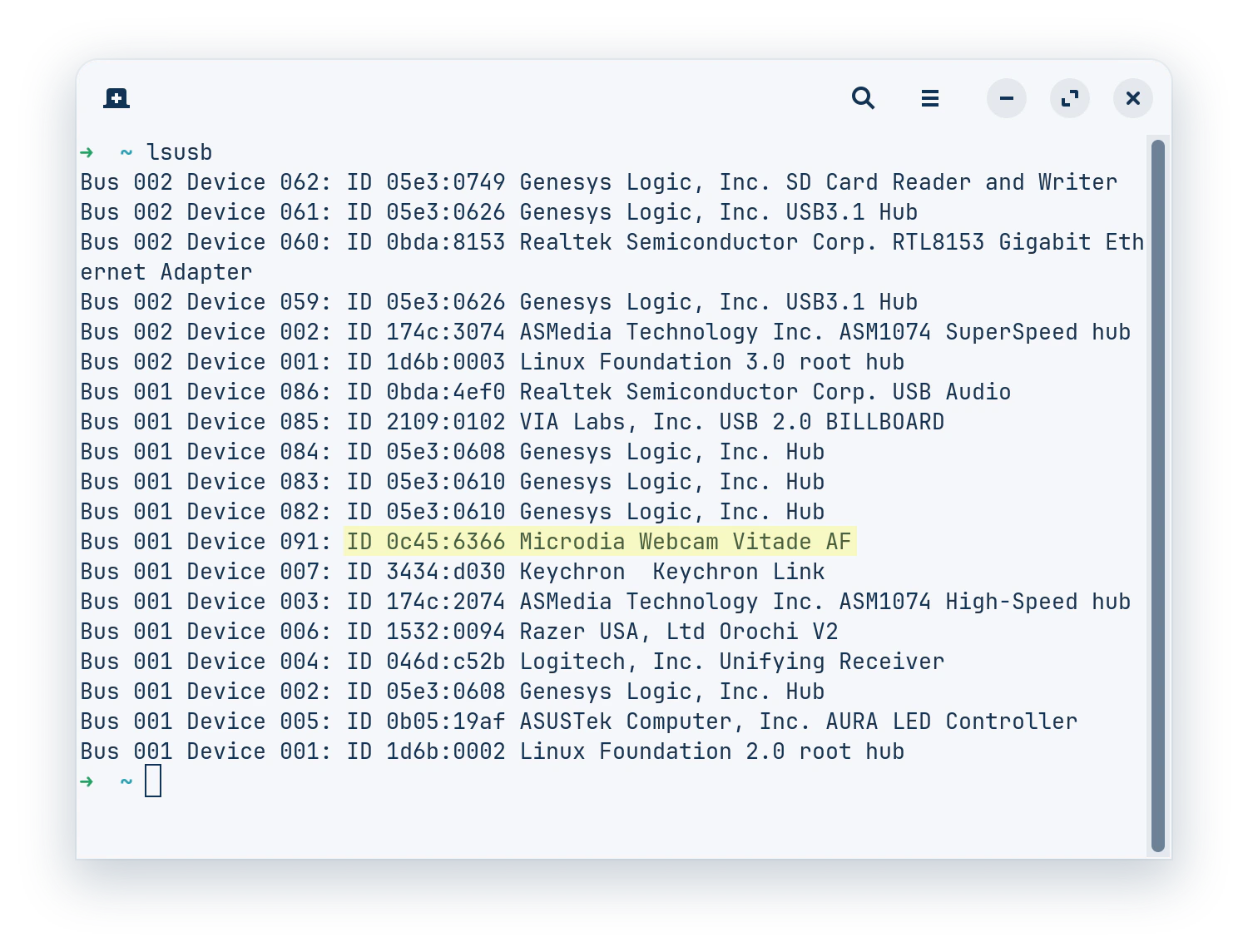
Digite lsusb e pressione Enter. Isso lista todos os barramentos USB conectados e os dispositivos associados. Procure por um nome de dispositivo que mencione a câmera ou por um dispositivo sem nome que aparece ao conectar.
Você também pode usar este comando de uma linha para detectar uma câmera exploreHD válida:
Para verificar se o Linux a reconhece especificamente como um dispositivo de vídeo (já que é compatível com V4L2), execute:
ls -l /dev/video*
Para logs de conexão em tempo real, execute o comando a seguir. Quando você conectar a câmera, deverá ver uma sequência de texto aparecendo, indicando se a conexão USB foi bem-sucedida ou se houve erros de enumeração (como device descriptor read/64, error).
sudo dmesg -w | grep -iE "usb|uvcvideo"
digite lsusb, pressione Enter e procure sua câmera
Erro “Failed to Initialize the Device” (Linux)
Se a câmera se desconectar pouco depois de ser conectada, verifique o log do kernel do Linux (sudo dmesg -w) em busca de erros como estes:
uvcvideo: UVC non compliance - GET_DEF(PROBE) not supported. Enabling workaround.uvcvideo: Failed to query (129) UVC probe control : -71 (exp. 26).uvcvideo: Failed to initialize the device (-5).usb 1-1.3: USB disconnect, device number 7
Esse erro pode ter mais de uma causa. Verifique cada uma delas abaixo.
Um cabo danificado ou com fiação incorreta pode corromper o sinal USB. Certifique-se de que a fiação esteja correta e de que os fios de dados estejam trançados:
Conexão do cabo do exploreHD
Prepare a conexão do cabo JST para câmeras da série exploreHD.
{"docsConfig":{"theme":"sequoia","$schema":"https://mintlify.com/docs.json","name":"DWE.ai","colors":{"primary":"#46bae7","light":"#6fc9ec","dark":"#105f7e"},"logo":{"light":"https://mintcdn.com/deepwaterexplorationinc/OjrzvzQnCFbrTTxb/logo/light.svg?fit=max\u0026auto=format\u0026n=OjrzvzQnCFbrTTxb\u0026q=85\u0026s=6b18c2a0ebaebc55d84ac69bbdcee1c0","dark":"https://mintcdn.com/deepwaterexplorationinc/OjrzvzQnCFbrTTxb/logo/dark.svg?fit=max\u0026auto=format\u0026n=OjrzvzQnCFbrTTxb\u0026q=85\u0026s=68b8b16941c75f0b343607f4b64ce07a"},"favicon":"https://mintcdn.com/deepwaterexplorationinc/OjrzvzQnCFbrTTxb/favicon.svg?fit=max\u0026auto=format\u0026n=OjrzvzQnCFbrTTxb\u0026q=85\u0026s=dc91a660832ad0f4f9f9a4573e0b3cb9","api":{"playground":{"display":"none"}},"appearance":{"default":"light"},"navbar":{"links":[{"href":"https://dwe.ai/contact","label":"Support"}],"primary":{"type":"button","label":"Visit Store","href":"https://dwe.ai/collections/all"}},"footer":{"socials":{"github":"https://github.com/deepwaterexploration","linkedin":"https://www.linkedin.com/company/dweai","youtube":"https://www.youtube.com/@dweai","instagram":"https://www.instagram.com/deepwaterexploration"}},"icons":{"library":"fontawesome"},"styling":{"latex":false},"navigation":{"languages":[{"language":"en","default":true,"href":"home"},{"language":"ja","href":"ja/home"},{"language":"fr","href":"fr/home"},{"language":"ko","href":"ko/home"},{"language":"no","href":"no/home"},{"language":"es","href":"es/home"},{"language":"pt","href":"pt/home"},{"language":"de","href":"de/home"}]}},"deployment":{"deploymentMetadataValue":{"subdomain":"deepwaterexplorationinc","hasAudioNarration":false,"actualSubdomain":"deepwaterexplorationinc","customDomains":["docs.dwe.ai"],"gitSource":{"type":"github","owner":"deepwaterexploration","repo":"docs","deployBranch":"main","contentDirectory":"","isPrivate":false,"mountPath":"","label":""},"chroma":{"liveDeploymentHistoryId":"6ad7f2aec33c7535b1b87d26","collectionId":"f705ad19-a3aa-45fc-b5e4-538f36e88fae","schemaVersion":"v3","latestBuiltDeploymentHistoryId":"6ad7f2aec33c7535b1b87d26"},"feedback":{"thumbs":true,"issues":false},"entitlements":{"AI_CHAT":{"status":"ENABLED"}},"buildId":"6ad7f2aec33c7535b1b87d26","clientVersion":"0.0.3902","searchFilterCounts":[{"language":"de","tag":"Discovery","count":52},{"language":"es","tag":"Discovery","count":52},{"language":"fr","tag":"Discovery","count":52},{"language":"ja","tag":"Discovery","count":52},{"language":"ko","tag":"Discovery","count":52},{"language":"no","tag":"Discovery","count":52},{"language":"pt","tag":"Discovery","count":52},{"language":"en","tag":"Discovery","count":50},{"language":"de","tag":"dweOS","count":44},{"language":"en","tag":"dweOS","count":44},{"language":"es","tag":"dweOS","count":44},{"language":"fr","tag":"dweOS","count":44},{"language":"ja","tag":"dweOS","count":44},{"language":"ko","tag":"dweOS","count":44},{"language":"no","tag":"dweOS","count":44},{"language":"pt","tag":"dweOS","count":44},{"language":"de","tag":"Hardware","count":37},{"language":"en","tag":"Hardware","count":37},{"language":"es","tag":"Hardware","count":37},{"language":"fr","tag":"Matériel","count":37},{"language":"ja","tag":"ハードウェア","count":37},{"language":"ko","tag":"하드웨어","count":37},{"language":"no","tag":"Maskinvare","count":37},{"language":"pt","tag":"Hardware","count":37},{"language":"default","tag":"dweOS","count":34},{"language":"default","tag":"dweOS API Reference","count":34},{"language":"de","tag":"Anleitungen","count":17},{"language":"de","tag":"Spezifikationen","count":17},{"language":"en","tag":"Guides","count":17},{"language":"en","tag":"Specifications","count":17},{"language":"es","tag":"Guías","count":17},{"language":"es","tag":"Especificaciones","count":17},{"language":"fr","tag":"Guides","count":17},{"language":"fr","tag":"Spécifications","count":17},{"language":"ja","tag":"ガイド","count":17},{"language":"ja","tag":"仕様","count":17},{"language":"ko","tag":"가이드","count":17},{"language":"ko","tag":"사양","count":17},{"language":"no","tag":"Veiledninger","count":17},{"language":"no","tag":"Spesifikasjoner","count":17},{"language":"pt","tag":"Guias","count":17},{"language":"pt","tag":"Especificações","count":17},{"language":"de","tag":"Übersicht","count":16},{"language":"de","tag":"explore3D-System","count":16},{"language":"en","tag":"Overview","count":16},{"language":"en","tag":"explore3D System","count":16},{"language":"es","tag":"Descripción general","count":16},{"language":"es","tag":"Sistema explore3D","count":16},{"language":"fr","tag":"Système explore3D","count":16},{"language":"ja","tag":"概要","count":16},{"language":"ja","tag":"explore3D システム","count":16},{"language":"ko","tag":"개요","count":16},{"language":"ko","tag":"explore3D 시스템","count":16},{"language":"no","tag":"Oversikt","count":16},{"language":"no","tag":"explore3D-system","count":16},{"language":"pt","tag":"Visão geral","count":16},{"language":"pt","tag":"Sistema explore3D","count":16},{"language":"de","tag":"Stream-Viewer-Seite","count":15},{"language":"es","tag":"Página del visor de flujos","count":15},{"language":"fr","tag":"Page de visualisation des flux","count":15},{"language":"ja","tag":"ストリームビューアページ","count":15},{"language":"ko","tag":"스트림 뷰어 페이지","count":15},{"language":"no","tag":"Strømvisningsside","count":15},{"language":"pt","tag":"Página do visualizador de fluxo","count":15},{"language":"en","tag":"Stream Viewer Page","count":14},{"language":"fr","tag":"Aperçu","count":13},{"language":"de","tag":"SVC Pro","count":11},{"language":"de","tag":"exploreHD-Serie","count":11},{"language":"en","tag":"SVC Pro","count":11},{"language":"en","tag":"exploreHD Series","count":11},{"language":"es","tag":"SVC Pro","count":11},{"language":"es","tag":"Serie exploreHD","count":11},{"language":"fr","tag":"SVC Pro","count":11},{"language":"fr","tag":"Série exploreHD","count":11},{"language":"ja","tag":"SVC Pro","count":11},{"language":"ja","tag":"exploreHD シリーズ","count":11},{"language":"ko","tag":"SVC Pro","count":11},{"language":"ko","tag":"exploreHD 시리즈","count":11},{"language":"no","tag":"SVC Pro","count":11},{"language":"no","tag":"exploreHD-serien","count":11},{"language":"pt","tag":"SVC Pro","count":11},{"language":"pt","tag":"Série exploreHD","count":11},{"language":"default","tag":"cameras","count":10},{"language":"default","tag":"recordings","count":10},{"language":"default","tag":"network","count":4},{"language":"default","tag":"preferences","count":3},{"language":"default","tag":"pwm","count":3},{"language":"default","tag":"Discovery","count":2},{"language":"default","tag":"system","count":2},{"language":"default","tag":"Stream Viewer Page","count":1}]},"assistantConfig":{"enableStarterQuestions":true,"enableContextualStarterQuestions":true,"deflection":{"enabled":true,"email":"support@dwe.ai","showHelpButton":true}},"hasChatPermissions":true,"hasWebMcpPermissions":false,"toggles":[{"name":"kill-isr","enabled":true,"variant":{"name":"disabled","enabled":false,"feature_enabled":true},"impressionData":false},{"name":"agent-mintlify-slack","enabled":true,"variant":{"name":"disabled","enabled":false,"feature_enabled":true},"impressionData":false},{"name":"editor-v7-file-tree","enabled":true,"variant":{"name":"disabled","enabled":false,"feature_enabled":true},"impressionData":false},{"name":"agent-integrations-settings","enabled":true,"variant":{"name":"disabled","enabled":false,"feature_enabled":true},"impressionData":false},{"name":"automations-pr-grouping","enabled":true,"variant":{"name":"disabled","enabled":false,"feature_enabled":true},"impressionData":false},{"name":"custom-prefix","enabled":true,"variant":{"name":"disabled","enabled":false,"feature_enabled":true},"impressionData":false},{"name":"analytics-v7","enabled":true,"variant":{"name":"disabled","enabled":false,"feature_enabled":true},"impressionData":false},{"name":"user-flows-analytics","enabled":true,"variant":{"name":"disabled","enabled":false,"feature_enabled":true},"impressionData":false},{"name":"no-publish-flow","enabled":true,"variant":{"name":"disabled","enabled":false,"feature_enabled":true},"impressionData":false},{"name":"workos-onboarding","enabled":true,"variant":{"name":"disabled","enabled":false,"feature_enabled":true},"impressionData":false},{"name":"llms-txt-v2","enabled":true,"variant":{"name":"disabled","enabled":false,"feature_enabled":true},"impressionData":false},{"name":"pause-universal-search-reconcile","enabled":true,"variant":{"name":"disabled","enabled":false,"feature_enabled":true},"impressionData":false},{"name":"snapshot-serving-live","enabled":true,"variant":{"name":"disabled","enabled":false,"feature_enabled":true},"impressionData":false},{"name":"stripTemperatureMiddleware","enabled":true,"variant":{"name":"disabled","enabled":false,"feature_enabled":true},"impressionData":false},{"name":"per-site-search-delta","enabled":true,"variant":{"name":"disabled","enabled":false,"feature_enabled":true},"impressionData":false},{"name":"support-platform-pylon-zendesk","enabled":true,"variant":{"name":"disabled","enabled":false,"feature_enabled":true},"impressionData":false},{"name":"editor-branches-v2-autocommit","enabled":true,"variant":{"name":"disabled","enabled":false,"feature_enabled":true},"impressionData":false},{"name":"editor-branches-v2","enabled":true,"variant":{"name":"disabled","enabled":false,"feature_enabled":true},"impressionData":false},{"name":"snapshot-serving","enabled":true,"variant":{"name":"disabled","enabled":false,"feature_enabled":true},"impressionData":false},{"name":"instant-rollback","enabled":true,"variant":{"name":"disabled","enabled":false,"feature_enabled":true},"impressionData":false},{"name":"granular-notifications-server","enabled":true,"variant":{"name":"disabled","enabled":false,"feature_enabled":true},"impressionData":false},{"name":"granular-notifications","enabled":true,"variant":{"name":"disabled","enabled":false,"feature_enabled":true},"impressionData":false},{"name":"editor-private-page-search","enabled":true,"variant":{"name":"disabled","enabled":false,"feature_enabled":true},"impressionData":false},{"name":"automations-fable","enabled":true,"variant":{"name":"disabled","enabled":false,"feature_enabled":true},"impressionData":false},{"name":"fixed-ai-action-pricing","enabled":true,"variant":{"name":"disabled","enabled":false,"feature_enabled":true},"impressionData":false},{"name":"automation-resolve-merge-conflict","enabled":true,"variant":{"name":"disabled","enabled":false,"feature_enabled":true},"impressionData":false},{"name":"scoped-publishing","enabled":true,"variant":{"name":"disabled","enabled":false,"feature_enabled":true},"impressionData":false},{"name":"mintql","enabled":true,"variant":{"name":"disabled","enabled":false,"feature_enabled":true},"impressionData":false},{"name":"page-level-analytics","enabled":true,"variant":{"name":"disabled","enabled":false,"feature_enabled":true},"impressionData":false},{"name":"teamspace","enabled":true,"variant":{"name":"disabled","enabled":false,"feature_enabled":true},"impressionData":false},{"name":"editor-version-history-v2","enabled":true,"variant":{"name":"disabled","enabled":false,"feature_enabled":true},"impressionData":false},{"name":"vite-origin","enabled":true,"variant":{"name":"disabled","enabled":false,"feature_enabled":true},"impressionData":false},{"name":"editor-nav-generations","enabled":true,"variant":{"name":"disabled","enabled":false,"feature_enabled":true},"impressionData":false},{"name":"billing-page-v2","enabled":true,"variant":{"name":"disabled","enabled":false,"feature_enabled":true},"impressionData":false},{"name":"workspace-projects","enabled":true,"variant":{"name":"disabled","enabled":false,"feature_enabled":true},"impressionData":false},{"name":"assistant-v5","enabled":true,"variant":{"name":"disabled","enabled":false,"feature_enabled":true},"impressionData":false},{"name":"byok-sep-25","enabled":true,"variant":{"name":"disabled","enabled":false,"feature_enabled":true},"impressionData":false},{"name":"fork-pr-previews","enabled":true,"variant":{"name":"disabled","enabled":false,"feature_enabled":true},"impressionData":false},{"name":"revalidation-jwt","enabled":true,"variant":{"name":"disabled","enabled":false,"feature_enabled":true},"impressionData":false},{"name":"editor-agent-model-picker","enabled":true,"variant":{"name":"disabled","enabled":false,"feature_enabled":true},"impressionData":false},{"name":"client-snapshot-docs-config","enabled":true,"variant":{"name":"disabled","enabled":false,"feature_enabled":true},"impressionData":false},{"name":"hobby-abuse-scan","enabled":true,"variant":{"name":"disabled","enabled":false,"feature_enabled":true},"impressionData":false},{"name":"dashboard-inbox","enabled":true,"variant":{"name":"disabled","enabled":false,"feature_enabled":true},"impressionData":false}],"privacy":{"consentBanner":{"enabled":true}},"isAtlas":false,"googleFontsInlined":false},"customCss":[{"filePath":"style-ask-assistant-button.css","content":"@keyframes assistant-entry-spin{to{--assistant-entry-angle:360deg}}@keyframes assistant-entry-fade{0%,60%,to{opacity:0}15%,45%{opacity:1}}@property --assistant-entry-angle{syntax:\"\u003cangle>\";initial-value:0deg;inherits:false}#assistant-entry{position:relative}#assistant-entry.dwe-animate-trigger::before{content:\"\";position:absolute;inset:-2px;border-radius:inherit;padding:2px;background:conic-gradient(from var(--assistant-entry-angle),transparent 0deg,#46bae7 80deg,#6fc9ec 150deg,#46bae7 220deg,transparent 300deg);-webkit-mask:linear-gradient(#000 0 0) content-box,linear-gradient(#000 0 0);-webkit-mask-composite:xor;mask-composite:exclude;animation:assistant-entry-spin 4s linear infinite,assistant-entry-fade 7s ease-in-out infinite;pointer-events:none}@media (prefers-reduced-motion:reduce){#assistant-entry.dwe-animate-trigger::before{animation:none}}"},{"filePath":"style-chat-assistant-textarea.css","content":":has(>div>#chat-assistant-textarea){position:relative}:has(>div>#chat-assistant-textarea).dwe-animate-trigger::before{content:\"\";position:absolute;inset:-1px;border-radius:inherit;padding:2px;background:conic-gradient(from var(--assistant-entry-angle),transparent 0deg,#46bae7 80deg,#6fc9ec 150deg,#46bae7 220deg,transparent 300deg);-webkit-mask:linear-gradient(#000 0 0) content-box,linear-gradient(#000 0 0);-webkit-mask-composite:xor;mask-composite:exclude;animation:assistant-entry-spin 4s linear infinite,assistant-entry-fade 7s ease-in-out -3.5s infinite;pointer-events:none}@media (prefers-reduced-motion:reduce){:has(>div>#chat-assistant-textarea).dwe-animate-trigger::before{animation:none}}"},{"filePath":"style-product-button.css","content":"@keyframes selector-entry-spin{to{--selector-entry-angle:360deg}}@keyframes selector-entry-fade{0%,41.18%,to{opacity:0}32.35%,8.82%{opacity:1}}@property --selector-entry-angle{syntax:\"\u003cangle>\";initial-value:0deg;inherits:false}[data-component-part=products-selector-trigger]{position:relative;overflow:visible!important}[data-component-part=products-selector-trigger].dwe-animate-trigger::before{content:\"\";position:absolute;inset:-2px;border-radius:.75rem;padding:2px;background:conic-gradient(from var(--selector-entry-angle),transparent 0deg,#46bae7 80deg,#6fc9ec 150deg,#46bae7 220deg,transparent 300deg);-webkit-mask:linear-gradient(#000 0 0) content-box,linear-gradient(#000 0 0);-webkit-mask-composite:xor;mask-composite:exclude;animation:selector-entry-spin 4s linear infinite,selector-entry-fade 17s ease-in-out infinite;pointer-events:none;z-index:1}"},{"filePath":"style-kbd.css","content":"kbd{margin-inline:.2em}"}],"page":{"pagePath":"pt/exploreHD/guides/exploreHD-quickstart","slug":"/pt/exploreHD/guides/exploreHD-quickstart","pageMetadata":{"title":"Guia de início rápido do exploreHD","icon":"rocket","description":"Este guia irá ajudá-lo a conectar seu exploreHD ao computador e receber uma imagem!","href":"/pt/exploreHD/guides/exploreHD-quickstart"},"description":{"compiledSource":"\"use strict\";\nconst {jsx: _jsx} = arguments[0];\nconst {useMDXComponents: _provideComponents} = arguments[0];\nfunction _createMdxContent(props) {\n const _components = {\n p: \"p\",\n ..._provideComponents(),\n ...props.components\n };\n return _jsx(_components.p, {\n children: \"Este guia irá ajudá-lo a conectar seu exploreHD ao computador e receber uma imagem!\"\n });\n}\nfunction MDXContent(props = {}) {\n const {wrapper: MDXLayout} = {\n ..._provideComponents(),\n ...props.components\n };\n return MDXLayout ? _jsx(MDXLayout, {\n ...props,\n children: _jsx(_createMdxContent, {\n ...props\n })\n }) : _createMdxContent(props);\n}\nreturn {\n default: MDXContent\n};\n","frontmatter":{},"scope":{}},"pageType":"default","mdx":{"mdxSource":{"compiledSource":"\"use strict\";const{Fragment:_Fragment,jsx:_jsx,jsxs:_jsxs}=arguments[0];const{useMDXComponents:_provideComponents}=arguments[0];function _createMdxContent(props){const _components={a:`a`,code:`code`,em:`em`,li:`li`,ol:`ol`,p:`p`,pre:`pre`,span:`span`,strong:`strong`,tbody:`tbody`,td:`td`,th:`th`,thead:`thead`,tr:`tr`,ul:`ul`,..._provideComponents(),...props.components},{Accordion,AccordionGroup,Card,CodeBlock,Columns,Frame,Heading,OptimizedImage,Step,Steps,Tab,Table,Tabs,Tip,Warning}=_components;if(!Accordion)_missingMdxReference(`Accordion`,true);if(!AccordionGroup)_missingMdxReference(`AccordionGroup`,true);if(!Card)_missingMdxReference(`Card`,true);if(!CodeBlock)_missingMdxReference(`CodeBlock`,true);if(!Columns)_missingMdxReference(`Columns`,true);if(!Frame)_missingMdxReference(`Frame`,true);if(!Heading)_missingMdxReference(`Heading`,true);if(!OptimizedImage)_missingMdxReference(`OptimizedImage`,true);if(!Step)_missingMdxReference(`Step`,true);if(!Steps)_missingMdxReference(`Steps`,true);if(!Tab)_missingMdxReference(`Tab`,true);if(!Table)_missingMdxReference(`Table`,true);if(!Tabs)_missingMdxReference(`Tabs`,true);if(!Tip)_missingMdxReference(`Tip`,true);if(!Warning)_missingMdxReference(`Warning`,true);return _jsxs(_Fragment,{children:[_jsx(Heading,{level:`2`,id:`conecte-sua-câmera-a-um-passador-estanque`,children:`Conecte sua câmera a um passador estanque`}),`\n`,_jsxs(Tabs,{children:[_jsxs(Tab,{title:`Epoxy / WetLink`,id:`epoxy-%2F-wetlink`,children:[_jsx(_components.p,{children:`Para os modelos Epoxy ou WetLink, siga o guia de pinagem de cabo localizado na página de especificações do seu modelo exploreHD.`}),_jsx(_components.p,{children:`Abaixo há um exemplo de passagem da fiação exposta por um passador estanque WetLink M10 para ser instalado no cap do veículo.`}),_jsx(Frame,{caption:`Passador estanque WetLink no lado do veículo`,children:_jsx(OptimizedImage,{src:`https://mintcdn.com/deepwaterexplorationinc/NrWVR9Qe6FWmBE6d/exploreHD/guides/images/quickstart/WetLink-ROV-side-Bulkhead.jpg?fit=max\u0026auto=format\u0026n=NrWVR9Qe6FWmBE6d\u0026q=85\u0026s=6cd8eb6e75fb60d43cfb741f6871105b`,style:{width:`400px`,aspectRatio:`16 / 11`,objectFit:`cover`,objectPosition:`30% 30%`},className:`mint-rounded-lg`,\"data-og-width\":`2560`,width:`2560`,\"data-og-height\":`2560`,height:`2560`,\"data-path\":`exploreHD/guides/images/quickstart/WetLink-ROV-side-Bulkhead.jpg`,\"data-optimize\":`true`,\"data-opv\":`3`,srcset:`https://mintcdn.com/deepwaterexplorationinc/NrWVR9Qe6FWmBE6d/exploreHD/guides/images/quickstart/WetLink-ROV-side-Bulkhead.jpg?w=280\u0026fit=max\u0026auto=format\u0026n=NrWVR9Qe6FWmBE6d\u0026q=85\u0026s=f5fb33966bf1fc57fa52925ba66fd887 280w, https://mintcdn.com/deepwaterexplorationinc/NrWVR9Qe6FWmBE6d/exploreHD/guides/images/quickstart/WetLink-ROV-side-Bulkhead.jpg?w=560\u0026fit=max\u0026auto=format\u0026n=NrWVR9Qe6FWmBE6d\u0026q=85\u0026s=c89dbacb0e57a9344b355b7a9070e7cf 560w, https://mintcdn.com/deepwaterexplorationinc/NrWVR9Qe6FWmBE6d/exploreHD/guides/images/quickstart/WetLink-ROV-side-Bulkhead.jpg?w=840\u0026fit=max\u0026auto=format\u0026n=NrWVR9Qe6FWmBE6d\u0026q=85\u0026s=ca40eb7a0c7c68456d264d3aa79d585b 840w, https://mintcdn.com/deepwaterexplorationinc/NrWVR9Qe6FWmBE6d/exploreHD/guides/images/quickstart/WetLink-ROV-side-Bulkhead.jpg?w=1100\u0026fit=max\u0026auto=format\u0026n=NrWVR9Qe6FWmBE6d\u0026q=85\u0026s=500d532f23e500e3d856f9f298c6bc56 1100w, https://mintcdn.com/deepwaterexplorationinc/NrWVR9Qe6FWmBE6d/exploreHD/guides/images/quickstart/WetLink-ROV-side-Bulkhead.jpg?w=1650\u0026fit=max\u0026auto=format\u0026n=NrWVR9Qe6FWmBE6d\u0026q=85\u0026s=9e488034222db41279f429792b408d3a 1650w, https://mintcdn.com/deepwaterexplorationinc/NrWVR9Qe6FWmBE6d/exploreHD/guides/images/quickstart/WetLink-ROV-side-Bulkhead.jpg?w=2500\u0026fit=max\u0026auto=format\u0026n=NrWVR9Qe6FWmBE6d\u0026q=85\u0026s=c1472f57f754c58740476a347ea2ddd2 2500w`})})]}),_jsxs(Tab,{title:`Cobalt`,id:`cobalt`,children:[_jsx(_components.p,{children:`Para o Cobalt, siga o guia de pinagem localizado na página de especificações do seu modelo exploreHD.`}),_jsxs(_components.p,{children:[`Abaixo há um exemplo de `,_jsx(_components.a,{href:`https://dwe.ai/collections/our-parts-and-accessories/products/cobalt-to-jst-connector`,children:`passador estanque Cobalt pré-montado`}),`.`]}),_jsx(Frame,{caption:`Conector Cobalt para JST`,children:_jsx(OptimizedImage,{src:`https://mintcdn.com/deepwaterexplorationinc/NrWVR9Qe6FWmBE6d/exploreHD/guides/images/quickstart/DWE-Cobalt-to-JST-Connector.jpg?fit=max\u0026auto=format\u0026n=NrWVR9Qe6FWmBE6d\u0026q=85\u0026s=3eac1c007f3d75c1880925d6d346a0bf`,style:{width:`400px`,aspectRatio:`16 / 11`,objectFit:`cover`,objectPosition:`30% 30%`},className:`mint-rounded-lg`,\"data-og-width\":`4556`,width:`4556`,\"data-og-height\":`4556`,height:`4556`,\"data-path\":`exploreHD/guides/images/quickstart/DWE-Cobalt-to-JST-Connector.jpg`,\"data-optimize\":`true`,\"data-opv\":`3`,srcset:`https://mintcdn.com/deepwaterexplorationinc/NrWVR9Qe6FWmBE6d/exploreHD/guides/images/quickstart/DWE-Cobalt-to-JST-Connector.jpg?w=280\u0026fit=max\u0026auto=format\u0026n=NrWVR9Qe6FWmBE6d\u0026q=85\u0026s=1af7790ecc2cffb8b59e13ea4c6a90ed 280w, https://mintcdn.com/deepwaterexplorationinc/NrWVR9Qe6FWmBE6d/exploreHD/guides/images/quickstart/DWE-Cobalt-to-JST-Connector.jpg?w=560\u0026fit=max\u0026auto=format\u0026n=NrWVR9Qe6FWmBE6d\u0026q=85\u0026s=fc236fb5e778a740a915cb236d8086bd 560w, https://mintcdn.com/deepwaterexplorationinc/NrWVR9Qe6FWmBE6d/exploreHD/guides/images/quickstart/DWE-Cobalt-to-JST-Connector.jpg?w=840\u0026fit=max\u0026auto=format\u0026n=NrWVR9Qe6FWmBE6d\u0026q=85\u0026s=6231370899984584fdabf9f73282db77 840w, https://mintcdn.com/deepwaterexplorationinc/NrWVR9Qe6FWmBE6d/exploreHD/guides/images/quickstart/DWE-Cobalt-to-JST-Connector.jpg?w=1100\u0026fit=max\u0026auto=format\u0026n=NrWVR9Qe6FWmBE6d\u0026q=85\u0026s=84837676af0205f0f73578061048b7ce 1100w, https://mintcdn.com/deepwaterexplorationinc/NrWVR9Qe6FWmBE6d/exploreHD/guides/images/quickstart/DWE-Cobalt-to-JST-Connector.jpg?w=1650\u0026fit=max\u0026auto=format\u0026n=NrWVR9Qe6FWmBE6d\u0026q=85\u0026s=f200d15089973a4d99edf5b495dd79dd 1650w, https://mintcdn.com/deepwaterexplorationinc/NrWVR9Qe6FWmBE6d/exploreHD/guides/images/quickstart/DWE-Cobalt-to-JST-Connector.jpg?w=2500\u0026fit=max\u0026auto=format\u0026n=NrWVR9Qe6FWmBE6d\u0026q=85\u0026s=69d79b4b479e91948511844890fa1a59 2500w`})})]}),_jsxs(Tab,{title:`SubConn`,id:`subconn`,children:[_jsx(_components.p,{children:`Para o SubConn, siga o guia de pinagem localizado na página de especificações do seu modelo exploreHD.`}),_jsxs(_components.p,{children:[`Abaixo há um exemplo de `,_jsx(_components.a,{href:`https://dwe.ai/collections/our-parts-and-accessories`,children:`passador estanque SubConn MCBH8M pré-montado`}),`.`]}),_jsx(Frame,{caption:`Conector SubConn para JST`,children:_jsx(OptimizedImage,{src:`https://mintcdn.com/deepwaterexplorationinc/NrWVR9Qe6FWmBE6d/exploreHD/guides/images/quickstart/DWE-SubConn-to-JST-Connector.png?fit=max\u0026auto=format\u0026n=NrWVR9Qe6FWmBE6d\u0026q=85\u0026s=c89465b8b1bd1da2d9bb98be1365d026`,style:{width:`400px`,aspectRatio:`16 / 11`,objectFit:`cover`,objectPosition:`30% 30%`},className:`mint-rounded-lg`,\"data-og-width\":`4556`,width:`4556`,\"data-og-height\":`4556`,height:`4556`,\"data-path\":`exploreHD/guides/images/quickstart/DWE-SubConn-to-JST-Connector.png`,\"data-optimize\":`true`,\"data-opv\":`3`,srcset:`https://mintcdn.com/deepwaterexplorationinc/NrWVR9Qe6FWmBE6d/exploreHD/guides/images/quickstart/DWE-SubConn-to-JST-Connector.png?w=280\u0026fit=max\u0026auto=format\u0026n=NrWVR9Qe6FWmBE6d\u0026q=85\u0026s=fc5869d18dd6ebe650a89f80001a6ed4 280w, https://mintcdn.com/deepwaterexplorationinc/NrWVR9Qe6FWmBE6d/exploreHD/guides/images/quickstart/DWE-SubConn-to-JST-Connector.png?w=560\u0026fit=max\u0026auto=format\u0026n=NrWVR9Qe6FWmBE6d\u0026q=85\u0026s=74e2547d534bcb5cc4c1dc2a52f56b3c 560w, https://mintcdn.com/deepwaterexplorationinc/NrWVR9Qe6FWmBE6d/exploreHD/guides/images/quickstart/DWE-SubConn-to-JST-Connector.png?w=840\u0026fit=max\u0026auto=format\u0026n=NrWVR9Qe6FWmBE6d\u0026q=85\u0026s=c237e91dd55442f1b30c1f80869c33bd 840w, https://mintcdn.com/deepwaterexplorationinc/NrWVR9Qe6FWmBE6d/exploreHD/guides/images/quickstart/DWE-SubConn-to-JST-Connector.png?w=1100\u0026fit=max\u0026auto=format\u0026n=NrWVR9Qe6FWmBE6d\u0026q=85\u0026s=7bc7931f9d6c8a36d1fa2109f18d474f 1100w, https://mintcdn.com/deepwaterexplorationinc/NrWVR9Qe6FWmBE6d/exploreHD/guides/images/quickstart/DWE-SubConn-to-JST-Connector.png?w=1650\u0026fit=max\u0026auto=format\u0026n=NrWVR9Qe6FWmBE6d\u0026q=85\u0026s=20c1d5024a014e29c52db0e59abdb965 1650w, https://mintcdn.com/deepwaterexplorationinc/NrWVR9Qe6FWmBE6d/exploreHD/guides/images/quickstart/DWE-SubConn-to-JST-Connector.png?w=2500\u0026fit=max\u0026auto=format\u0026n=NrWVR9Qe6FWmBE6d\u0026q=85\u0026s=90d714fbc785a1f687ed2f1f367d0bd5 2500w`})})]})]}),`\n`,_jsx(Heading,{level:`2`,id:`preparando-a-conexão-do-cabo-jst`,children:`Preparando a conexão do cabo JST`}),`\n`,_jsxs(Steps,{children:[_jsxs(Step,{title:`Revise as funções dos fios antes de conectar`,children:[_jsx(Frame,{children:_jsx(OptimizedImage,{height:`500px`,src:`https://mintcdn.com/deepwaterexplorationinc/NrWVR9Qe6FWmBE6d/snippets/cable-pinout-options/images/exploreHD-JST.png?fit=max\u0026auto=format\u0026n=NrWVR9Qe6FWmBE6d\u0026q=85\u0026s=68d42d4d508bb67e469fbd8ecd351299`,\"data-og-width\":`4388`,\"data-og-height\":`1972`,\"data-path\":`snippets/cable-pinout-options/images/exploreHD-JST.png`,\"data-optimize\":`true`,\"data-opv\":`3`,srcset:`https://mintcdn.com/deepwaterexplorationinc/NrWVR9Qe6FWmBE6d/snippets/cable-pinout-options/images/exploreHD-JST.png?w=280\u0026fit=max\u0026auto=format\u0026n=NrWVR9Qe6FWmBE6d\u0026q=85\u0026s=3580c341512ee79face4ba4fa1ec02a4 280w, https://mintcdn.com/deepwaterexplorationinc/NrWVR9Qe6FWmBE6d/snippets/cable-pinout-options/images/exploreHD-JST.png?w=560\u0026fit=max\u0026auto=format\u0026n=NrWVR9Qe6FWmBE6d\u0026q=85\u0026s=9d5bd4155948a57ba96016f844b32909 560w, https://mintcdn.com/deepwaterexplorationinc/NrWVR9Qe6FWmBE6d/snippets/cable-pinout-options/images/exploreHD-JST.png?w=840\u0026fit=max\u0026auto=format\u0026n=NrWVR9Qe6FWmBE6d\u0026q=85\u0026s=3019b077b4c9efdcbfe907abf03b71a2 840w, https://mintcdn.com/deepwaterexplorationinc/NrWVR9Qe6FWmBE6d/snippets/cable-pinout-options/images/exploreHD-JST.png?w=1100\u0026fit=max\u0026auto=format\u0026n=NrWVR9Qe6FWmBE6d\u0026q=85\u0026s=f7e34ee0f0335424e582cfc0564e81f2 1100w, https://mintcdn.com/deepwaterexplorationinc/NrWVR9Qe6FWmBE6d/snippets/cable-pinout-options/images/exploreHD-JST.png?w=1650\u0026fit=max\u0026auto=format\u0026n=NrWVR9Qe6FWmBE6d\u0026q=85\u0026s=f1e96c00770a15cb681b5535b14203d3 1650w, https://mintcdn.com/deepwaterexplorationinc/NrWVR9Qe6FWmBE6d/snippets/cable-pinout-options/images/exploreHD-JST.png?w=2500\u0026fit=max\u0026auto=format\u0026n=NrWVR9Qe6FWmBE6d\u0026q=85\u0026s=5c6eb0936d5a68250262f88f791c6e0b 2500w`})}),_jsxs(Table,{children:[_jsx(_components.thead,{children:_jsxs(_components.tr,{children:[_jsx(_components.th,{children:`Cor`}),_jsx(_components.th,{children:`Função`}),_jsx(_components.th,{children:`Bitola do fio (AWG)`})]})}),_jsxs(_components.tbody,{children:[_jsxs(_components.tr,{children:[_jsx(_components.td,{children:`Vermelho`}),_jsx(_components.td,{\"data-numeric\":`true`,children:`5V`}),_jsx(_components.td,{\"data-numeric\":`true`,children:`24`})]}),_jsxs(_components.tr,{children:[_jsx(_components.td,{children:`Branco`}),_jsx(_components.td,{children:`D- (Data Negative)`}),_jsx(_components.td,{\"data-numeric\":`true`,children:`28`})]}),_jsxs(_components.tr,{children:[_jsx(_components.td,{children:`Verde`}),_jsx(_components.td,{children:`D+ (Data Positive)`}),_jsx(_components.td,{\"data-numeric\":`true`,children:`28`})]}),_jsxs(_components.tr,{children:[_jsx(_components.td,{children:`Preto`}),_jsx(_components.td,{children:`Terra`}),_jsx(_components.td,{\"data-numeric\":`true`,children:`24`})]})]})]}),_jsx(Warning,{children:_jsxs(_components.p,{children:[`Certifique-se de `,_jsx(_components.strong,{children:`não inverter o +5V e o Terra`}),`. Isso pode danificar permanentemente o seu dispositivo e anular a garantia.`]})})]}),_jsx(Step,{title:`Certifique-se de que os dois fios a seguir estão trançados/entrelaçados. Pares trançados garantem um sinal de dados forte.`,children:_jsx(Frame,{children:_jsx(OptimizedImage,{width:`500px`,src:`https://mintcdn.com/deepwaterexplorationinc/NrWVR9Qe6FWmBE6d/exploreHD/guides/images/quickstart/twisted_pair.jpg?fit=max\u0026auto=format\u0026n=NrWVR9Qe6FWmBE6d\u0026q=85\u0026s=e63d544b56755193c3d95f00faa64ecf`,\"data-og-width\":`6336`,\"data-og-height\":`2688`,\"data-path\":`exploreHD/guides/images/quickstart/twisted_pair.jpg`,\"data-optimize\":`true`,\"data-opv\":`3`,srcset:`https://mintcdn.com/deepwaterexplorationinc/NrWVR9Qe6FWmBE6d/exploreHD/guides/images/quickstart/twisted_pair.jpg?w=280\u0026fit=max\u0026auto=format\u0026n=NrWVR9Qe6FWmBE6d\u0026q=85\u0026s=51e133c7c871e50125427b36010d79f4 280w, https://mintcdn.com/deepwaterexplorationinc/NrWVR9Qe6FWmBE6d/exploreHD/guides/images/quickstart/twisted_pair.jpg?w=560\u0026fit=max\u0026auto=format\u0026n=NrWVR9Qe6FWmBE6d\u0026q=85\u0026s=4cba280f8e868abcc37b9388850aa265 560w, https://mintcdn.com/deepwaterexplorationinc/NrWVR9Qe6FWmBE6d/exploreHD/guides/images/quickstart/twisted_pair.jpg?w=840\u0026fit=max\u0026auto=format\u0026n=NrWVR9Qe6FWmBE6d\u0026q=85\u0026s=fa481a94ea1bd868d41e0c18afdf0751 840w, https://mintcdn.com/deepwaterexplorationinc/NrWVR9Qe6FWmBE6d/exploreHD/guides/images/quickstart/twisted_pair.jpg?w=1100\u0026fit=max\u0026auto=format\u0026n=NrWVR9Qe6FWmBE6d\u0026q=85\u0026s=154cc35a4c9009e4ea2e5bcebe4bcda7 1100w, https://mintcdn.com/deepwaterexplorationinc/NrWVR9Qe6FWmBE6d/exploreHD/guides/images/quickstart/twisted_pair.jpg?w=1650\u0026fit=max\u0026auto=format\u0026n=NrWVR9Qe6FWmBE6d\u0026q=85\u0026s=0d7cecd50bc50f047e751e234cd7d9e3 1650w, https://mintcdn.com/deepwaterexplorationinc/NrWVR9Qe6FWmBE6d/exploreHD/guides/images/quickstart/twisted_pair.jpg?w=2500\u0026fit=max\u0026auto=format\u0026n=NrWVR9Qe6FWmBE6d\u0026q=85\u0026s=06a2985bf8b74d4713741b20df171a1f 2500w`})})}),_jsx(Step,{title:`Conecte os fios ao conector JST`,children:_jsx(Frame,{children:_jsx(`video`,{controls:false,autoPlay:true,loop:true,muted:true,height:`300px`,className:`mint-w-full mint-aspect-video`,src:`https://cdn.shopify.com/videos/c/o/v/eb935c9753d444baabe6f96ffd66a03d.webm`,playsInline:`true`})})}),_jsx(Step,{title:`Conecte o JST ao adaptador`,children:_jsx(Frame,{children:_jsx(OptimizedImage,{height:`300px`,src:`https://mintcdn.com/deepwaterexplorationinc/NrWVR9Qe6FWmBE6d/exploreHD/guides/images/quickstart/jst-to-adapter.gif?s=9449278ced0b544dc7258343a37bf575`,\"data-og-width\":`1200`,\"data-og-height\":`800`,\"data-path\":`exploreHD/guides/images/quickstart/jst-to-adapter.gif`,\"data-optimize\":`true`,\"data-opv\":`3`})})}),_jsx(Step,{title:`Conecte o adaptador à porta USB do seu computador`,children:_jsx(Frame,{children:_jsx(OptimizedImage,{height:`300px`,src:`https://mintcdn.com/deepwaterexplorationinc/NrWVR9Qe6FWmBE6d/exploreHD/guides/images/quickstart/adapter-to-usb-port.gif?s=cb8f0125a8a3b23e7d5edc19aa126b6c`,\"data-og-width\":`1200`,\"data-og-height\":`800`,\"data-path\":`exploreHD/guides/images/quickstart/adapter-to-usb-port.gif`,\"data-optimize\":`true`,\"data-opv\":`3`})})})]}),`\n`,_jsx(Heading,{level:`2`,id:`teste-sua-câmera-online`,children:`Teste sua câmera online`}),`\n`,_jsx(_components.p,{children:`Conecte o cabo USB a um computador para confirmar que a câmera está funcionando e na orientação correta.`}),`\n`,_jsx(_components.p,{children:`Você pode testar a câmera usando nossa ferramenta abaixo.`}),`\n`,_jsx(Card,{title:`Utilitário online para testar câmeras`,icon:`video`,href:`https://dwe.ai/testcam`,children:_jsx(_components.p,{children:`Ferramenta prática para testar os feeds da sua câmera USB.`})}),`\n`,_jsx(_components.p,{children:`Se a câmera aparecer no seu computador, você concluiu!`}),`\n`,_jsxs(_components.p,{children:[`Se você estiver tendo problemas, consulte a seção de `,_jsx(_components.a,{href:`#solu%C3%A7%C3%A3o-de-problemas`,children:`solução de problemas`}),` abaixo.`]}),`\n`,_jsx(Heading,{level:`2`,id:`outros-recursos`,children:`Outros recursos`}),`\n`,_jsxs(Columns,{cols:1,children:[_jsx(Card,{title:`Guia de instalação em ROV`,icon:`octopus`,href:`/pt/exploreHD/guides/install-exploreHD-ROV`,children:_jsx(_components.p,{children:`Clique aqui para um guia sobre como instalar um exploreHD em um BlueROV.`})}),_jsx(Card,{title:`Guia de instalação em barco`,icon:`sailboat`,href:`/pt/exploreHD/guides/install-exploreHD-boat`,children:_jsx(_components.p,{children:`Clique aqui para um guia sobre como instalar um exploreHD em um BlueBoat.`})}),_jsx(Card,{title:`OpenCV`,icon:`https://github.com/opencv/opencv/wiki/logo/OpenCV_logo_no_text.png`,href:`/pt/exploreHD/guides/opencv-exploreHD`,children:_jsx(_components.p,{children:`Clique aqui para ver nossos recursos sobre o uso do exploreHD com OpenCV.`})})]}),`\n`,_jsx(Heading,{level:`2`,id:`solução-de-problemas`,children:`Solução de problemas`}),`\n`,_jsxs(AccordionGroup,{children:[_jsx(Accordion,{title:`Verifique a fiação`,id:`verifique-a-fiacao`,children:_jsxs(_components.p,{children:[_jsx(_components.a,{href:`/pt/exploreHD/guides/exploreHD-quickstart#preparando-a-conex%C3%A3o-do-cabo-jst`,children:`Confirme se as cores dos fios correspondem`}),` às suas respectivas funções ao serem conectadas ao conector JST. Mesmo um único fio invertido impedirá que a câmera seja reconhecida.`]})}),_jsx(Accordion,{title:`Trance os fios de dados (obrigatório)`,id:`trance-os-fios-de-dados-obrigatorio`,children:_jsxs(_components.p,{children:[`Trance os fios `,_jsx(_components.strong,{children:`Branco (D-)`}),` e `,_jsx(_components.strong,{children:`Amarelo/Verde (D+)`}),` juntos ao longo de todo o comprimento, conforme mostrado em `,_jsx(_components.a,{href:`/pt/exploreHD/guides/exploreHD-quickstart#preparando-a-conex%C3%A3o-do-cabo-jst`,children:`Preparando a conexão do cabo JST`}),`. A câmera usa uma conexão USB 2.0 High-Speed, que exige um par de dados trançado para rejeitar interferências. Sem isso, o sinal pode ser fraco demais para que o seu computador reconheça a câmera.`]})}),_jsxs(Accordion,{title:`Verifique as conexões e a alimentação`,id:`verifique-as-conexoes-e-a-alimentacao`,children:[_jsx(_components.p,{children:`Certifique-se de que os fios estejam firmemente encaixados no conector JST.`}),_jsx(_components.p,{children:`Certifique-se de que o JST esteja totalmente encaixado no adaptador USB e que o adaptador esteja bem conectado à porta USB.`}),_jsx(_components.p,{children:`A câmera pode consumir de 200 a 320 mA a 5V, dependendo do modelo. Tente conectar o adaptador diretamente ao computador, em vez de a um hub USB de baixa potência, para garantir que ela receba corrente suficiente.`})]}),_jsxs(Accordion,{title:`Verifique se o seu computador detecta a câmera`,id:`verifique-se-o-seu-computador-detecta-a-camera`,children:[_jsx(_components.p,{children:`Verifique se o sistema operacional do seu computador está detectando a câmera no nível de hardware, mesmo que ainda não esteja exibindo uma imagem. Como a conexão é via USB, procuramos por uma conexão de dispositivo USB.`}),_jsxs(Tabs,{children:[_jsxs(Tab,{title:`Windows`,id:`windows`,children:[_jsxs(_components.ol,{children:[`\n`,_jsxs(_components.li,{children:[`Clique com o botão direito no `,_jsx(_components.strong,{children:`botão Iniciar`}),` (ou pressione `,_jsx(_components.code,{children:`Win`}),` + `,_jsx(_components.code,{children:`X`}),`) e selecione `,_jsx(_components.strong,{children:`Gerenciador de Dispositivos`}),`.`]}),`\n`,_jsxs(_components.li,{children:[`Expanda as seguintes categorias para procurar a câmera `,_jsx(_components.code,{children:`exploreHD`}),`:`,`\n`,_jsxs(_components.ul,{children:[`\n`,_jsx(_components.li,{children:_jsx(_components.strong,{children:`Câmeras`})}),`\n`,_jsx(_components.li,{children:_jsx(_components.strong,{children:`Dispositivos de imagem`})}),`\n`,_jsx(_components.li,{children:_jsx(_components.strong,{children:`Controladores de som, vídeo e jogo`})}),`\n`]}),`\n`]}),`\n`,_jsxs(_components.li,{children:[`Se a fiação estiver ligeiramente errada ou as linhas de dados não estiverem trançadas corretamente, o Windows pode detectar `,_jsx(_components.em,{children:`algo`}),` sem saber o que é. Expanda `,_jsx(_components.strong,{children:`Controladores de barramento serial universal`}),` e procure por algo com o rótulo `,_jsx(_components.strong,{children:`Dispositivo USB desconhecido (Falha na solicitação do descritor do dispositivo)`}),`.`]}),`\n`]}),_jsx(Tip,{children:_jsx(_components.p,{children:`Deixe o Gerenciador de Dispositivos aberto e desconecte/reconecte o adaptador USB. A lista será atualizada; observe se algum dispositivo novo aparece ou desaparece.`})}),_jsx(Frame,{children:_jsx(OptimizedImage,{height:`300px`,src:`https://mintcdn.com/deepwaterexplorationinc/NrWVR9Qe6FWmBE6d/exploreHD/guides/images/quickstart/windows-11-troubleshooting.png?fit=max\u0026auto=format\u0026n=NrWVR9Qe6FWmBE6d\u0026q=85\u0026s=a7dcd37d1ae964ee3135b84550ecf458`,\"data-og-width\":`1315`,\"data-og-height\":`978`,\"data-path\":`exploreHD/guides/images/quickstart/windows-11-troubleshooting.png`,\"data-optimize\":`true`,\"data-opv\":`3`,srcset:`https://mintcdn.com/deepwaterexplorationinc/NrWVR9Qe6FWmBE6d/exploreHD/guides/images/quickstart/windows-11-troubleshooting.png?w=280\u0026fit=max\u0026auto=format\u0026n=NrWVR9Qe6FWmBE6d\u0026q=85\u0026s=b0eb82b8340f596e27e5d82d8c292e98 280w, https://mintcdn.com/deepwaterexplorationinc/NrWVR9Qe6FWmBE6d/exploreHD/guides/images/quickstart/windows-11-troubleshooting.png?w=560\u0026fit=max\u0026auto=format\u0026n=NrWVR9Qe6FWmBE6d\u0026q=85\u0026s=1ccf01c99005cde723d1286eedfbe93c 560w, https://mintcdn.com/deepwaterexplorationinc/NrWVR9Qe6FWmBE6d/exploreHD/guides/images/quickstart/windows-11-troubleshooting.png?w=840\u0026fit=max\u0026auto=format\u0026n=NrWVR9Qe6FWmBE6d\u0026q=85\u0026s=f62efe37e8d7f0fd3aa5198f74344fc0 840w, https://mintcdn.com/deepwaterexplorationinc/NrWVR9Qe6FWmBE6d/exploreHD/guides/images/quickstart/windows-11-troubleshooting.png?w=1100\u0026fit=max\u0026auto=format\u0026n=NrWVR9Qe6FWmBE6d\u0026q=85\u0026s=e0945de40ac1af6e192bd246f08db933 1100w, https://mintcdn.com/deepwaterexplorationinc/NrWVR9Qe6FWmBE6d/exploreHD/guides/images/quickstart/windows-11-troubleshooting.png?w=1650\u0026fit=max\u0026auto=format\u0026n=NrWVR9Qe6FWmBE6d\u0026q=85\u0026s=5ba8bdfe0947af035fe0f05882c961b7 1650w, https://mintcdn.com/deepwaterexplorationinc/NrWVR9Qe6FWmBE6d/exploreHD/guides/images/quickstart/windows-11-troubleshooting.png?w=2500\u0026fit=max\u0026auto=format\u0026n=NrWVR9Qe6FWmBE6d\u0026q=85\u0026s=66d7ec01293267c10810e940b1d412be 2500w`})})]}),_jsxs(Tab,{title:`macOS`,id:`macos`,children:[_jsxs(_components.ol,{children:[`\n`,_jsxs(_components.li,{children:[`Mantenha pressionada a tecla `,_jsx(_components.strong,{children:`Option`}),` no teclado e clique no `,_jsx(_components.strong,{children:`logotipo da Apple`}),` () no canto superior esquerdo da tela.`]}),`\n`,_jsxs(_components.li,{children:[`Selecione `,_jsx(_components.strong,{children:`Informações do Sistema`}),` (normalmente será “Sobre este Mac” se você não mantiver a tecla Option pressionada).`,`\n`,_jsx(Tip,{children:_jsxs(_components.p,{children:[`Desconectar e reconectar a câmera nesta tela (e pressionar `,_jsx(_components.code,{children:`Cmd`}),` + `,_jsx(_components.code,{children:`R`}),` para atualizar) ajudará você a identificar se o sistema está registrando uma conexão de hardware.`]})}),`\n`]}),`\n`,_jsxs(_components.li,{children:[`Na barra lateral esquerda, sob a seção “Hardware”, clique em `,_jsx(_components.strong,{children:`USB`}),`.`]}),`\n`,_jsxs(_components.li,{children:[`Verifique a `,_jsx(_components.strong,{children:`árvore de dispositivos USB`}),` à direita. Procure pela câmera exploreHD ou por um dispositivo USB não reconhecido.`]}),`\n`]}),_jsx(Frame,{children:_jsx(OptimizedImage,{height:`300px`,src:`https://mintcdn.com/deepwaterexplorationinc/NrWVR9Qe6FWmBE6d/exploreHD/guides/images/quickstart/macOS-troubleshooting.png?fit=max\u0026auto=format\u0026n=NrWVR9Qe6FWmBE6d\u0026q=85\u0026s=ab659b845703ee8d05268027cf5c2033`,\"data-og-width\":`2034`,\"data-og-height\":`1428`,\"data-path\":`exploreHD/guides/images/quickstart/macOS-troubleshooting.png`,\"data-optimize\":`true`,\"data-opv\":`3`,srcset:`https://mintcdn.com/deepwaterexplorationinc/NrWVR9Qe6FWmBE6d/exploreHD/guides/images/quickstart/macOS-troubleshooting.png?w=280\u0026fit=max\u0026auto=format\u0026n=NrWVR9Qe6FWmBE6d\u0026q=85\u0026s=2649fee2cdc9f96acf2e29eb614d4c5b 280w, https://mintcdn.com/deepwaterexplorationinc/NrWVR9Qe6FWmBE6d/exploreHD/guides/images/quickstart/macOS-troubleshooting.png?w=560\u0026fit=max\u0026auto=format\u0026n=NrWVR9Qe6FWmBE6d\u0026q=85\u0026s=02fc07642f727aa4a83e37e730d4b82b 560w, https://mintcdn.com/deepwaterexplorationinc/NrWVR9Qe6FWmBE6d/exploreHD/guides/images/quickstart/macOS-troubleshooting.png?w=840\u0026fit=max\u0026auto=format\u0026n=NrWVR9Qe6FWmBE6d\u0026q=85\u0026s=3dbccdfeb87cb5c20d729491d92851db 840w, https://mintcdn.com/deepwaterexplorationinc/NrWVR9Qe6FWmBE6d/exploreHD/guides/images/quickstart/macOS-troubleshooting.png?w=1100\u0026fit=max\u0026auto=format\u0026n=NrWVR9Qe6FWmBE6d\u0026q=85\u0026s=25aa8faeee9258d08afb8d69097665dc 1100w, https://mintcdn.com/deepwaterexplorationinc/NrWVR9Qe6FWmBE6d/exploreHD/guides/images/quickstart/macOS-troubleshooting.png?w=1650\u0026fit=max\u0026auto=format\u0026n=NrWVR9Qe6FWmBE6d\u0026q=85\u0026s=b765c861ee445054b18669c9280ce923 1650w, https://mintcdn.com/deepwaterexplorationinc/NrWVR9Qe6FWmBE6d/exploreHD/guides/images/quickstart/macOS-troubleshooting.png?w=2500\u0026fit=max\u0026auto=format\u0026n=NrWVR9Qe6FWmBE6d\u0026q=85\u0026s=4ea7fbbffcabe9a1fc5236e8fd0cb6aa 2500w`})})]}),_jsxs(Tab,{title:`Linux`,id:`linux`,children:[_jsxs(_components.ol,{children:[`\n`,_jsx(_components.li,{children:`Abra o terminal.`}),`\n`,_jsxs(_components.li,{children:[`Digite `,_jsx(_components.code,{children:`lsusb`}),` e pressione `,_jsx(_components.code,{children:`Enter`}),`. Isso lista todos os barramentos USB conectados e os dispositivos associados. Procure por um nome de dispositivo que mencione a câmera ou por um dispositivo sem nome que aparece ao conectar.`,`\n`,_jsxs(_components.ul,{children:[`\n`,_jsx(_components.li,{children:`Você também pode usar este comando de uma linha para detectar uma câmera exploreHD válida:`}),`\n`]}),`\n`,_jsx(CodeBlock,{numberOfLines:`2`,language:`text`,children:_jsx(_components.pre,{className:`shiki shiki-themes github-light-default dark-plus`,style:{backgroundColor:`#ffffff`,\"--shiki-dark-bg\":`#0B0C0E`,color:`#1f2328`,\"--shiki-dark\":`#D4D4D4`},language:`text`,children:_jsxs(_components.code,{language:`text`,numberOfLines:`2`,children:[_jsx(_components.span,{className:`line`,children:_jsx(_components.span,{children:`lsusb | grep -qiE \"explorehd|microdia webcam vitade af|0c45\" \u0026\u0026 echo \"exploreHD connected!\"`})}),`\n`,_jsx(_components.span,{className:`line`,children:_jsx(_components.span,{})})]})})}),`\n`]}),`\n`,_jsxs(_components.li,{children:[`Para verificar se o Linux a reconhece especificamente como um dispositivo de vídeo (já que é compatível com V4L2), execute:`,`\n`,_jsx(CodeBlock,{filename:``,numberOfLines:`1`,language:`shellscript`,children:_jsx(_components.pre,{className:`shiki shiki-themes github-light-default dark-plus`,style:{backgroundColor:`#ffffff`,\"--shiki-dark-bg\":`#0B0C0E`,color:`#1f2328`,\"--shiki-dark\":`#D4D4D4`},language:`shellscript`,children:_jsxs(_components.code,{language:`shellscript`,numberOfLines:`1`,children:[_jsxs(_components.span,{className:`line`,children:[_jsx(_components.span,{style:{color:`#953800`,\"--shiki-dark\":`#DCDCAA`},children:`ls`}),_jsx(_components.span,{style:{color:`#0550AE`,\"--shiki-dark\":`#569CD6`},children:` -l`}),_jsx(_components.span,{style:{color:`#0A3069`,\"--shiki-dark\":`#CE9178`},children:` /dev/video`}),_jsx(_components.span,{style:{color:`#0550AE`,\"--shiki-dark\":`#569CD6`},children:`*`})]}),`\n`]})})}),`\n`]}),`\n`,_jsxs(_components.li,{children:[`Para logs de conexão em tempo real, execute o comando a seguir. Quando você conectar a câmera, deverá ver uma sequência de texto aparecendo, indicando se a conexão USB foi bem-sucedida ou se houve erros de enumeração (como `,_jsx(_components.code,{children:`device descriptor read/64, error`}),`).`,`\n`,_jsx(CodeBlock,{filename:``,numberOfLines:`1`,language:`shellscript`,children:_jsx(_components.pre,{className:`shiki shiki-themes github-light-default dark-plus`,style:{backgroundColor:`#ffffff`,\"--shiki-dark-bg\":`#0B0C0E`,color:`#1f2328`,\"--shiki-dark\":`#D4D4D4`},language:`shellscript`,children:_jsxs(_components.code,{language:`shellscript`,numberOfLines:`1`,children:[_jsxs(_components.span,{className:`line`,children:[_jsx(_components.span,{style:{color:`#953800`,\"--shiki-dark\":`#DCDCAA`},children:`sudo`}),_jsx(_components.span,{style:{color:`#0A3069`,\"--shiki-dark\":`#CE9178`},children:` dmesg`}),_jsx(_components.span,{style:{color:`#0550AE`,\"--shiki-dark\":`#569CD6`},children:` -w`}),_jsx(_components.span,{style:{color:`#CF222E`,\"--shiki-dark\":`#D4D4D4`},children:` |`}),_jsx(_components.span,{style:{color:`#953800`,\"--shiki-dark\":`#DCDCAA`},children:` grep`}),_jsx(_components.span,{style:{color:`#0550AE`,\"--shiki-dark\":`#569CD6`},children:` -iE`}),_jsx(_components.span,{style:{color:`#0A3069`,\"--shiki-dark\":`#CE9178`},children:` \"usb|uvcvideo\"`})]}),`\n`]})})}),`\n`]}),`\n`]}),_jsx(Frame,{caption:\"digite `lsusb`, pressione Enter e procure sua câmera\",children:_jsx(OptimizedImage,{height:`300px`,src:`https://mintcdn.com/deepwaterexplorationinc/NrWVR9Qe6FWmBE6d/exploreHD/guides/images/quickstart/linux-troubleshooting.png?fit=max\u0026auto=format\u0026n=NrWVR9Qe6FWmBE6d\u0026q=85\u0026s=f234270c749612f92e2a4741bb2e0458`,\"data-og-width\":`1500`,\"data-og-height\":`1144`,\"data-path\":`exploreHD/guides/images/quickstart/linux-troubleshooting.png`,\"data-optimize\":`true`,\"data-opv\":`3`,srcset:`https://mintcdn.com/deepwaterexplorationinc/NrWVR9Qe6FWmBE6d/exploreHD/guides/images/quickstart/linux-troubleshooting.png?w=280\u0026fit=max\u0026auto=format\u0026n=NrWVR9Qe6FWmBE6d\u0026q=85\u0026s=f83ec3dad188e8793e1710a55ee710ab 280w, https://mintcdn.com/deepwaterexplorationinc/NrWVR9Qe6FWmBE6d/exploreHD/guides/images/quickstart/linux-troubleshooting.png?w=560\u0026fit=max\u0026auto=format\u0026n=NrWVR9Qe6FWmBE6d\u0026q=85\u0026s=0740876ae8cb51139a590559b6f52787 560w, https://mintcdn.com/deepwaterexplorationinc/NrWVR9Qe6FWmBE6d/exploreHD/guides/images/quickstart/linux-troubleshooting.png?w=840\u0026fit=max\u0026auto=format\u0026n=NrWVR9Qe6FWmBE6d\u0026q=85\u0026s=70e3c04a490667c5a713ed9843037bd6 840w, https://mintcdn.com/deepwaterexplorationinc/NrWVR9Qe6FWmBE6d/exploreHD/guides/images/quickstart/linux-troubleshooting.png?w=1100\u0026fit=max\u0026auto=format\u0026n=NrWVR9Qe6FWmBE6d\u0026q=85\u0026s=2ef527f81a8ad3e81bdd8317a3e12ee4 1100w, https://mintcdn.com/deepwaterexplorationinc/NrWVR9Qe6FWmBE6d/exploreHD/guides/images/quickstart/linux-troubleshooting.png?w=1650\u0026fit=max\u0026auto=format\u0026n=NrWVR9Qe6FWmBE6d\u0026q=85\u0026s=ca5141595fb2f9950b23a068aed6ade4 1650w, https://mintcdn.com/deepwaterexplorationinc/NrWVR9Qe6FWmBE6d/exploreHD/guides/images/quickstart/linux-troubleshooting.png?w=2500\u0026fit=max\u0026auto=format\u0026n=NrWVR9Qe6FWmBE6d\u0026q=85\u0026s=8899c4b0f0bc9939b5bed47f9d8562aa 2500w`})})]})]})]}),_jsxs(Accordion,{title:`Erro “Failed to Initialize the Device” (Linux)`,id:`erro-failed-to-initialize-the-device-linux`,children:[_jsxs(_components.p,{children:[`Se a câmera se desconectar pouco depois de ser conectada, verifique o log do kernel do Linux (`,_jsx(_components.code,{children:`sudo dmesg -w`}),`) em busca de erros como estes:`]}),_jsx(CodeBlock,{filename:``,numberOfLines:`5`,language:`text`,children:_jsx(_components.pre,{className:`shiki shiki-themes github-light-default dark-plus`,style:{backgroundColor:`#ffffff`,\"--shiki-dark-bg\":`#0B0C0E`,color:`#1f2328`,\"--shiki-dark\":`#D4D4D4`},language:`text`,children:_jsxs(_components.code,{language:`text`,numberOfLines:`5`,children:[_jsx(_components.span,{className:`line`,children:_jsx(_components.span,{children:`uvcvideo: UVC non compliance - GET_DEF(PROBE) not supported. Enabling workaround.`})}),`\n`,_jsx(_components.span,{className:`line`,children:_jsx(_components.span,{children:`uvcvideo: Failed to query (129) UVC probe control : -71 (exp. 26).`})}),`\n`,_jsx(_components.span,{className:`line`,children:_jsx(_components.span,{children:`uvcvideo: Failed to initialize the device (-5).`})}),`\n`,_jsx(_components.span,{className:`line`,children:_jsx(_components.span,{children:`usb 1-1.3: USB disconnect, device number 7`})}),`\n`,_jsx(_components.span,{className:`line`,children:_jsx(_components.span,{})})]})})}),_jsx(_components.p,{children:`Esse erro pode ter mais de uma causa. Verifique cada uma delas abaixo.`}),_jsx(Heading,{level:`4`,id:`firmware-com-defeito`,children:`Firmware com defeito`}),_jsx(_components.p,{children:`Um firmware corrompido ou desatualizado pode impedir a inicialização da câmera. Atualize o firmware da câmera com o DWE Firmware Loader:`}),_jsx(Card,{title:`Atualização de firmware do exploreHD`,icon:`arrows-rotate`,href:`/pt/exploreHD/guides/exploreHD-firmware`,horizontal:true,children:_jsx(_components.p,{children:`Atualize o firmware das câmeras da série exploreHD.`})}),_jsx(Heading,{level:`4`,id:`cabo-com-defeito`,children:`Cabo com defeito`}),_jsx(_components.p,{children:`Um cabo danificado ou com fiação incorreta pode corromper o sinal USB. Certifique-se de que a fiação esteja correta e de que os fios de dados estejam trançados:`}),_jsx(Card,{title:`Conexão do cabo do exploreHD`,icon:`plug`,href:`/pt/exploreHD/guides/exploreHD-quickstart#preparando-a-conexão-do-cabo-jst`,horizontal:true,children:_jsx(_components.p,{children:`Prepare a conexão do cabo JST para câmeras da série exploreHD.`})})]})]})]})}function MDXContent(props={}){const{wrapper:MDXLayout}={..._provideComponents(),...props.components};return MDXLayout?_jsx(MDXLayout,{...props,children:_jsx(_createMdxContent,{...props})}):_createMdxContent(props)}return{default:MDXContent};function _missingMdxReference(id,component){throw new Error(`Expected `+(component?`component`:`object`)+\" `\"+id+\"` to be defined: you likely forgot to import, pass, or provide it.\")}","frontmatter":{},"scope":{"config":{},"pageMetadata":{"title":"Guia de início rápido do exploreHD","icon":"rocket","description":"Este guia irá ajudá-lo a conectar seu exploreHD ao computador e receber uma imagem!","href":"/pt/exploreHD/guides/exploreHD-quickstart"}}},"mdxSourceWithNoJs":null},"mdxExtracts":{"tableOfContents":[{"title":"Conecte sua câmera a um passador estanque","slug":"conecte-sua-câmera-a-um-passador-estanque","depth":2,"children":[]},{"title":"Preparando a conexão do cabo JST","slug":"preparando-a-conexão-do-cabo-jst","depth":2,"children":[]},{"title":"Teste sua câmera online","slug":"teste-sua-câmera-online","depth":2,"children":[]},{"title":"Outros recursos","slug":"outros-recursos","depth":2,"children":[]},{"title":"Solução de problemas","slug":"solução-de-problemas","depth":2,"children":[]}],"codeExamples":{}},"jsLinks":["/_mintlify/custom/deepwaterexplorationinc/ea3a84a4f07d1c99/script.js"],"dynamicCss":".mint-aspect-video {\n aspect-ratio: 16 / 9\n}\n.mint-w-full {\n width: 100%\n}\n.mint-rounded-lg {\n border-radius: 0.5rem\n}","subdomain":"deepwaterexplorationinc","siteName":"DWE.ai","title":"Guia de início rápido do exploreHD - DWE.ai","contextualStarterQuestions":[{"_id":"6a4d907cd308b7409e34955d","deploymentId":"661876d9d353dcfde295402c","questionText":"What is WetLink bulkhead?","status":"active","generatedBy":"contextual","path":"pt/exploreHD/guides/exploreHD-quickstart","createdAt":"2026-07-07T23:49:16.400Z","updatedAt":"2026-07-07T23:49:16.400Z","__v":0},{"_id":"6a4d907cd308b7409e34955b","deploymentId":"661876d9d353dcfde295402c","questionText":"How do I connect the cable?","status":"active","generatedBy":"contextual","path":"pt/exploreHD/guides/exploreHD-quickstart","createdAt":"2026-07-07T23:49:16.400Z","updatedAt":"2026-07-07T23:49:16.400Z","__v":0},{"_id":"6a4d907cd308b7409e34955c","deploymentId":"661876d9d353dcfde295402c","questionText":"Where is the pinout guide?","status":"active","generatedBy":"contextual","path":"pt/exploreHD/guides/exploreHD-quickstart","createdAt":"2026-07-07T23:49:16.400Z","updatedAt":"2026-07-07T23:49:16.400Z","__v":0}],"navMaps":{"firstHrefInVersion":{},"firstHrefInLanguage":{"en":{"href":"/exploreHD/guides/exploreHD-quickstart","matchLevel":1},"ja":{"href":"/ja/exploreHD/guides/exploreHD-quickstart","matchLevel":1},"fr":{"href":"/fr/exploreHD/guides/exploreHD-quickstart","matchLevel":1},"ko":{"href":"/ko/exploreHD/guides/exploreHD-quickstart","matchLevel":1},"no":{"href":"/no/exploreHD/guides/exploreHD-quickstart","matchLevel":1},"es":{"href":"/es/exploreHD/guides/exploreHD-quickstart","matchLevel":1},"pt":{"href":"/pt/exploreHD/guides/exploreHD-quickstart","matchLevel":0},"de":{"href":"/de/exploreHD/guides/exploreHD-quickstart","matchLevel":1}}},"lastModified":"2026-10-20T21:52:21.241Z","originalFileLocation":"pt/exploreHD/guides/exploreHD-quickstart.mdx","locale":"pt"},"headHtml":"\u003cscript data-mint-head>(function(){var d=document.documentElement,p=null;if(!p){try{p=localStorage.getItem(\"isDarkMode\")}catch(e){}if(p==='true')p='dark';else if(p==='false')p='light';if(p!=='light'\u0026\u0026p!=='dark'\u0026\u0026p!=='system')p=\"light\"}var r=p==='system'?(matchMedia(\"(prefers-color-scheme: dark)\").matches?'dark':'light'):p;d.classList.remove(r==='dark'?'light':'dark');d.classList.add(r);d.setAttribute(\"data-theme-preference\",p)})();\u003c/script>\u003cmeta data-mint-head name=\"description\" content=\"Este guia irá ajudá-lo a conectar seu exploreHD ao computador e receber uma imagem!\">\u003cmeta data-mint-head name=\"application-name\" content=\"DWE.ai\">\u003cmeta data-mint-head name=\"generator\" content=\"Mintlify\">\u003clink data-mint-head rel=\"icon\" type=\"image/png\" sizes=\"192x192\" href=\"/mintlify-assets/_mintlify/favicons/deepwaterexplorationinc/lyyyTWNrWBZJ6jxX/_generated/favicon/android-chrome-192x192.png\" media=\"(prefers-color-scheme: light)\">\u003clink data-mint-head rel=\"apple-touch-icon\" type=\"image/png\" sizes=\"180x180\" href=\"/mintlify-assets/_mintlify/favicons/deepwaterexplorationinc/lyyyTWNrWBZJ6jxX/_generated/favicon/apple-touch-icon.png\">\u003clink data-mint-head rel=\"icon\" type=\"image/png\" sizes=\"16x16\" href=\"/mintlify-assets/_mintlify/favicons/deepwaterexplorationinc/lyyyTWNrWBZJ6jxX/_generated/favicon/favicon-16x16.png\" media=\"(prefers-color-scheme: light)\">\u003clink data-mint-head rel=\"icon\" type=\"image/png\" sizes=\"32x32\" href=\"/mintlify-assets/_mintlify/favicons/deepwaterexplorationinc/lyyyTWNrWBZJ6jxX/_generated/favicon/favicon-32x32.png\" media=\"(prefers-color-scheme: light)\">\u003clink data-mint-head rel=\"shortcut icon\" type=\"image/x-icon\" href=\"/mintlify-assets/_mintlify/favicons/deepwaterexplorationinc/lyyyTWNrWBZJ6jxX/_generated/favicon/favicon.ico\" media=\"(prefers-color-scheme: light)\">\u003clink data-mint-head rel=\"icon\" type=\"image/png\" sizes=\"192x192\" href=\"/mintlify-assets/_mintlify/favicons/deepwaterexplorationinc/lyyyTWNrWBZJ6jxX/_generated/favicon-dark/android-chrome-192x192.png\" media=\"(prefers-color-scheme: dark)\">\u003clink data-mint-head rel=\"icon\" type=\"image/png\" sizes=\"16x16\" href=\"/mintlify-assets/_mintlify/favicons/deepwaterexplorationinc/lyyyTWNrWBZJ6jxX/_generated/favicon-dark/favicon-16x16.png\" media=\"(prefers-color-scheme: dark)\">\u003clink data-mint-head rel=\"icon\" type=\"image/png\" sizes=\"32x32\" href=\"/mintlify-assets/_mintlify/favicons/deepwaterexplorationinc/lyyyTWNrWBZJ6jxX/_generated/favicon-dark/favicon-32x32.png\" media=\"(prefers-color-scheme: dark)\">\u003clink data-mint-head rel=\"shortcut icon\" type=\"image/x-icon\" href=\"/mintlify-assets/_mintlify/favicons/deepwaterexplorationinc/lyyyTWNrWBZJ6jxX/_generated/favicon-dark/favicon.ico\" media=\"(prefers-color-scheme: dark)\">\u003cmeta data-mint-head property=\"og:title\" content=\"Guia de início rápido do exploreHD - DWE.ai\">\u003cmeta data-mint-head property=\"og:description\" content=\"Este guia irá ajudá-lo a conectar seu exploreHD ao computador e receber uma imagem!\">\u003cmeta data-mint-head property=\"og:site_name\" content=\"DWE.ai\">\u003cmeta data-mint-head property=\"og:url\" content=\"https://docs.dwe.ai/pt/exploreHD/guides/exploreHD-quickstart\">\u003cmeta data-mint-head property=\"og:type\" content=\"website\">\u003cmeta data-mint-head name=\"twitter:card\" content=\"summary_large_image\">\u003cmeta data-mint-head name=\"twitter:title\" content=\"Guia de início rápido do exploreHD - DWE.ai\">\u003cmeta data-mint-head name=\"twitter:description\" content=\"Este guia irá ajudá-lo a conectar seu exploreHD ao computador e receber uma imagem!\">\u003cmeta data-mint-head name=\"msapplication-config\" content=\"/mintlify-assets/_mintlify/favicons/deepwaterexplorationinc/lyyyTWNrWBZJ6jxX/_generated/favicon/browserconfig.xml\">\u003cmeta data-mint-head name=\"apple-mobile-web-app-title\" content=\"DWE.ai\">\u003cmeta data-mint-head name=\"msapplication-TileColor\" content=\"#46bae7\">\u003clink data-mint-head rel=\"canonical\" href=\"https://docs.dwe.ai/pt/exploreHD/guides/exploreHD-quickstart\">\u003clink data-mint-head rel=\"alternate\" type=\"application/xml\" href=\"/sitemap.xml\">\u003clink data-mint-head rel=\"alternate\" type=\"text/markdown\" href=\"/pt/exploreHD/guides/exploreHD-quickstart.md\">\u003clink data-mint-head rel=\"alternate\" hreflang=\"pt\" href=\"https://docs.dwe.ai/pt/exploreHD/guides/exploreHD-quickstart\">\u003clink data-mint-head rel=\"alternate\" hreflang=\"en\" href=\"https://docs.dwe.ai/exploreHD/guides/exploreHD-quickstart\">\u003clink data-mint-head rel=\"alternate\" hreflang=\"ja\" href=\"https://docs.dwe.ai/ja/exploreHD/guides/exploreHD-quickstart\">\u003clink data-mint-head rel=\"alternate\" hreflang=\"fr\" href=\"https://docs.dwe.ai/fr/exploreHD/guides/exploreHD-quickstart\">\u003clink data-mint-head rel=\"alternate\" hreflang=\"ko\" href=\"https://docs.dwe.ai/ko/exploreHD/guides/exploreHD-quickstart\">\u003clink data-mint-head rel=\"alternate\" hreflang=\"no\" href=\"https://docs.dwe.ai/no/exploreHD/guides/exploreHD-quickstart\">\u003clink data-mint-head rel=\"alternate\" hreflang=\"es\" href=\"https://docs.dwe.ai/es/exploreHD/guides/exploreHD-quickstart\">\u003clink data-mint-head rel=\"alternate\" hreflang=\"de\" href=\"https://docs.dwe.ai/de/exploreHD/guides/exploreHD-quickstart\">\u003clink data-mint-head rel=\"alternate\" hreflang=\"x-default\" href=\"https://docs.dwe.ai/exploreHD/guides/exploreHD-quickstart\">\u003cscript data-mint-head type=\"application/ld+json\">{\"@context\":\"https://schema.org\",\"@graph\":[{\"@type\":\"Organization\",\"@id\":\"https://docs.dwe.ai/#organization\",\"name\":\"DWE.ai\",\"url\":\"https://docs.dwe.ai\",\"logo\":{\"@type\":\"ImageObject\",\"url\":\"https://mintcdn.com/deepwaterexplorationinc/OjrzvzQnCFbrTTxb/logo/light.svg?fit=max\u0026auto=format\u0026n=OjrzvzQnCFbrTTxb\u0026q=85\u0026s=6b18c2a0ebaebc55d84ac69bbdcee1c0\"}},{\"@type\":\"WebSite\",\"@id\":\"https://docs.dwe.ai#website\",\"name\":\"DWE.ai\",\"url\":\"https://docs.dwe.ai\",\"publisher\":{\"@id\":\"https://docs.dwe.ai/#organization\"}},{\"@type\":\"WebPage\",\"@id\":\"https://docs.dwe.ai/pt/exploreHD/guides/exploreHD-quickstart#webpage\",\"url\":\"https://docs.dwe.ai/pt/exploreHD/guides/exploreHD-quickstart\",\"name\":\"Guia de início rápido do exploreHD\",\"description\":\"Este guia irá ajudá-lo a conectar seu exploreHD ao computador e receber uma imagem!\",\"dateModified\":\"2026-10-20T21:52:21.241Z\",\"isPartOf\":{\"@id\":\"https://docs.dwe.ai#website\"},\"breadcrumb\":{\"@id\":\"https://docs.dwe.ai/pt/exploreHD/guides/exploreHD-quickstart#breadcrumb\"}},{\"@type\":\"BreadcrumbList\",\"@id\":\"https://docs.dwe.ai/pt/exploreHD/guides/exploreHD-quickstart#breadcrumb\",\"itemListElement\":[{\"@type\":\"ListItem\",\"position\":1,\"name\":\"DWE.ai\",\"item\":\"https://docs.dwe.ai\"},{\"@type\":\"ListItem\",\"position\":2,\"name\":\"Guia de início rápido do exploreHD\",\"item\":\"https://docs.dwe.ai/pt/exploreHD/guides/exploreHD-quickstart\"}]},{\"@type\":[\"Article\",\"TechArticle\"],\"@id\":\"https://docs.dwe.ai/pt/exploreHD/guides/exploreHD-quickstart#article\",\"headline\":\"Guia de início rápido do exploreHD\",\"name\":\"Guia de início rápido do exploreHD\",\"description\":\"Este guia irá ajudá-lo a conectar seu exploreHD ao computador e receber uma imagem!\",\"url\":\"https://docs.dwe.ai/pt/exploreHD/guides/exploreHD-quickstart\",\"mainEntityOfPage\":{\"@id\":\"https://docs.dwe.ai/pt/exploreHD/guides/exploreHD-quickstart#webpage\"},\"dateModified\":\"2026-10-20T21:52:21.241Z\",\"publisher\":{\"@id\":\"https://docs.dwe.ai/#organization\"},\"isPartOf\":{\"@id\":\"https://docs.dwe.ai#website\"}}]}\u003c/script>\u003cscript data-mint-head type=\"application/ld+json\">{\"@context\":\"https://schema.org\",\"@type\":\"WebSite\",\"name\":\"DWE.ai\",\"creator\":{\"@type\":\"Organization\",\"name\":\"Mintlify\",\"url\":\"https://mintlify.com\"}}\u003c/script>","siteName":"DWE.ai","nav":{"global":null,"languages":[{"language":"en","default":true,"pages":[{"title":"en","href":"/exploreHD/guides/exploreHD-quickstart"}]},{"language":"ja","pages":[{"title":"ja","href":"/ja/exploreHD/guides/exploreHD-quickstart"}]},{"language":"fr","pages":[{"title":"fr","href":"/fr/exploreHD/guides/exploreHD-quickstart"}]},{"language":"ko","pages":[{"title":"ko","href":"/ko/exploreHD/guides/exploreHD-quickstart"}]},{"language":"no","pages":[{"title":"no","href":"/no/exploreHD/guides/exploreHD-quickstart"}]},{"language":"es","pages":[{"title":"es","href":"/es/exploreHD/guides/exploreHD-quickstart"}]},{"language":"pt","products":[{"product":"Hardware","icon":{"style":"duotone","name":"camera"},"tabs":[{"tab":"Início","pages":[{"title":"Início","href":"/pt/home"}]},{"tab":"Série exploreHD","groups":[{"group":"Visão geral","pages":[{"title":"Câmeras da série exploreHD","sidebarTitle":"Início","href":"/pt/exploreHD/overview"}]},{"group":"Especificações","pages":[{"title":"Especificações técnicas exploreHD","sidebarTitle":"exploreHD 3.0","href":"/pt/exploreHD/specs/exploreHD"},{"title":"Especificações técnicas exploreHD Heavy","sidebarTitle":"exploreHD Heavy","href":"/pt/exploreHD/specs/exploreHD-heavy"},{"title":"Especificações técnicas exploreHD Pro","sidebarTitle":"exploreHD Pro","href":"/pt/exploreHD/specs/exploreHD-pro"},{"title":"Especificações técnicas exploreHD Challenger","sidebarTitle":"exploreHD Challenger","description":null,"href":"/pt/exploreHD/specs/exploreHD-challenger"}]},{"group":"Guias","pages":[{"title":"Guia de início rápido do exploreHD","icon":"rocket","href":"/pt/exploreHD/guides/exploreHD-quickstart"},{"title":"Instalação em ROV","icon":"octopus","url":"https://bluerobotics.com/learn/installing-the-dwe-explorehd-on-the-bluerov2/","description":null,"href":"/pt/exploreHD/guides/install-exploreHD-ROV"},{"title":"Instalação em barco","icon":"sailboat","url":"https://bluerobotics.com/learn/installing-the-dwe-explorehd-on-the-blueboat/","href":"/pt/exploreHD/guides/install-exploreHD-boat"},{"title":"Guia rápido de OpenCV para exploreHD","sidebarTitle":"Guia OpenCV exploreHD","icon":"https://github.com/opencv/opencv/wiki/logo/OpenCV_logo_no_text.png","href":"/pt/exploreHD/guides/opencv-exploreHD"},{"title":"Guia do GStreamer para o exploreHD","icon":"diagram-project","href":"/pt/exploreHD/guides/gstreamer-exploreHD"},{"title":"Guia de atualização de firmware do exploreHD","sidebarTitle":"Atualização de firmware exploreHD","icon":"arrows-rotate","href":"/pt/exploreHD/guides/exploreHD-firmware"}]}]},{"tab":"Série stellarHD","pages":[{"title":"Série stellarHD","href":"/pt/stellarHD/overview"}]},{"tab":"Subsea Vision Computer","pages":[{"title":"Subsea Vision Computer","href":"/pt/svc/overview"}]},{"tab":"Sistema explore3D","href":"https://docs.dwe.ai/pt/explore3D/overview"},{"tab":"Iluminação","pages":[{"title":"Iluminação","href":"/pt/lighting/overview"}]},{"tab":"Outro hardware","pages":[{"title":"Outro hardware","href":"/pt/hardware/overview"}]}]},{"product":"Sistema explore3D","icon":{"style":"duotone","name":"cube"},"pages":[{"title":"Sistema explore3D","href":"/pt/explore3D/overview"}]},{"product":"dweOS","icon":{"style":"duotone","name":"water-arrow-up"},"pages":[{"title":"dweOS","href":"/pt/dwe-os/overview"}]},{"product":"Discovery","icon":{"style":"duotone","name":"laptop"},"pages":[{"title":"Discovery","href":"/pt/discovery/introduction"}]}],"global":{"anchors":[{"anchor":"Testador de câmera","icon":"camera","href":"https://dwe.ai/testcam"},{"anchor":"Github","icon":"github","href":"https://github.com/orgs/DeepWaterExploration/repositories"},{"anchor":"Hardware","icon":{"style":"duotone","name":"camera"},"href":"/pt/home"},{"anchor":"Sistema explore3D","icon":{"style":"duotone","name":"cube"},"href":"/pt/explore3D/overview"},{"anchor":"dweOS","icon":{"style":"duotone","name":"water-arrow-up"},"href":"/pt/dwe-os"},{"anchor":"Discovery","icon":{"style":"duotone","name":"laptop"},"href":"/pt/discovery"},{"anchor":"DeepWater Desktop","icon":{"style":"duotone","name":"desktop"},"href":"/pt/dw-desktop/quickstart"}]}},{"language":"de","pages":[{"title":"de","href":"/de/exploreHD/guides/exploreHD-quickstart"}]}]},"title":"Guia de início rápido do exploreHD - DWE.ai","buildId":"dpl_C3fsfi1EcrBns9Vx91gUSN1X3Hi4","deploymentId":"dpl_C3fsfi1EcrBns9Vx91gUSN1X3Hi4","dynamics":["07c022d89b","a74be98ba7","a9bb46feb3"],"chunks":["Frame-D4lgL6Y4.js","DynamicMarkdown-B-Kaxar8.js","zoom-image-lightbox-Evwtz42K.js","PlusIcon-DYlJbUaT.js","lightbox-handle-r17bVUz3.js","Markdown-DxJDlEO9.js","clsx-Cm_RkB1d.js","lib-DnkIZQB2.js","lib-q-9GBWeW.js","html-void-elements-mCSPHezU.js","dist-C4WbBOfn.js","katex-Cnv50rb0.js","marked.esm-BKo0Hl1x.js","AssistantPageLink-C-MOkQdJ.js"]}