

Visão geral
O DeepWater Desktop é o software complementar para o SVC Pro. Ele recebe dados do SVC Pro e do hardware conectado para produzir visuais 3D, tais como: imagens retificadas, mapas de disparidade e nuvens de pontos. Ele conta com dois modos principais:- Depth Only: gera um mapa de profundidade e uma nuvem de pontos apenas a partir do quadro atual.
- Coverage Mapping (VSLAM): acompanha o movimento da câmera enquanto constrói uma nuvem de pontos densa da cena. Isso permite obter uma prévia de uma reconstrução completa antes de processar os dados.
Depth Only
Coverage Mapping
Primeiros passos com o DeepWater Desktop
1
Instale e abra o DeepWater Desktop
Baixe e execute o instalador 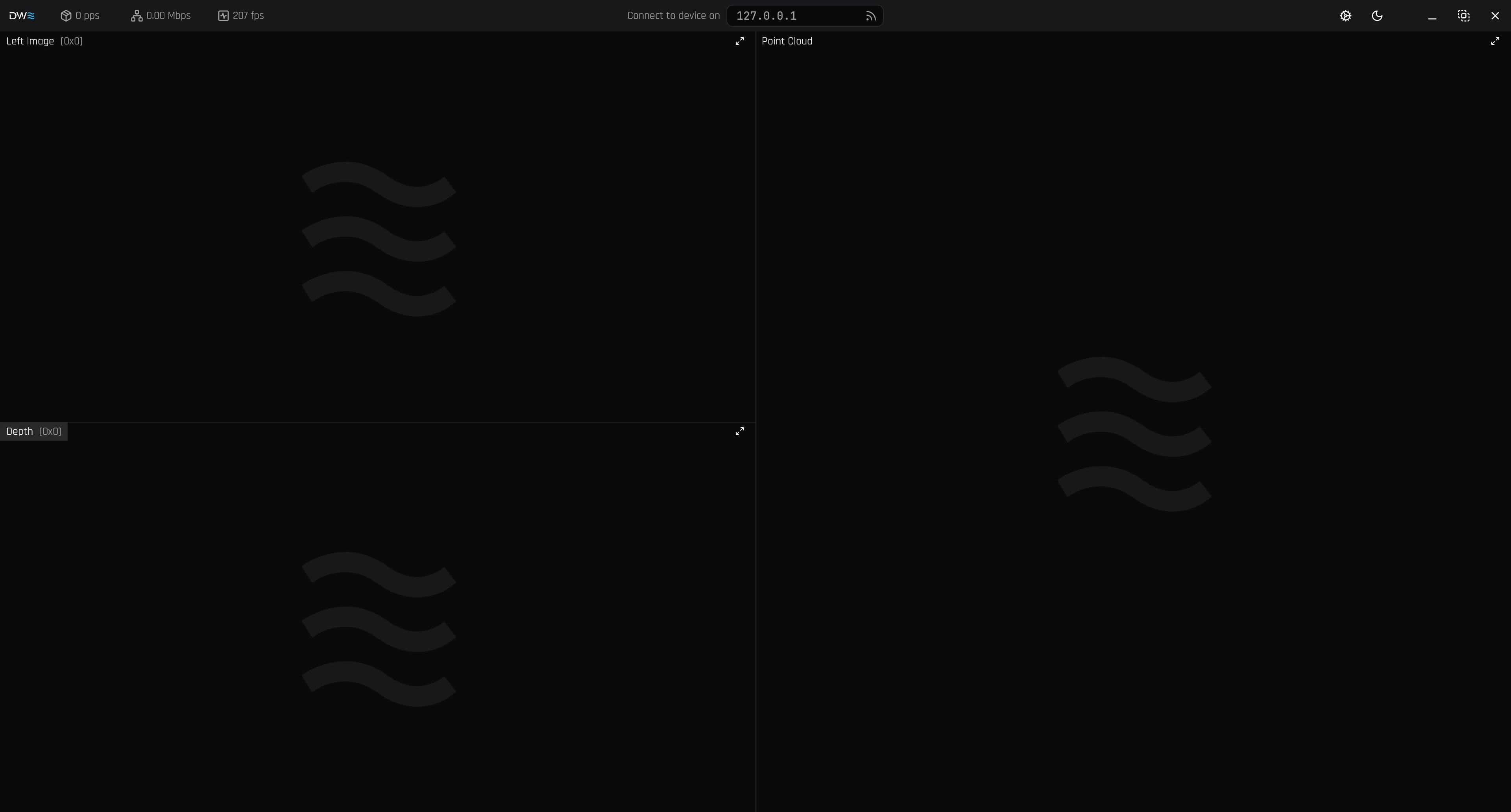
DeepWaterDesktop-{version}-{platform}. Se você ainda não recebeu um, entre em contato com nossa equipe em support@dwe.ai.- Windows
- Linux
O instalador pode ser executado com duplo clique (como Administrador) ou iniciado pelo PowerShell (como Administrador):Ele pode ser executado pesquisando por ele no menu Iniciar.
2
Conecte-se ao SVC Pro
Clique no ícone (conectar).
192.168.2.4 é o endereço IP padrão.
Se você o alterou, certifique-se de inserir o endereço correto do seu SVC Pro.3
Adicione uma transmissão
Selecione o ícone (mais) ao lado do endereço do servidor para adicionar uma transmissão.
Referência de configuração da transmissão
Compare os modos de profundidade, tipos de entrada e protocolos de rede disponíveis.
4
Selecione suas entradas
- USB
- DWVO
Para o modo USB, altere seu Input Type para 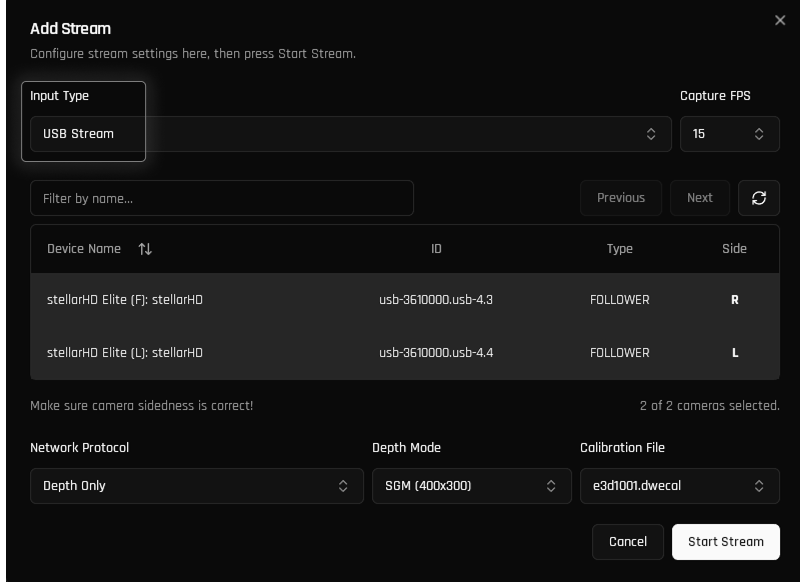
USB Stream.Selecione a câmera esquerda, seguida da câmera direita. Para fins de modularidade, as câmeras não armazenam seus dados de posição, então você precisará configurar os lados manualmente.Complete Kit: defina Capture FPS como 15. Este é o framerate recomendado para qualidade de imagem e largura de banda, e permite que os strobes do aquaLUX MAX atinjam o brilho máximo.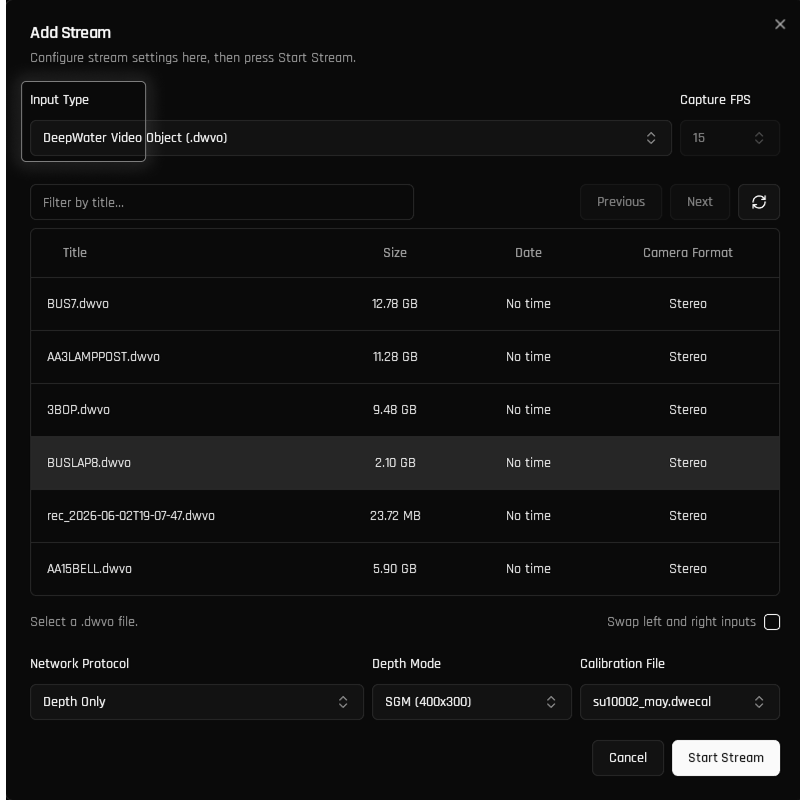
5
Selecione o protocolo de rede
Cada protocolo de rede é projetado para diferentes casos de uso.Coverage Mapping é recomendado para a maioria dos cenários e é usado para mapeamento e reconstrução em tempo real. Depth Only normalmente é usado apenas para medições ao vivo e testes.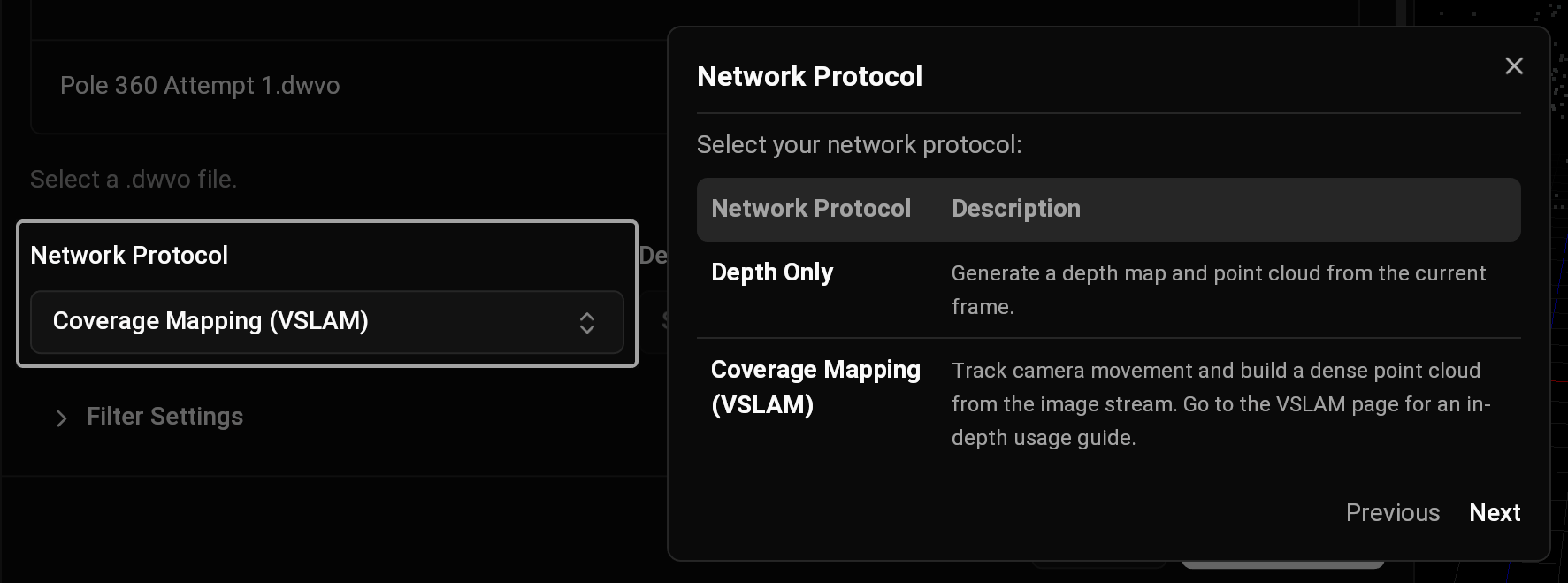
6
Selecione o arquivo de calibração
Em seguida, você pode selecionar o arquivo de calibração. Por padrão (em sistemas com apenas um arquivo de calibração), ele terá a calibração correta selecionada. Se você tiver arquivos de calibração personalizados, eles também aparecerão aqui.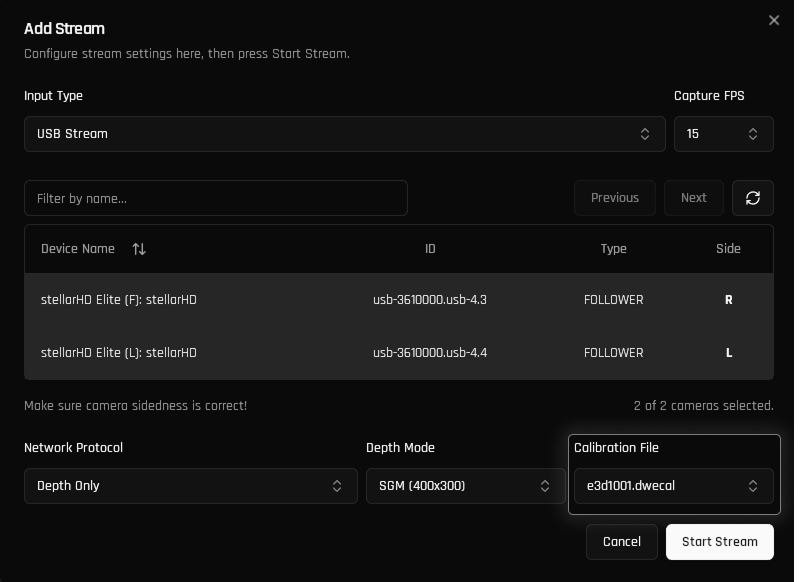
7
Sucesso!
Clique em Start Stream no canto inferior direito.Tudo pronto! Assim que a transmissão for iniciada, o DeepWater Desktop começará a processar seus dados.VSLAM: siga o guia do VSLAM para mais informações sobre como começar a mapear.Complete Kit: configure suas luzes strobe em Controles de imagem.