Visão geral
O DeepWater Desktop pode criar automaticamente uma reconstrução densa do seu ambiente, útil para mapeamento de cobertura ao vivo e medições.Pipeline recomendado
Requisitos
- Módulo SVC Pro — atualizado para a versão mais recente (v1.2.0)
- Computador/laptop topside — executando o DeepWater Desktop
- Nosso guia de início rápido concluído
Parâmetros de inicialização
Pule para a etapa 4 se você já tem uma transmissão VSLAM em execução, conforme o guia de início rápido.1
Alterar o protocolo de rede
Abra a caixa de diálogo Add Stream, selecione suas câmeras e altere o Network Protocol para Coverage Mapping.
Confira nosso guia de início rápido para saber como fazer isso.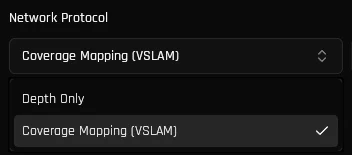
2
Ajustar parâmetros de rastreamento e filtro (opcional)
Mantenha os parâmetros padrão para a melhor experiência pronta para uso. O ajuste
manual é inteiramente opcional e reservado para otimização avançada de
desempenho.
Parâmetros de rastreamento e filtro
Referência para ajustar os parâmetros de rastreamento e do filtro de voxels do VSLAM.
3
Inicie a transmissão
Pressione o botão Start Stream — consulte o guia de início rápido se não conseguir encontrá-lo.
4
Inicie a gravação (se estiver usando o modo USB)
Ao fazer SLAM ao vivo (em oposição à reprodução de DWVO), você precisa iniciar a gravação para iniciar o cálculo do SLAM.
5
Ative Follow Camera
Clique em para ativar o modo Follow Camera. A visualização então acompanha a câmera à medida que ela se move, o que oferece a melhor experiência de mapeamento ao vivo.Em seguida, dê um pouco de zoom para fora (com a roda de rolagem) para poder ver mais do mapa à medida que ele é construído ao redor da câmera.Para mais controles, consulte Ferramentas e controles.
DWE VSLAM em execução em tempo real a 30fps

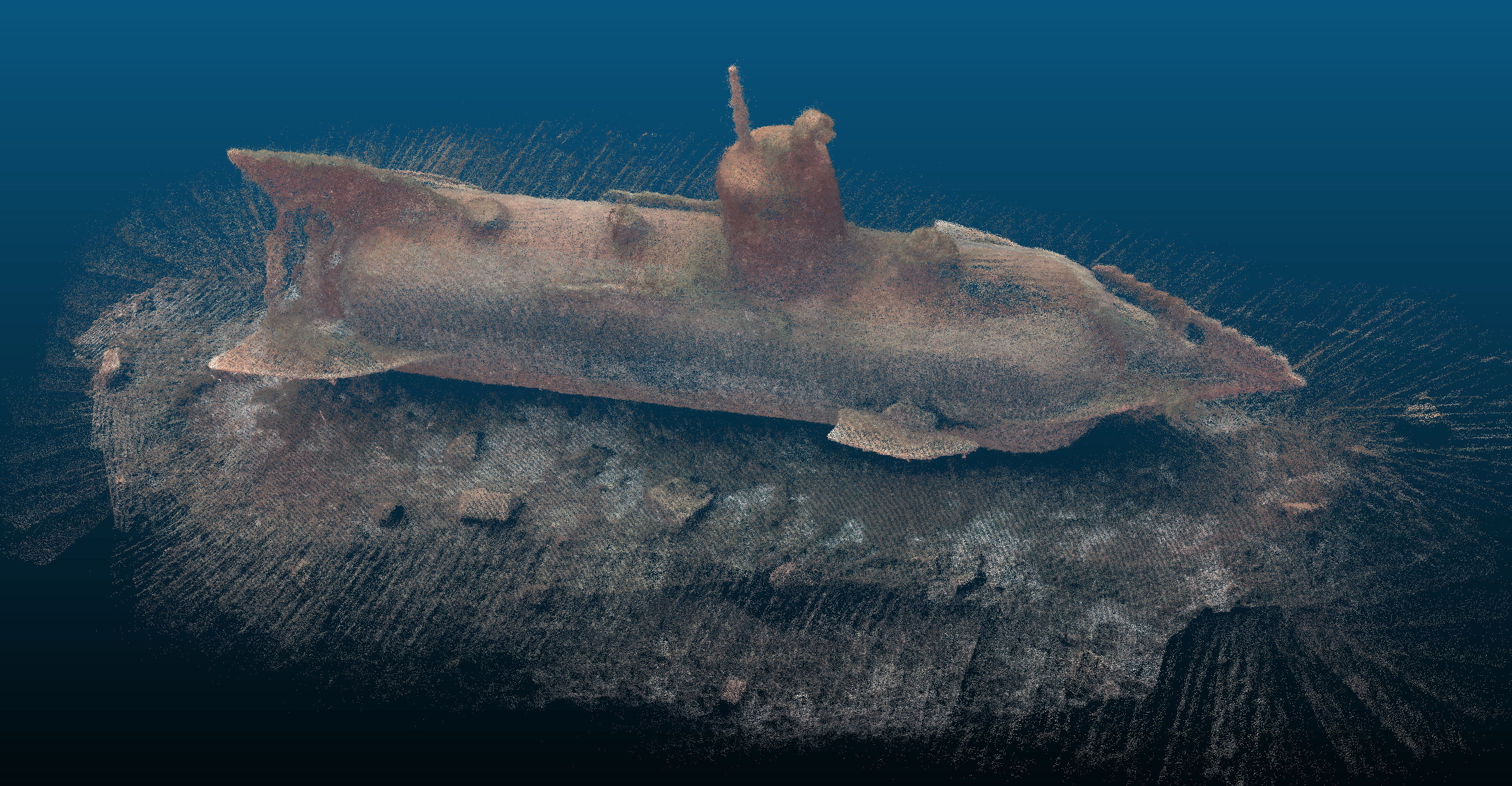
Nuvem de pontos salva aberta no CloudCompare
Resultado do vSLAM salvo, visualizável online (com downsampling para melhor desempenho)
Os resultados salvos do VSLAM são suficientes apenas para cobertura. É altamente recomendado pós-processar as imagens após a gravação.
Fechamentos de loop
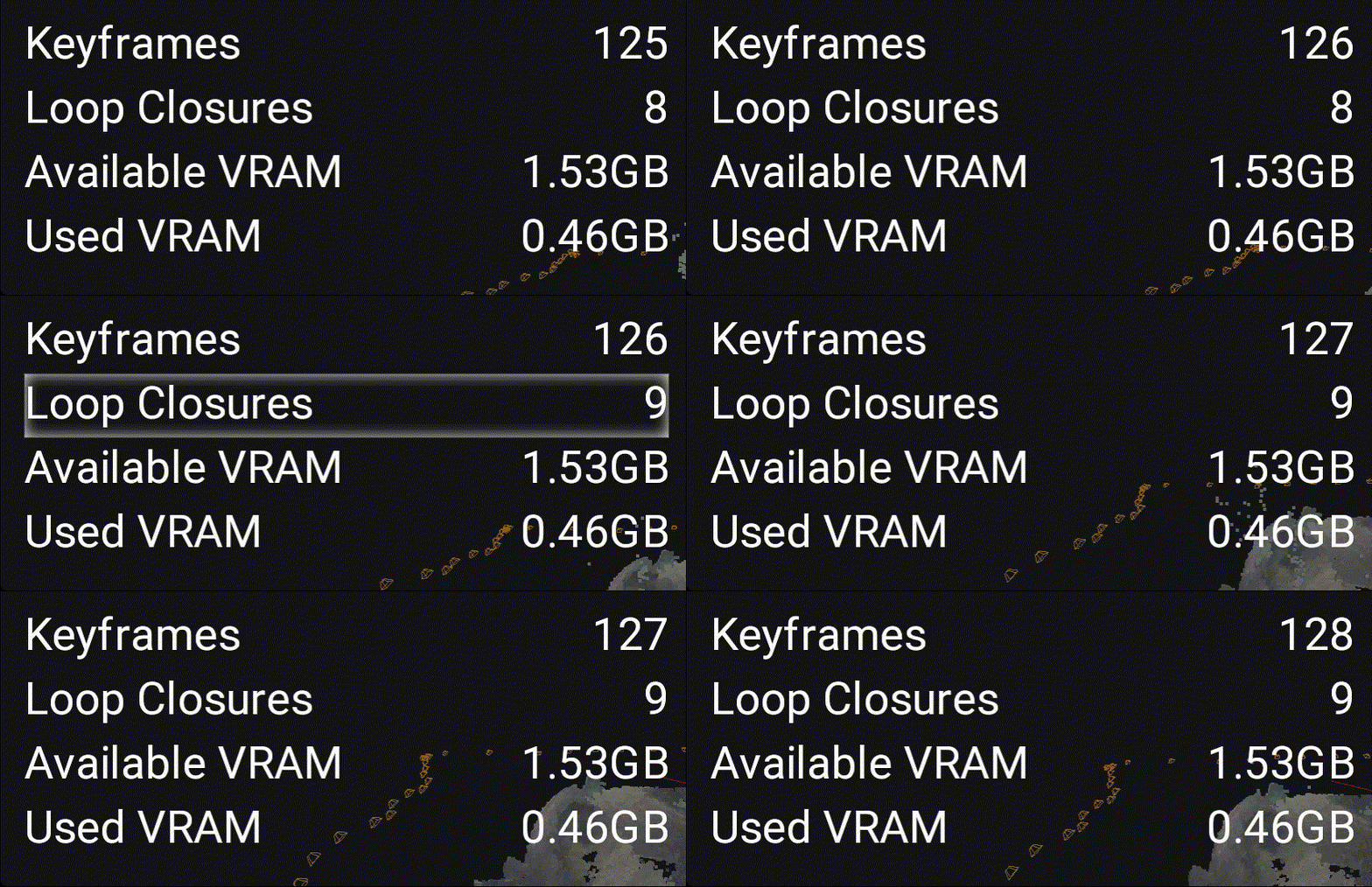
Todos os sistemas SLAM acumulam erros ao longo do tempo. Para corrigir isso, usamos o conceito de fechamentos de loop: visualizar o mesmo local a partir da mesma pose em momentos diferentes. O DeepWater Desktop reconhece automaticamente os fechamentos de loop e ajusta as poses e nuvens de pontos previamente medidas de acordo. Para iniciar um fechamento de loop, basta retornar a uma pose anterior e olhar na mesma direção. Você verá um contorno brilhante ao redor de “Loop Closures” enquanto o número aumenta e seu mapa se realinha.Você pode precisar de vários fechamentos de loop para resolver completamente a sobreposição.
Um fechamento de loop corrigindo o drift acumulado
Ferramentas e controles
Navegação
Quando a visualização da cena estiver em foco, use os seguintes controles para mover a câmera virtual:- Modo padrão
- Modo Follow (recomendado)

Barra de ferramentas do DeepWater Desktop
| Ícone | Ação |
|---|---|
 | Modo de medição |
 | Modo de cor / Modo de cobertura |
 | Visibilidade dos keyframes |
 | Visibilidade das features |
 | Ativar Follow Camera |
 | Resetar câmera (desativado no modo Follow Camera) |
Modo de cor
Pressione C ou selecione o ícone da paleta de cores no canto inferior direito para alternar entre os modos de visualização Textura e Cobertura.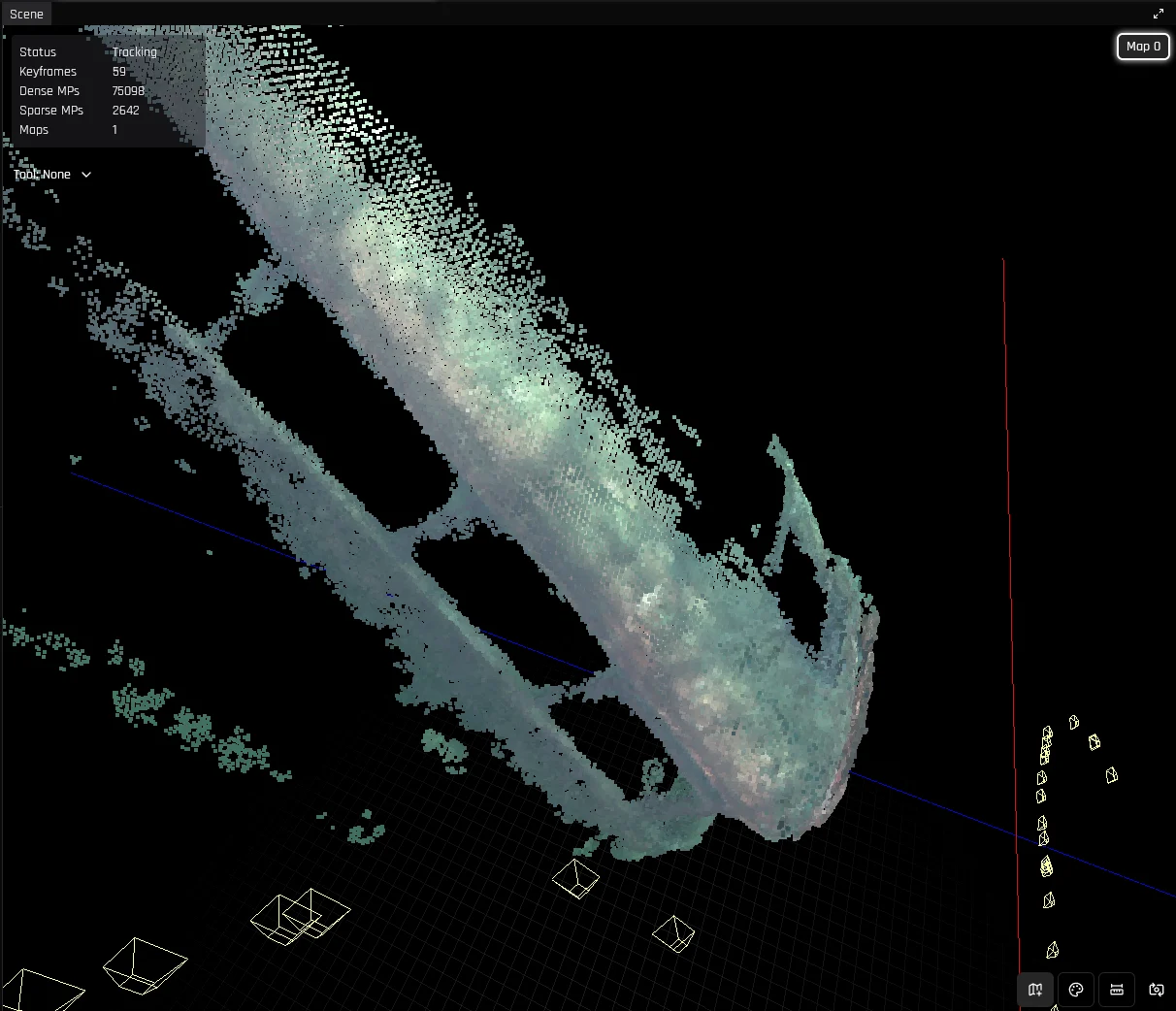
O modo Textura mostra a cor RGB média observada para cada ponto.
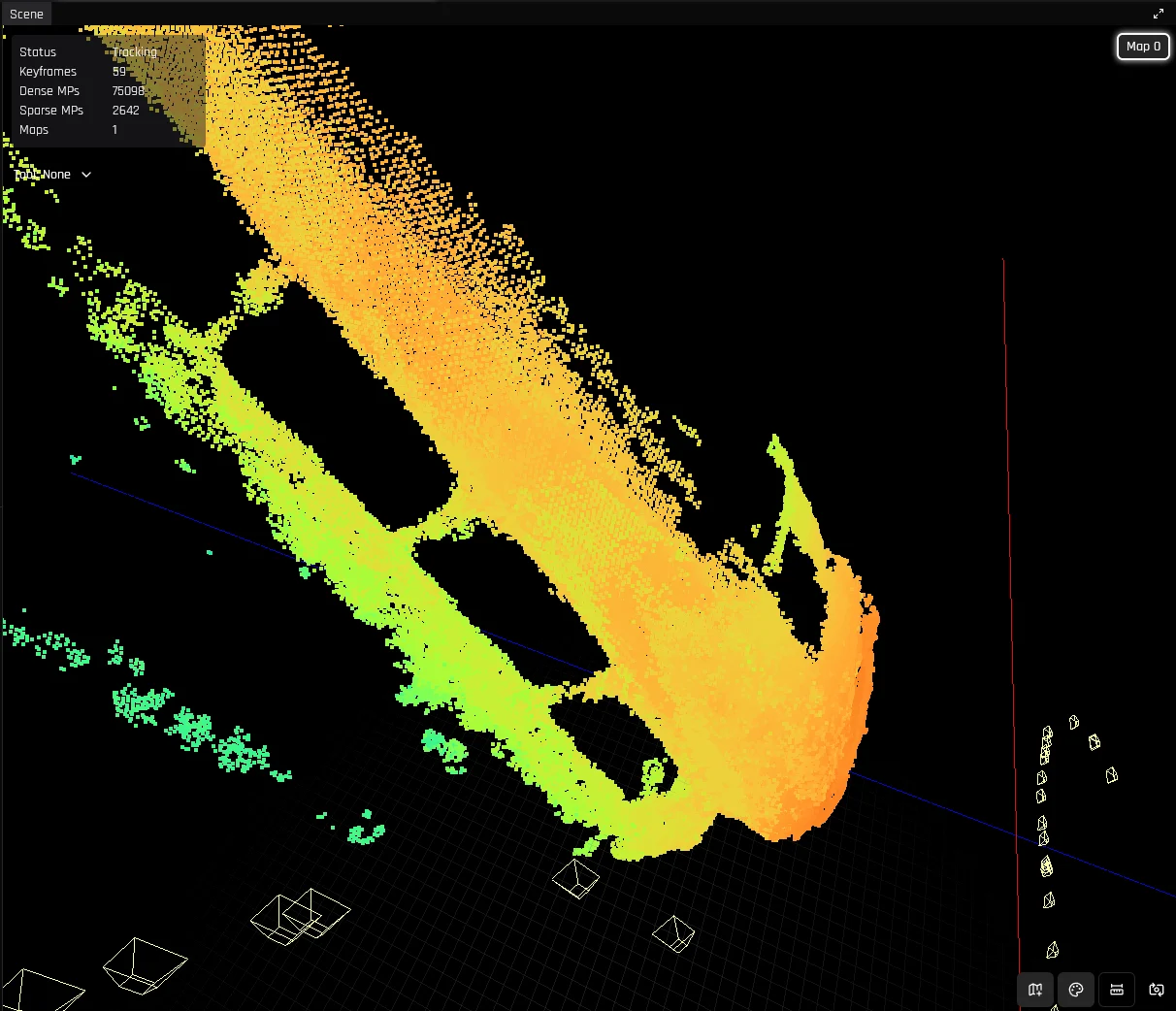
O modo Cobertura mostra a distância mais próxima em que cada ponto foi observado. Vermelho é mais perto, azul é mais longe. Usa o mesmo mapeamento de cores da visualização de profundidade.
Solução de problemas
Configurando buffers de recepção UDP
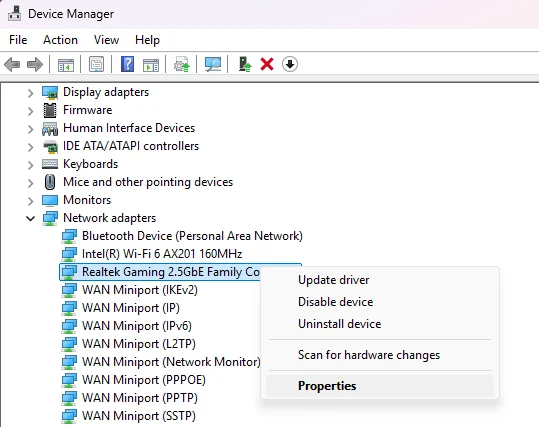
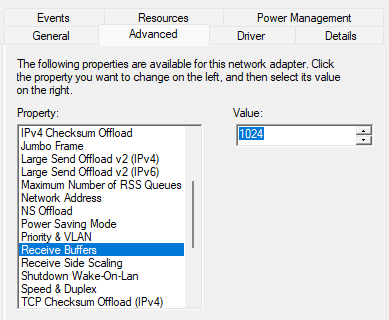
Os pacotes RTP podem ser descartados devido a um tamanho insuficiente do buffer de recepção UDP. Recomendamos aumentá-lo manualmente, pois o valor padrão frequentemente é insuficiente para capturar quadros completos corretamente.- Linux
- Windows
Recomendamos definir o tamanho máximo do receive buffer do SO em 8 MB:
terminal