Maskinvaretilkoblinger
Først, koble begge kameraene til SVC Pro-modulen. Hvis du planlegger å bruke stroboskopkontroll, sørg for at ditt høyre explore3D-kamera er plugget inn i kontakten merket med svart blekk. Når alt er koblet til, last inn WebUI ved hjelp av systemets IP-adresse for å verifisere at begge kameraene oppdages.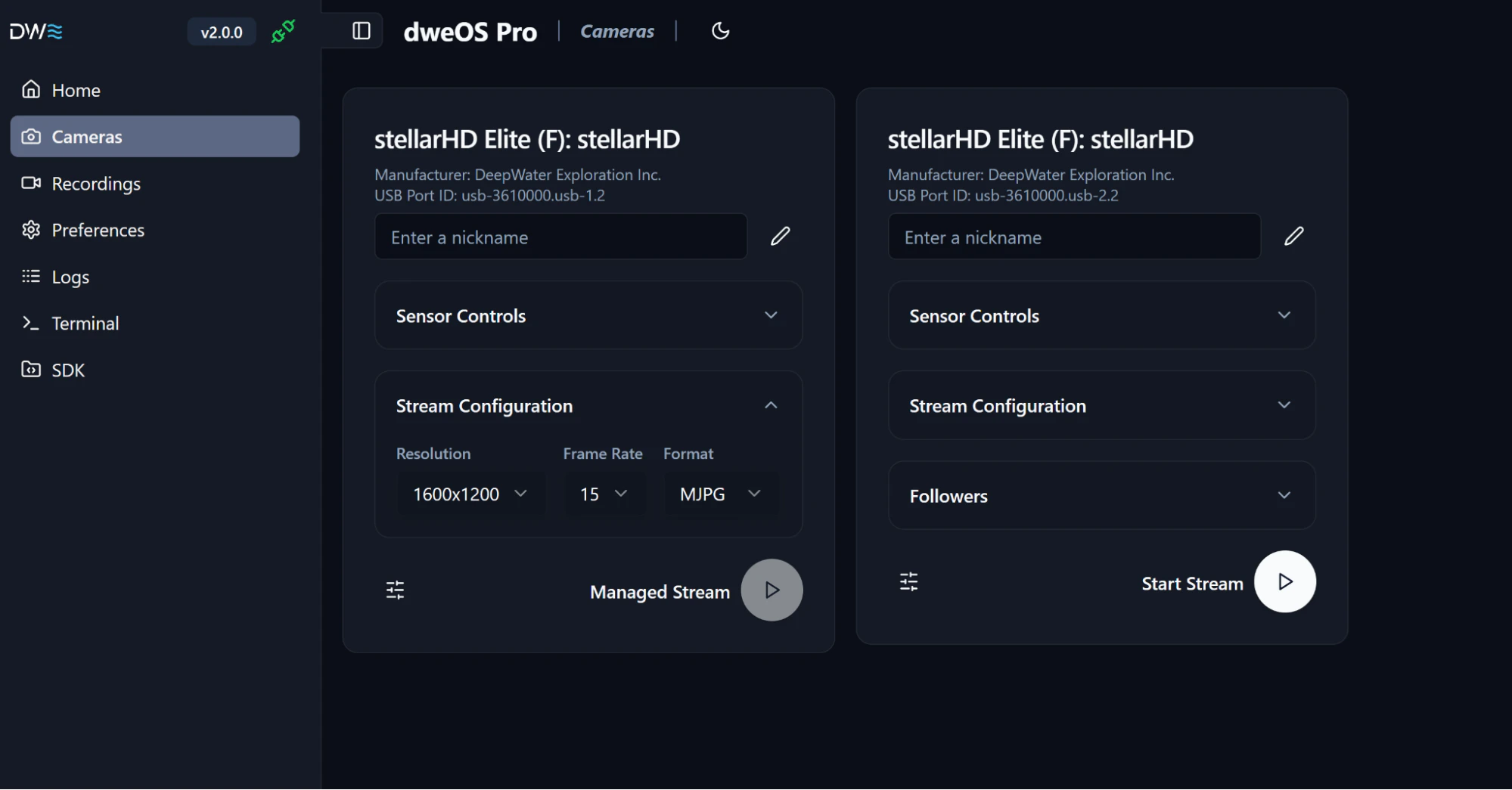
Velge ditt streaming-oppsett
Hvis du er DeepWater Desktop (DWD)-bruker, trenger du ikke å starte strømmen din gjennom dweOS. dweOS-streaming er spesielt designet for Discovery eller dine egne tilpassede programvareintegrasjoner.Maksimere bildekvalitet
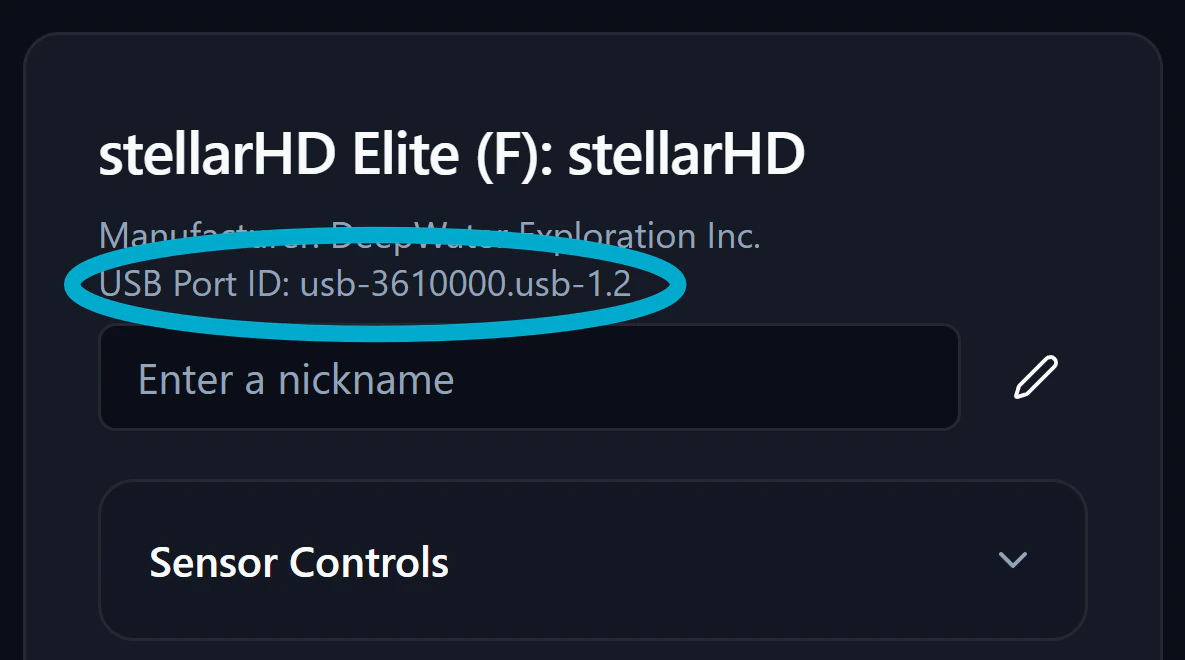
SVC Pro-modulen har 4 kontakter, drevet av 2 separate USB-busser (hver buss driver 2 porter). dweOS Pro viser en USB Port ID for hvert kamera, som indikerer nøyaktig hvilken buss og port du bruker. USB Port ID-en er formatert med bussnummeret først, etterfulgt av portnummeret.- Eksempel på optimalt oppsett (separate busser):
- Kamera 1:
usb-3610000.usb-1.2(Buss 1, Port 2) - Kamera 2:
usb-3610000.usb-2.2(Buss 2, Port 2)
- Kamera 1:
- Eksempel på suboptimalt oppsett (samme buss):
- Kamera 1:
usb-3610000.usb-1.2(Buss 1, Port 2) - Kamera 2:
usb-3610000.usb-1.1(Buss 1, Port 1)
- Kamera 1:
Organisering og generelle innstillinger
Når kameraene dine er plugget inn i de optimale portene, kan du tildele dem kallenavn for å holde ting organisert.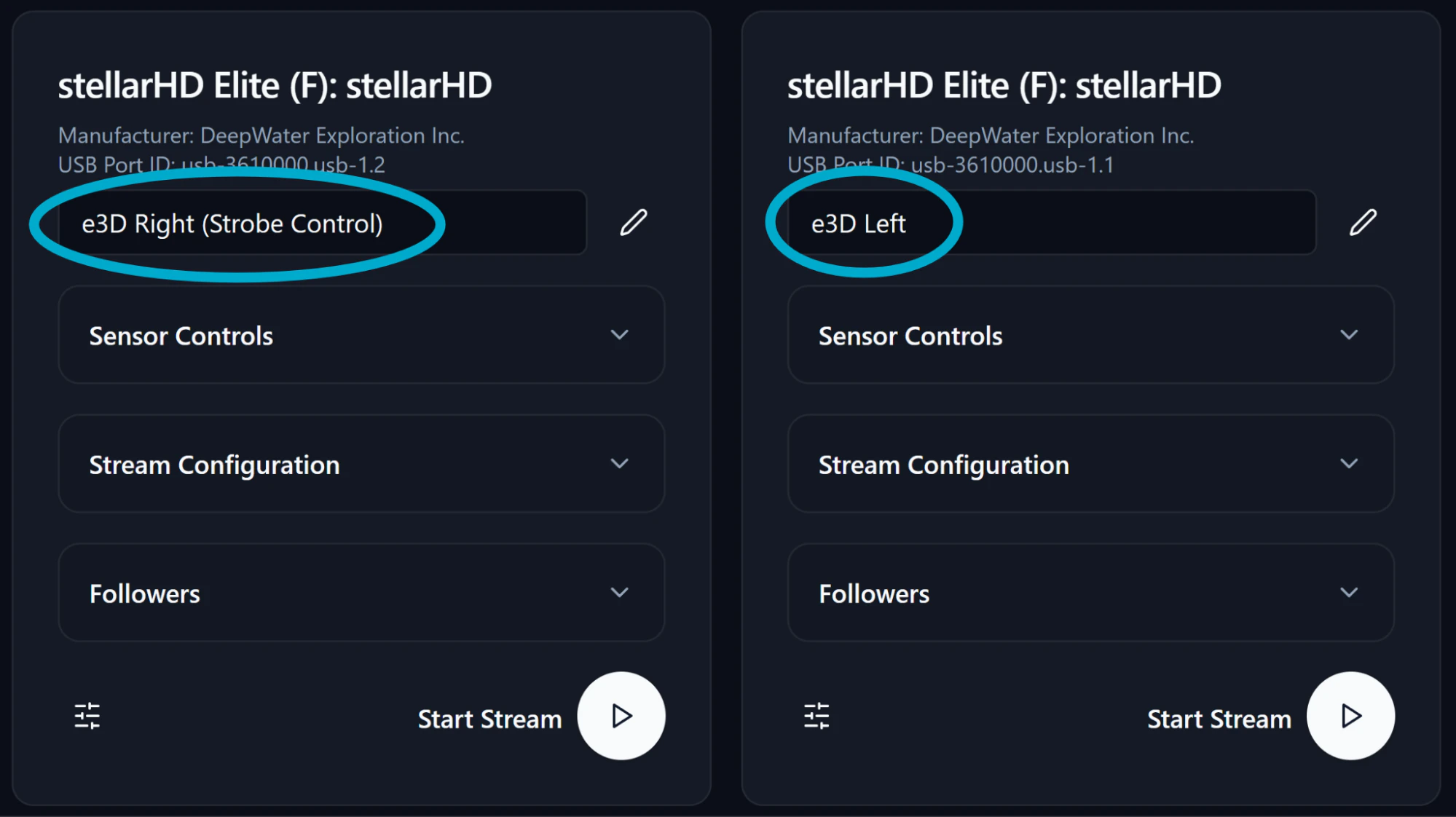
Bilderate (FPS)
Vi anbefaler streaming på 15 FPS. Dette er den optimale balansen for å holde filstørrelser håndterbare og båndbredden stabil, samtidig som det gir en jevn pilotopplevelse.DeepWater Desktop-brukere bør sette strømmen sin til 15 FPS direkte i DWD, ikke i dweOS.
Bitrate
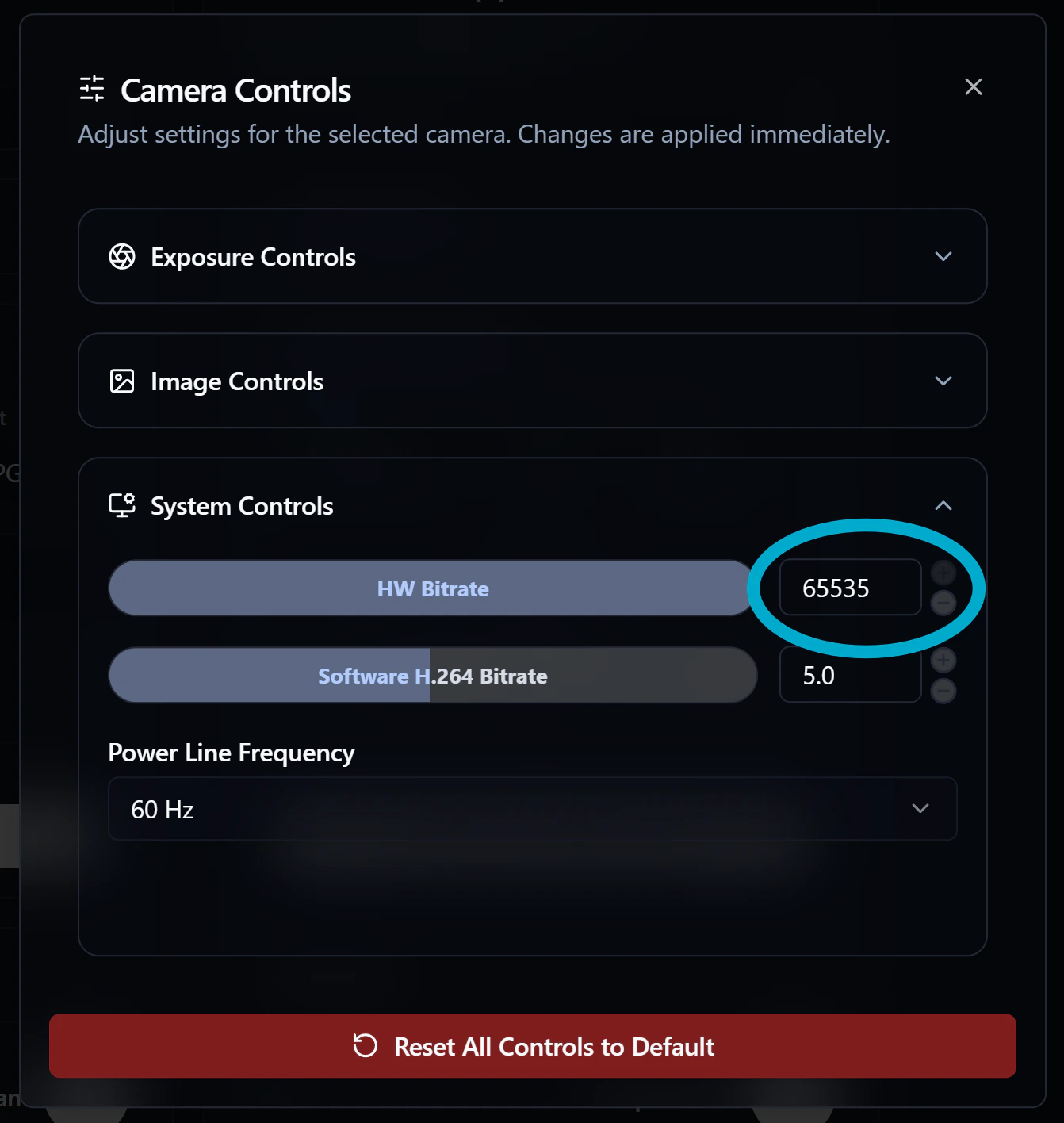
For den høyeste JPEG-bildekvaliteten i dweOS, naviger til Camera Controls og se etter System Controls. Finn HW Bitrate-alternativet og sett det til den høyeste verdien. Denne innstillingen vil lagres automatisk for neste omstart. Gjenta denne prosessen for begge kameraer.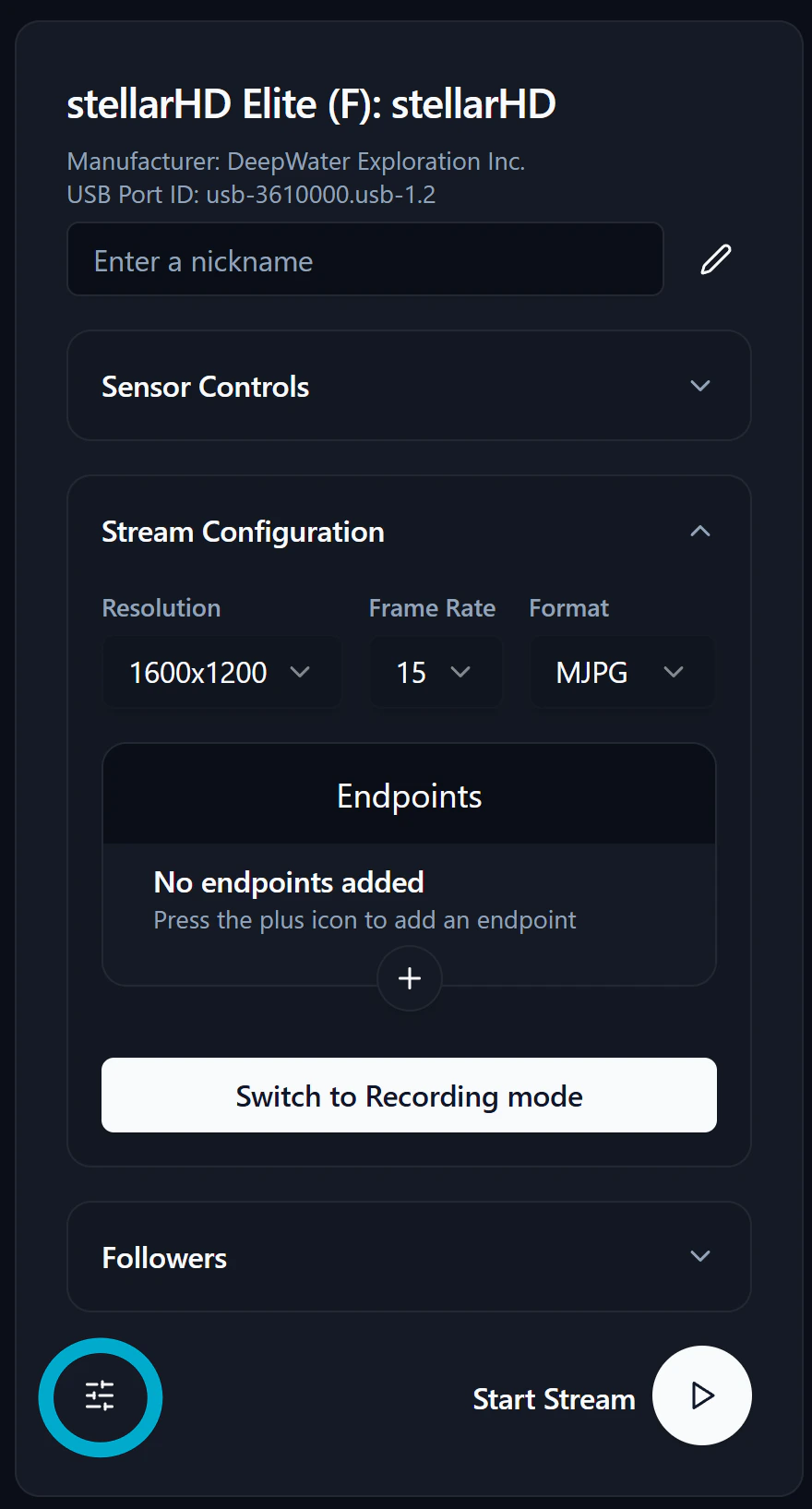
klikk for å zoome inn
klikk for å zoome inn
Eksponerings- og stroboskopkontroll
Autoeksponering fungerer godt for de fleste standardapplikasjoner. Men hvis du bruker stroboskoplys eller bare vil ha full manuell kontroll, kan du deaktivere autoeksponeringsbryteren under Sensor Controls i dweOS.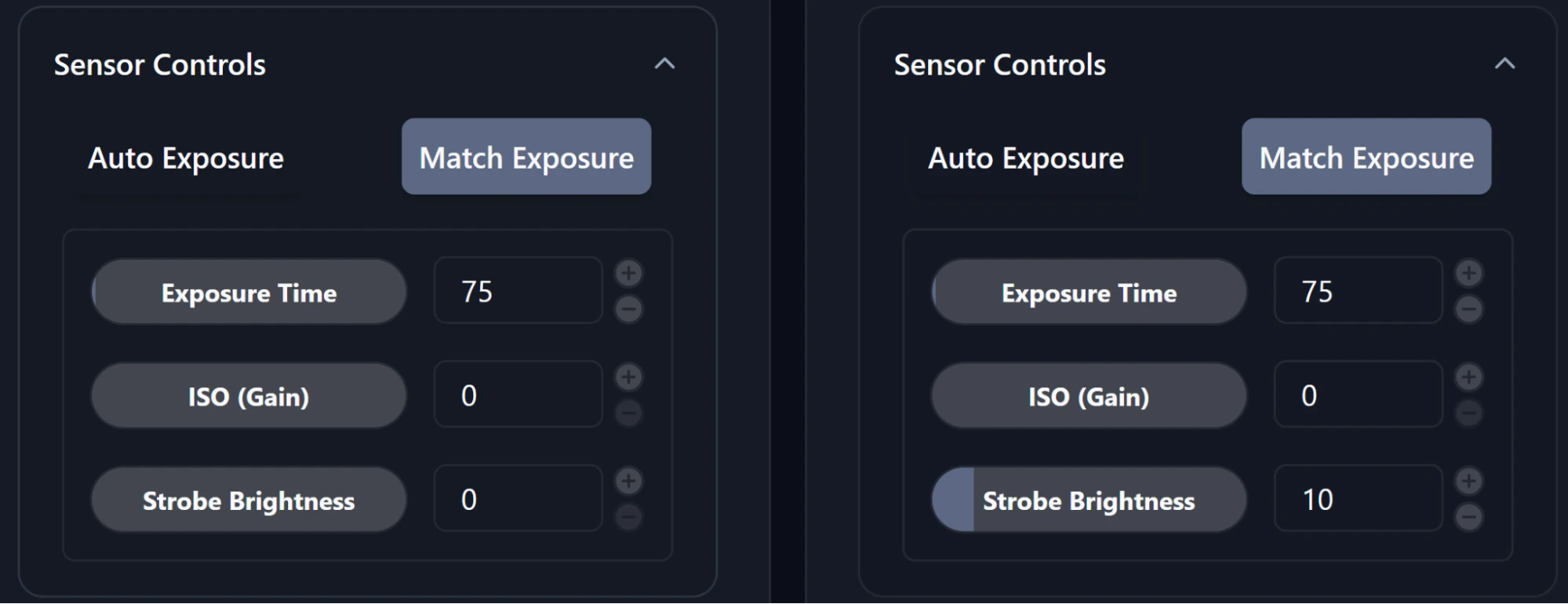
Profftips for manuell kontroll
- Match Exposure: Slå denne på for begge kameraer for å forenkle drift og holde belysningen konsistent.
- Stroboskopets lysstyrke: Det høyre kameraet på explore3D er en stellarHD Elite, som styrer stroboskopet ditt. Bruk det høyre kameraets sensorkontroller for å balansere stroboskopets lysstyrke mot eksponeringstiden din.
- 3D-rekonstruksjon: For de reneste, skarpeste 3D-modellene, hold ISO så lav som mulig for å redusere støy, og hold eksponeringstiden lav for å forhindre bevegelsesuskarphet. Stroboskoplys anbefales sterkt for å hjelpe deg å oppnå dette i dypvann.
- Mørke miljøer: I bekmørk vann er eksponeringstiden din i hovedsak diktert av stroboskopet ditt. Lås eksponeringstiden til en fast, lav verdi, og juster ganske enkelt stroboskopets lysstyrke for å oppnå belysningen du trenger.

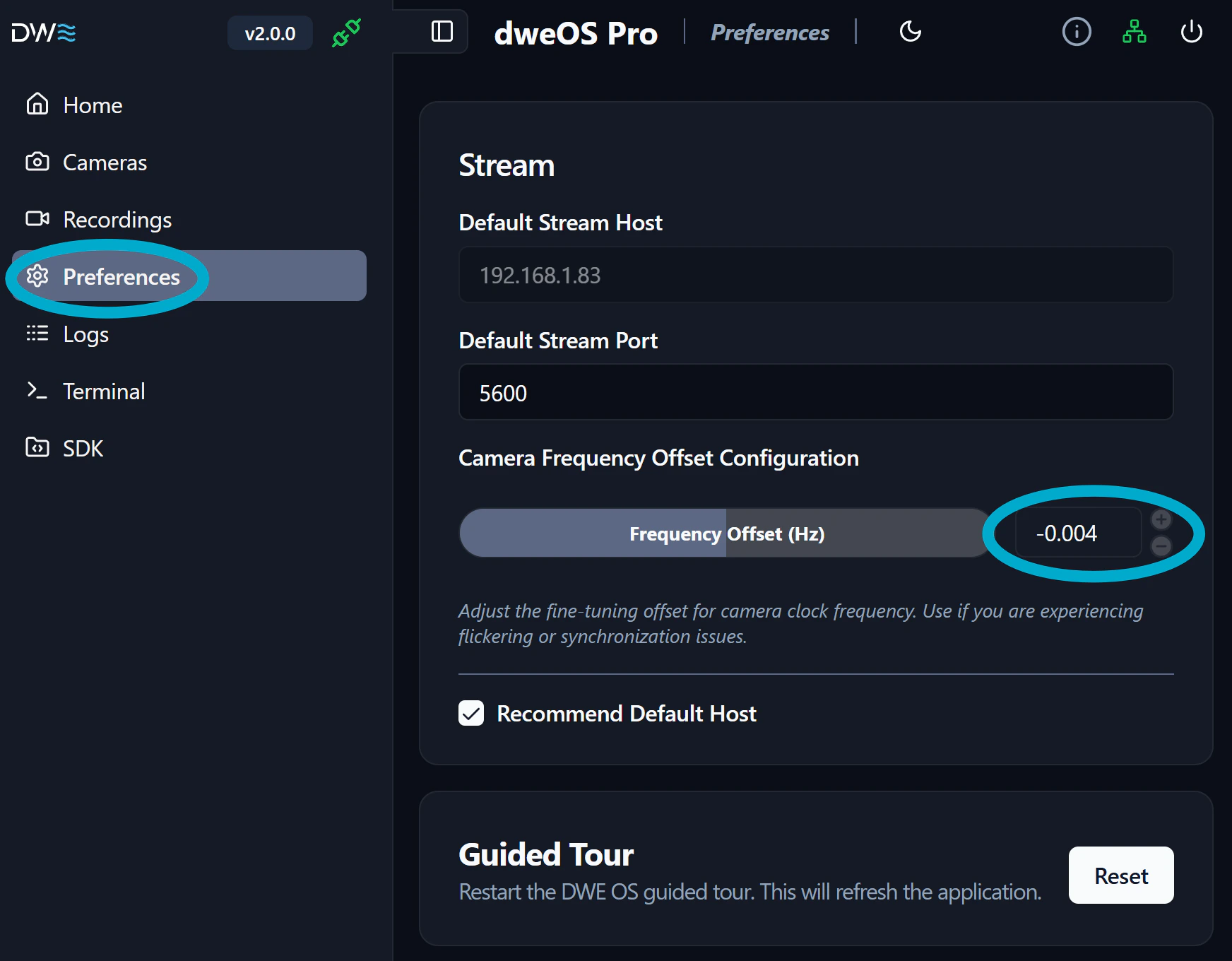
Feilsøking
Legger du merke til rare bilder, overeksponering i lyse miljøer, eller en autoeksponering som føles treg? Dette skyldes vanligvis et feil frekvensforskyvningsverdi. For å fikse dette, gå til Preferences i dweOS og finjuster frekvensforskyvningen til bildet stabiliserer seg. Start med en lav endringsverdi som-0.004 og juster tallet til problemet er løst.