

Oversikt
DeepWater Desktop er ledsagerprogramvaren for SVC Pro. Den mottar data fra SVC Pro og tilkoblet maskinvare for å produsere 3D-visualiseringer som: rektifiserte bilder, disparitetskart og punktskyer. Den kommer med to hovedmoduser:- Depth Only: Genererer et dybdekart og en punktsky fra kun det gjeldende bildet.
- Coverage Mapping (VSLAM): Sporer kamerabevegelse mens den bygger en tett punktsky av scenen. Dette lar deg få en forhåndsvisning av en full rekonstruksjon før behandling av dataene.
Depth Only
Coverage Mapping
Komme i gang med DeepWater Desktop
1
Installer og åpne DeepWater Desktop
Last ned og kjør installasjonsprogrammet 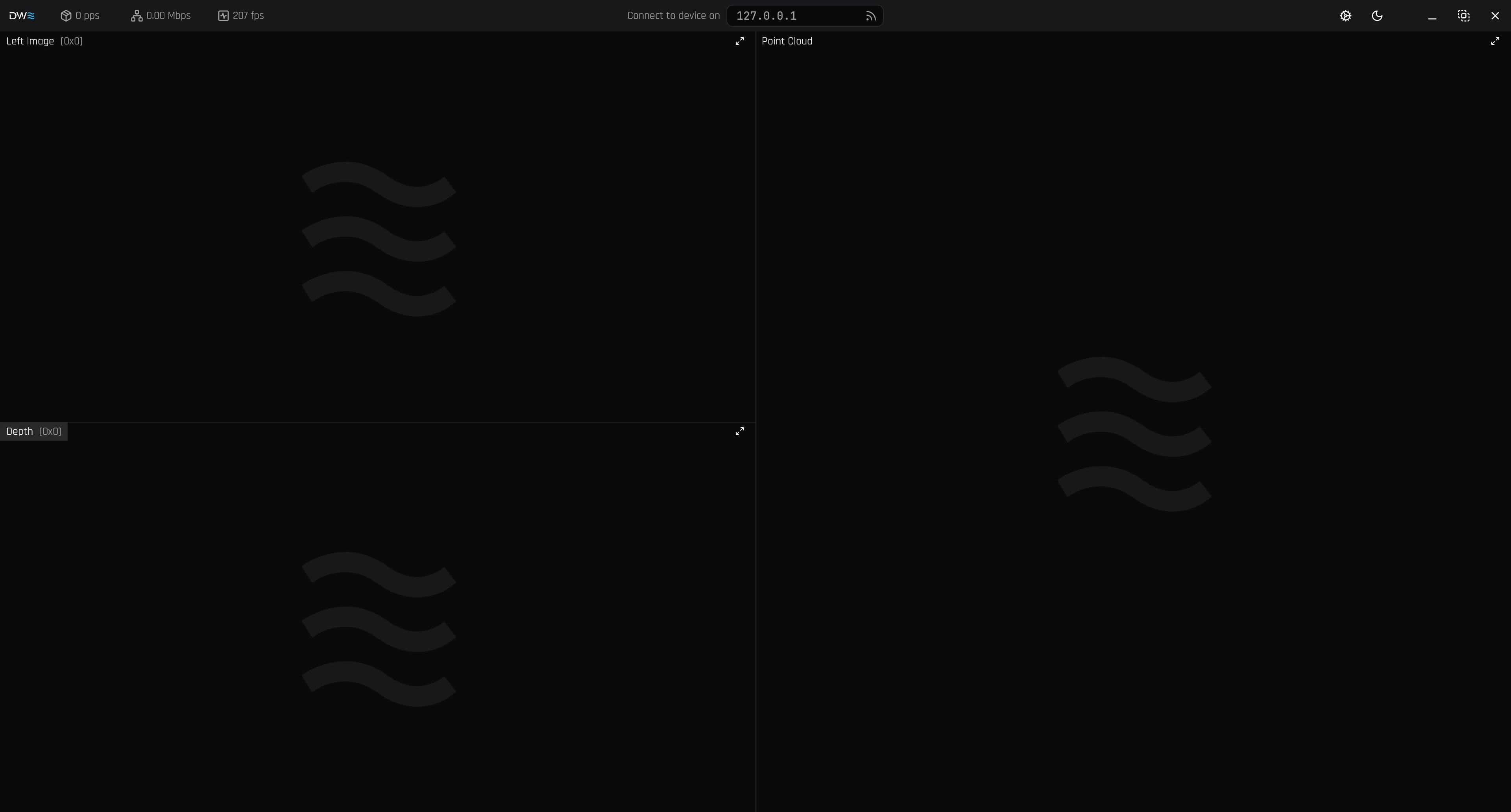
DeepWaterDesktop-{version}-{platform}. Hvis du ikke har fått tilsendt et, kontakt teamet vårt på support@dwe.ai.- Windows
- Linux
Installasjonsprogrammet kan kjøres ved å dobbeltklikke på det (Administrator) eller ved å starte det gjennom PowerShell (Administrator):Det kan kjøres ved å søke etter det i Start-menyen.
2
Koble til SVC Pro
Klikk på (koble til)-ikonet.
192.168.2.4 er standard IP-adresse.
Hvis du har endret den, sørg for at du skriver inn riktig adresse til din SVC Pro.3
Legg til en strøm
Velg (pluss)-ikonet ved siden av serveradressen for å legge til en strøm.
Referanse for strømkonfigurasjon
Sammenlign de tilgjengelige dybdemodusene, inndatatypene og nettverksprotokollene.
4
Velg inngangene dine
- USB
- DWVO
For USB-modus, endre Input Type til 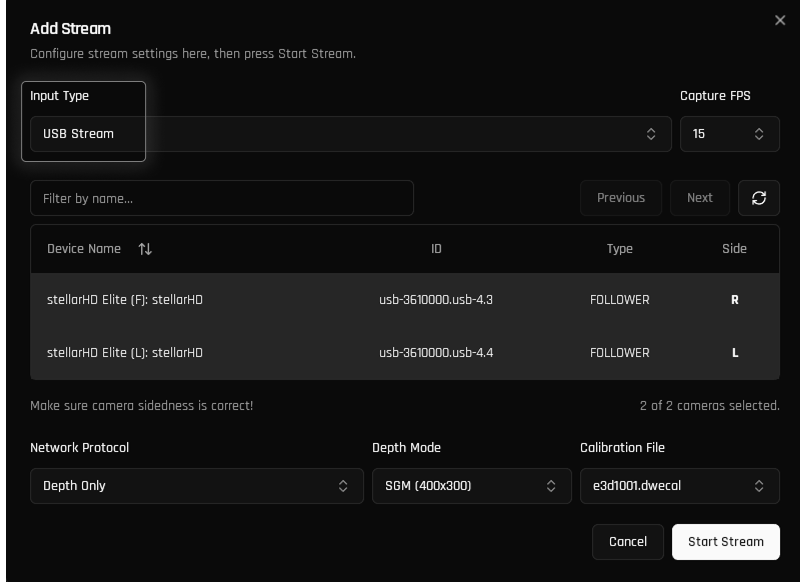
USB Stream.Velg venstre kamera, etterfulgt av høyre kamera. For modularitet lagrer ikke kameraene posisjonsdataene sine, så du må konfigurere sidene manuelt.Complete Kit: Sett Capture FPS til 15. Dette er den anbefalte bildefrekvensen for bildekvalitet og båndbredde, og lar aquaLUX MAX-strobene nå full lysstyrke.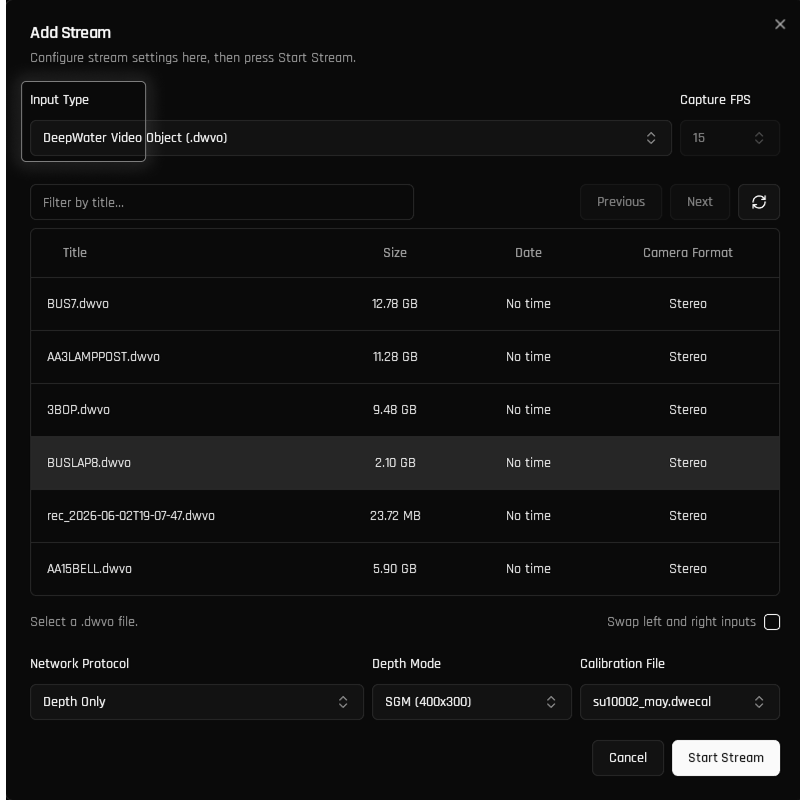
5
Velg nettverksprotokoll
Hver nettverksprotokoll er designet for ulike bruksområder.Coverage Mapping anbefales for de fleste scenarier og brukes for sanntidskartlegging og rekonstruksjon. Depth Only brukes vanligvis kun for live-målinger og testing.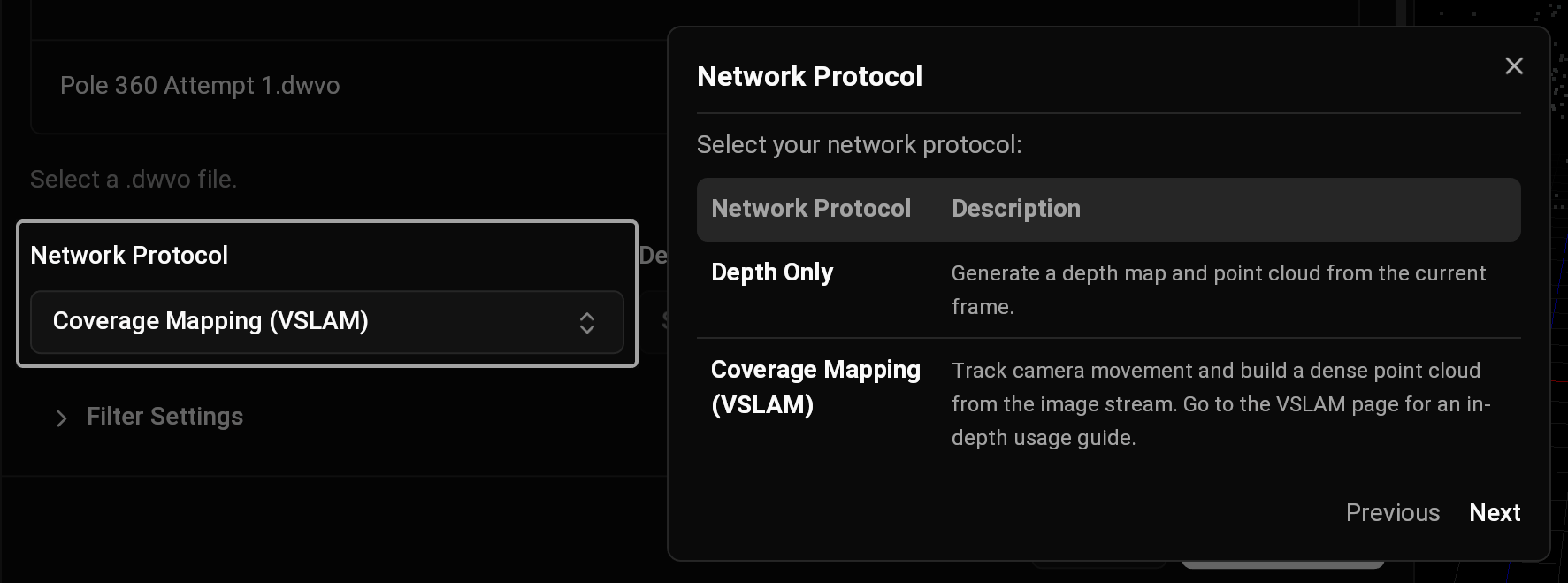
6
Velg kalibreringsfilen
Deretter kan du velge kalibreringsfilen. Som standard (på systemer med kun én kalibreringsfil) vil riktig kalibrering være valgt. Hvis du har egendefinerte kalibreringsfiler, vil de også vises her.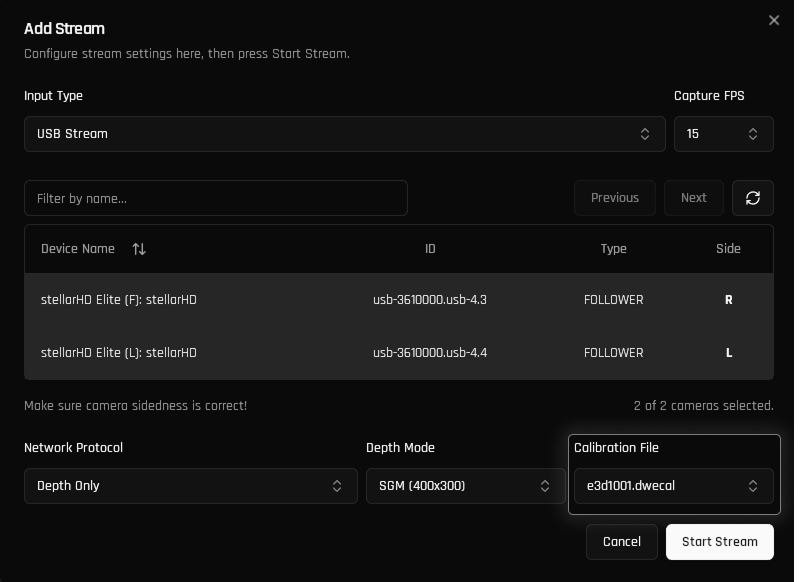
7
Suksess!
Klikk Start Stream nederst i høyre hjørne.Du er klar! Når strømmen starter, vil DeepWater Desktop begynne å behandle dataene dine.VSLAM: Følg VSLAM-veiledningen for mer informasjon om hvordan du begynner å kartlegge.Complete Kit: sett opp strobelysene dine i Bildekontroller.