Når DeepWater Desktop er koblet til en SVC Pro, kan den instruere enheten om å ta opp video mens den strømmer.
Denne prosessen er nyttig for å muliggjøre etterbehandling av -filene dine senere.Filene kan lastes ned direkte fra SVC Pro.
Sørg for at du har startet en strøm før du forsøker å ta opp. Sjekk ut hurtigstartveiledningen vår hvis du ikke allerede har gjort det.
2
Start opptaket
For å starte et opptak, klikk på opptaksikonet øverst, der legg til strøm-knappen dukket opp.
Opptaksknappen, indikert med en peker.
3
Avslutt opptak
Etter at du har tatt opp tilstrekkelig med materiale, kan du klikke på den firkantede stoppknappen for å ferdigstille opptaket.
Opptaksknappen blir til en firkant, og opptaksfilstørrelsen vises mens du tar opp.
4
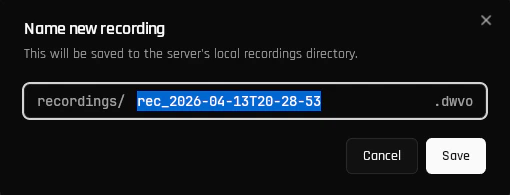
Gi opptaket et navn
Etter at du har avsluttet opptaket, blir du bedt om å gi filen et navn. Denne filen lagres på SVC Pro-enheten.
{"docsConfig":{"theme":"sequoia","$schema":"https://mintlify.com/docs.json","name":"DWE.ai","colors":{"primary":"#46bae7","light":"#6fc9ec","dark":"#105f7e"},"logo":{"light":"https://mintcdn.com/deepwaterexplorationinc/OjrzvzQnCFbrTTxb/logo/light.svg?fit=max\u0026auto=format\u0026n=OjrzvzQnCFbrTTxb\u0026q=85\u0026s=6b18c2a0ebaebc55d84ac69bbdcee1c0","dark":"https://mintcdn.com/deepwaterexplorationinc/OjrzvzQnCFbrTTxb/logo/dark.svg?fit=max\u0026auto=format\u0026n=OjrzvzQnCFbrTTxb\u0026q=85\u0026s=68b8b16941c75f0b343607f4b64ce07a"},"favicon":"https://mintcdn.com/deepwaterexplorationinc/OjrzvzQnCFbrTTxb/favicon.svg?fit=max\u0026auto=format\u0026n=OjrzvzQnCFbrTTxb\u0026q=85\u0026s=dc91a660832ad0f4f9f9a4573e0b3cb9","api":{"playground":{"display":"none"}},"appearance":{"default":"light"},"navbar":{"links":[{"href":"https://dwe.ai/contact","label":"Support"}],"primary":{"type":"button","label":"Visit Store","href":"https://dwe.ai/collections/all"}},"footer":{"socials":{"github":"https://github.com/deepwaterexploration","linkedin":"https://www.linkedin.com/company/dweai","youtube":"https://www.youtube.com/@dweai","instagram":"https://www.instagram.com/deepwaterexploration"}},"icons":{"library":"fontawesome"},"styling":{"latex":false},"navigation":{"languages":[{"language":"en","default":true,"href":"home"},{"language":"ja","href":"ja/home"},{"language":"fr","href":"fr/home"},{"language":"ko","href":"ko/home"},{"language":"no","href":"no/home"},{"language":"es","href":"es/home"},{"language":"pt","href":"pt/home"},{"language":"de","href":"de/home"}]}},"deployment":{"deploymentMetadataValue":{"subdomain":"deepwaterexplorationinc","hasAudioNarration":false,"actualSubdomain":"deepwaterexplorationinc","customDomains":["docs.dwe.ai"],"gitSource":{"type":"github","owner":"deepwaterexploration","repo":"docs","deployBranch":"main","contentDirectory":"","isPrivate":false,"mountPath":"","label":""},"chroma":{"liveDeploymentHistoryId":"6ae0e570a716ea245f81bc35","collectionId":"507719a1-3b81-4b4d-9fbf-a21ce67ce6b6","schemaVersion":"v3","latestBuiltDeploymentHistoryId":"6ae0e570a716ea245f81bc35"},"feedback":{"thumbs":true,"issues":false},"entitlements":{"AI_CHAT":{"status":"ENABLED"}},"buildId":"6ae14f377412e0adf4fcae1f","clientVersion":"0.0.3990","searchFilterCounts":[{"language":"de","tag":"Discovery","count":52},{"language":"es","tag":"Discovery","count":52},{"language":"fr","tag":"Discovery","count":52},{"language":"ja","tag":"Discovery","count":52},{"language":"ko","tag":"Discovery","count":52},{"language":"no","tag":"Discovery","count":52},{"language":"pt","tag":"Discovery","count":52},{"language":"en","tag":"Discovery","count":50},{"language":"de","tag":"dweOS","count":44},{"language":"en","tag":"dweOS","count":44},{"language":"es","tag":"dweOS","count":44},{"language":"fr","tag":"dweOS","count":44},{"language":"ja","tag":"dweOS","count":44},{"language":"ko","tag":"dweOS","count":44},{"language":"no","tag":"dweOS","count":44},{"language":"pt","tag":"dweOS","count":44},{"language":"de","tag":"Hardware","count":37},{"language":"en","tag":"Hardware","count":37},{"language":"es","tag":"Hardware","count":37},{"language":"fr","tag":"Matériel","count":37},{"language":"ja","tag":"ハードウェア","count":37},{"language":"ko","tag":"하드웨어","count":37},{"language":"no","tag":"Maskinvare","count":37},{"language":"pt","tag":"Hardware","count":37},{"language":"default","tag":"dweOS","count":34},{"language":"default","tag":"dweOS API Reference","count":34},{"language":"de","tag":"Anleitungen","count":17},{"language":"de","tag":"Spezifikationen","count":17},{"language":"en","tag":"Guides","count":17},{"language":"en","tag":"Specifications","count":17},{"language":"es","tag":"Guías","count":17},{"language":"es","tag":"Especificaciones","count":17},{"language":"fr","tag":"Guides","count":17},{"language":"fr","tag":"Spécifications","count":17},{"language":"ja","tag":"ガイド","count":17},{"language":"ja","tag":"仕様","count":17},{"language":"ko","tag":"가이드","count":17},{"language":"ko","tag":"사양","count":17},{"language":"no","tag":"Veiledninger","count":17},{"language":"no","tag":"Spesifikasjoner","count":17},{"language":"pt","tag":"Guias","count":17},{"language":"pt","tag":"Especificações","count":17},{"language":"de","tag":"Übersicht","count":16},{"language":"de","tag":"explore3D-System","count":16},{"language":"en","tag":"Overview","count":16},{"language":"en","tag":"explore3D System","count":16},{"language":"es","tag":"Descripción general","count":16},{"language":"es","tag":"Sistema explore3D","count":16},{"language":"fr","tag":"Système explore3D","count":16},{"language":"ja","tag":"概要","count":16},{"language":"ja","tag":"explore3D システム","count":16},{"language":"ko","tag":"개요","count":16},{"language":"ko","tag":"explore3D 시스템","count":16},{"language":"no","tag":"Oversikt","count":16},{"language":"no","tag":"explore3D-system","count":16},{"language":"pt","tag":"Visão geral","count":16},{"language":"pt","tag":"Sistema explore3D","count":16},{"language":"de","tag":"Stream-Viewer-Seite","count":15},{"language":"es","tag":"Página del visor de flujos","count":15},{"language":"fr","tag":"Page de visualisation des flux","count":15},{"language":"ja","tag":"ストリームビューアページ","count":15},{"language":"ko","tag":"스트림 뷰어 페이지","count":15},{"language":"no","tag":"Strømvisningsside","count":15},{"language":"pt","tag":"Página do visualizador de fluxo","count":15},{"language":"en","tag":"Stream Viewer Page","count":14},{"language":"fr","tag":"Aperçu","count":13},{"language":"de","tag":"SVC Pro","count":11},{"language":"de","tag":"exploreHD-Serie","count":11},{"language":"en","tag":"SVC Pro","count":11},{"language":"en","tag":"exploreHD Series","count":11},{"language":"es","tag":"SVC Pro","count":11},{"language":"es","tag":"Serie exploreHD","count":11},{"language":"fr","tag":"SVC Pro","count":11},{"language":"fr","tag":"Série exploreHD","count":11},{"language":"ja","tag":"SVC Pro","count":11},{"language":"ja","tag":"exploreHD シリーズ","count":11},{"language":"ko","tag":"SVC Pro","count":11},{"language":"ko","tag":"exploreHD 시리즈","count":11},{"language":"no","tag":"SVC Pro","count":11},{"language":"no","tag":"exploreHD-serien","count":11},{"language":"pt","tag":"SVC Pro","count":11},{"language":"pt","tag":"Série exploreHD","count":11},{"language":"default","tag":"cameras","count":10},{"language":"default","tag":"recordings","count":10},{"language":"default","tag":"network","count":4},{"language":"default","tag":"preferences","count":3},{"language":"default","tag":"pwm","count":3},{"language":"default","tag":"Discovery","count":2},{"language":"default","tag":"system","count":2},{"language":"default","tag":"Stream Viewer Page","count":1}]},"assistantConfig":{"enableStarterQuestions":true,"enableContextualStarterQuestions":true,"deflection":{"enabled":true,"email":"support@dwe.ai","showHelpButton":true}},"basePath":"","hasChatPermissions":true,"hasWebMcpPermissions":false,"toggles":[{"name":"kill-isr","enabled":true,"variant":{"name":"disabled","enabled":false,"feature_enabled":true},"impressionData":false},{"name":"agent-mintlify-slack","enabled":true,"variant":{"name":"disabled","enabled":false,"feature_enabled":true},"impressionData":false},{"name":"editor-v7-file-tree","enabled":true,"variant":{"name":"disabled","enabled":false,"feature_enabled":true},"impressionData":false},{"name":"agent-integrations-settings","enabled":true,"variant":{"name":"disabled","enabled":false,"feature_enabled":true},"impressionData":false},{"name":"automations-pr-grouping","enabled":true,"variant":{"name":"disabled","enabled":false,"feature_enabled":true},"impressionData":false},{"name":"custom-prefix","enabled":true,"variant":{"name":"disabled","enabled":false,"feature_enabled":true},"impressionData":false},{"name":"analytics-v7","enabled":true,"variant":{"name":"disabled","enabled":false,"feature_enabled":true},"impressionData":false},{"name":"user-flows-analytics","enabled":true,"variant":{"name":"disabled","enabled":false,"feature_enabled":true},"impressionData":false},{"name":"no-publish-flow","enabled":true,"variant":{"name":"disabled","enabled":false,"feature_enabled":true},"impressionData":false},{"name":"workos-onboarding","enabled":true,"variant":{"name":"disabled","enabled":false,"feature_enabled":true},"impressionData":false},{"name":"llms-txt-v2","enabled":true,"variant":{"name":"disabled","enabled":false,"feature_enabled":true},"impressionData":false},{"name":"pause-universal-search-reconcile","enabled":true,"variant":{"name":"disabled","enabled":false,"feature_enabled":true},"impressionData":false},{"name":"snapshot-serving-live","enabled":true,"variant":{"name":"disabled","enabled":false,"feature_enabled":true},"impressionData":false},{"name":"stripTemperatureMiddleware","enabled":true,"variant":{"name":"disabled","enabled":false,"feature_enabled":true},"impressionData":false},{"name":"per-site-search-delta","enabled":true,"variant":{"name":"disabled","enabled":false,"feature_enabled":true},"impressionData":false},{"name":"support-platform-pylon-zendesk","enabled":true,"variant":{"name":"disabled","enabled":false,"feature_enabled":true},"impressionData":false},{"name":"snapshot-serving","enabled":true,"variant":{"name":"disabled","enabled":false,"feature_enabled":true},"impressionData":false},{"name":"instant-rollback","enabled":true,"variant":{"name":"disabled","enabled":false,"feature_enabled":true},"impressionData":false},{"name":"granular-notifications-server","enabled":true,"variant":{"name":"disabled","enabled":false,"feature_enabled":true},"impressionData":false},{"name":"granular-notifications","enabled":true,"variant":{"name":"disabled","enabled":false,"feature_enabled":true},"impressionData":false},{"name":"editor-private-page-search","enabled":true,"variant":{"name":"disabled","enabled":false,"feature_enabled":true},"impressionData":false},{"name":"automations-fable","enabled":true,"variant":{"name":"disabled","enabled":false,"feature_enabled":true},"impressionData":false},{"name":"fixed-ai-action-pricing","enabled":true,"variant":{"name":"disabled","enabled":false,"feature_enabled":true},"impressionData":false},{"name":"automation-resolve-merge-conflict","enabled":true,"variant":{"name":"disabled","enabled":false,"feature_enabled":true},"impressionData":false},{"name":"scoped-publishing","enabled":true,"variant":{"name":"disabled","enabled":false,"feature_enabled":true},"impressionData":false},{"name":"mintql","enabled":true,"variant":{"name":"disabled","enabled":false,"feature_enabled":true},"impressionData":false},{"name":"page-level-analytics","enabled":true,"variant":{"name":"disabled","enabled":false,"feature_enabled":true},"impressionData":false},{"name":"editor-version-history-v2","enabled":true,"variant":{"name":"disabled","enabled":false,"feature_enabled":true},"impressionData":false},{"name":"editor-nav-generations","enabled":true,"variant":{"name":"disabled","enabled":false,"feature_enabled":true},"impressionData":false},{"name":"billing-page-v2","enabled":true,"variant":{"name":"disabled","enabled":false,"feature_enabled":true},"impressionData":false},{"name":"workspace-projects","enabled":true,"variant":{"name":"disabled","enabled":false,"feature_enabled":true},"impressionData":false},{"name":"assistant-v5","enabled":true,"variant":{"name":"disabled","enabled":false,"feature_enabled":true},"impressionData":false},{"name":"byok-sep-25","enabled":true,"variant":{"name":"disabled","enabled":false,"feature_enabled":true},"impressionData":false},{"name":"fork-pr-previews","enabled":true,"variant":{"name":"disabled","enabled":false,"feature_enabled":true},"impressionData":false},{"name":"revalidation-jwt","enabled":true,"variant":{"name":"disabled","enabled":false,"feature_enabled":true},"impressionData":false},{"name":"vite-origin","enabled":true,"variant":{"name":"disabled","enabled":false,"feature_enabled":true},"impressionData":false},{"name":"editor-agent-model-picker","enabled":true,"variant":{"name":"disabled","enabled":false,"feature_enabled":true},"impressionData":false},{"name":"billing-updated-9-15","enabled":true,"variant":{"name":"disabled","enabled":false,"feature_enabled":true},"impressionData":false},{"name":"workos-sso-scim","enabled":true,"variant":{"name":"disabled","enabled":false,"feature_enabled":true},"impressionData":false},{"name":"hobby-abuse-scan","enabled":true,"variant":{"name":"disabled","enabled":false,"feature_enabled":true},"impressionData":false},{"name":"dashboard-inbox","enabled":true,"variant":{"name":"disabled","enabled":false,"feature_enabled":true},"impressionData":false},{"name":"workos-signup","enabled":true,"variant":{"name":"disabled","enabled":false,"feature_enabled":true},"impressionData":false},{"name":"workos-enabled","enabled":true,"variant":{"name":"disabled","enabled":false,"feature_enabled":true},"impressionData":false}],"privacy":{"consentBanner":{"enabled":true}},"isAtlas":false,"googleFontsInlined":false},"customCss":[{"filePath":"style-ask-assistant-button.css","content":"@keyframes assistant-entry-spin{to{--assistant-entry-angle:360deg}}@keyframes assistant-entry-fade{0%,60%,to{opacity:0}15%,45%{opacity:1}}@property --assistant-entry-angle{syntax:\"\u003cangle>\";initial-value:0deg;inherits:false}#assistant-entry{position:relative}#assistant-entry.dwe-animate-trigger::before{content:\"\";position:absolute;inset:-2px;border-radius:inherit;padding:2px;background:conic-gradient(from var(--assistant-entry-angle),transparent 0deg,#46bae7 80deg,#6fc9ec 150deg,#46bae7 220deg,transparent 300deg);-webkit-mask:linear-gradient(#000 0 0) content-box,linear-gradient(#000 0 0);-webkit-mask-composite:xor;mask-composite:exclude;animation:assistant-entry-spin 4s linear infinite,assistant-entry-fade 7s ease-in-out infinite;pointer-events:none}@media (prefers-reduced-motion:reduce){#assistant-entry.dwe-animate-trigger::before{animation:none}}"},{"filePath":"style-chat-assistant-textarea.css","content":":has(>div>#chat-assistant-textarea){position:relative}:has(>div>#chat-assistant-textarea).dwe-animate-trigger::before{content:\"\";position:absolute;inset:-1px;border-radius:inherit;padding:2px;background:conic-gradient(from var(--assistant-entry-angle),transparent 0deg,#46bae7 80deg,#6fc9ec 150deg,#46bae7 220deg,transparent 300deg);-webkit-mask:linear-gradient(#000 0 0) content-box,linear-gradient(#000 0 0);-webkit-mask-composite:xor;mask-composite:exclude;animation:assistant-entry-spin 4s linear infinite,assistant-entry-fade 7s ease-in-out -3.5s infinite;pointer-events:none}@media (prefers-reduced-motion:reduce){:has(>div>#chat-assistant-textarea).dwe-animate-trigger::before{animation:none}}"},{"filePath":"style-product-button.css","content":"@keyframes selector-entry-spin{to{--selector-entry-angle:360deg}}@keyframes selector-entry-fade{0%,41.18%,to{opacity:0}32.35%,8.82%{opacity:1}}@property --selector-entry-angle{syntax:\"\u003cangle>\";initial-value:0deg;inherits:false}[data-component-part=products-selector-trigger]{position:relative;overflow:visible!important}[data-component-part=products-selector-trigger].dwe-animate-trigger::before{content:\"\";position:absolute;inset:-2px;border-radius:.75rem;padding:2px;background:conic-gradient(from var(--selector-entry-angle),transparent 0deg,#46bae7 80deg,#6fc9ec 150deg,#46bae7 220deg,transparent 300deg);-webkit-mask:linear-gradient(#000 0 0) content-box,linear-gradient(#000 0 0);-webkit-mask-composite:xor;mask-composite:exclude;animation:selector-entry-spin 4s linear infinite,selector-entry-fade 17s ease-in-out infinite;pointer-events:none;z-index:1}"},{"filePath":"style-kbd.css","content":"kbd{margin-inline:.2em}"}],"page":{"pagePath":"no/dw-desktop/guides/recording","slug":"/no/dw-desktop/guides/recording","pageMetadata":{"title":"Opptak","description":null,"href":"/no/dw-desktop/guides/recording"},"pageType":"default","mdx":{"mdxSource":{"compiledSource":"\"use strict\";const{Fragment:_Fragment,jsx:_jsx,jsxs:_jsxs}=arguments[0];const{useMDXComponents:_provideComponents}=arguments[0];function _createMdxContent(props){const _components={a:`a`,li:`li`,p:`p`,strong:`strong`,ul:`ul`,..._provideComponents(),...props.components},{Frame,Heading,OptimizedImage,Step,Steps,Tooltip}=_components;if(!Frame)_missingMdxReference(`Frame`,true);if(!Heading)_missingMdxReference(`Heading`,true);if(!OptimizedImage)_missingMdxReference(`OptimizedImage`,true);if(!Step)_missingMdxReference(`Step`,true);if(!Steps)_missingMdxReference(`Steps`,true);if(!Tooltip)_missingMdxReference(`Tooltip`,true);return _jsxs(_Fragment,{children:[_jsx(Heading,{level:`2`,id:`oversikt`,children:`Oversikt`}),`\n`,_jsxs(_components.p,{children:[`Når DeepWater Desktop er koblet til en SVC Pro, kan den instruere enheten om å ta opp video mens den strømmer.\nDenne prosessen er nyttig for å muliggjøre etterbehandling av `,_jsx(Tooltip,{tip:`DWVO (DeepWater Video Object) er et filformat som inneholder en serie synkroniserte JPEG-er fra 2 eller flere kameraer.\n`,children:_jsx(_components.strong,{children:`DWVO*`})}),`-filene dine senere.`]}),`\n`,_jsxs(_components.p,{children:[`Filene kan `,_jsx(_components.a,{href:`/no/dw-desktop/guides/download-recordings`,children:`lastes ned`}),` direkte fra SVC Pro.`]}),`\n`,_jsx(Heading,{level:`2`,id:`krav`,children:`Krav`}),`\n`,_jsxs(_components.ul,{children:[`\n`,_jsx(_components.li,{children:`SVC Pro-modul`}),`\n`,_jsx(_components.li,{children:`Topside-datamaskin/bærbar PC – som kjører DeepWater Desktop`}),`\n`]}),`\n`,_jsx(Heading,{level:`2`,id:`slik-gjør-du-opptak-i-deepwater-desktop`,children:`Slik gjør du opptak i DeepWater Desktop`}),`\n`,_jsxs(Steps,{children:[_jsx(Step,{title:`Start en strøm`,children:_jsxs(_components.p,{children:[`Sørg for at du har startet en strøm før du forsøker å ta opp. Sjekk ut `,_jsx(_components.a,{href:`/no/dw-desktop/quickstart`,children:`hurtigstartveiledningen vår`}),` hvis du ikke allerede har gjort det.`]})}),_jsxs(Step,{title:`Start opptaket`,children:[_jsx(_components.p,{children:`For å starte et opptak, klikk på opptaksikonet øverst, der legg til strøm-knappen dukket opp.`}),_jsx(Frame,{caption:`Opptaksknappen, indikert med en peker.`,children:_jsx(OptimizedImage,{src:`https://mintcdn.com/deepwaterexplorationinc/UdD1I3IpEQ0TXmyO/dw-desktop/guides/images/recording/dw-desktop-recording-1.png?fit=max\u0026auto=format\u0026n=UdD1I3IpEQ0TXmyO\u0026q=85\u0026s=5b120b2342fac9bbd8f869f5ff0f3dc3`,alt:`Bilde av opptaksknappen`,\"data-og-width\":`543`,width:`543`,\"data-og-height\":`35`,height:`35`,\"data-path\":`dw-desktop/guides/images/recording/dw-desktop-recording-1.png`,\"data-optimize\":`true`,\"data-opv\":`3`,srcset:`https://mintcdn.com/deepwaterexplorationinc/UdD1I3IpEQ0TXmyO/dw-desktop/guides/images/recording/dw-desktop-recording-1.png?w=280\u0026fit=max\u0026auto=format\u0026n=UdD1I3IpEQ0TXmyO\u0026q=85\u0026s=6985e839e14c492c15d7e037dff02174 280w, https://mintcdn.com/deepwaterexplorationinc/UdD1I3IpEQ0TXmyO/dw-desktop/guides/images/recording/dw-desktop-recording-1.png?w=560\u0026fit=max\u0026auto=format\u0026n=UdD1I3IpEQ0TXmyO\u0026q=85\u0026s=387cb480981ea2be4ea6a9551ff8268b 560w, https://mintcdn.com/deepwaterexplorationinc/UdD1I3IpEQ0TXmyO/dw-desktop/guides/images/recording/dw-desktop-recording-1.png?w=840\u0026fit=max\u0026auto=format\u0026n=UdD1I3IpEQ0TXmyO\u0026q=85\u0026s=f1c6a80a00257f07660c452c887a25fb 840w, https://mintcdn.com/deepwaterexplorationinc/UdD1I3IpEQ0TXmyO/dw-desktop/guides/images/recording/dw-desktop-recording-1.png?w=1100\u0026fit=max\u0026auto=format\u0026n=UdD1I3IpEQ0TXmyO\u0026q=85\u0026s=09ee53d80c1419c4c20dc092e5ff13ed 1100w, https://mintcdn.com/deepwaterexplorationinc/UdD1I3IpEQ0TXmyO/dw-desktop/guides/images/recording/dw-desktop-recording-1.png?w=1650\u0026fit=max\u0026auto=format\u0026n=UdD1I3IpEQ0TXmyO\u0026q=85\u0026s=502b7d26b7c000643c9f4a18db8ccc75 1650w, https://mintcdn.com/deepwaterexplorationinc/UdD1I3IpEQ0TXmyO/dw-desktop/guides/images/recording/dw-desktop-recording-1.png?w=2500\u0026fit=max\u0026auto=format\u0026n=UdD1I3IpEQ0TXmyO\u0026q=85\u0026s=523f09397750b4f081bdc1dce9a11e77 2500w`})})]}),_jsxs(Step,{title:`Avslutt opptak`,children:[_jsx(_components.p,{children:`Etter at du har tatt opp tilstrekkelig med materiale, kan du klikke på den firkantede stoppknappen for å ferdigstille opptaket.`}),_jsx(Frame,{caption:`Opptaksknappen blir til en firkant, og opptaksfilstørrelsen vises mens du tar opp.`,children:_jsx(OptimizedImage,{src:`https://mintcdn.com/deepwaterexplorationinc/UdD1I3IpEQ0TXmyO/dw-desktop/guides/images/recording/dw-desktop-recording-2.png?fit=max\u0026auto=format\u0026n=UdD1I3IpEQ0TXmyO\u0026q=85\u0026s=970696e9ae5b5c4ba299234ae8d001ad`,alt:`Bilde av opptaksknappen`,\"data-og-width\":`543`,width:`543`,\"data-og-height\":`35`,height:`35`,\"data-path\":`dw-desktop/guides/images/recording/dw-desktop-recording-2.png`,\"data-optimize\":`true`,\"data-opv\":`3`,srcset:`https://mintcdn.com/deepwaterexplorationinc/UdD1I3IpEQ0TXmyO/dw-desktop/guides/images/recording/dw-desktop-recording-2.png?w=280\u0026fit=max\u0026auto=format\u0026n=UdD1I3IpEQ0TXmyO\u0026q=85\u0026s=7243593e9264833b0384dabacf94aa53 280w, https://mintcdn.com/deepwaterexplorationinc/UdD1I3IpEQ0TXmyO/dw-desktop/guides/images/recording/dw-desktop-recording-2.png?w=560\u0026fit=max\u0026auto=format\u0026n=UdD1I3IpEQ0TXmyO\u0026q=85\u0026s=d55aa1e48e06182b2a4f7a1c0a237e31 560w, https://mintcdn.com/deepwaterexplorationinc/UdD1I3IpEQ0TXmyO/dw-desktop/guides/images/recording/dw-desktop-recording-2.png?w=840\u0026fit=max\u0026auto=format\u0026n=UdD1I3IpEQ0TXmyO\u0026q=85\u0026s=4bcd43be399f6e11b7d1986b4aadd98f 840w, https://mintcdn.com/deepwaterexplorationinc/UdD1I3IpEQ0TXmyO/dw-desktop/guides/images/recording/dw-desktop-recording-2.png?w=1100\u0026fit=max\u0026auto=format\u0026n=UdD1I3IpEQ0TXmyO\u0026q=85\u0026s=ae9fc1648d99a8f254b1a5500cf93c80 1100w, https://mintcdn.com/deepwaterexplorationinc/UdD1I3IpEQ0TXmyO/dw-desktop/guides/images/recording/dw-desktop-recording-2.png?w=1650\u0026fit=max\u0026auto=format\u0026n=UdD1I3IpEQ0TXmyO\u0026q=85\u0026s=56b79aaed559ea27c7f441c688521899 1650w, https://mintcdn.com/deepwaterexplorationinc/UdD1I3IpEQ0TXmyO/dw-desktop/guides/images/recording/dw-desktop-recording-2.png?w=2500\u0026fit=max\u0026auto=format\u0026n=UdD1I3IpEQ0TXmyO\u0026q=85\u0026s=4c1b03bfb05ddb740806b4bc30e171b5 2500w`})})]}),_jsxs(Step,{title:`Gi opptaket et navn`,children:[_jsx(_components.p,{children:`Etter at du har avsluttet opptaket, blir du bedt om å gi filen et navn. Denne filen lagres på SVC Pro-enheten.`}),_jsx(Frame,{children:_jsx(OptimizedImage,{src:`https://mintcdn.com/deepwaterexplorationinc/e9IFEnhdh_zc5r1X/dw-desktop/guides/images/recording/dw-desktop-recording-3.png?fit=max\u0026auto=format\u0026n=e9IFEnhdh_zc5r1X\u0026q=85\u0026s=6e3eca093d24f01bfcb3ed11f9acacb6`,alt:`Velg et navn`,\"data-og-width\":`510`,width:`510`,\"data-og-height\":`195`,height:`195`,\"data-path\":`dw-desktop/guides/images/recording/dw-desktop-recording-3.png`,\"data-optimize\":`true`,\"data-opv\":`3`,srcset:`https://mintcdn.com/deepwaterexplorationinc/e9IFEnhdh_zc5r1X/dw-desktop/guides/images/recording/dw-desktop-recording-3.png?w=280\u0026fit=max\u0026auto=format\u0026n=e9IFEnhdh_zc5r1X\u0026q=85\u0026s=2837f9fef57800d348cc86a2fa839ab8 280w, https://mintcdn.com/deepwaterexplorationinc/e9IFEnhdh_zc5r1X/dw-desktop/guides/images/recording/dw-desktop-recording-3.png?w=560\u0026fit=max\u0026auto=format\u0026n=e9IFEnhdh_zc5r1X\u0026q=85\u0026s=c9d65db393d5ec2639bf3b1d8f3f1f8a 560w, https://mintcdn.com/deepwaterexplorationinc/e9IFEnhdh_zc5r1X/dw-desktop/guides/images/recording/dw-desktop-recording-3.png?w=840\u0026fit=max\u0026auto=format\u0026n=e9IFEnhdh_zc5r1X\u0026q=85\u0026s=c8af898b31f9b0a93cb4c23ba663b062 840w, https://mintcdn.com/deepwaterexplorationinc/e9IFEnhdh_zc5r1X/dw-desktop/guides/images/recording/dw-desktop-recording-3.png?w=1100\u0026fit=max\u0026auto=format\u0026n=e9IFEnhdh_zc5r1X\u0026q=85\u0026s=d9d5822e6237a3d631dcaca93d330a1c 1100w, https://mintcdn.com/deepwaterexplorationinc/e9IFEnhdh_zc5r1X/dw-desktop/guides/images/recording/dw-desktop-recording-3.png?w=1650\u0026fit=max\u0026auto=format\u0026n=e9IFEnhdh_zc5r1X\u0026q=85\u0026s=932281e259ba171aa2f9deec2a367792 1650w, https://mintcdn.com/deepwaterexplorationinc/e9IFEnhdh_zc5r1X/dw-desktop/guides/images/recording/dw-desktop-recording-3.png?w=2500\u0026fit=max\u0026auto=format\u0026n=e9IFEnhdh_zc5r1X\u0026q=85\u0026s=74f47f346d4fbc943ca4dcaaa5450bf0 2500w`})})]})]})]})}function MDXContent(props={}){const{wrapper:MDXLayout}={..._provideComponents(),...props.components};return MDXLayout?_jsx(MDXLayout,{...props,children:_jsx(_createMdxContent,{...props})}):_createMdxContent(props)}return{default:MDXContent};function _missingMdxReference(id,component){throw new Error(`Expected `+(component?`component`:`object`)+\" `\"+id+\"` to be defined: you likely forgot to import, pass, or provide it.\")}","frontmatter":{},"scope":{"config":{},"pageMetadata":{"title":"Opptak","description":null,"href":"/no/dw-desktop/guides/recording"}}},"mdxSourceWithNoJs":null},"mdxExtracts":{"tableOfContents":[{"title":"Oversikt","slug":"oversikt","depth":2,"children":[]},{"title":"Krav","slug":"krav","depth":2,"children":[]},{"title":"Slik gjør du opptak i DeepWater Desktop","slug":"slik-gjør-du-opptak-i-deepwater-desktop","depth":2,"children":[]}],"codeExamples":{}},"jsLinks":["/_mintlify/custom/deepwaterexplorationinc/ea3a84a4f07d1c99/script.js"],"subdomain":"deepwaterexplorationinc","siteName":"DWE.ai","title":"Opptak - DWE.ai","contextualStarterQuestions":[{"_id":"6a26f27a1bbe1e3de90a8bab","deploymentId":"661876d9d353dcfde295402c","questionText":"Where are recordings saved?","status":"active","generatedBy":"contextual","path":"no/dw-desktop/guides/recording","createdAt":"2026-06-08T16:48:58.785Z","updatedAt":"2026-06-08T16:48:58.785Z","__v":0},{"_id":"6a26f27a1bbe1e3de90a8baa","deploymentId":"661876d9d353dcfde295402c","questionText":"What equipment do I need?","status":"active","generatedBy":"contextual","path":"no/dw-desktop/guides/recording","createdAt":"2026-06-08T16:48:58.785Z","updatedAt":"2026-06-08T16:48:58.785Z","__v":0},{"_id":"6a26f27a1bbe1e3de90a8ba9","deploymentId":"661876d9d353dcfde295402c","questionText":"How do I start recording video?","status":"active","generatedBy":"contextual","path":"no/dw-desktop/guides/recording","createdAt":"2026-06-08T16:48:58.785Z","updatedAt":"2026-06-08T16:48:58.785Z","__v":0}],"navMaps":{"firstHrefInVersion":{},"firstHrefInLanguage":{"en":{"href":"/dw-desktop/guides/recording","matchLevel":1},"ja":{"href":"/ja/dw-desktop/guides/recording","matchLevel":1},"fr":{"href":"/fr/dw-desktop/guides/recording","matchLevel":1},"ko":{"href":"/ko/dw-desktop/guides/recording","matchLevel":1},"no":{"href":"/no/dw-desktop/guides/recording","matchLevel":0},"es":{"href":"/es/dw-desktop/guides/recording","matchLevel":1},"pt":{"href":"/pt/dw-desktop/guides/recording","matchLevel":1},"de":{"href":"/de/dw-desktop/guides/recording","matchLevel":1}}},"lastModified":"2026-10-20T23:01:36.247Z","originalFileLocation":"no/dw-desktop/guides/recording.mdx","locale":"no"},"headHtml":"\u003cscript data-mint-head>(function(){var d=document.documentElement,p=null;if(!p){try{p=localStorage.getItem(\"isDarkMode\")}catch(e){}if(p==='true')p='dark';else if(p==='false')p='light';if(p!=='light'\u0026\u0026p!=='dark'\u0026\u0026p!=='system')p=\"light\"}var r=p==='system'?(matchMedia(\"(prefers-color-scheme: dark)\").matches?'dark':'light'):p;d.classList.remove(r==='dark'?'light':'dark');d.classList.add(r);d.setAttribute(\"data-theme-preference\",p)})();\u003c/script>\u003cmeta data-mint-head name=\"application-name\" content=\"DWE.ai\">\u003cmeta data-mint-head name=\"generator\" content=\"Mintlify\">\u003clink data-mint-head rel=\"icon\" type=\"image/png\" sizes=\"192x192\" href=\"/mintlify-assets/_mintlify/favicons/deepwaterexplorationinc/lyyyTWNrWBZJ6jxX/_generated/favicon/android-chrome-192x192.png\" media=\"(prefers-color-scheme: light)\">\u003clink data-mint-head rel=\"apple-touch-icon\" type=\"image/png\" sizes=\"180x180\" href=\"/mintlify-assets/_mintlify/favicons/deepwaterexplorationinc/lyyyTWNrWBZJ6jxX/_generated/favicon/apple-touch-icon.png\">\u003clink data-mint-head rel=\"icon\" type=\"image/png\" sizes=\"16x16\" href=\"/mintlify-assets/_mintlify/favicons/deepwaterexplorationinc/lyyyTWNrWBZJ6jxX/_generated/favicon/favicon-16x16.png\" media=\"(prefers-color-scheme: light)\">\u003clink data-mint-head rel=\"icon\" type=\"image/png\" sizes=\"32x32\" href=\"/mintlify-assets/_mintlify/favicons/deepwaterexplorationinc/lyyyTWNrWBZJ6jxX/_generated/favicon/favicon-32x32.png\" media=\"(prefers-color-scheme: light)\">\u003clink data-mint-head rel=\"shortcut icon\" type=\"image/x-icon\" href=\"/mintlify-assets/_mintlify/favicons/deepwaterexplorationinc/lyyyTWNrWBZJ6jxX/_generated/favicon/favicon.ico\" media=\"(prefers-color-scheme: light)\">\u003clink data-mint-head rel=\"icon\" type=\"image/png\" sizes=\"192x192\" href=\"/mintlify-assets/_mintlify/favicons/deepwaterexplorationinc/lyyyTWNrWBZJ6jxX/_generated/favicon-dark/android-chrome-192x192.png\" media=\"(prefers-color-scheme: dark)\">\u003clink data-mint-head rel=\"icon\" type=\"image/png\" sizes=\"16x16\" href=\"/mintlify-assets/_mintlify/favicons/deepwaterexplorationinc/lyyyTWNrWBZJ6jxX/_generated/favicon-dark/favicon-16x16.png\" media=\"(prefers-color-scheme: dark)\">\u003clink data-mint-head rel=\"icon\" type=\"image/png\" sizes=\"32x32\" href=\"/mintlify-assets/_mintlify/favicons/deepwaterexplorationinc/lyyyTWNrWBZJ6jxX/_generated/favicon-dark/favicon-32x32.png\" media=\"(prefers-color-scheme: dark)\">\u003clink data-mint-head rel=\"shortcut icon\" type=\"image/x-icon\" href=\"/mintlify-assets/_mintlify/favicons/deepwaterexplorationinc/lyyyTWNrWBZJ6jxX/_generated/favicon-dark/favicon.ico\" media=\"(prefers-color-scheme: dark)\">\u003cmeta data-mint-head property=\"og:title\" content=\"Opptak - DWE.ai\">\u003cmeta data-mint-head property=\"og:site_name\" content=\"DWE.ai\">\u003cmeta data-mint-head property=\"og:url\" content=\"https://docs.dwe.ai/no/dw-desktop/guides/recording\">\u003cmeta data-mint-head property=\"og:type\" content=\"website\">\u003cmeta data-mint-head property=\"og:image\" content=\"https://deepwaterexplorationinc.mintlify.app/_mintlify/api/og/v2?division=Veiledninger\u0026amp;title=Opptak\u0026amp;theme=492b1b28aeaa7d36a23f8a32\u0026amp;signature=2000f20bab8ce402373832ae3d86d8278ee0a3a3b49bb60b4fb3a4dc49f0f0d1\">\u003cmeta data-mint-head property=\"og:image:width\" content=\"1200\">\u003cmeta data-mint-head property=\"og:image:height\" content=\"630\">\u003cmeta data-mint-head name=\"twitter:card\" content=\"summary_large_image\">\u003cmeta data-mint-head name=\"twitter:title\" content=\"Opptak - DWE.ai\">\u003cmeta data-mint-head name=\"twitter:image\" content=\"https://deepwaterexplorationinc.mintlify.app/_mintlify/api/og/v2?division=Veiledninger\u0026amp;title=Opptak\u0026amp;theme=492b1b28aeaa7d36a23f8a32\u0026amp;signature=2000f20bab8ce402373832ae3d86d8278ee0a3a3b49bb60b4fb3a4dc49f0f0d1\">\u003cmeta data-mint-head name=\"twitter:image:width\" content=\"1200\">\u003cmeta data-mint-head name=\"twitter:image:height\" content=\"630\">\u003cmeta data-mint-head name=\"msapplication-config\" content=\"/mintlify-assets/_mintlify/favicons/deepwaterexplorationinc/lyyyTWNrWBZJ6jxX/_generated/favicon/browserconfig.xml\">\u003cmeta data-mint-head name=\"apple-mobile-web-app-title\" content=\"DWE.ai\">\u003cmeta data-mint-head name=\"msapplication-TileColor\" content=\"#46bae7\">\u003clink data-mint-head rel=\"canonical\" href=\"https://docs.dwe.ai/no/dw-desktop/guides/recording\">\u003clink data-mint-head rel=\"alternate\" type=\"application/xml\" href=\"/sitemap.xml\">\u003clink data-mint-head rel=\"alternate\" type=\"text/markdown\" href=\"/no/dw-desktop/guides/recording.md\">\u003clink data-mint-head rel=\"alternate\" hreflang=\"no\" href=\"https://docs.dwe.ai/no/dw-desktop/guides/recording\">\u003clink data-mint-head rel=\"alternate\" hreflang=\"en\" href=\"https://docs.dwe.ai/dw-desktop/guides/recording\">\u003clink data-mint-head rel=\"alternate\" hreflang=\"ja\" href=\"https://docs.dwe.ai/ja/dw-desktop/guides/recording\">\u003clink data-mint-head rel=\"alternate\" hreflang=\"fr\" href=\"https://docs.dwe.ai/fr/dw-desktop/guides/recording\">\u003clink data-mint-head rel=\"alternate\" hreflang=\"ko\" href=\"https://docs.dwe.ai/ko/dw-desktop/guides/recording\">\u003clink data-mint-head rel=\"alternate\" hreflang=\"es\" href=\"https://docs.dwe.ai/es/dw-desktop/guides/recording\">\u003clink data-mint-head rel=\"alternate\" hreflang=\"pt\" href=\"https://docs.dwe.ai/pt/dw-desktop/guides/recording\">\u003clink data-mint-head rel=\"alternate\" hreflang=\"de\" href=\"https://docs.dwe.ai/de/dw-desktop/guides/recording\">\u003clink data-mint-head rel=\"alternate\" hreflang=\"x-default\" href=\"https://docs.dwe.ai/dw-desktop/guides/recording\">\u003cscript data-mint-head type=\"application/ld+json\">{\"@context\":\"https://schema.org\",\"@graph\":[{\"@type\":\"Organization\",\"@id\":\"https://docs.dwe.ai/#organization\",\"name\":\"DWE.ai\",\"url\":\"https://docs.dwe.ai\",\"logo\":{\"@type\":\"ImageObject\",\"url\":\"https://mintcdn.com/deepwaterexplorationinc/OjrzvzQnCFbrTTxb/logo/light.svg?fit=max\u0026auto=format\u0026n=OjrzvzQnCFbrTTxb\u0026q=85\u0026s=6b18c2a0ebaebc55d84ac69bbdcee1c0\"}},{\"@type\":\"WebSite\",\"@id\":\"https://docs.dwe.ai#website\",\"name\":\"DWE.ai\",\"url\":\"https://docs.dwe.ai\",\"publisher\":{\"@id\":\"https://docs.dwe.ai/#organization\"}},{\"@type\":\"WebPage\",\"@id\":\"https://docs.dwe.ai/no/dw-desktop/guides/recording#webpage\",\"url\":\"https://docs.dwe.ai/no/dw-desktop/guides/recording\",\"name\":\"Opptak\",\"dateModified\":\"2026-10-20T23:01:36.247Z\",\"isPartOf\":{\"@id\":\"https://docs.dwe.ai#website\"},\"breadcrumb\":{\"@id\":\"https://docs.dwe.ai/no/dw-desktop/guides/recording#breadcrumb\"}},{\"@type\":\"BreadcrumbList\",\"@id\":\"https://docs.dwe.ai/no/dw-desktop/guides/recording#breadcrumb\",\"itemListElement\":[{\"@type\":\"ListItem\",\"position\":1,\"name\":\"DeepWater Desktop\",\"item\":\"https://docs.dwe.ai/no/dw-desktop/stream-configuration\"},{\"@type\":\"ListItem\",\"position\":2,\"name\":\"Veiledninger\",\"item\":\"https://docs.dwe.ai/no/dw-desktop/guides/vslam-parameters\"},{\"@type\":\"ListItem\",\"position\":3,\"name\":\"Opptak\",\"item\":\"https://docs.dwe.ai/no/dw-desktop/guides/recording\"}]},{\"@type\":[\"Article\",\"TechArticle\"],\"@id\":\"https://docs.dwe.ai/no/dw-desktop/guides/recording#article\",\"headline\":\"Opptak\",\"name\":\"Opptak\",\"url\":\"https://docs.dwe.ai/no/dw-desktop/guides/recording\",\"mainEntityOfPage\":{\"@id\":\"https://docs.dwe.ai/no/dw-desktop/guides/recording#webpage\"},\"dateModified\":\"2026-10-20T23:01:36.247Z\",\"publisher\":{\"@id\":\"https://docs.dwe.ai/#organization\"},\"isPartOf\":{\"@id\":\"https://docs.dwe.ai#website\"}}]}\u003c/script>\u003cscript data-mint-head type=\"application/ld+json\">{\"@context\":\"https://schema.org\",\"@type\":\"WebSite\",\"name\":\"DWE.ai\",\"creator\":{\"@type\":\"Organization\",\"name\":\"Mintlify\",\"url\":\"https://mintlify.com\"}}\u003c/script>","siteName":"DWE.ai","nav":{"global":null,"languages":[{"language":"en","default":true,"pages":[{"title":"en","href":"/dw-desktop/guides/recording"}]},{"language":"ja","pages":[{"title":"ja","href":"/ja/dw-desktop/guides/recording"}]},{"language":"fr","pages":[{"title":"fr","href":"/fr/dw-desktop/guides/recording"}]},{"language":"ko","pages":[{"title":"ko","href":"/ko/dw-desktop/guides/recording"}]},{"language":"no","products":[{"product":"Maskinvare","icon":{"style":"duotone","name":"camera"},"pages":[{"title":"Maskinvare","href":"/no/home"}]},{"product":"explore3D-system","icon":{"style":"duotone","name":"cube"},"tabs":[{"tab":"explore3D","pages":[{"title":"explore3D","href":"/no/explore3D/overview"}]},{"tab":"SVC Pro","groups":[{"group":"Spesifikasjoner","pages":[{"title":"SVC Pro","sidebarTitle":"SVC Pro","href":"/no/svc-pro/specs/svc-pro"}]},{"group":"Hurtigstart","icon":"star","pages":[{"title":"Hurtigstartveiledning for SVC Pro","sidebarTitle":"Hurtigstart for SVC Pro","href":"/no/svc-pro/guides/quickstart"},{"title":"Maksimering av bildekvalitet","href":"/no/svc-pro/guides/maximizing-quality"},{"title":"Feilsøking","href":"/no/svc-pro/guides/troubleshooting"}]},{"group":"DeepWater Desktop","pages":[{"group":"Hurtigstart","root":{"title":"Hurtigstart for DeepWater Desktop","sidebarTitle":"Hurtigstart","href":"/no/dw-desktop/quickstart"},"expanded":true,"pages":[{"title":"Referanse for strømkonfigurasjon","sidebarTitle":"Strømkonfigurasjon","href":"/no/dw-desktop/stream-configuration"},{"title":"Bildekontroller","href":"/no/dw-desktop/guides/image-controls"}]},{"group":"Veiledninger","expanded":true,"pages":[{"group":"Dekningskartlegging (VSLAM)","root":{"title":"Dekningskartlegging (VSLAM)","href":"/no/dw-desktop/guides/vslam"},"expanded":true,"pages":[{"title":"Sporings- og filterparametere","description":null,"href":"/no/dw-desktop/guides/vslam-parameters"}]},{"title":"Opptak","href":"/no/dw-desktop/guides/recording"},{"title":"Laste ned opptak","description":null,"href":"/no/dw-desktop/guides/download-recordings"},{"title":"Live-målinger","href":"/no/dw-desktop/guides/live-measurements"}]}]},{"group":"Endringslogg","pages":[{"title":"SVC Pro-oppdateringer","href":"/no/svc-pro/changelog"}]}]},{"tab":"Etterbehandling","pages":[{"title":"Etterbehandling","href":"/no/post-processing/overview"}]}]},{"product":"dweOS","icon":{"style":"duotone","name":"water-arrow-up"},"pages":[{"title":"dweOS","href":"/no/dwe-os/overview"}]},{"product":"Discovery","icon":{"style":"duotone","name":"laptop"},"pages":[{"title":"Discovery","href":"/no/discovery/introduction"}]}],"global":{"anchors":[{"anchor":"Kameratester","icon":"camera","href":"https://dwe.ai/testcam"},{"anchor":"Github","icon":"github","href":"https://github.com/orgs/DeepWaterExploration/repositories"},{"anchor":"Maskinvare","icon":{"style":"duotone","name":"camera"},"href":"/no/home"},{"anchor":"explore3D-system","icon":{"style":"duotone","name":"cube"},"href":"/no/explore3D/overview"},{"anchor":"dweOS","icon":{"style":"duotone","name":"water-arrow-up"},"href":"/no/dwe-os"},{"anchor":"Discovery","icon":{"style":"duotone","name":"laptop"},"href":"/no/discovery"},{"anchor":"DeepWater Desktop","icon":{"style":"duotone","name":"desktop"},"href":"/no/dw-desktop/quickstart"}]}},{"language":"es","pages":[{"title":"es","href":"/es/dw-desktop/guides/recording"}]},{"language":"pt","pages":[{"title":"pt","href":"/pt/dw-desktop/guides/recording"}]},{"language":"de","pages":[{"title":"de","href":"/de/dw-desktop/guides/recording"}]}]},"title":"Opptak - DWE.ai","buildId":"dpl_2oYXwqkEXirXBPk8wV1FtM5USFWi","deploymentId":"dpl_2oYXwqkEXirXBPk8wV1FtM5USFWi","dynamics":["07c022d89b","a74be98ba7"],"chunks":["Frame-BbYRHtLl.js","DynamicMarkdown-DN96a4Ur.js","zoom-image-lightbox-D7yRe3On.js","lightbox-handle-r17bVUz3.js"]}