

1
Sjekk dweOS
Etter at du har fulgt dweOS-oppsettet, fortsett til neste trinn.
Noter ned porten(e) det streames til.
2
Installer OBS Studio
Last ned OBS Studio
Klikk her for å laste ned OBS Studio for skrivebord på din bærbare/stasjonære PC.
3
Installer GStreamer
- For Linux
- For Windows
I terminalen, kjør:Installer også utviklingsheaderne for plugin-bruk:
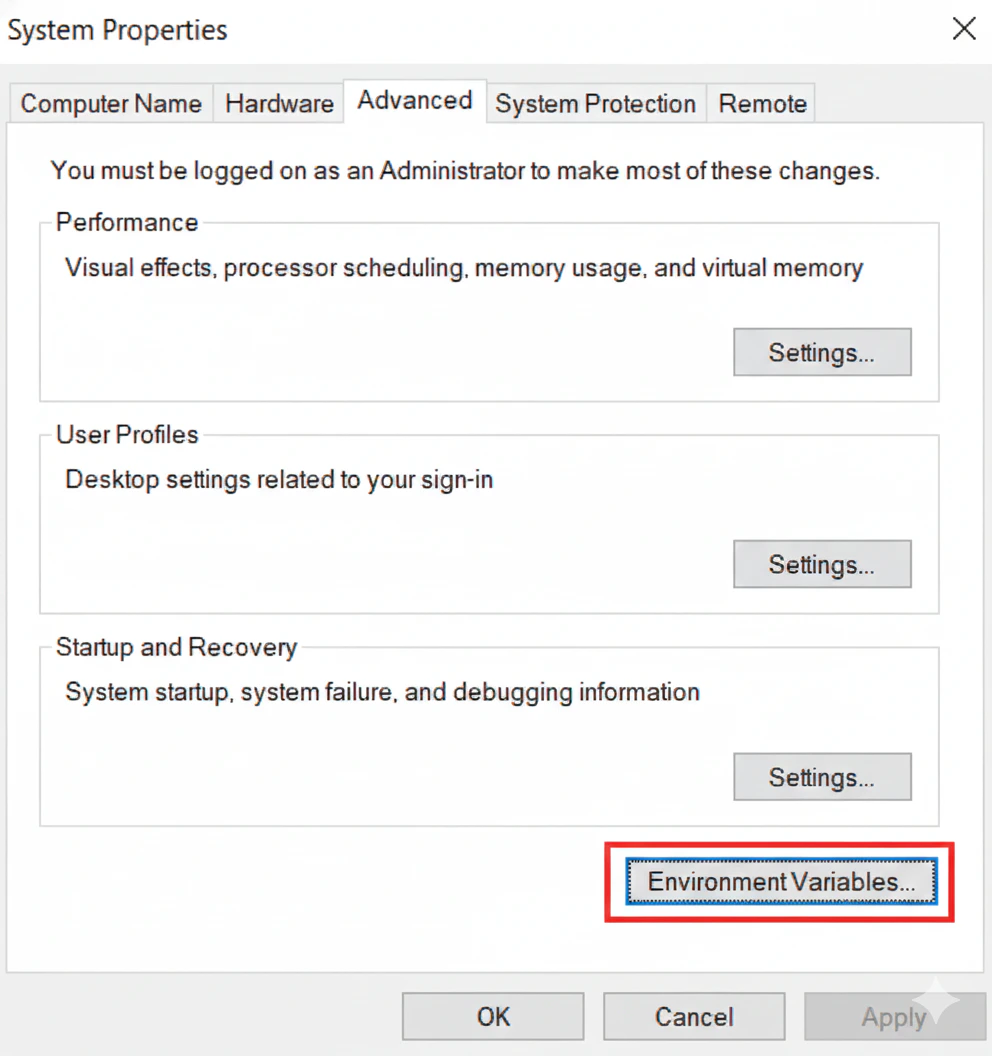
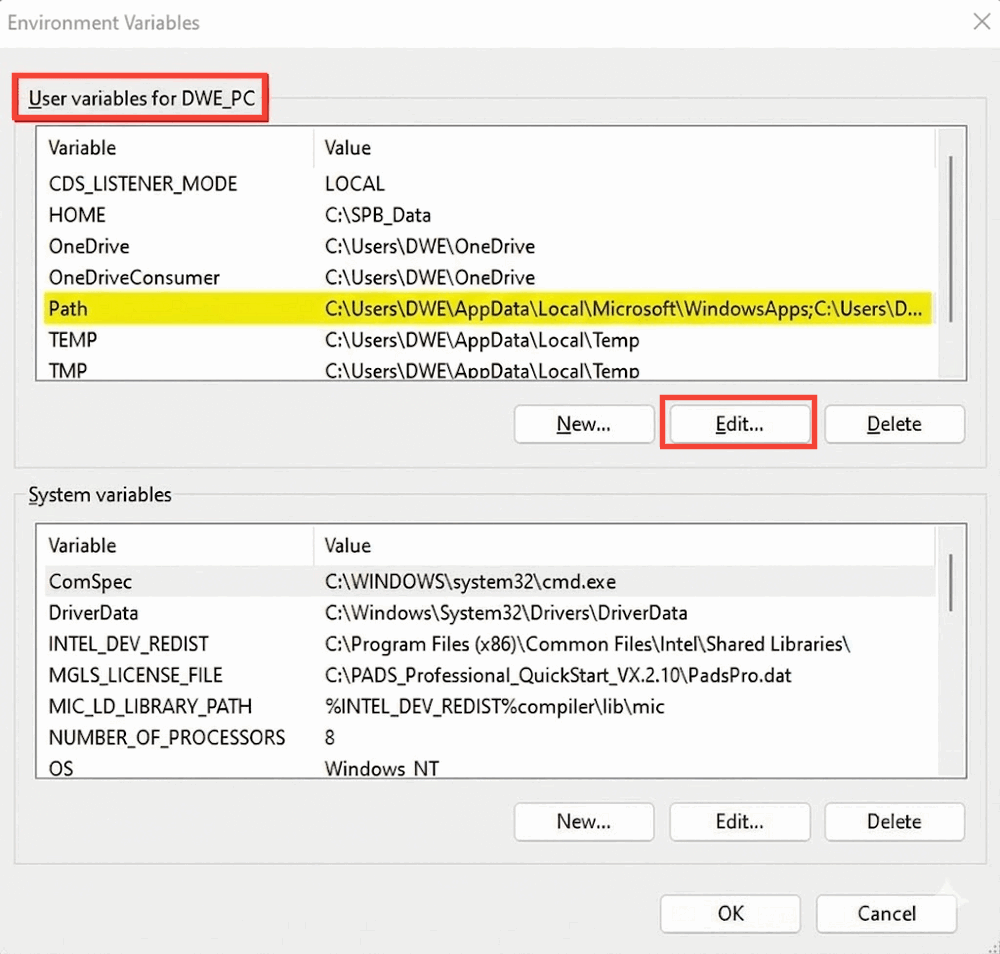
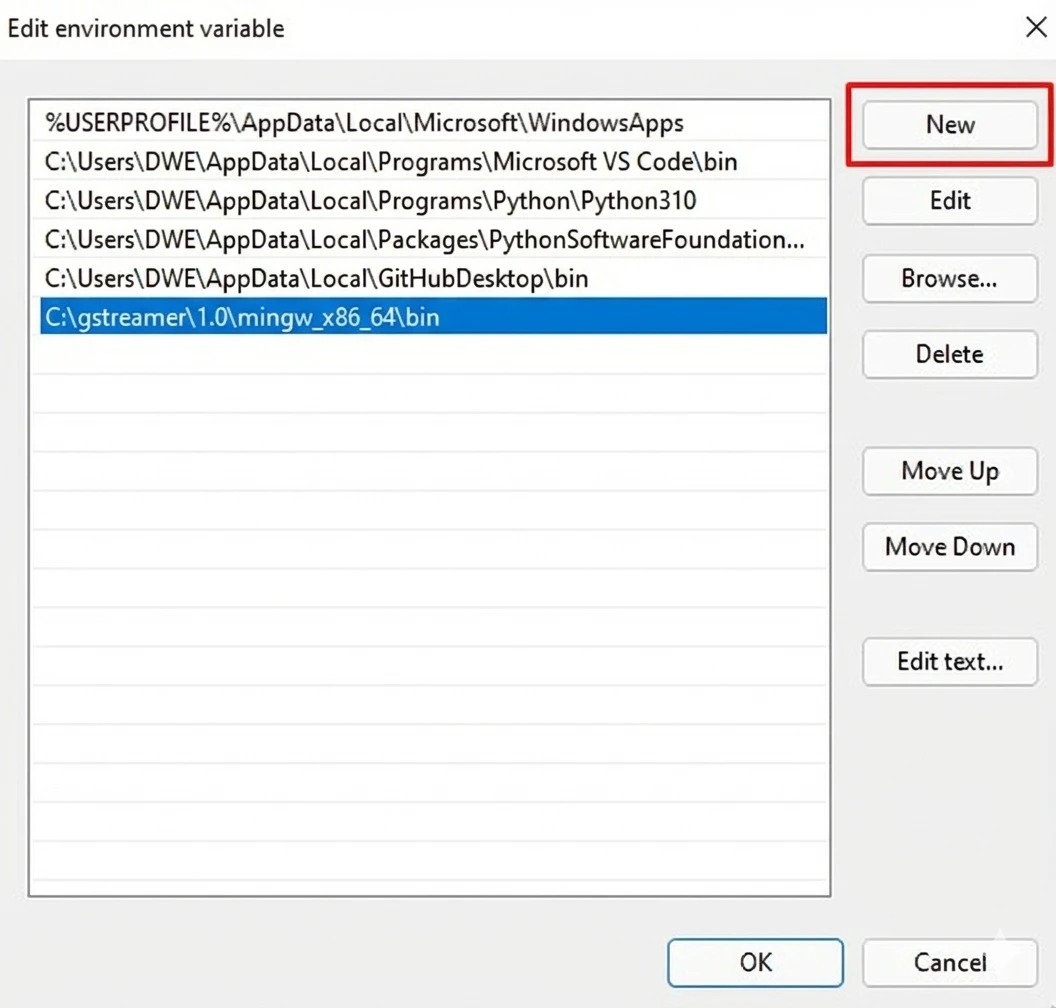
4
Installer OBS GStreamer-plugin
- For Linux
- For Windows
1
Last ned den nyeste plugin-byggingen her.
2
Fra
.zip-filen, pakk ut og finn filen obs-gstreamer.so i linux-mappen.3
I en annen filutforsker, finn
obs-plugins-mappen, eller kjør denne kommandoen i terminalen for å finne stien:4
Flytt
.so-filen inn i obs-plugins-mappen, eller fra terminalen, kjør:5
Start OBS Studio på nytt hvis du har det kjørende.
5
Sett opp strøm
Prosessen herfra er stort sett identisk på tvers av operativsystemer.
1
I OBS Studio, under 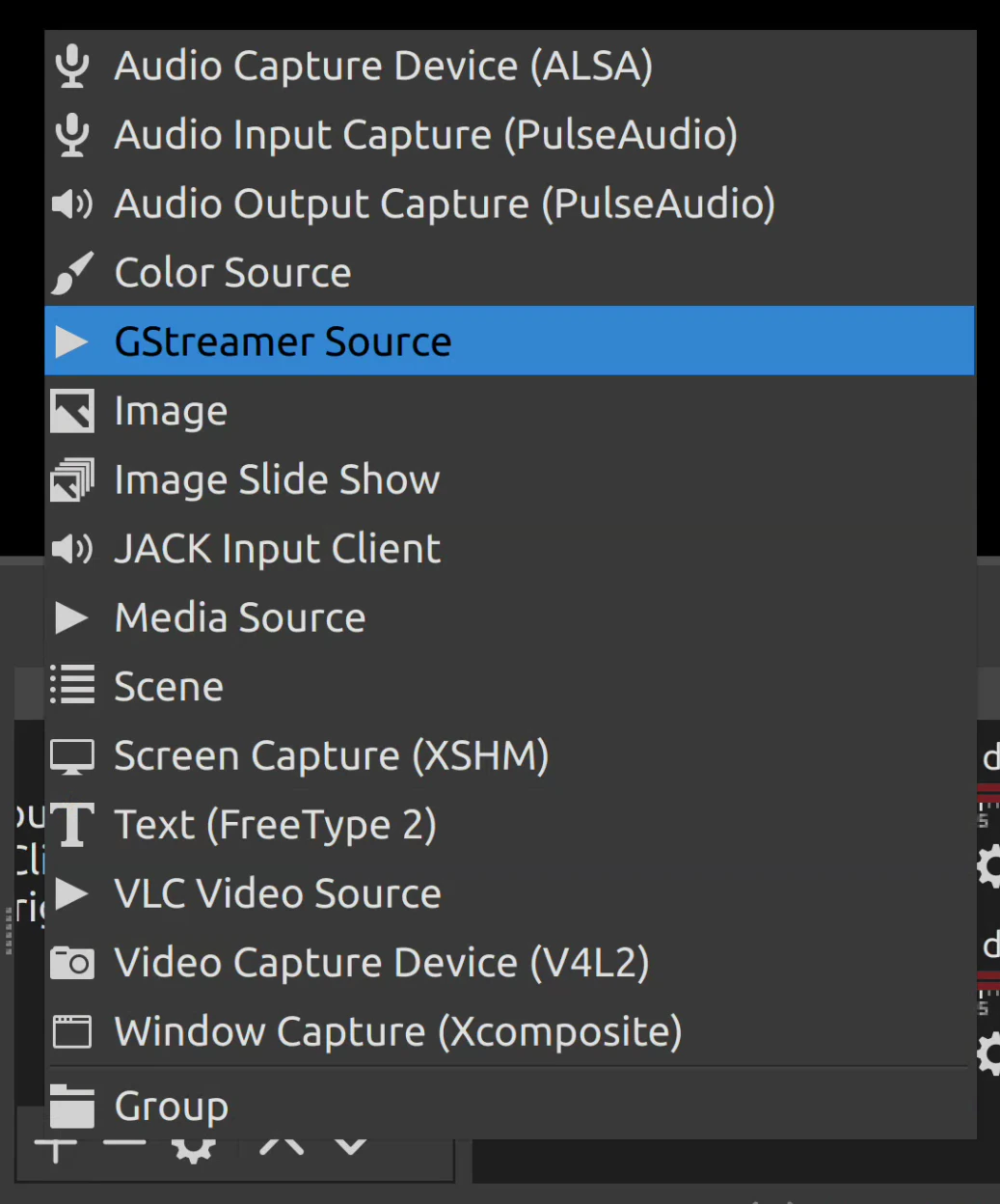
Sources-fanen, trykk +-knappen og legg til en GStreamer Source.Create new, gi den navnet du vil og bekreft.2
Du vil deretter bli bedt med et vindu som dette: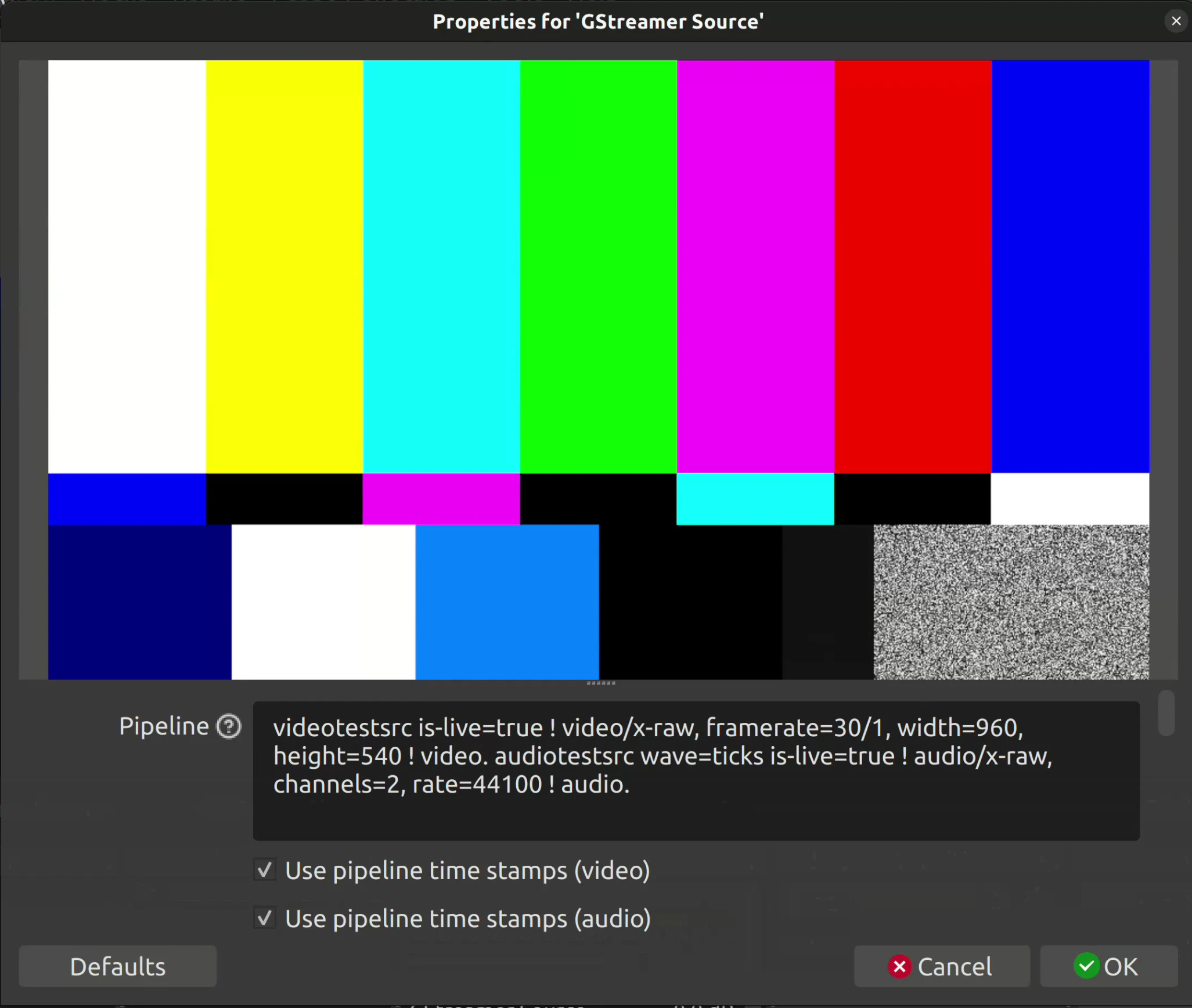
Pipeline-feltet, erstatt den eksisterende koden med:Windows kan vise deg en advarsel, og i så fall, vennligst aktiver OBS for både private og offentlige nettverk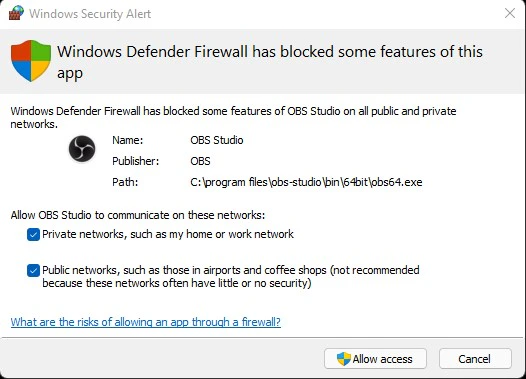
6
Legge til flere strømmer
Hvis du vil legge til mer enn én strøm, bare gjenta fra trinn 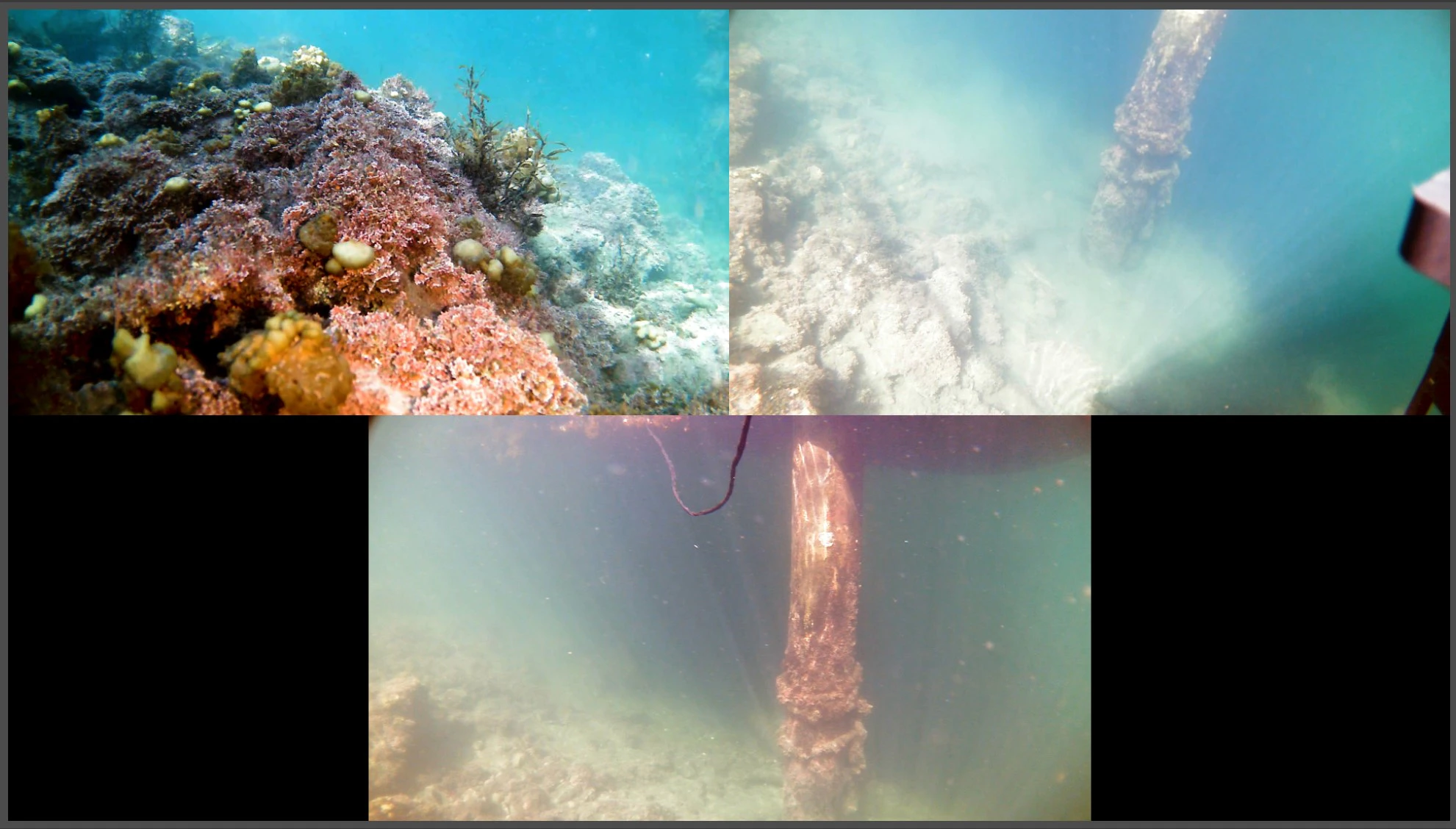
5.Flere strømmer skal dukke opp i hovedvinduet i OBS. Du kan klikke på videovisningen for å endre størrelse etter eget ønske.
Her er et eksempel på et oppsett med 3 exploreHD-er!7
Optimalisering
For å optimalisere oppsettet, naviger til 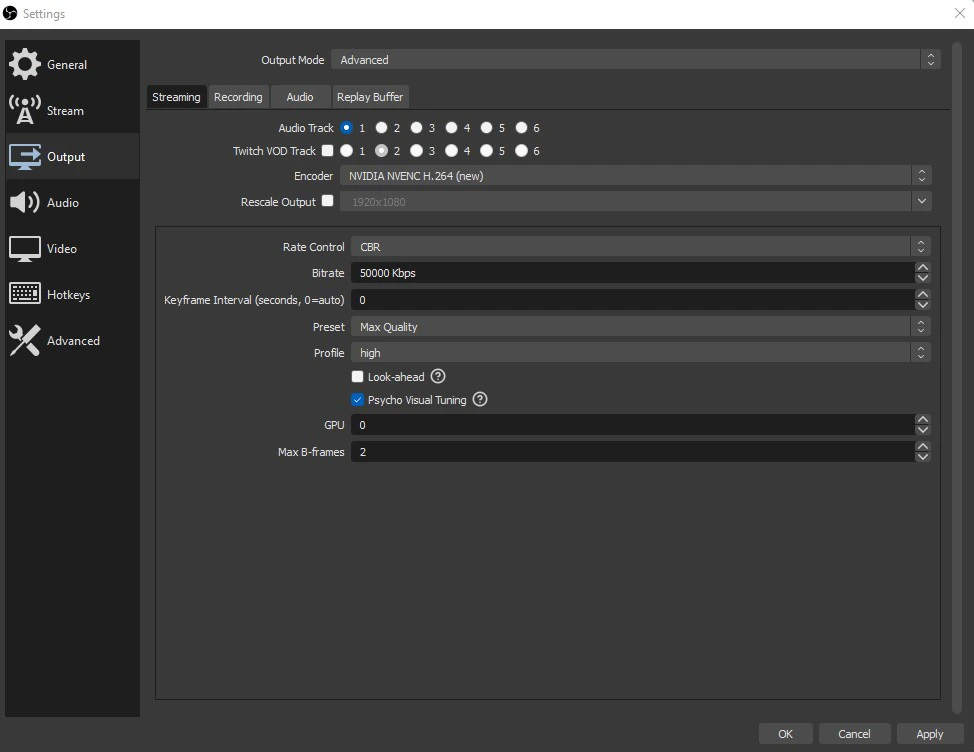
File > Settings > Output.Innenfor output, sett Output Mode til Advanced for å få tilgang til ytterligere innstillinger.Gitt at hvert kamera er satt til 10Mb/s som standard bitrate, bør streamingen og opptaket samsvare med det. I tilfelle av 3 kameraer, bør det å gi minst 30Mb/s i streaming- og opptaksbitrate gi deg høy kvalitet.8
Suksess!
Fantastisk! Du skal nå se strømmene konfigurert med OBS Studio.