

1
Åpne dweOS i nettleseren din
Det kan ta noen minutter for første oppstart hvis installert via image.
- Installert fra image
- Installert fra skript
Åpne dweOS på følgende URL:
2
Koble et DWE.ai-kamera til den undersjøiske datamaskinen din
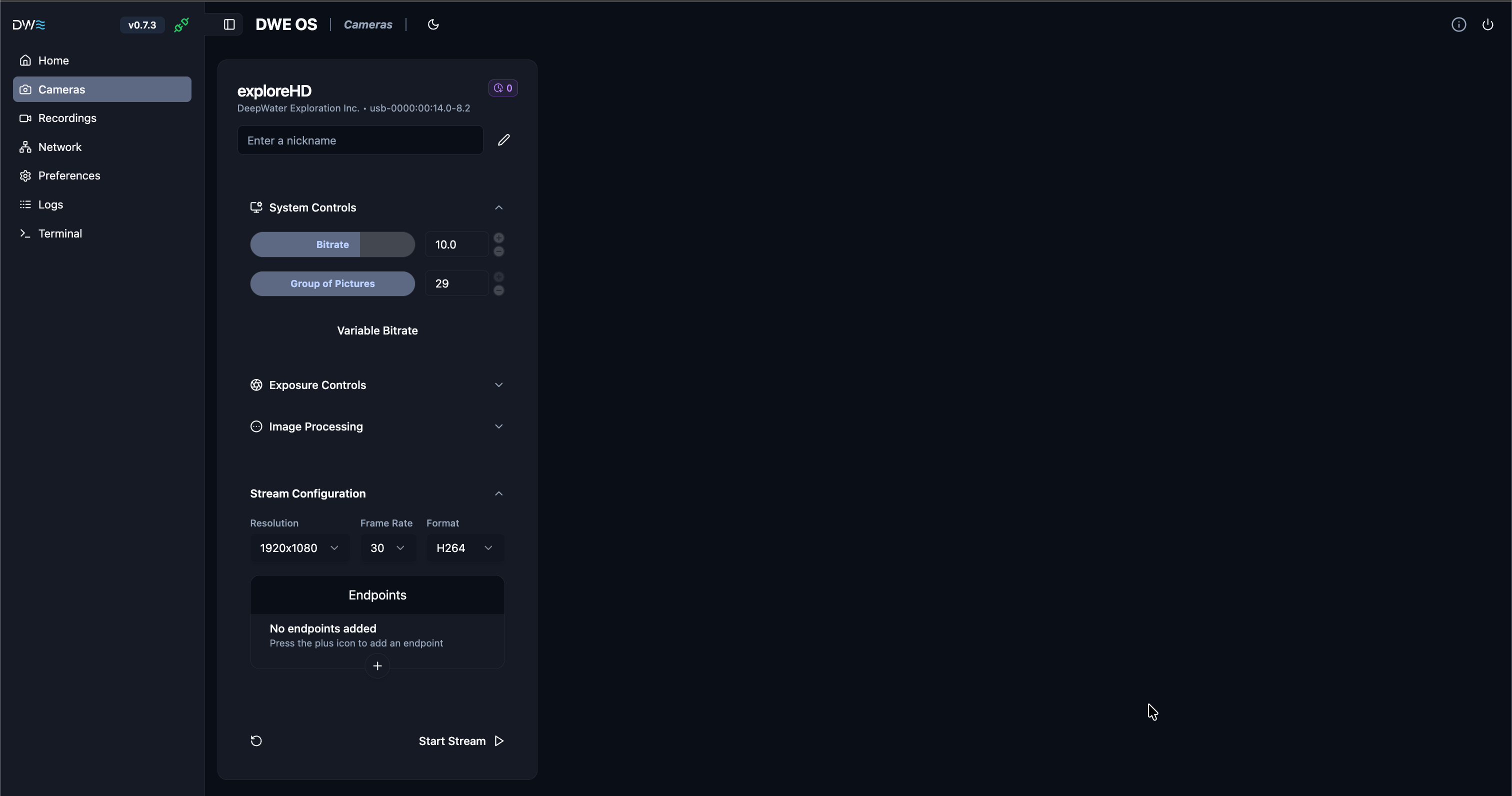
3
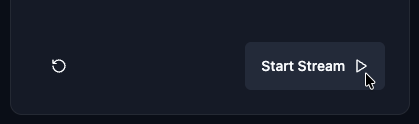
Aktiver strømmen ved å velge strømbryteren som vises nedenfor
- Oppløsning, FPS og format
- Strømningsendepunkter (RTP)
- IP-adresse og port for nytt endepunkt
- Kamerakontroller
4
Legg til et strømningsendepunkt
Sett IP-adressen og porten, og klikk på Add-knappen som vises nedenfor.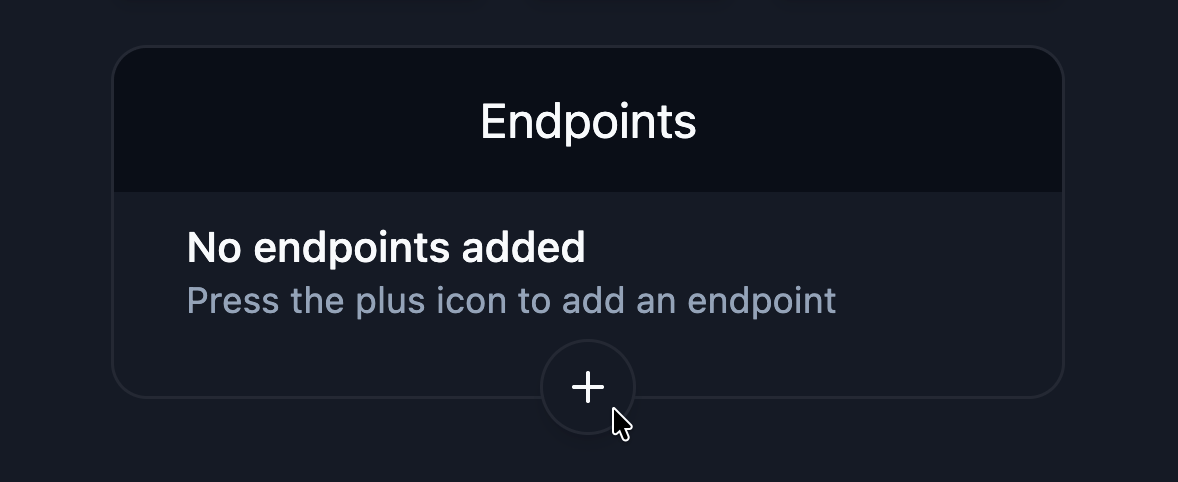
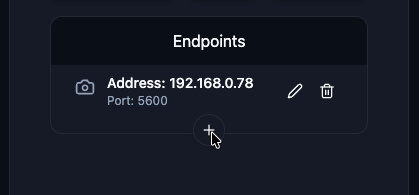
192.168.0.78 er IP-adressen til topside-datamaskinen i denne bestemte konfigurasjonen):5
Installer Discovery for Desktop
Last ned Discovery
Klikk her for å laste ned Discovery for Desktop på din bærbare PC.
6
Suksess!
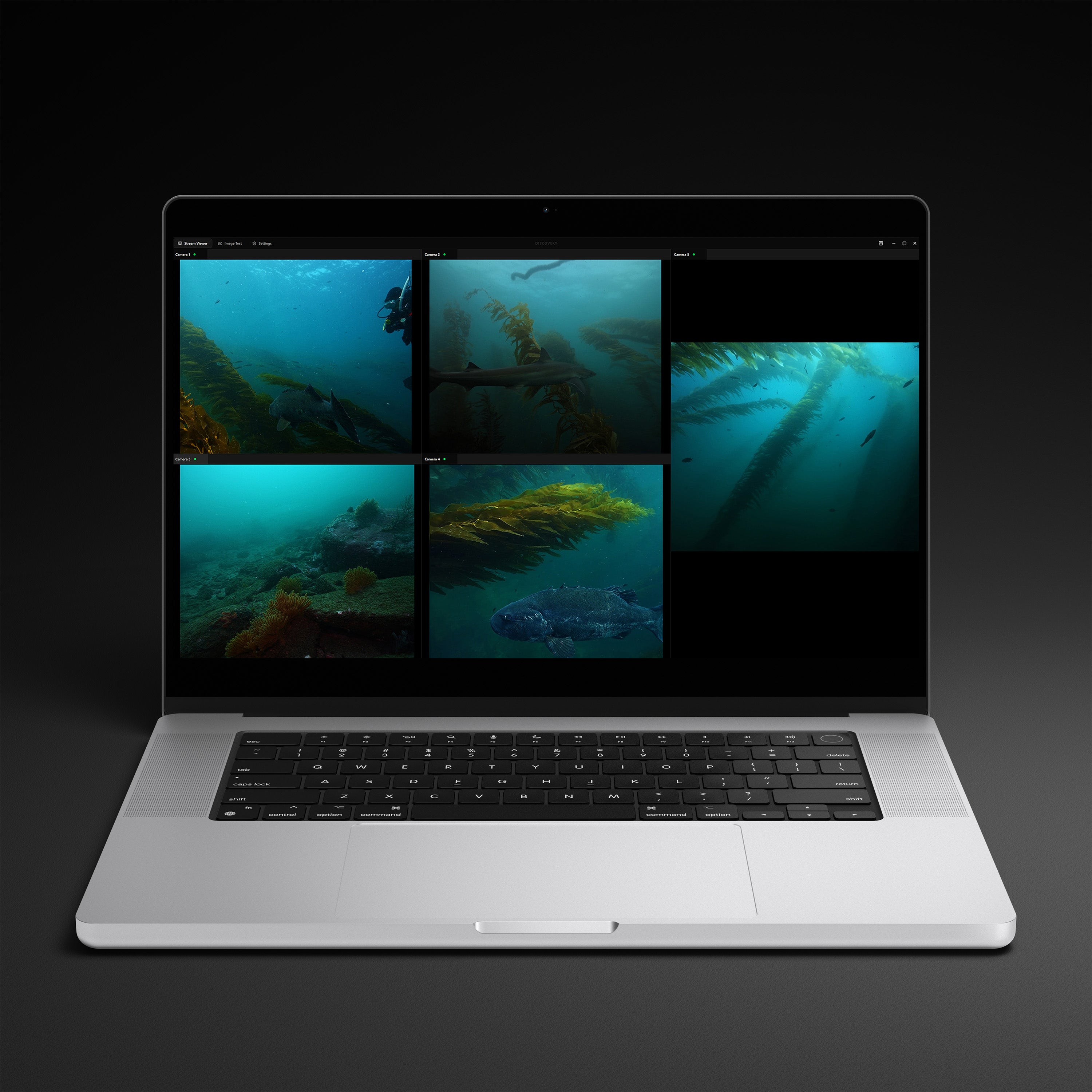
Hvordan bruke Discovery
Lær brukergrensesnittet på bare et par minutter
dweOS støtter ikke RTSP-streaming (Real-Time Streaming Protocol). Vi bruker en mer direkte form for streaming kalt RTP (Real-time Transport Protocol).RTSP fungerer som “fjernkontrollen” som setter opp økten (noe som ofte medfører ekstra overhead og forsinkelse), mens RTP håndterer rask levering av mediepakker over UDP for minimal forsinkelse.