

전기적 동기화와 소프트웨어 동기화가 모두 필요합니다. 자세한 지침은 아래를 참조하세요.
전기 배선 가이드
- Leader-Follower 모드
- Follower-Only 모드 (외부 클록)
개요
이 모드는 외부 클록 신호를 사용하지 않는 구성을 위해 설계되었습니다.카메라 한 대를leader 모드(동기화 신호 출력)로, 나머지 카메라 모두를 follower 모드로 사용합니다.Leader/Follower 펌웨어 가이드
Leader와 Follower 모드 사이에서 카메라를 업데이트하는 방법에 대한 가이드를 보려면 여기를 클릭하세요.


배선

예시
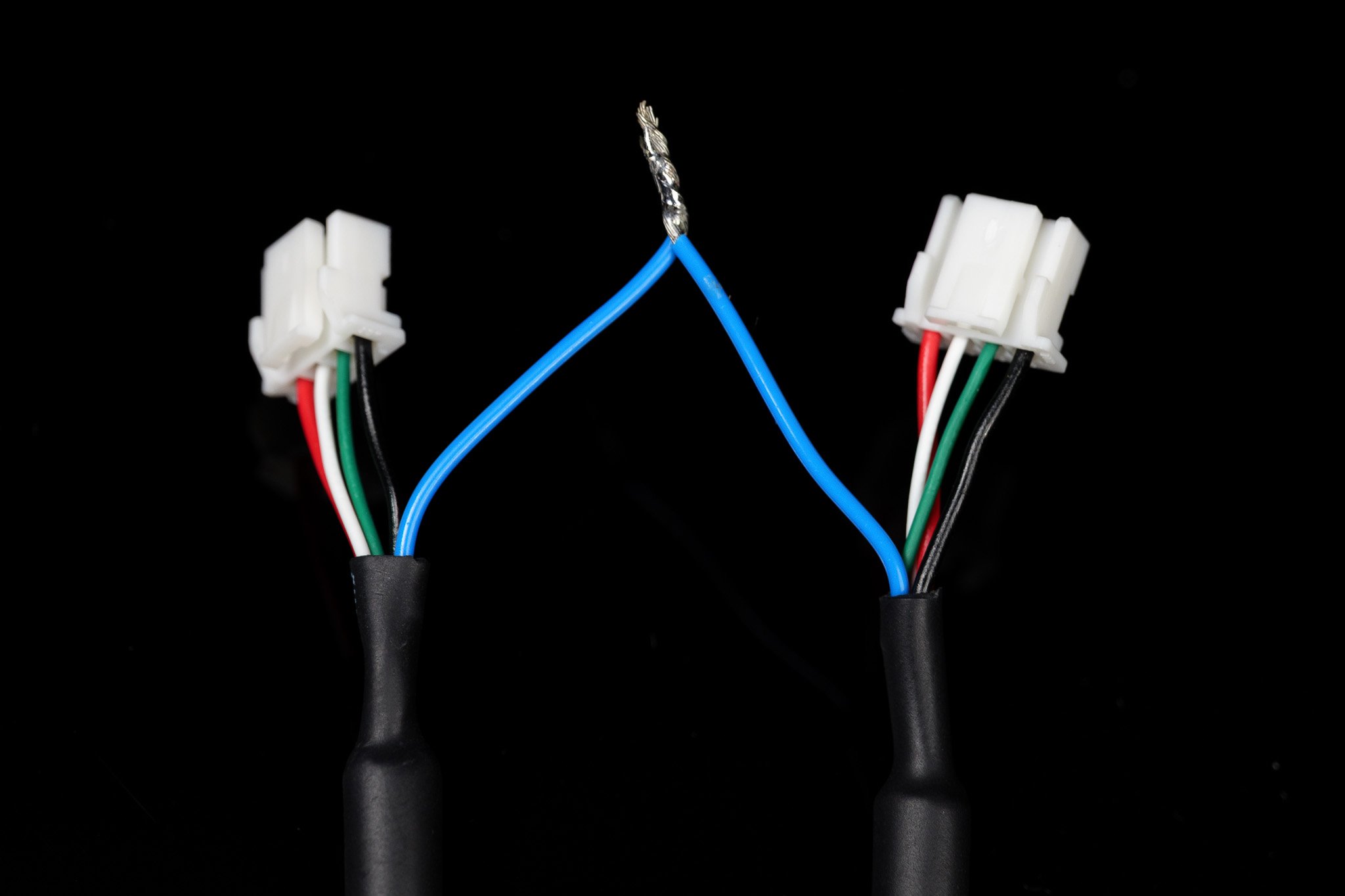
프레임 동기화를 위해 연결된 두 대의 카메라의 배선 예시입니다.
개요
이 모드는 모든 카메라에 대한 동기화 신호를 출력하기 위해 외부 클록 신호를 사용하는 구성을 위해 설계되었습니다.이 모드에서는 모든 카메라를follower 모드로 설정해야 합니다.Leader/Follower 펌웨어 가이드
Leader와 Follower 모드 사이에서 카메라를 업데이트하는 방법에 대한 가이드를 보려면 여기를 클릭하세요.


배선
외부 프레임 동기화 사양은 특정 디바이스의 제품 페이지를 확인하세요.
외부 클록 신호 생성
Arduino 통합
**Arduino Uno (ATmega328P)**는 현재 이 구성에서 작동이 확인된 유일한 보드입니다.
1
PWM 라이브러리 다운로드
PWM 라이브러리의 소스 코드를 여기에서 다운로드하세요: ArduinoPWM v1.0.0
2
.ZIP 라이브러리 추가
다운로드한 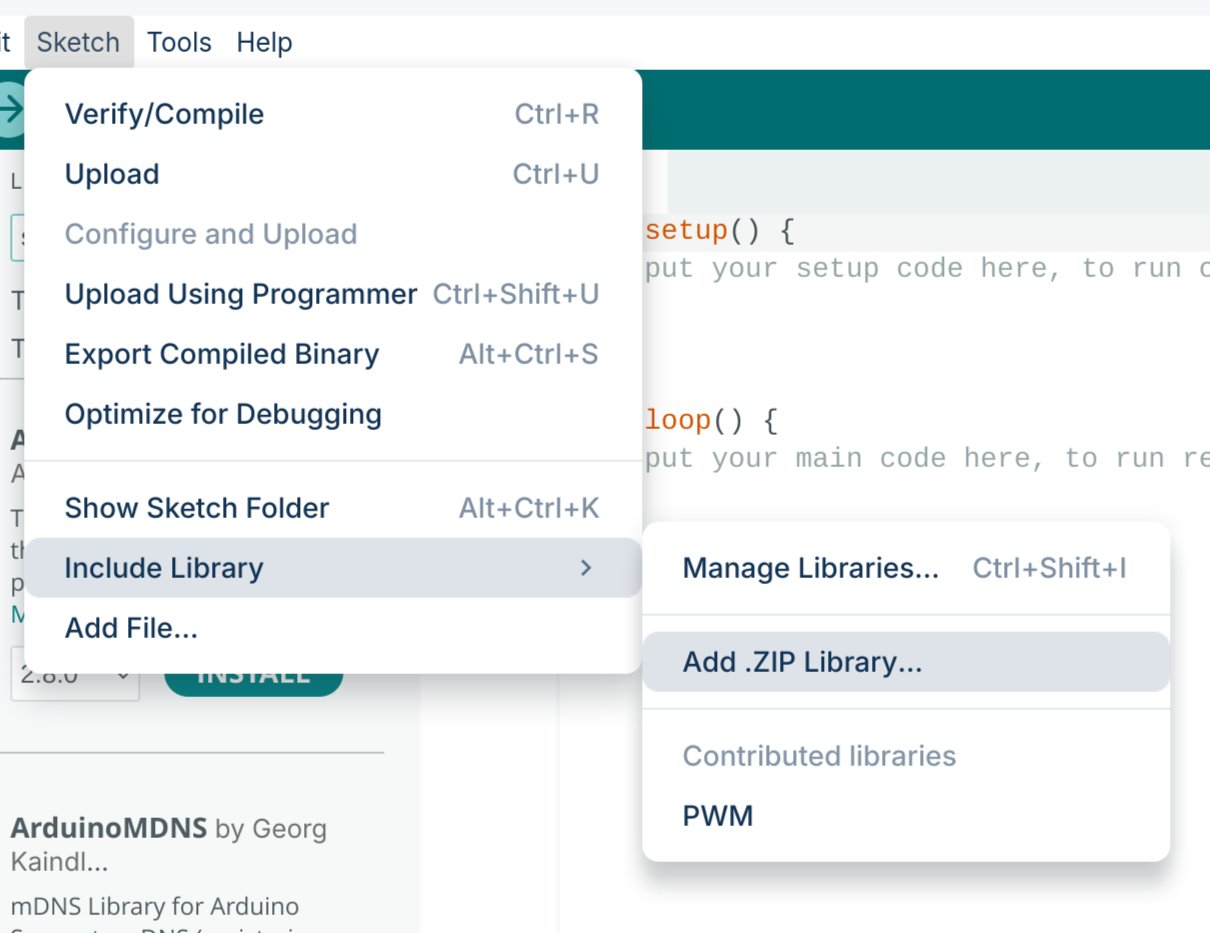
.ZIP 라이브러리를 Arduino IDE로 가져오세요.3
스케치 업로드
아래 두 개의 스케치 중 하나를 Arduino에 업로드하세요.이 코드를 사용하면 PWM 신호를 즉시 수정할 수 있습니다.
- Simple Control: 가장 빠르게 시작할 수 있는 방법이지만, FPS를 조정하려면 펌웨어를 다시 플래시해야 합니다.
- Serial Control: 다시 플래시하지 않고도 주파수와 듀티 사이클을 실시간으로 조정할 수 있습니다(디바이스 전원이 꺼지면 설정이 초기화됩니다).
- Simple Control
- Serial Commands
#include <PWM.h>

// Pin configuration
int pin = 9;       // Pin
int value = 127;   // Initial value for the PWM duty cycle

// SET FREQUENCY HERE
float frequency = 60; // Initial frequency in Hz

void setup()
{
    // Initialize all timers except for timer0 to save timekeeping tasks
    InitTimersSafe();

    // Set the initial PWM frequency and duty cycle
    if (SetPinFrequencySafe(pin, frequency))
    {
        pwmWrite(pin, value);
        Serial.println("PWM frequency and initial duty cycle set.");
    }
    else
    {
        Serial.println("Failed to set frequency.");
    }
}
#include <PWM.h>

// Pin configuration
int pin = 9;          // Pin
int value = 127;      // Initial value for the PWM duty cycle
float frequency = 60; // Initial frequency in Hz

void setup()
{
    Serial.begin(9600);

    // Initialize all timers except for timer0 to save timekeeping tasks
    InitTimersSafe();

    // Set the initial PWM frequency and duty cycle
    if (SetPinFrequencySafe(pin, frequency))
    {
        pwmWrite(pin, value);
        Serial.println("PWM frequency and initial duty cycle set.");
    }
    else
    {
        Serial.println("Failed to set frequency.");
    }
}

void loop()
{
    if (Serial.available())
    {
        // Read frequency and duty cycle values over Serial
        String inputString = Serial.readStringUntil('\n');
        inputString.trim();
        int freqDutySplitIndex = inputString.indexOf(',');

        if (freqDutySplitIndex != -1)
        {
            String freqStr = inputString.substring(0, freqDutySplitIndex);
            String dutyStr = inputString.substring(freqDutySplitIndex + 1);

            // Parse floats
            float newFrequency = freqStr.toFloat();
            int newDutyCycle = dutyStr.toInt();

            // Validate frequency range
            if (newFrequency >= 1 && newFrequency <= 2000000)
            {
                // Set the PWM frequency and apply duty cycle
                if (SetPinFrequencySafe(pin, newFrequency))
                {
                    value = map(constrain(newDutyCycle, 0, 100), 0, 100, 0, 255);
                    pwmWrite(pin, value);
                    Serial.print("Set frequency to: ");
                    Serial.print(newFrequency);
                    Serial.print(" Hz, duty cycle to: ");
                    Serial.print(newDutyCycle);
                    Serial.println("%");
                }
                else
                {
                    Serial.println("Failed to set new frequency.");
                }
            }
            else
            {
                Serial.println("Invalid frequency value.");
            }
        }
        else
        {
            Serial.println("Invalid input format. Use frequency,dutycycle (e.g., 60,50).");
        }
    }
}
9600 보드에서 시리얼 모니터를 열고 {FREQUENCY},{DUTY_CYCLE} 형식(예: 60Hz에서 50% 듀티 사이클의 경우 60,50)을 사용하여 명령을 보내세요.소프트웨어
동기화된 비디오 Python 라이브러리
당사의 GitHub 가이드에 따라 커스텀 Linux Python 라이브러리를 설치하고 사용하세요. 향후에는 완전한 기능을 갖춘 SDK에 밀려 단계적으로 폐지될 수 있습니다.
dweOS를 통한 동기화된 스트리밍
dweOS로 네트워크를 통해 두 대의 동기화된 stellarHD 카메라를 스트리밍합니다.