

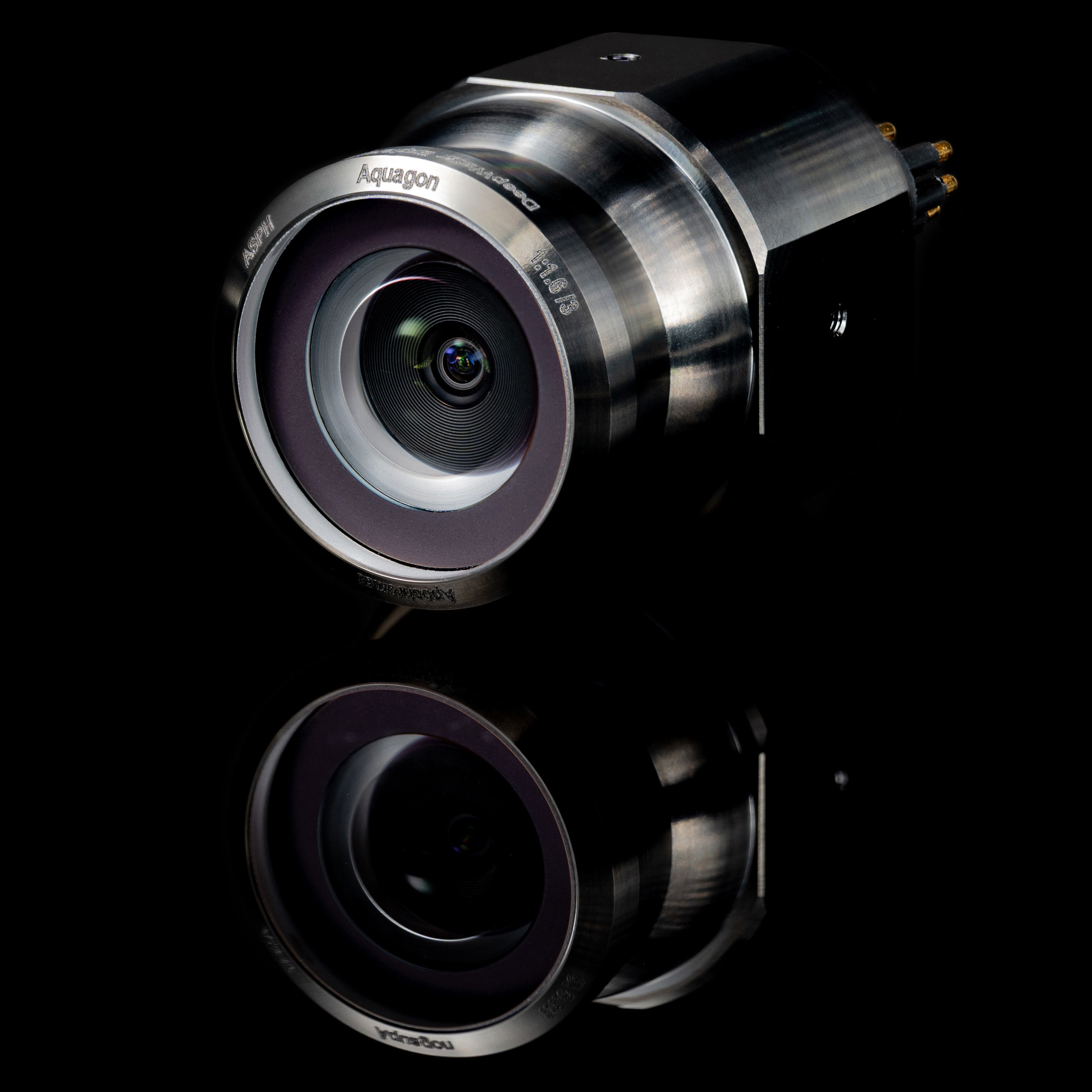
빠른 시작 가이드
exploreHD를 연결하고 영상을 수신하세요.
데이터시트 다운로드
exploreHD Challenger의 기술 정보.
물리적 사양
*카메라와 함께 케이블을 요청하려면 sales@dwe.ai로 문의해 주세요.
렌즈 사양
이미지 센서 사양


이미지 압축 사양
지원되는 해상도 및 프레임 속도
소프트웨어 요구 사항
소프트웨어 불필요
완전히 UVC를 준수하므로 이미지 가져오기에 독점 드라이버, 외부 소프트웨어 또는 라이브러리가 전혀 필요하지 않습니다.Camera Tester와 dweOS 같은 유용한 선택적 유틸리티를 제공하지만 이는 어디까지나 선택 사항입니다. 카메라를 시스템에 연결하기만 하면 표준 내장 카메라 애플리케이션(Windows 카메라, OBS 등)으로 즉시 영상을 볼 수 있습니다.
비트레이트 제어 라이브러리
H.264 모드를 사용하는 특정 고급 애플리케이션의 경우 오픈 소스 비트레이트 제어 코드를 통해 카메라의 비트레이트를 관리할 수 있습니다.비트레이트 제어 코드
비트레이트 제어 README 문서.
전기적 사양
커넥터 핀아웃
- SubConn MCBH8M-Ti
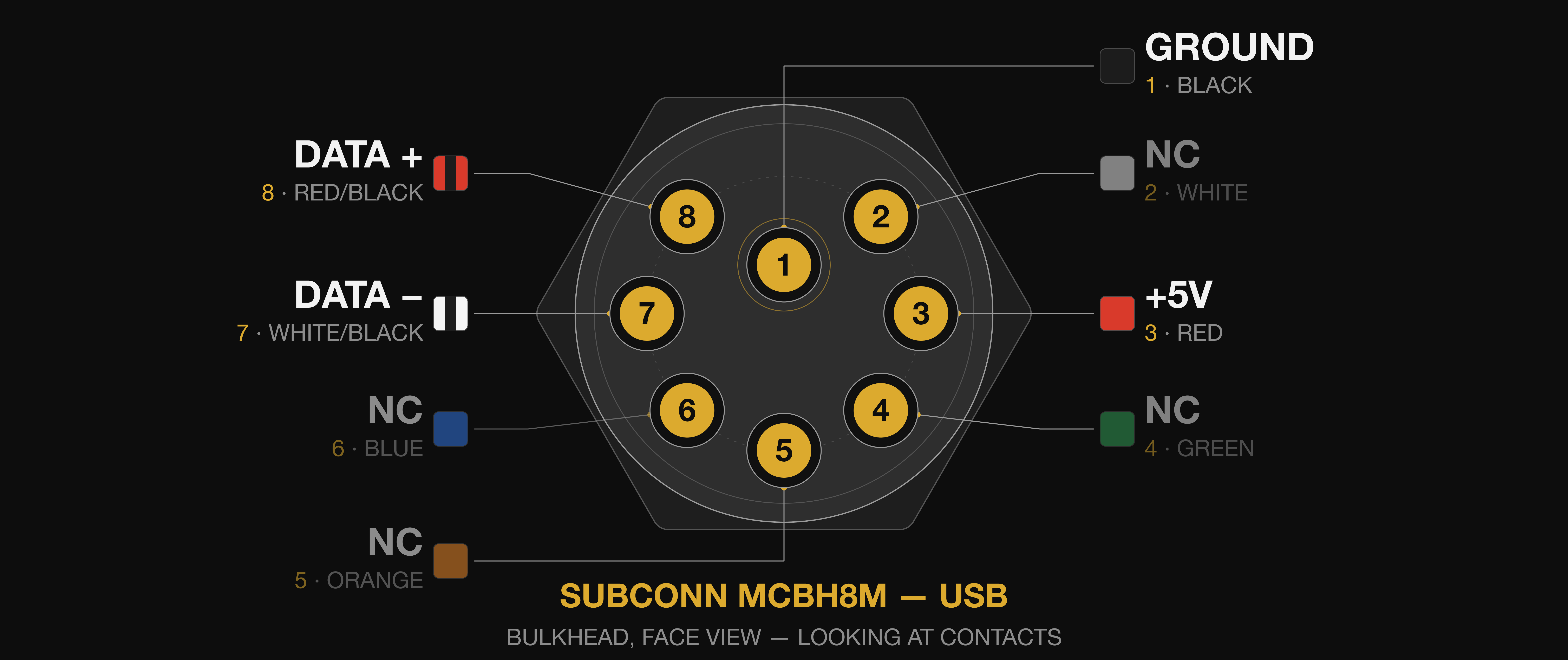
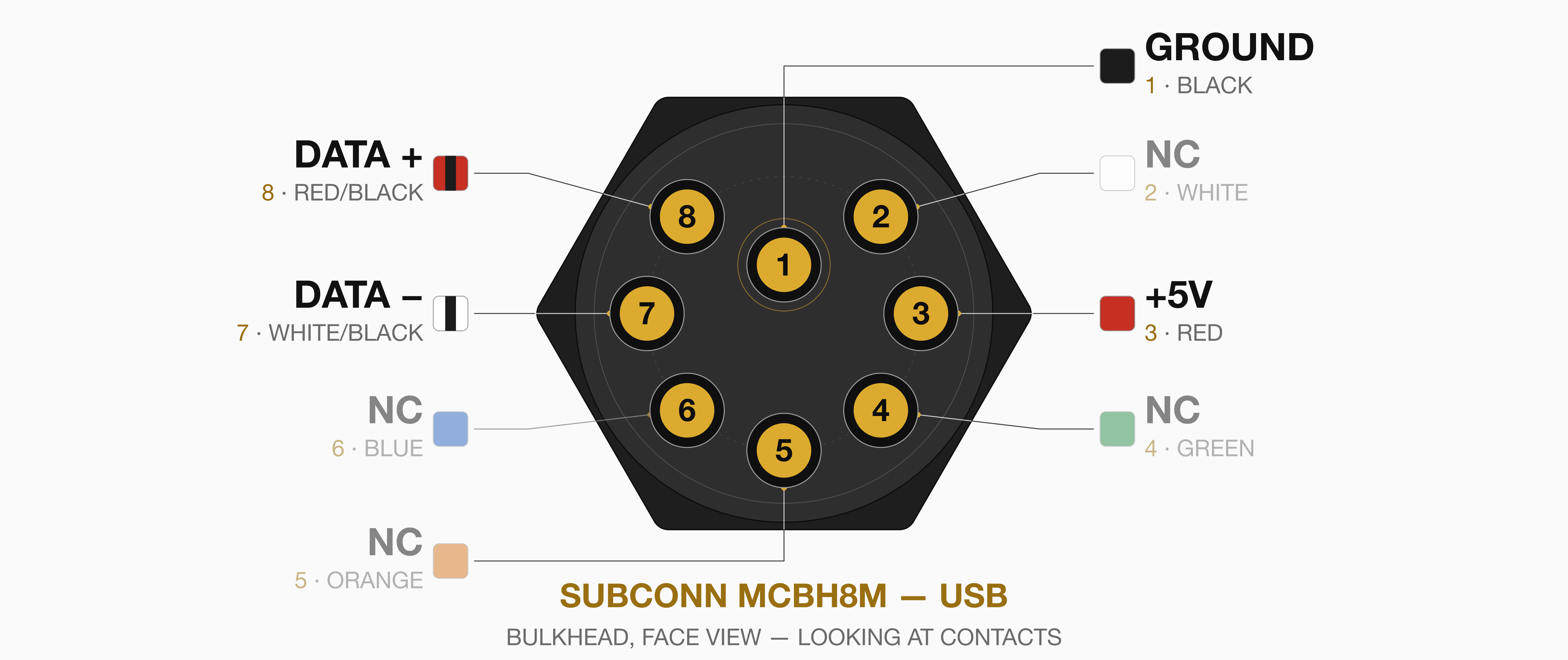
케이블 구조
SubConn 케이블: SubConn 모델용 맞춤형 USB 케이블은 당사에서 구매하실 수 있습니다. sales@dwe.ai로 문의하세요.위의 USB 2.0 케이블 요구 사항을 충족하는 동등한 케이블을 사용할 수도 있습니다. 요구 사항은 차동 임피던스 90 Ω ± 15%의 28 AWG 트위스트 데이터 페어와 24 AWG 전원 도체입니다.기성품 수중용 옵션으로는 MacArtney에서 자사의 Type 9040CC 데이터 케이블 또는 이와 유사한 제품을 권장합니다. 이 케이블은 공칭 임피던스가 약 104 Ω인 차폐형 24 AWG 트위스트 페어 4개로 구성되어 있으며, 6,000 m까지 정격되어 있습니다.
CAD 파일
STEP 파일
exploreHD Challenger STEP 파일
기술 도면
exploreHD Challenger 기술 도면
펌웨어 업데이트
가이드
이 간단한 가이드에 따라 펌웨어를 업데이트하세요.
NDAA Section 889 준수
본 제품은 국방수권법(NDAA) 제889조를 완전히 준수합니다. 당사는 금지된 사업자(Huawei, ZTE, Hytera, Hikvision, Dahua 또는 그 계열사 포함)가 제공하는 대상 통신 장비, 영상 감시 장비 또는 서비스를 일체 사용하지 않습니다. 본 제품은 준수 기준을 충족하는 핵심 처리 부품을 탑재하고 있으며 독점 펌웨어를 일절 포함하지 않아, 제한된 데이터 경로가 없는 안전한 하드웨어 프로파일을 보장합니다.
CE (Conformité Européenne)
본 제품은 CE 인증을 받았으며, 이는 건강, 안전 및 환경 보호와 관련된 유럽 연합의 관련 지침 및 규정을 준수함을 나타냅니다. 이 인증은 본 제품이 유럽 경제 지역 내에서 판매되기 위해 요구되는 높은 기준을 충족함을 입증합니다.
문제 해결
배선 확인
배선 확인
JST 커넥터에 연결할 때 배선 색상이 각 기능과 일치하는지 확인하세요. 단 한 가닥의 배선이라도 잘못 연결되면 카메라가 인식되지 않습니다.
데이터 전선 꼬기 (필수)
데이터 전선 꼬기 (필수)
JST 케이블 연결 준비에 나와 있는 것처럼 흰색(D-) 과 노란색/녹색(D+) 전선을 길이 전체에 걸쳐 함께 꼬아 주세요. 카메라는 USB 2.0 High-Speed 연결을 사용하며, 간섭을 차단하려면 꼬인 데이터 페어가 필요합니다. 그렇지 않으면 신호가 너무 약해 컴퓨터가 카메라를 인식하지 못할 수 있습니다.
연결 및 전원 확인
연결 및 전원 확인
전선이 JST 커넥터에 안전하게 꽂혀 있는지 확인하세요.JST가 USB 어댑터에 끝까지 밀어 넣어져 있는지, 어댑터가 USB 포트에 단단히 꽂혀 있는지 확인하세요.카메라는 모델에 따라 5V에서 200–320mA의 전류를 사용할 수 있습니다. 저전력 USB 허브가 아닌 컴퓨터에 어댑터를 직접 연결하여 충분한 전류가 공급되는지 확인하세요.
컴퓨터가 카메라를 감지하는지 확인
컴퓨터가 카메라를 감지하는지 확인
영상이 아직 표시되지 않더라도, 컴퓨터의 운영 체제가 하드웨어 수준에서 카메라를 감지하고 있는지 확인하세요. USB로 연결되므로 USB 장치 연결을 확인합니다.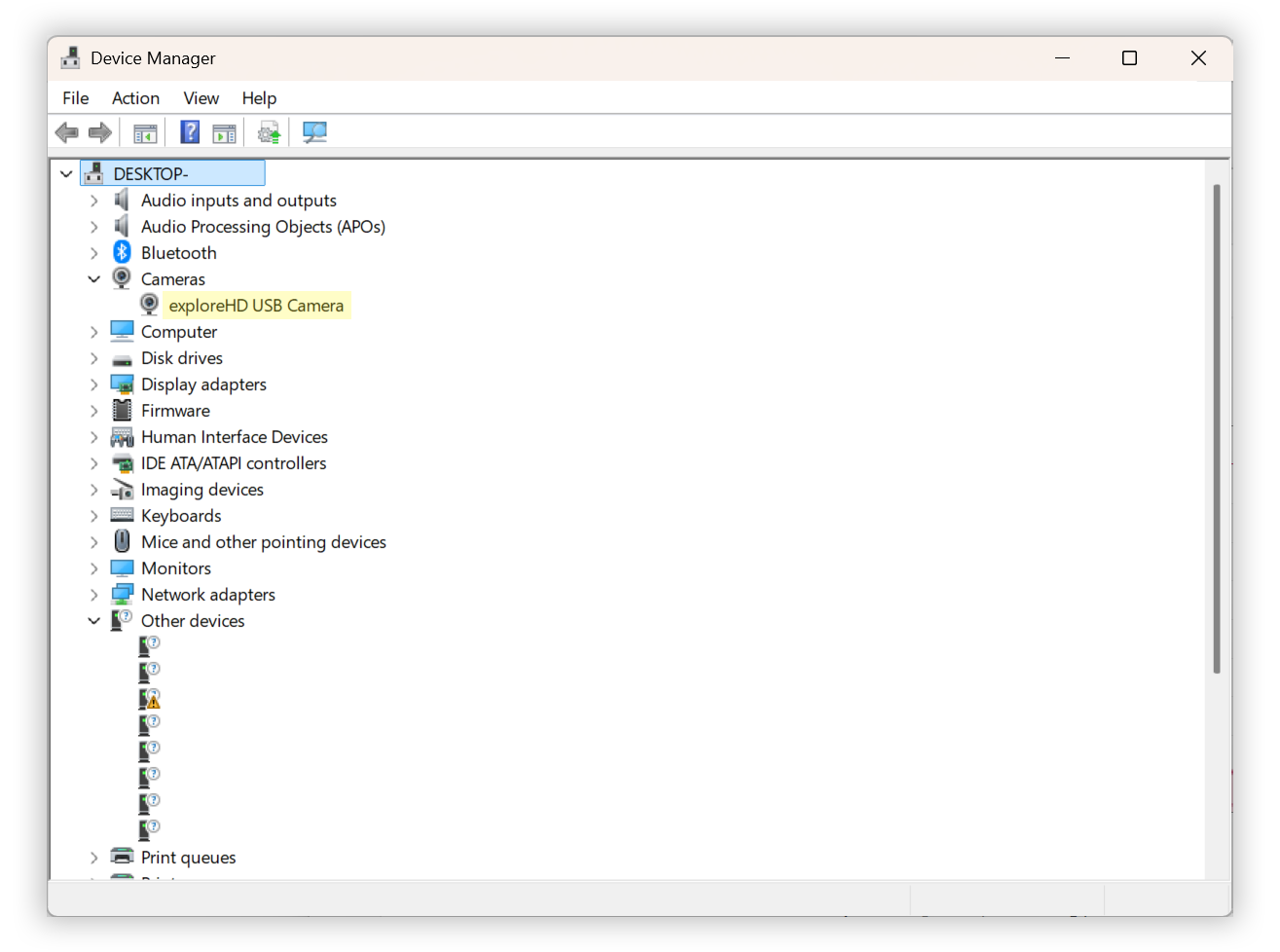
- Windows
- macOS
- Linux
- 시작 버튼을 마우스 오른쪽 버튼으로 클릭(또는
Win+X누름)하고 장치 관리자를 선택하세요. - 다음 카테고리를 펼쳐 카메라
exploreHD를 찾으세요:- 카메라
- 이미징 장치
- 사운드, 비디오 및 게임 컨트롤러
- 배선이 약간 어긋나거나 데이터 라인이 제대로 꼬이지 않은 경우, Windows가 무언가를 감지하더라도 그것이 무엇인지 알지 못할 수 있습니다. 범용 직렬 버스 컨트롤러를 펼쳐 **알 수 없는 USB 장치(장치 설명자 요청 실패)**로 표시된 항목을 찾으세요.
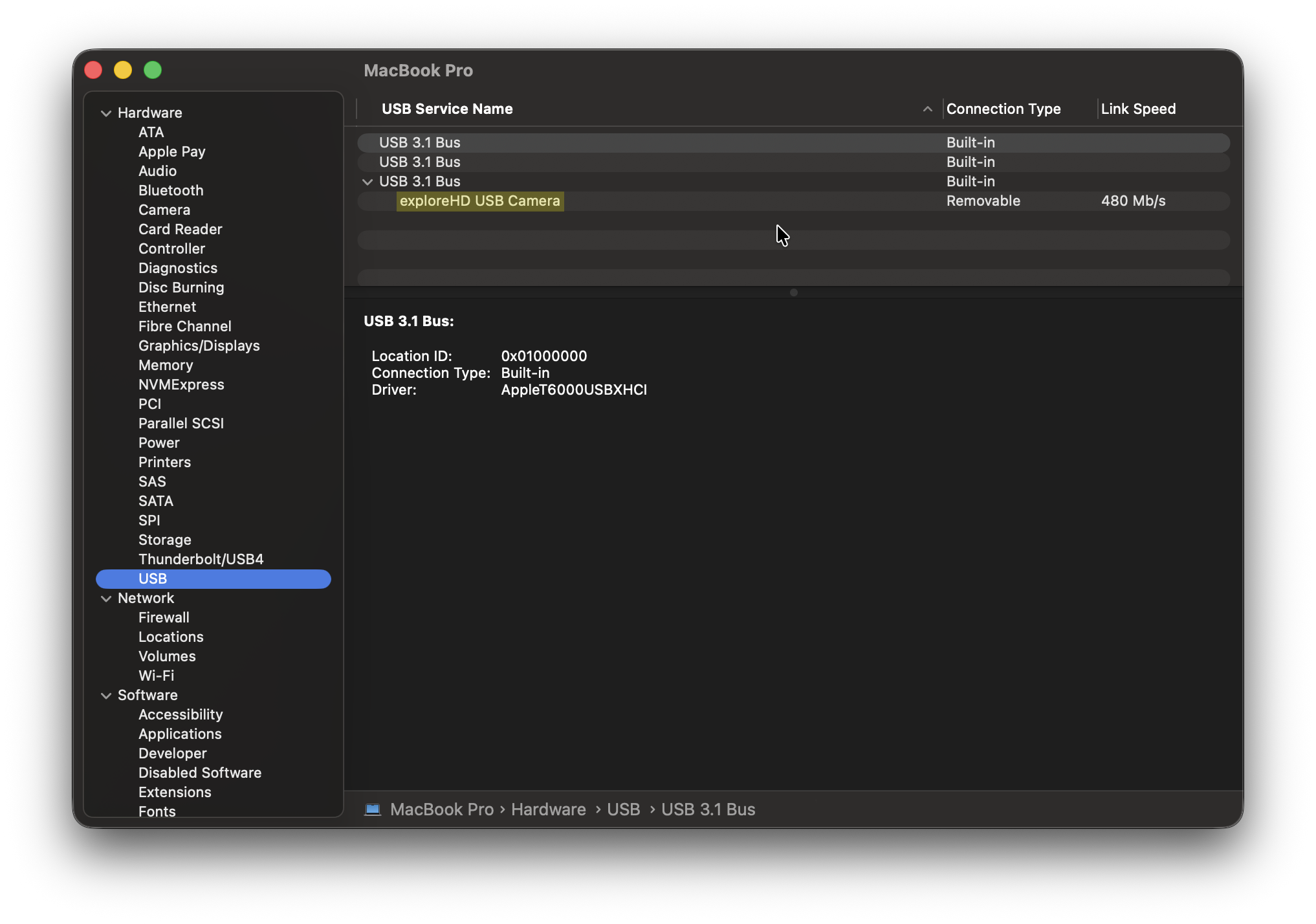
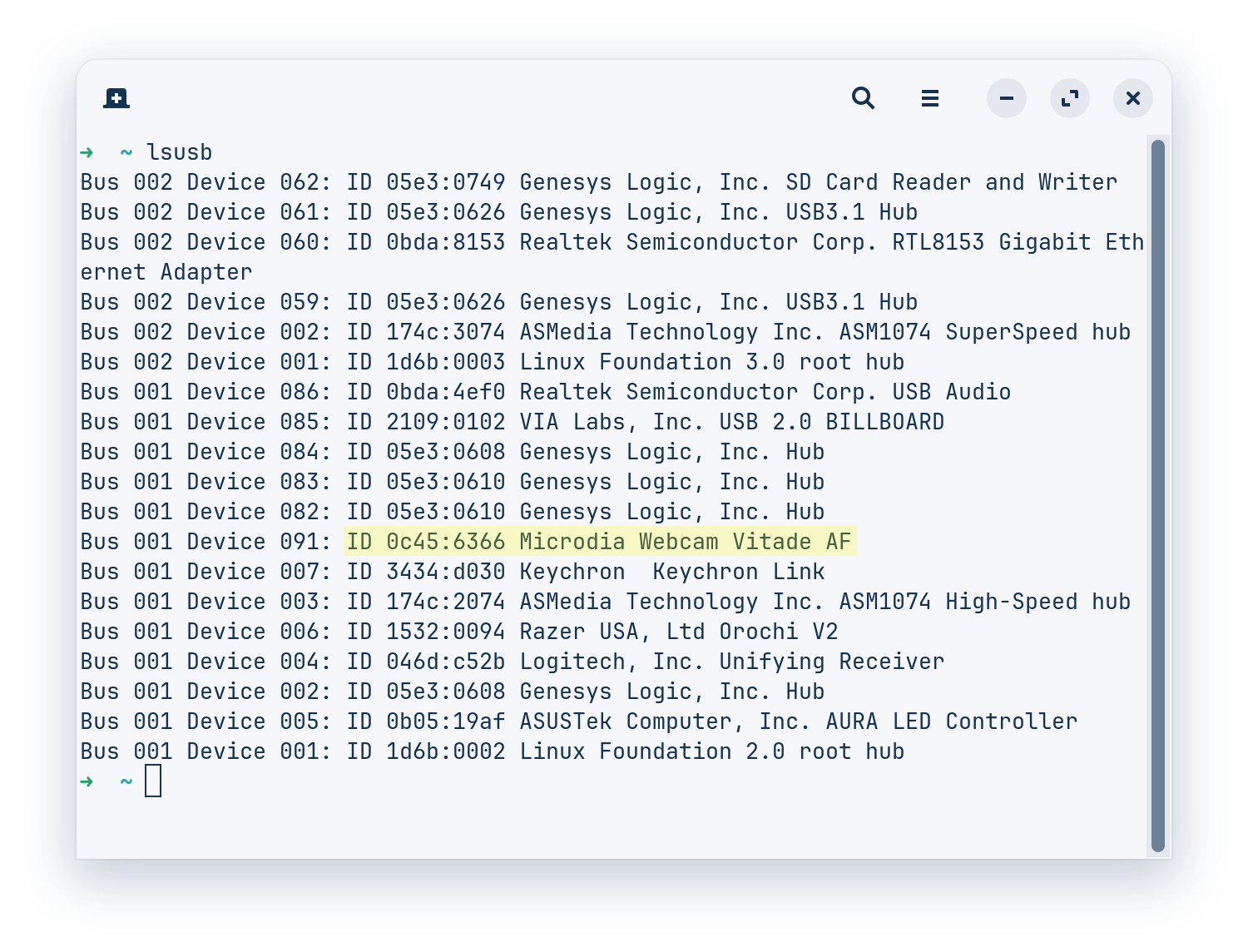
“Failed to Initialize the Device” 오류 (Linux)
“Failed to Initialize the Device” 오류 (Linux)
카메라를 꽂은 직후 연결이 끊어진다면, Linux 커널 로그(이 오류의 원인은 여러 가지일 수 있습니다. 아래 항목을 각각 확인하세요.
sudo dmesg -w)에서 다음과 같은 오류가 있는지 확인하세요:펌웨어 불량
손상되었거나 오래된 펌웨어로 인해 카메라가 초기화되지 않을 수 있습니다. DWE Firmware Loader로 카메라 펌웨어를 업데이트하세요:exploreHD 펌웨어 업데이트
exploreHD 시리즈 카메라의 펌웨어를 업데이트합니다.
케이블 불량
케이블이 손상되었거나 잘못 배선되면 USB 신호가 손상될 수 있습니다. 배선이 올바른지, 데이터 전선이 꼬여 있는지 확인하세요:exploreHD 케이블 연결
exploreHD 시리즈 카메라의 JST 케이블 연결을 준비합니다.