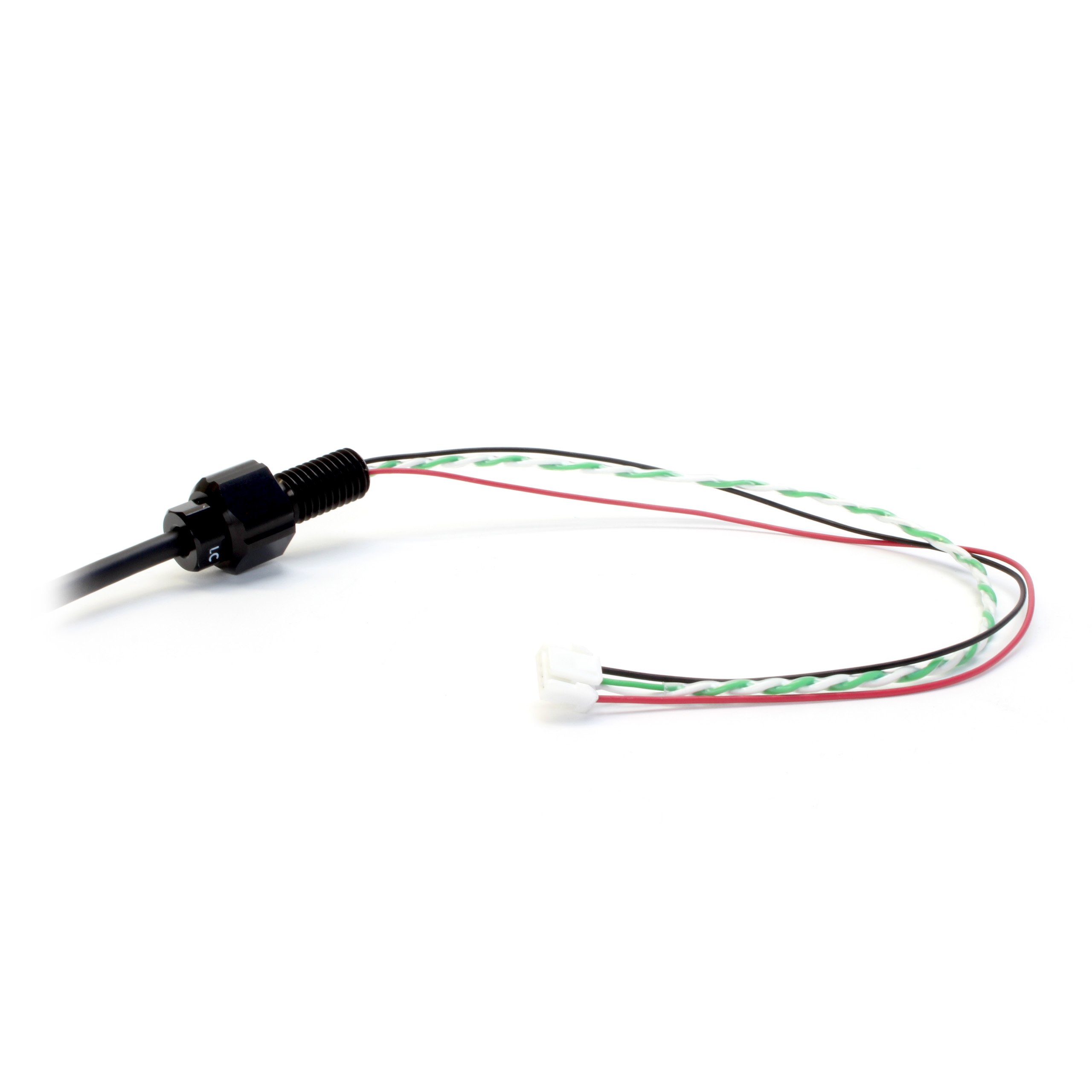
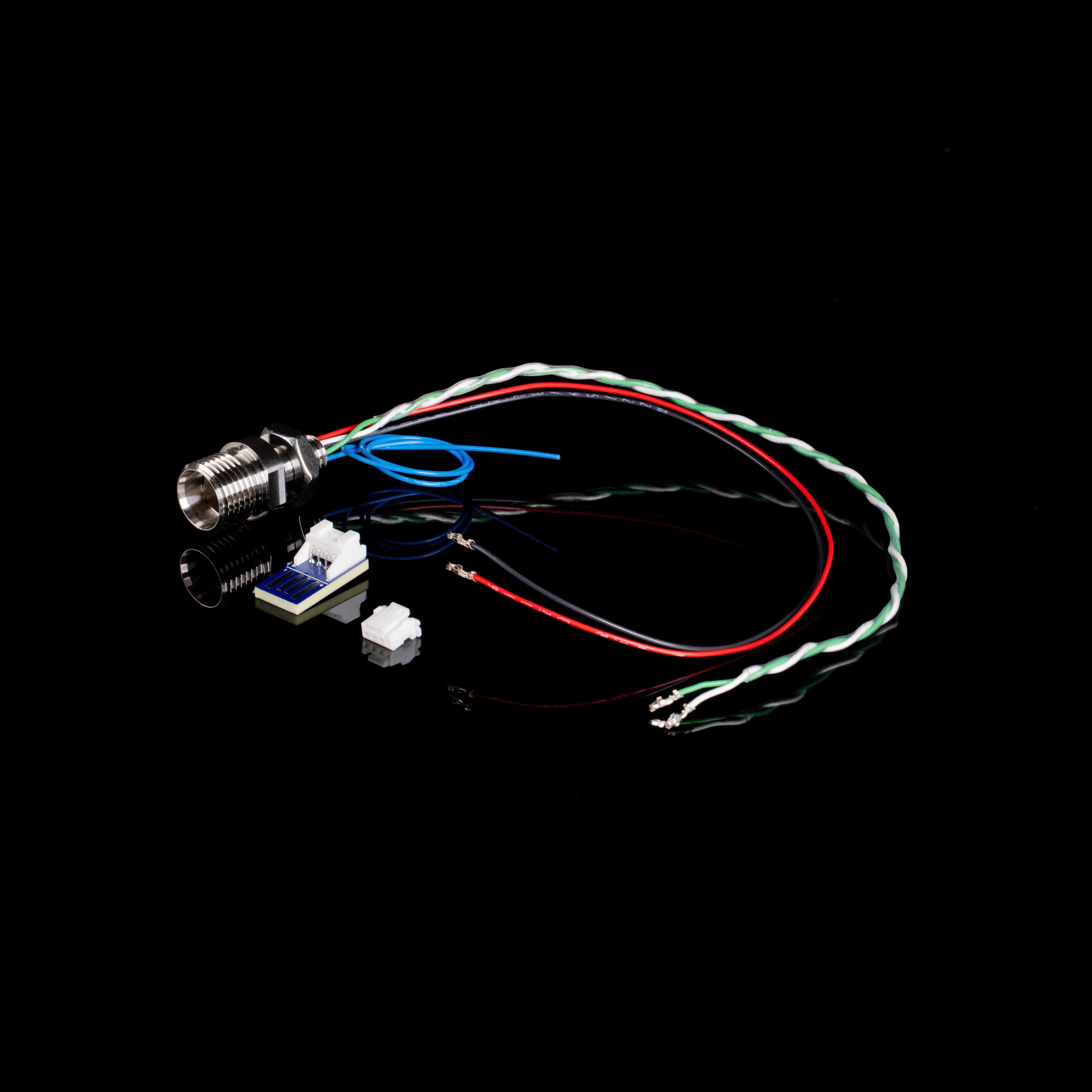
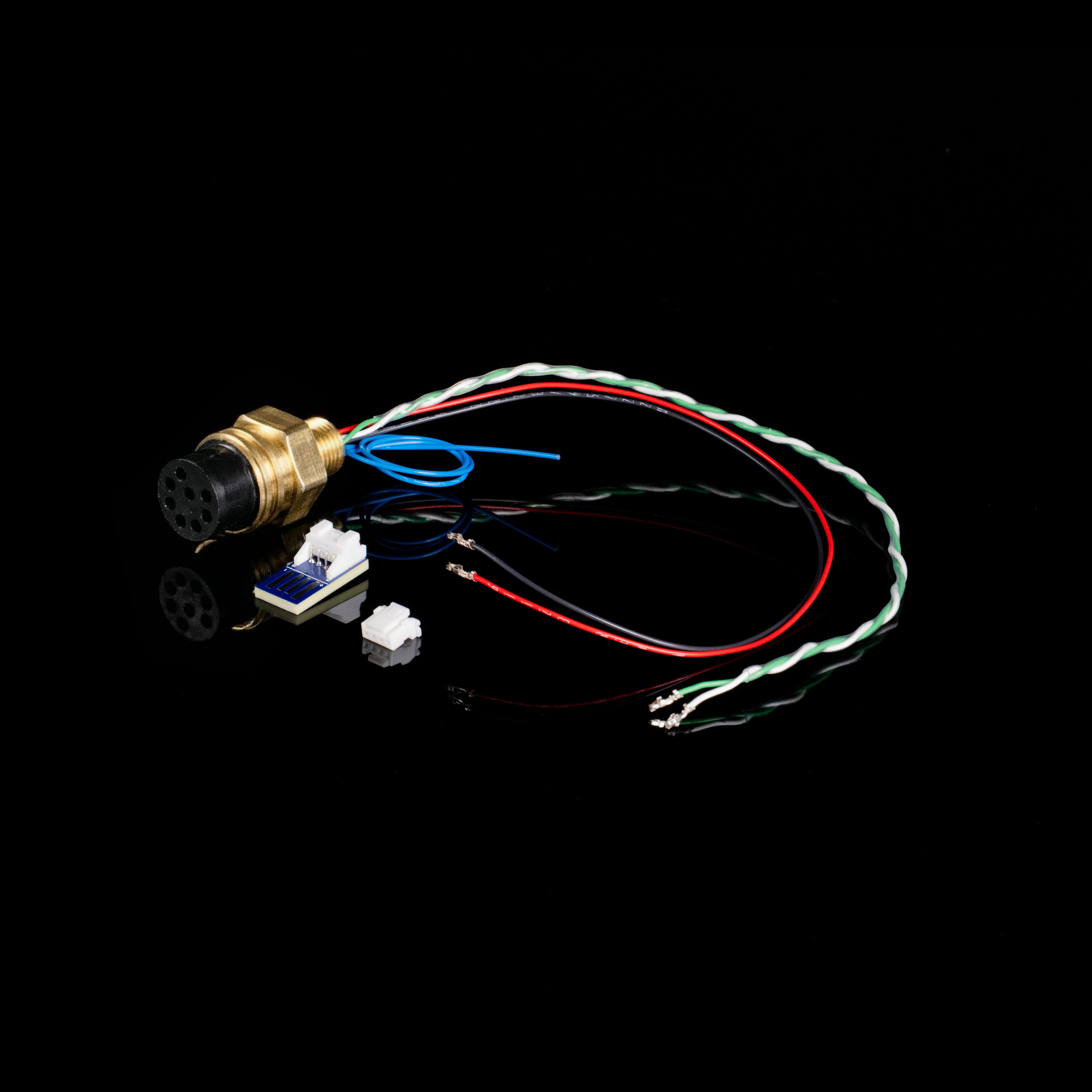
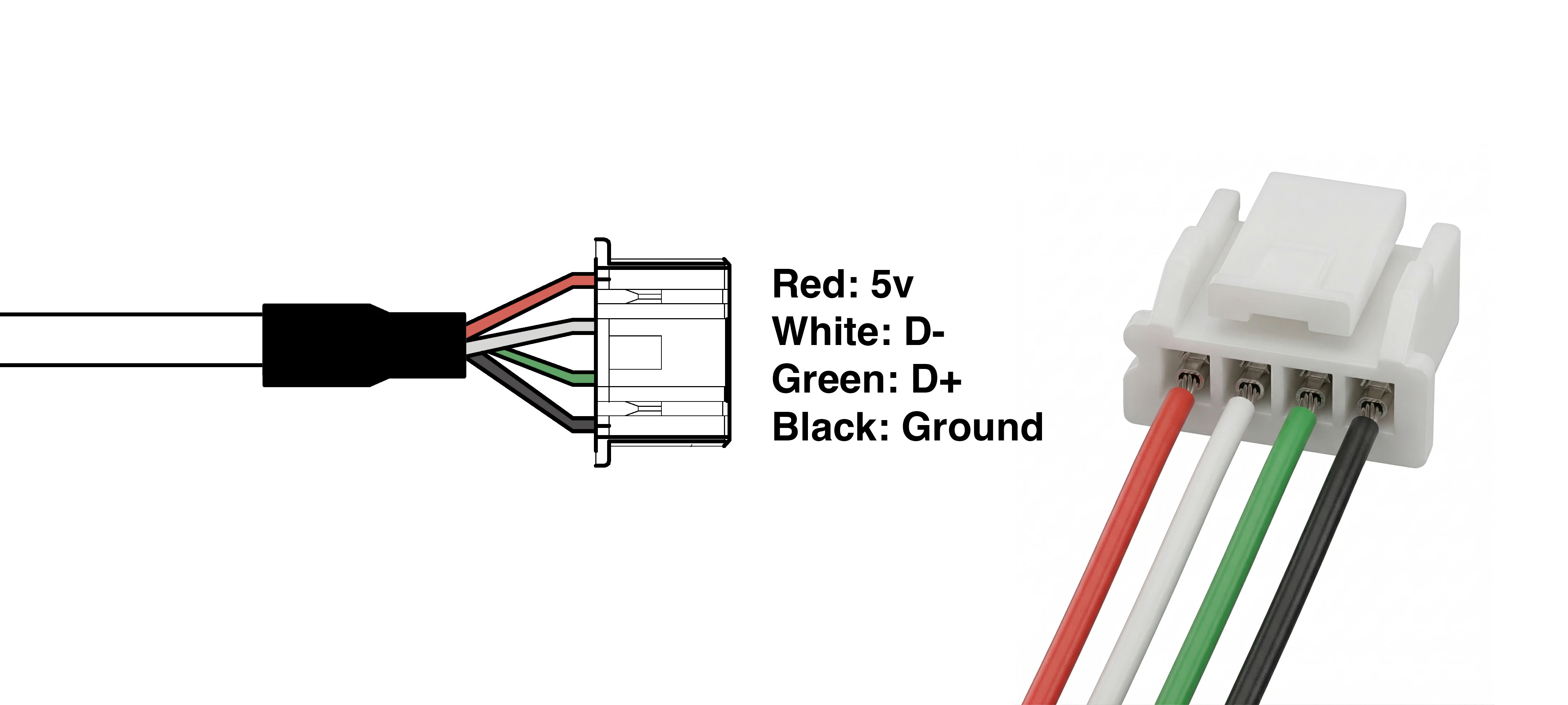
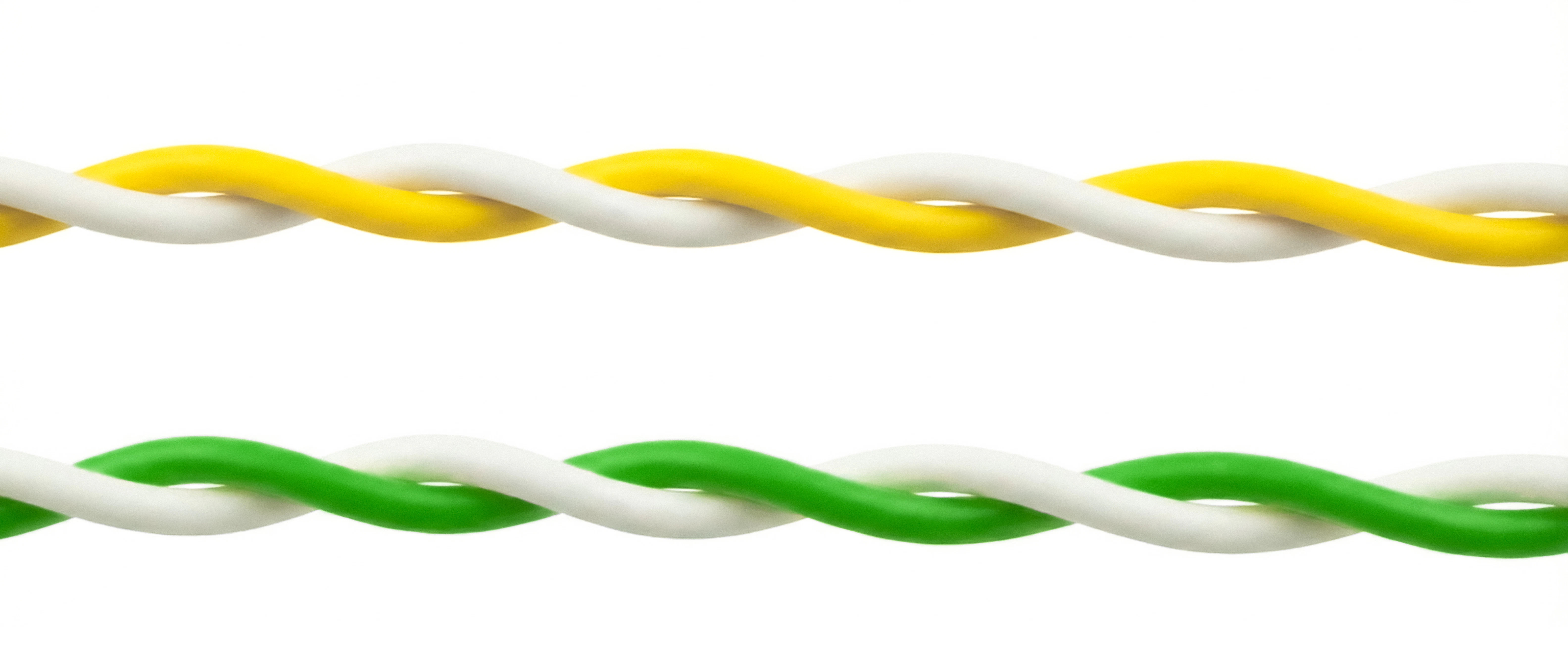
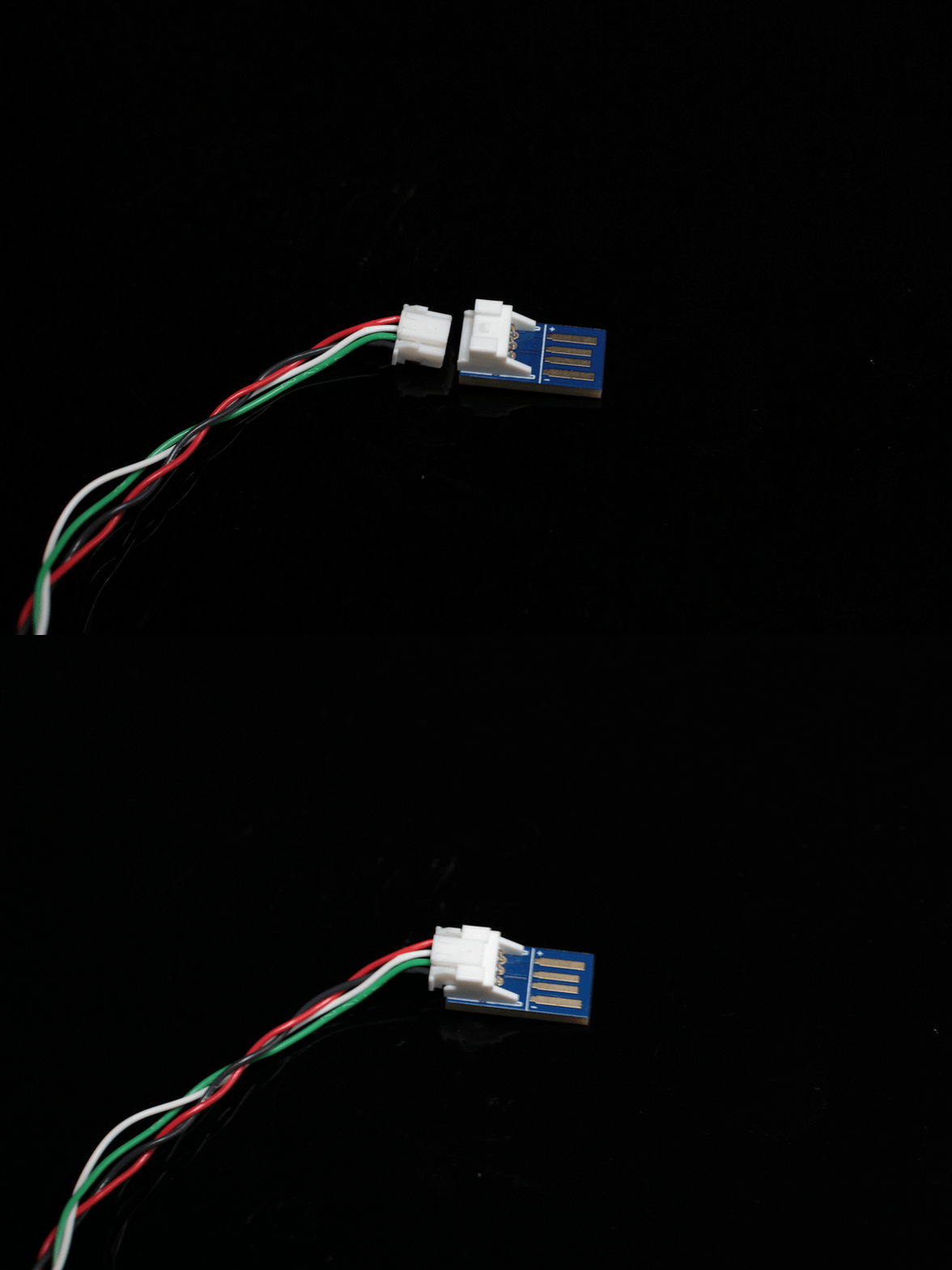
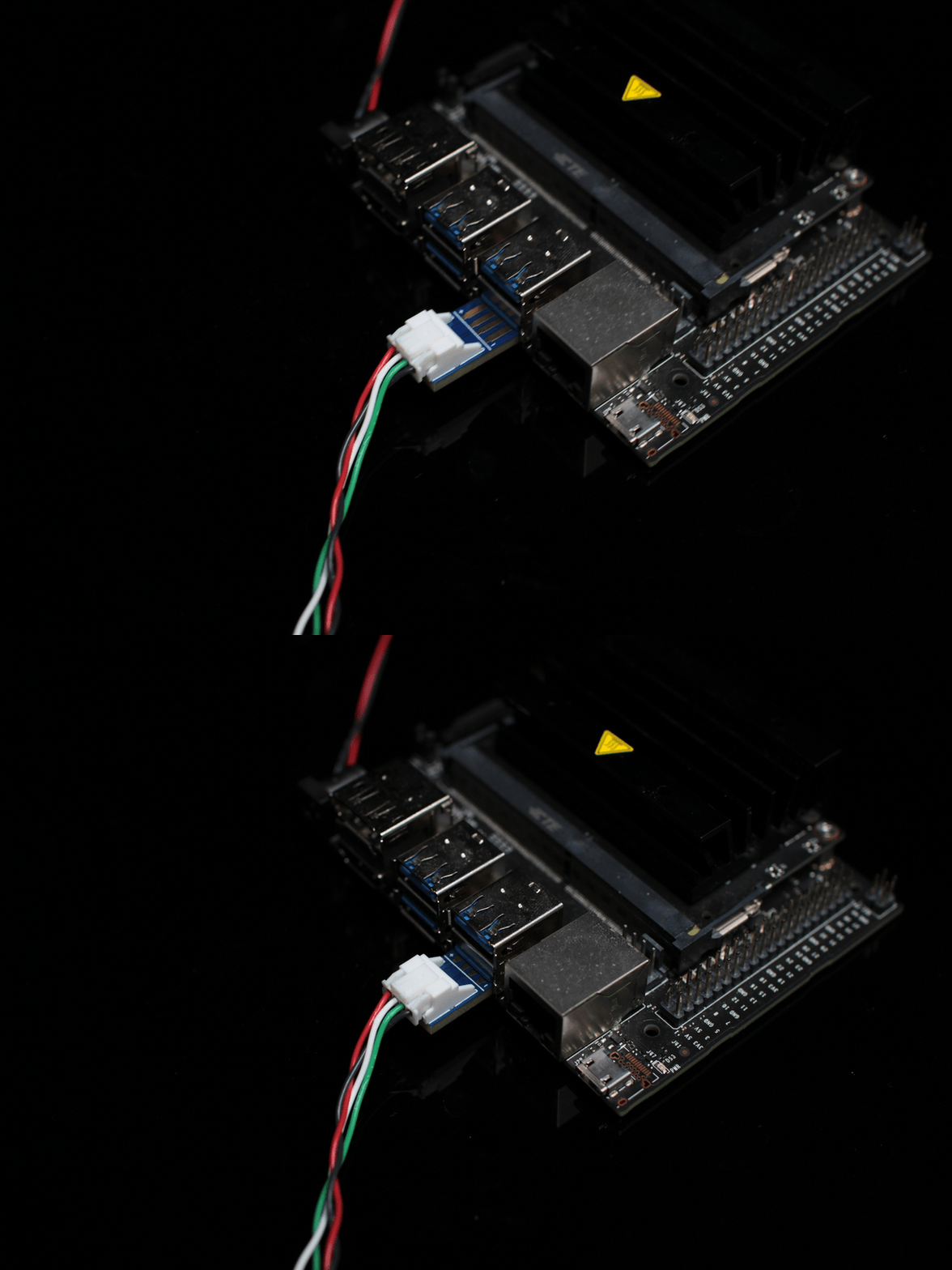
JST 케이블 연결 준비에 나와 있는 것처럼 흰색(D-) 과 노란색/녹색(D+) 전선을 길이 전체에 걸쳐 함께 꼬아 주세요. 카메라는 USB 2.0 High-Speed 연결을 사용하며, 간섭을 차단하려면 꼬인 데이터 페어가 필요합니다. 그렇지 않으면 신호가 너무 약해 컴퓨터가 카메라를 인식하지 못할 수 있습니다.
연결 및 전원 확인
전선이 JST 커넥터에 안전하게 꽂혀 있는지 확인하세요.JST가 USB 어댑터에 끝까지 밀어 넣어져 있는지, 어댑터가 USB 포트에 단단히 꽂혀 있는지 확인하세요.카메라는 모델에 따라 5V에서 200–320mA의 전류를 사용할 수 있습니다. 저전력 USB 허브가 아닌 컴퓨터에 어댑터를 직접 연결하여 충분한 전류가 공급되는지 확인하세요.
컴퓨터가 카메라를 감지하는지 확인
영상이 아직 표시되지 않더라도, 컴퓨터의 운영 체제가 하드웨어 수준에서 카메라를 감지하고 있는지 확인하세요. USB로 연결되므로 USB 장치 연결을 확인합니다.
Windows
macOS
Linux
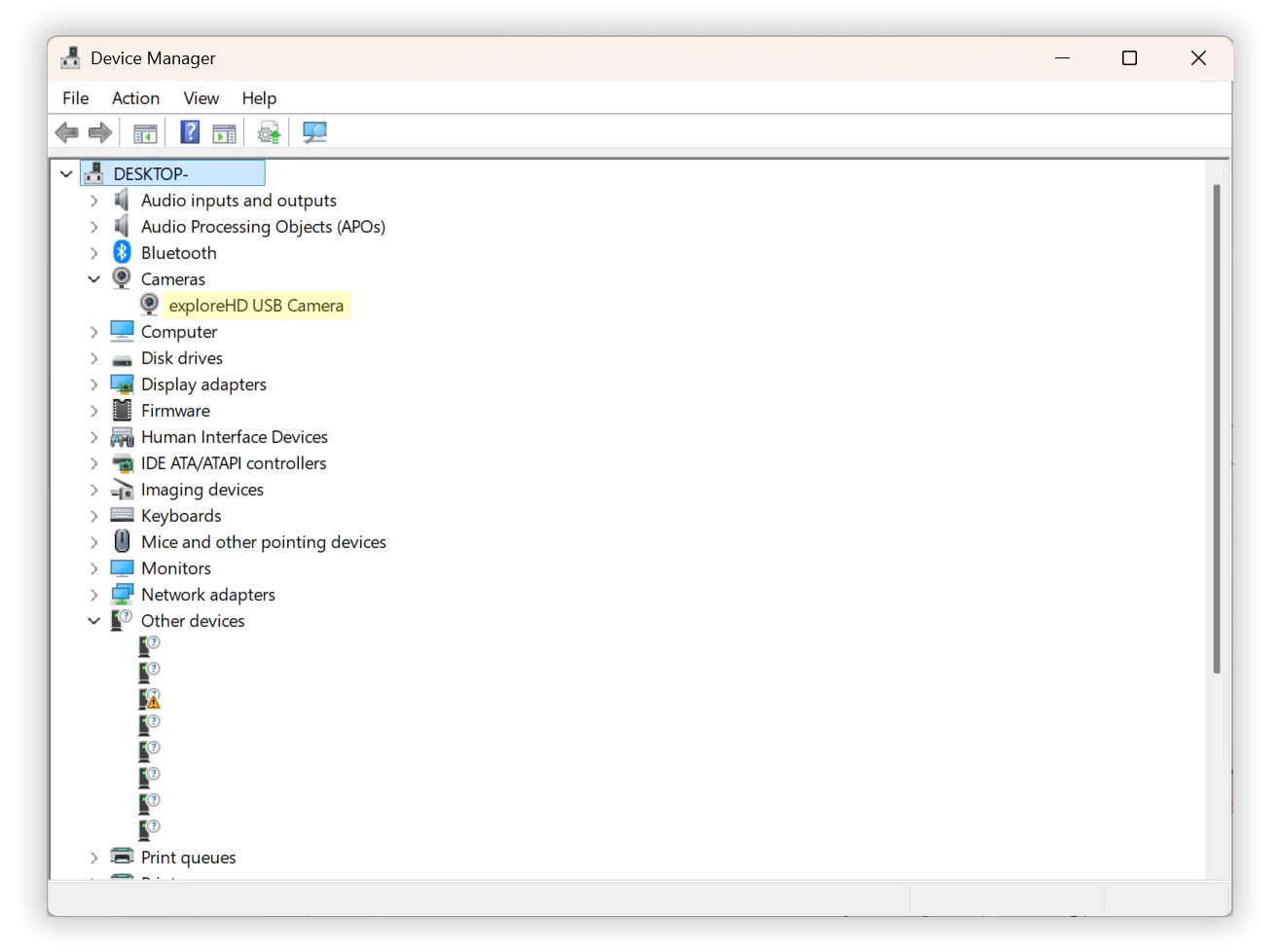
시작 버튼을 마우스 오른쪽 버튼으로 클릭(또는 Win + X 누름)하고 장치 관리자를 선택하세요.
다음 카테고리를 펼쳐 카메라 exploreHD를 찾으세요:
카메라
이미징 장치
사운드, 비디오 및 게임 컨트롤러
배선이 약간 어긋나거나 데이터 라인이 제대로 꼬이지 않은 경우, Windows가 무언가를 감지하더라도 그것이 무엇인지 알지 못할 수 있습니다. 범용 직렬 버스 컨트롤러를 펼쳐 **알 수 없는 USB 장치(장치 설명자 요청 실패)**로 표시된 항목을 찾으세요.
장치 관리자를 열어둔 채로 USB 어댑터를 뽑았다가 다시 꽂으세요. 목록이 새로 고침되며, 새 장치가 나타나거나 사라지는지 관찰하세요.
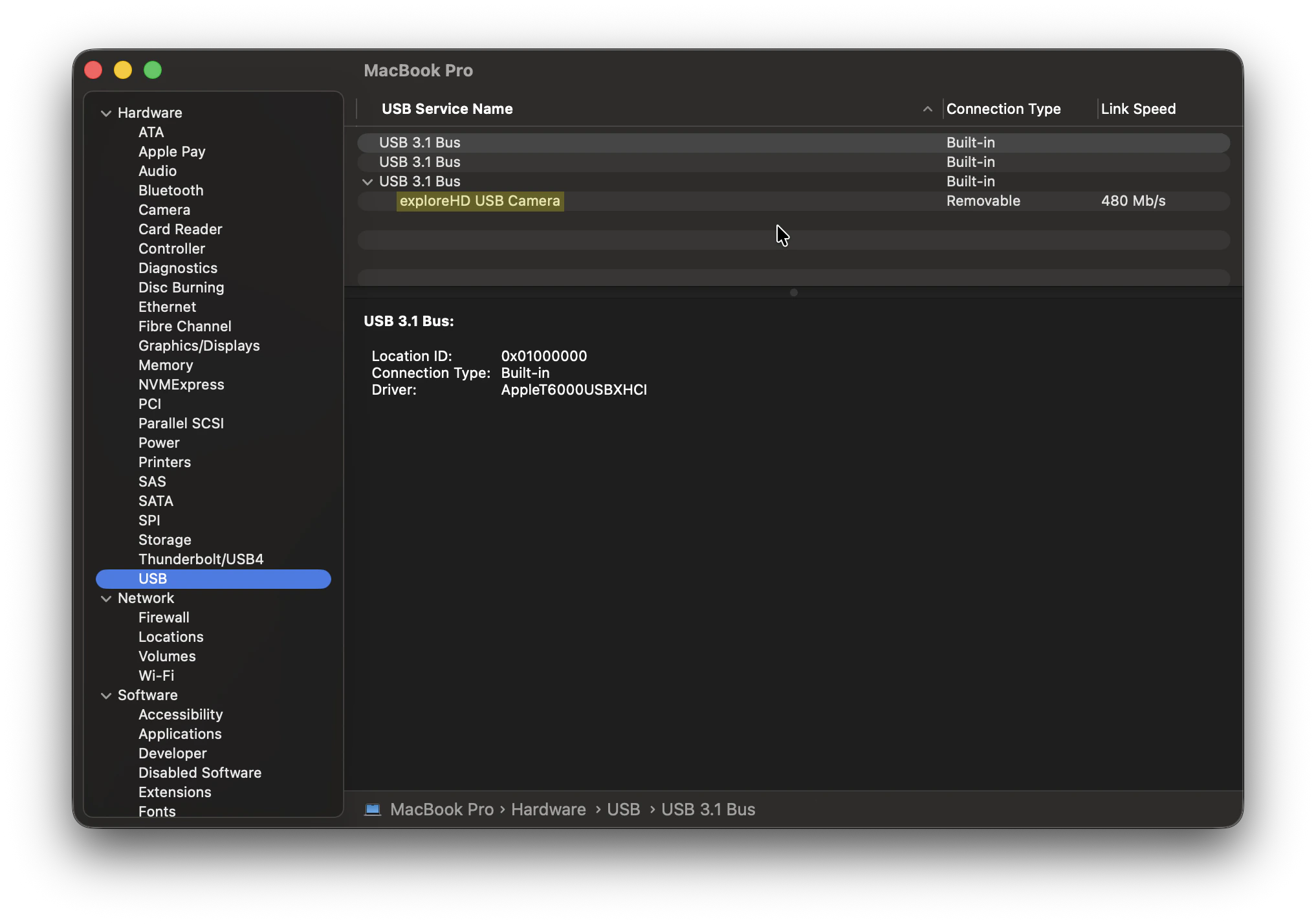
키보드의 Option 키를 누른 채로 화면 왼쪽 상단의 Apple 로고()를 클릭하세요.
시스템 정보를 선택하세요 (Option 키를 누르지 않으면 일반적으로 “이 Mac에 관하여”로 표시됩니다).
이 화면에서 카메라를 뽑았다 꽂고(Cmd + R로 새로 고침) 시스템이 하드웨어 연결을 인식하고 있는지 확인하면 도움이 됩니다.
왼쪽 사이드바의 “하드웨어” 섹션에서 USB를 클릭하세요.
오른쪽의 USB 장치 트리를 확인하세요. exploreHD 카메라 또는 인식되지 않는 USB 장치를 찾으세요.
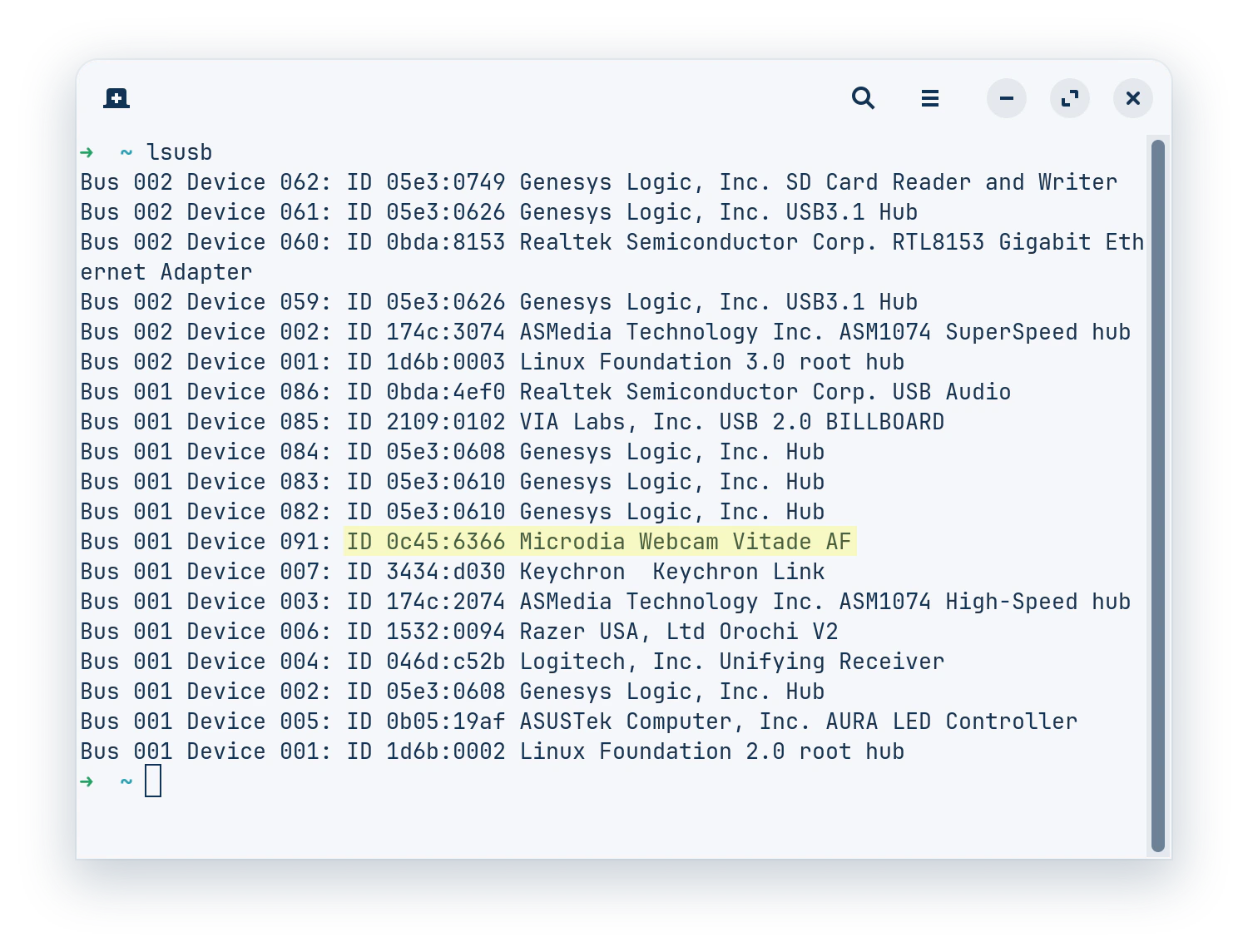
터미널을 여세요.
lsusb를 입력하고 Enter를 누르세요. 연결된 모든 USB 버스와 거기에 연결된 장치가 나열됩니다. 카메라를 언급하는 장치 이름이나, 꽂으면 나타나는 이름 없는 장치를 찾으세요.
실시간 연결 로그를 보려면 다음 명령을 실행하세요. 카메라를 꽂으면 대량의 텍스트가 나타나며, USB 연결이 성공했는지 또는 열거 오류(device descriptor read/64, error 등)가 있는지 알 수 있습니다.
sudo dmesg -w | grep -iE "usb|uvcvideo"
lsusb를 입력하고 Enter를 눌러 카메라를 찾으세요
“Failed to Initialize the Device” 오류 (Linux)
카메라를 꽂은 직후 연결이 끊어진다면, Linux 커널 로그(sudo dmesg -w)에서 다음과 같은 오류가 있는지 확인하세요:
uvcvideo: UVC non compliance - GET_DEF(PROBE) not supported. Enabling workaround.uvcvideo: Failed to query (129) UVC probe control : -71 (exp. 26).uvcvideo: Failed to initialize the device (-5).usb 1-1.3: USB disconnect, device number 7
케이블이 손상되었거나 잘못 배선되면 USB 신호가 손상될 수 있습니다. 배선이 올바른지, 데이터 전선이 꼬여 있는지 확인하세요:
exploreHD 케이블 연결
exploreHD 시리즈 카메라의 JST 케이블 연결을 준비합니다.
{"docsConfig":{"theme":"sequoia","$schema":"https://mintlify.com/docs.json","name":"DWE.ai","colors":{"primary":"#46bae7","light":"#6fc9ec","dark":"#105f7e"},"logo":{"light":"https://mintcdn.com/deepwaterexplorationinc/OjrzvzQnCFbrTTxb/logo/light.svg?fit=max\u0026auto=format\u0026n=OjrzvzQnCFbrTTxb\u0026q=85\u0026s=6b18c2a0ebaebc55d84ac69bbdcee1c0","dark":"https://mintcdn.com/deepwaterexplorationinc/OjrzvzQnCFbrTTxb/logo/dark.svg?fit=max\u0026auto=format\u0026n=OjrzvzQnCFbrTTxb\u0026q=85\u0026s=68b8b16941c75f0b343607f4b64ce07a"},"favicon":"https://mintcdn.com/deepwaterexplorationinc/OjrzvzQnCFbrTTxb/favicon.svg?fit=max\u0026auto=format\u0026n=OjrzvzQnCFbrTTxb\u0026q=85\u0026s=dc91a660832ad0f4f9f9a4573e0b3cb9","api":{"playground":{"display":"none"}},"appearance":{"default":"light"},"navbar":{"links":[{"href":"https://dwe.ai/contact","label":"Support"}],"primary":{"type":"button","label":"Visit Store","href":"https://dwe.ai/collections/all"}},"footer":{"socials":{"github":"https://github.com/deepwaterexploration","linkedin":"https://www.linkedin.com/company/dweai","youtube":"https://www.youtube.com/@dweai","instagram":"https://www.instagram.com/deepwaterexploration"}},"icons":{"library":"fontawesome"},"styling":{"latex":false},"navigation":{"languages":[{"language":"en","default":true,"href":"home"},{"language":"ja","href":"ja/home"},{"language":"fr","href":"fr/home"},{"language":"ko","href":"ko/home"},{"language":"no","href":"no/home"},{"language":"es","href":"es/home"},{"language":"pt","href":"pt/home"},{"language":"de","href":"de/home"}]}},"deployment":{"deploymentMetadataValue":{"subdomain":"deepwaterexplorationinc","hasAudioNarration":false,"actualSubdomain":"deepwaterexplorationinc","customDomains":["docs.dwe.ai"],"gitSource":{"type":"github","owner":"deepwaterexploration","repo":"docs","deployBranch":"main","contentDirectory":"","isPrivate":false,"mountPath":"","label":""},"chroma":{"liveDeploymentHistoryId":"6ae0e570a716ea245f81bc35","collectionId":"507719a1-3b81-4b4d-9fbf-a21ce67ce6b6","schemaVersion":"v3","latestBuiltDeploymentHistoryId":"6ae0e570a716ea245f81bc35"},"feedback":{"thumbs":true,"issues":false},"entitlements":{"AI_CHAT":{"status":"ENABLED"}},"buildId":"6ae14f377412e0adf4fcae1f","clientVersion":"0.0.3990","searchFilterCounts":[{"language":"de","tag":"Discovery","count":52},{"language":"es","tag":"Discovery","count":52},{"language":"fr","tag":"Discovery","count":52},{"language":"ja","tag":"Discovery","count":52},{"language":"ko","tag":"Discovery","count":52},{"language":"no","tag":"Discovery","count":52},{"language":"pt","tag":"Discovery","count":52},{"language":"en","tag":"Discovery","count":50},{"language":"de","tag":"dweOS","count":44},{"language":"en","tag":"dweOS","count":44},{"language":"es","tag":"dweOS","count":44},{"language":"fr","tag":"dweOS","count":44},{"language":"ja","tag":"dweOS","count":44},{"language":"ko","tag":"dweOS","count":44},{"language":"no","tag":"dweOS","count":44},{"language":"pt","tag":"dweOS","count":44},{"language":"de","tag":"Hardware","count":37},{"language":"en","tag":"Hardware","count":37},{"language":"es","tag":"Hardware","count":37},{"language":"fr","tag":"Matériel","count":37},{"language":"ja","tag":"ハードウェア","count":37},{"language":"ko","tag":"하드웨어","count":37},{"language":"no","tag":"Maskinvare","count":37},{"language":"pt","tag":"Hardware","count":37},{"language":"default","tag":"dweOS","count":34},{"language":"default","tag":"dweOS API Reference","count":34},{"language":"de","tag":"Anleitungen","count":17},{"language":"de","tag":"Spezifikationen","count":17},{"language":"en","tag":"Guides","count":17},{"language":"en","tag":"Specifications","count":17},{"language":"es","tag":"Guías","count":17},{"language":"es","tag":"Especificaciones","count":17},{"language":"fr","tag":"Guides","count":17},{"language":"fr","tag":"Spécifications","count":17},{"language":"ja","tag":"ガイド","count":17},{"language":"ja","tag":"仕様","count":17},{"language":"ko","tag":"가이드","count":17},{"language":"ko","tag":"사양","count":17},{"language":"no","tag":"Veiledninger","count":17},{"language":"no","tag":"Spesifikasjoner","count":17},{"language":"pt","tag":"Guias","count":17},{"language":"pt","tag":"Especificações","count":17},{"language":"de","tag":"Übersicht","count":16},{"language":"de","tag":"explore3D-System","count":16},{"language":"en","tag":"Overview","count":16},{"language":"en","tag":"explore3D System","count":16},{"language":"es","tag":"Descripción general","count":16},{"language":"es","tag":"Sistema explore3D","count":16},{"language":"fr","tag":"Système explore3D","count":16},{"language":"ja","tag":"概要","count":16},{"language":"ja","tag":"explore3D システム","count":16},{"language":"ko","tag":"개요","count":16},{"language":"ko","tag":"explore3D 시스템","count":16},{"language":"no","tag":"Oversikt","count":16},{"language":"no","tag":"explore3D-system","count":16},{"language":"pt","tag":"Visão geral","count":16},{"language":"pt","tag":"Sistema explore3D","count":16},{"language":"de","tag":"Stream-Viewer-Seite","count":15},{"language":"es","tag":"Página del visor de flujos","count":15},{"language":"fr","tag":"Page de visualisation des flux","count":15},{"language":"ja","tag":"ストリームビューアページ","count":15},{"language":"ko","tag":"스트림 뷰어 페이지","count":15},{"language":"no","tag":"Strømvisningsside","count":15},{"language":"pt","tag":"Página do visualizador de fluxo","count":15},{"language":"en","tag":"Stream Viewer Page","count":14},{"language":"fr","tag":"Aperçu","count":13},{"language":"de","tag":"SVC Pro","count":11},{"language":"de","tag":"exploreHD-Serie","count":11},{"language":"en","tag":"SVC Pro","count":11},{"language":"en","tag":"exploreHD Series","count":11},{"language":"es","tag":"SVC Pro","count":11},{"language":"es","tag":"Serie exploreHD","count":11},{"language":"fr","tag":"SVC Pro","count":11},{"language":"fr","tag":"Série exploreHD","count":11},{"language":"ja","tag":"SVC Pro","count":11},{"language":"ja","tag":"exploreHD シリーズ","count":11},{"language":"ko","tag":"SVC Pro","count":11},{"language":"ko","tag":"exploreHD 시리즈","count":11},{"language":"no","tag":"SVC Pro","count":11},{"language":"no","tag":"exploreHD-serien","count":11},{"language":"pt","tag":"SVC Pro","count":11},{"language":"pt","tag":"Série exploreHD","count":11},{"language":"default","tag":"cameras","count":10},{"language":"default","tag":"recordings","count":10},{"language":"default","tag":"network","count":4},{"language":"default","tag":"preferences","count":3},{"language":"default","tag":"pwm","count":3},{"language":"default","tag":"Discovery","count":2},{"language":"default","tag":"system","count":2},{"language":"default","tag":"Stream Viewer Page","count":1}]},"assistantConfig":{"enableStarterQuestions":true,"enableContextualStarterQuestions":true,"deflection":{"enabled":true,"email":"support@dwe.ai","showHelpButton":true}},"basePath":"","hasChatPermissions":true,"hasWebMcpPermissions":false,"toggles":[{"name":"kill-isr","enabled":true,"variant":{"name":"disabled","enabled":false,"feature_enabled":true},"impressionData":false},{"name":"agent-mintlify-slack","enabled":true,"variant":{"name":"disabled","enabled":false,"feature_enabled":true},"impressionData":false},{"name":"editor-v7-file-tree","enabled":true,"variant":{"name":"disabled","enabled":false,"feature_enabled":true},"impressionData":false},{"name":"agent-integrations-settings","enabled":true,"variant":{"name":"disabled","enabled":false,"feature_enabled":true},"impressionData":false},{"name":"automations-pr-grouping","enabled":true,"variant":{"name":"disabled","enabled":false,"feature_enabled":true},"impressionData":false},{"name":"custom-prefix","enabled":true,"variant":{"name":"disabled","enabled":false,"feature_enabled":true},"impressionData":false},{"name":"analytics-v7","enabled":true,"variant":{"name":"disabled","enabled":false,"feature_enabled":true},"impressionData":false},{"name":"user-flows-analytics","enabled":true,"variant":{"name":"disabled","enabled":false,"feature_enabled":true},"impressionData":false},{"name":"no-publish-flow","enabled":true,"variant":{"name":"disabled","enabled":false,"feature_enabled":true},"impressionData":false},{"name":"workos-onboarding","enabled":true,"variant":{"name":"disabled","enabled":false,"feature_enabled":true},"impressionData":false},{"name":"llms-txt-v2","enabled":true,"variant":{"name":"disabled","enabled":false,"feature_enabled":true},"impressionData":false},{"name":"pause-universal-search-reconcile","enabled":true,"variant":{"name":"disabled","enabled":false,"feature_enabled":true},"impressionData":false},{"name":"snapshot-serving-live","enabled":true,"variant":{"name":"disabled","enabled":false,"feature_enabled":true},"impressionData":false},{"name":"stripTemperatureMiddleware","enabled":true,"variant":{"name":"disabled","enabled":false,"feature_enabled":true},"impressionData":false},{"name":"per-site-search-delta","enabled":true,"variant":{"name":"disabled","enabled":false,"feature_enabled":true},"impressionData":false},{"name":"support-platform-pylon-zendesk","enabled":true,"variant":{"name":"disabled","enabled":false,"feature_enabled":true},"impressionData":false},{"name":"snapshot-serving","enabled":true,"variant":{"name":"disabled","enabled":false,"feature_enabled":true},"impressionData":false},{"name":"instant-rollback","enabled":true,"variant":{"name":"disabled","enabled":false,"feature_enabled":true},"impressionData":false},{"name":"granular-notifications-server","enabled":true,"variant":{"name":"disabled","enabled":false,"feature_enabled":true},"impressionData":false},{"name":"granular-notifications","enabled":true,"variant":{"name":"disabled","enabled":false,"feature_enabled":true},"impressionData":false},{"name":"editor-private-page-search","enabled":true,"variant":{"name":"disabled","enabled":false,"feature_enabled":true},"impressionData":false},{"name":"automations-fable","enabled":true,"variant":{"name":"disabled","enabled":false,"feature_enabled":true},"impressionData":false},{"name":"fixed-ai-action-pricing","enabled":true,"variant":{"name":"disabled","enabled":false,"feature_enabled":true},"impressionData":false},{"name":"automation-resolve-merge-conflict","enabled":true,"variant":{"name":"disabled","enabled":false,"feature_enabled":true},"impressionData":false},{"name":"scoped-publishing","enabled":true,"variant":{"name":"disabled","enabled":false,"feature_enabled":true},"impressionData":false},{"name":"mintql","enabled":true,"variant":{"name":"disabled","enabled":false,"feature_enabled":true},"impressionData":false},{"name":"page-level-analytics","enabled":true,"variant":{"name":"disabled","enabled":false,"feature_enabled":true},"impressionData":false},{"name":"editor-version-history-v2","enabled":true,"variant":{"name":"disabled","enabled":false,"feature_enabled":true},"impressionData":false},{"name":"editor-nav-generations","enabled":true,"variant":{"name":"disabled","enabled":false,"feature_enabled":true},"impressionData":false},{"name":"billing-page-v2","enabled":true,"variant":{"name":"disabled","enabled":false,"feature_enabled":true},"impressionData":false},{"name":"workspace-projects","enabled":true,"variant":{"name":"disabled","enabled":false,"feature_enabled":true},"impressionData":false},{"name":"assistant-v5","enabled":true,"variant":{"name":"disabled","enabled":false,"feature_enabled":true},"impressionData":false},{"name":"byok-sep-25","enabled":true,"variant":{"name":"disabled","enabled":false,"feature_enabled":true},"impressionData":false},{"name":"fork-pr-previews","enabled":true,"variant":{"name":"disabled","enabled":false,"feature_enabled":true},"impressionData":false},{"name":"revalidation-jwt","enabled":true,"variant":{"name":"disabled","enabled":false,"feature_enabled":true},"impressionData":false},{"name":"vite-origin","enabled":true,"variant":{"name":"disabled","enabled":false,"feature_enabled":true},"impressionData":false},{"name":"editor-agent-model-picker","enabled":true,"variant":{"name":"disabled","enabled":false,"feature_enabled":true},"impressionData":false},{"name":"billing-updated-9-15","enabled":true,"variant":{"name":"disabled","enabled":false,"feature_enabled":true},"impressionData":false},{"name":"workos-sso-scim","enabled":true,"variant":{"name":"disabled","enabled":false,"feature_enabled":true},"impressionData":false},{"name":"hobby-abuse-scan","enabled":true,"variant":{"name":"disabled","enabled":false,"feature_enabled":true},"impressionData":false},{"name":"dashboard-inbox","enabled":true,"variant":{"name":"disabled","enabled":false,"feature_enabled":true},"impressionData":false},{"name":"workos-signup","enabled":true,"variant":{"name":"disabled","enabled":false,"feature_enabled":true},"impressionData":false},{"name":"workos-enabled","enabled":true,"variant":{"name":"disabled","enabled":false,"feature_enabled":true},"impressionData":false}],"privacy":{"consentBanner":{"enabled":true}},"isAtlas":false,"googleFontsInlined":false},"customCss":[{"filePath":"style-ask-assistant-button.css","content":"@keyframes assistant-entry-spin{to{--assistant-entry-angle:360deg}}@keyframes assistant-entry-fade{0%,60%,to{opacity:0}15%,45%{opacity:1}}@property --assistant-entry-angle{syntax:\"\u003cangle>\";initial-value:0deg;inherits:false}#assistant-entry{position:relative}#assistant-entry.dwe-animate-trigger::before{content:\"\";position:absolute;inset:-2px;border-radius:inherit;padding:2px;background:conic-gradient(from var(--assistant-entry-angle),transparent 0deg,#46bae7 80deg,#6fc9ec 150deg,#46bae7 220deg,transparent 300deg);-webkit-mask:linear-gradient(#000 0 0) content-box,linear-gradient(#000 0 0);-webkit-mask-composite:xor;mask-composite:exclude;animation:assistant-entry-spin 4s linear infinite,assistant-entry-fade 7s ease-in-out infinite;pointer-events:none}@media (prefers-reduced-motion:reduce){#assistant-entry.dwe-animate-trigger::before{animation:none}}"},{"filePath":"style-chat-assistant-textarea.css","content":":has(>div>#chat-assistant-textarea){position:relative}:has(>div>#chat-assistant-textarea).dwe-animate-trigger::before{content:\"\";position:absolute;inset:-1px;border-radius:inherit;padding:2px;background:conic-gradient(from var(--assistant-entry-angle),transparent 0deg,#46bae7 80deg,#6fc9ec 150deg,#46bae7 220deg,transparent 300deg);-webkit-mask:linear-gradient(#000 0 0) content-box,linear-gradient(#000 0 0);-webkit-mask-composite:xor;mask-composite:exclude;animation:assistant-entry-spin 4s linear infinite,assistant-entry-fade 7s ease-in-out -3.5s infinite;pointer-events:none}@media (prefers-reduced-motion:reduce){:has(>div>#chat-assistant-textarea).dwe-animate-trigger::before{animation:none}}"},{"filePath":"style-product-button.css","content":"@keyframes selector-entry-spin{to{--selector-entry-angle:360deg}}@keyframes selector-entry-fade{0%,41.18%,to{opacity:0}32.35%,8.82%{opacity:1}}@property --selector-entry-angle{syntax:\"\u003cangle>\";initial-value:0deg;inherits:false}[data-component-part=products-selector-trigger]{position:relative;overflow:visible!important}[data-component-part=products-selector-trigger].dwe-animate-trigger::before{content:\"\";position:absolute;inset:-2px;border-radius:.75rem;padding:2px;background:conic-gradient(from var(--selector-entry-angle),transparent 0deg,#46bae7 80deg,#6fc9ec 150deg,#46bae7 220deg,transparent 300deg);-webkit-mask:linear-gradient(#000 0 0) content-box,linear-gradient(#000 0 0);-webkit-mask-composite:xor;mask-composite:exclude;animation:selector-entry-spin 4s linear infinite,selector-entry-fade 17s ease-in-out infinite;pointer-events:none;z-index:1}"},{"filePath":"style-kbd.css","content":"kbd{margin-inline:.2em}"}],"page":{"pagePath":"ko/exploreHD/guides/exploreHD-quickstart","slug":"/ko/exploreHD/guides/exploreHD-quickstart","pageMetadata":{"title":"exploreHD 빠른 시작 가이드","icon":"rocket","description":"이 가이드는 exploreHD를 컴퓨터에 연결하고 영상을 수신하는 방법을 안내합니다!","href":"/ko/exploreHD/guides/exploreHD-quickstart"},"description":{"compiledSource":"\"use strict\";\nconst {jsx: _jsx} = arguments[0];\nconst {useMDXComponents: _provideComponents} = arguments[0];\nfunction _createMdxContent(props) {\n const _components = {\n p: \"p\",\n ..._provideComponents(),\n ...props.components\n };\n return _jsx(_components.p, {\n children: \"이 가이드는 exploreHD를 컴퓨터에 연결하고 영상을 수신하는 방법을 안내합니다!\"\n });\n}\nfunction MDXContent(props = {}) {\n const {wrapper: MDXLayout} = {\n ..._provideComponents(),\n ...props.components\n };\n return MDXLayout ? _jsx(MDXLayout, {\n ...props,\n children: _jsx(_createMdxContent, {\n ...props\n })\n }) : _createMdxContent(props);\n}\nreturn {\n default: MDXContent\n};\n","frontmatter":{},"scope":{}},"pageType":"default","mdx":{"mdxSource":{"compiledSource":"\"use strict\";const{Fragment:_Fragment,jsx:_jsx,jsxs:_jsxs}=arguments[0];const{useMDXComponents:_provideComponents}=arguments[0];function _createMdxContent(props){const _components={a:`a`,code:`code`,em:`em`,li:`li`,ol:`ol`,p:`p`,pre:`pre`,span:`span`,strong:`strong`,tbody:`tbody`,td:`td`,th:`th`,thead:`thead`,tr:`tr`,ul:`ul`,..._provideComponents(),...props.components},{Accordion,AccordionGroup,Card,CodeBlock,Columns,Frame,Heading,OptimizedImage,Step,Steps,Tab,Table,Tabs,Tip,Warning}=_components;if(!Accordion)_missingMdxReference(`Accordion`,true);if(!AccordionGroup)_missingMdxReference(`AccordionGroup`,true);if(!Card)_missingMdxReference(`Card`,true);if(!CodeBlock)_missingMdxReference(`CodeBlock`,true);if(!Columns)_missingMdxReference(`Columns`,true);if(!Frame)_missingMdxReference(`Frame`,true);if(!Heading)_missingMdxReference(`Heading`,true);if(!OptimizedImage)_missingMdxReference(`OptimizedImage`,true);if(!Step)_missingMdxReference(`Step`,true);if(!Steps)_missingMdxReference(`Steps`,true);if(!Tab)_missingMdxReference(`Tab`,true);if(!Table)_missingMdxReference(`Table`,true);if(!Tabs)_missingMdxReference(`Tabs`,true);if(!Tip)_missingMdxReference(`Tip`,true);if(!Warning)_missingMdxReference(`Warning`,true);return _jsxs(_Fragment,{children:[_jsx(Heading,{level:`2`,id:`카메라를-벌크헤드에-연결하기`,children:`카메라를 벌크헤드에 연결하기`}),`\n`,_jsxs(Tabs,{children:[_jsxs(Tab,{title:`Epoxy / WetLink`,id:`epoxy-%2F-wetlink`,children:[_jsx(_components.p,{children:`Epoxy 또는 WetLink 모델의 경우, 사용 중인 exploreHD 모델의 사양 페이지에 있는 케이블 핀아웃 가이드를 따르세요.`}),_jsx(_components.p,{children:`아래는 노출된 배선을 M10 WetLink 벌크헤드에 통과시켜 차량 엔드캡에 설치하는 예시입니다.`}),_jsx(Frame,{caption:`차량 측 WetLink 벌크헤드`,children:_jsx(OptimizedImage,{src:`https://mintcdn.com/deepwaterexplorationinc/NrWVR9Qe6FWmBE6d/exploreHD/guides/images/quickstart/WetLink-ROV-side-Bulkhead.jpg?fit=max\u0026auto=format\u0026n=NrWVR9Qe6FWmBE6d\u0026q=85\u0026s=6cd8eb6e75fb60d43cfb741f6871105b`,style:{width:`400px`,aspectRatio:`16 / 11`,objectFit:`cover`,objectPosition:`30% 30%`},className:`mint-rounded-lg`,\"data-og-width\":`2560`,width:`2560`,\"data-og-height\":`2560`,height:`2560`,\"data-path\":`exploreHD/guides/images/quickstart/WetLink-ROV-side-Bulkhead.jpg`,\"data-optimize\":`true`,\"data-opv\":`3`,srcset:`https://mintcdn.com/deepwaterexplorationinc/NrWVR9Qe6FWmBE6d/exploreHD/guides/images/quickstart/WetLink-ROV-side-Bulkhead.jpg?w=280\u0026fit=max\u0026auto=format\u0026n=NrWVR9Qe6FWmBE6d\u0026q=85\u0026s=f5fb33966bf1fc57fa52925ba66fd887 280w, https://mintcdn.com/deepwaterexplorationinc/NrWVR9Qe6FWmBE6d/exploreHD/guides/images/quickstart/WetLink-ROV-side-Bulkhead.jpg?w=560\u0026fit=max\u0026auto=format\u0026n=NrWVR9Qe6FWmBE6d\u0026q=85\u0026s=c89dbacb0e57a9344b355b7a9070e7cf 560w, https://mintcdn.com/deepwaterexplorationinc/NrWVR9Qe6FWmBE6d/exploreHD/guides/images/quickstart/WetLink-ROV-side-Bulkhead.jpg?w=840\u0026fit=max\u0026auto=format\u0026n=NrWVR9Qe6FWmBE6d\u0026q=85\u0026s=ca40eb7a0c7c68456d264d3aa79d585b 840w, https://mintcdn.com/deepwaterexplorationinc/NrWVR9Qe6FWmBE6d/exploreHD/guides/images/quickstart/WetLink-ROV-side-Bulkhead.jpg?w=1100\u0026fit=max\u0026auto=format\u0026n=NrWVR9Qe6FWmBE6d\u0026q=85\u0026s=500d532f23e500e3d856f9f298c6bc56 1100w, https://mintcdn.com/deepwaterexplorationinc/NrWVR9Qe6FWmBE6d/exploreHD/guides/images/quickstart/WetLink-ROV-side-Bulkhead.jpg?w=1650\u0026fit=max\u0026auto=format\u0026n=NrWVR9Qe6FWmBE6d\u0026q=85\u0026s=9e488034222db41279f429792b408d3a 1650w, https://mintcdn.com/deepwaterexplorationinc/NrWVR9Qe6FWmBE6d/exploreHD/guides/images/quickstart/WetLink-ROV-side-Bulkhead.jpg?w=2500\u0026fit=max\u0026auto=format\u0026n=NrWVR9Qe6FWmBE6d\u0026q=85\u0026s=c1472f57f754c58740476a347ea2ddd2 2500w`})})]}),_jsxs(Tab,{title:`Cobalt`,id:`cobalt`,children:[_jsx(_components.p,{children:`Cobalt의 경우, 사용 중인 exploreHD 모델의 사양 페이지에 있는 핀아웃 가이드를 따르세요.`}),_jsxs(_components.p,{children:[`아래는 `,_jsx(_components.a,{href:`https://dwe.ai/collections/our-parts-and-accessories/products/cobalt-to-jst-connector`,children:`기성품 Cobalt 벌크헤드`}),`의 예시입니다.`]}),_jsx(Frame,{caption:`Cobalt to JST 커넥터`,children:_jsx(OptimizedImage,{src:`https://mintcdn.com/deepwaterexplorationinc/NrWVR9Qe6FWmBE6d/exploreHD/guides/images/quickstart/DWE-Cobalt-to-JST-Connector.jpg?fit=max\u0026auto=format\u0026n=NrWVR9Qe6FWmBE6d\u0026q=85\u0026s=3eac1c007f3d75c1880925d6d346a0bf`,style:{width:`400px`,aspectRatio:`16 / 11`,objectFit:`cover`,objectPosition:`30% 30%`},className:`mint-rounded-lg`,\"data-og-width\":`4556`,width:`4556`,\"data-og-height\":`4556`,height:`4556`,\"data-path\":`exploreHD/guides/images/quickstart/DWE-Cobalt-to-JST-Connector.jpg`,\"data-optimize\":`true`,\"data-opv\":`3`,srcset:`https://mintcdn.com/deepwaterexplorationinc/NrWVR9Qe6FWmBE6d/exploreHD/guides/images/quickstart/DWE-Cobalt-to-JST-Connector.jpg?w=280\u0026fit=max\u0026auto=format\u0026n=NrWVR9Qe6FWmBE6d\u0026q=85\u0026s=1af7790ecc2cffb8b59e13ea4c6a90ed 280w, https://mintcdn.com/deepwaterexplorationinc/NrWVR9Qe6FWmBE6d/exploreHD/guides/images/quickstart/DWE-Cobalt-to-JST-Connector.jpg?w=560\u0026fit=max\u0026auto=format\u0026n=NrWVR9Qe6FWmBE6d\u0026q=85\u0026s=fc236fb5e778a740a915cb236d8086bd 560w, https://mintcdn.com/deepwaterexplorationinc/NrWVR9Qe6FWmBE6d/exploreHD/guides/images/quickstart/DWE-Cobalt-to-JST-Connector.jpg?w=840\u0026fit=max\u0026auto=format\u0026n=NrWVR9Qe6FWmBE6d\u0026q=85\u0026s=6231370899984584fdabf9f73282db77 840w, https://mintcdn.com/deepwaterexplorationinc/NrWVR9Qe6FWmBE6d/exploreHD/guides/images/quickstart/DWE-Cobalt-to-JST-Connector.jpg?w=1100\u0026fit=max\u0026auto=format\u0026n=NrWVR9Qe6FWmBE6d\u0026q=85\u0026s=84837676af0205f0f73578061048b7ce 1100w, https://mintcdn.com/deepwaterexplorationinc/NrWVR9Qe6FWmBE6d/exploreHD/guides/images/quickstart/DWE-Cobalt-to-JST-Connector.jpg?w=1650\u0026fit=max\u0026auto=format\u0026n=NrWVR9Qe6FWmBE6d\u0026q=85\u0026s=f200d15089973a4d99edf5b495dd79dd 1650w, https://mintcdn.com/deepwaterexplorationinc/NrWVR9Qe6FWmBE6d/exploreHD/guides/images/quickstart/DWE-Cobalt-to-JST-Connector.jpg?w=2500\u0026fit=max\u0026auto=format\u0026n=NrWVR9Qe6FWmBE6d\u0026q=85\u0026s=69d79b4b479e91948511844890fa1a59 2500w`})})]}),_jsxs(Tab,{title:`SubConn`,id:`subconn`,children:[_jsx(_components.p,{children:`SubConn의 경우, 사용 중인 exploreHD 모델의 사양 페이지에 있는 핀아웃 가이드를 따르세요.`}),_jsxs(_components.p,{children:[`아래는 `,_jsx(_components.a,{href:`https://dwe.ai/collections/our-parts-and-accessories`,children:`기성품 SubConn MCBH8M 벌크헤드`}),`의 예시입니다.`]}),_jsx(Frame,{caption:`SubConn to JST 커넥터`,children:_jsx(OptimizedImage,{src:`https://mintcdn.com/deepwaterexplorationinc/NrWVR9Qe6FWmBE6d/exploreHD/guides/images/quickstart/DWE-SubConn-to-JST-Connector.png?fit=max\u0026auto=format\u0026n=NrWVR9Qe6FWmBE6d\u0026q=85\u0026s=c89465b8b1bd1da2d9bb98be1365d026`,style:{width:`400px`,aspectRatio:`16 / 11`,objectFit:`cover`,objectPosition:`30% 30%`},className:`mint-rounded-lg`,\"data-og-width\":`4556`,width:`4556`,\"data-og-height\":`4556`,height:`4556`,\"data-path\":`exploreHD/guides/images/quickstart/DWE-SubConn-to-JST-Connector.png`,\"data-optimize\":`true`,\"data-opv\":`3`,srcset:`https://mintcdn.com/deepwaterexplorationinc/NrWVR9Qe6FWmBE6d/exploreHD/guides/images/quickstart/DWE-SubConn-to-JST-Connector.png?w=280\u0026fit=max\u0026auto=format\u0026n=NrWVR9Qe6FWmBE6d\u0026q=85\u0026s=fc5869d18dd6ebe650a89f80001a6ed4 280w, https://mintcdn.com/deepwaterexplorationinc/NrWVR9Qe6FWmBE6d/exploreHD/guides/images/quickstart/DWE-SubConn-to-JST-Connector.png?w=560\u0026fit=max\u0026auto=format\u0026n=NrWVR9Qe6FWmBE6d\u0026q=85\u0026s=74e2547d534bcb5cc4c1dc2a52f56b3c 560w, https://mintcdn.com/deepwaterexplorationinc/NrWVR9Qe6FWmBE6d/exploreHD/guides/images/quickstart/DWE-SubConn-to-JST-Connector.png?w=840\u0026fit=max\u0026auto=format\u0026n=NrWVR9Qe6FWmBE6d\u0026q=85\u0026s=c237e91dd55442f1b30c1f80869c33bd 840w, https://mintcdn.com/deepwaterexplorationinc/NrWVR9Qe6FWmBE6d/exploreHD/guides/images/quickstart/DWE-SubConn-to-JST-Connector.png?w=1100\u0026fit=max\u0026auto=format\u0026n=NrWVR9Qe6FWmBE6d\u0026q=85\u0026s=7bc7931f9d6c8a36d1fa2109f18d474f 1100w, https://mintcdn.com/deepwaterexplorationinc/NrWVR9Qe6FWmBE6d/exploreHD/guides/images/quickstart/DWE-SubConn-to-JST-Connector.png?w=1650\u0026fit=max\u0026auto=format\u0026n=NrWVR9Qe6FWmBE6d\u0026q=85\u0026s=20c1d5024a014e29c52db0e59abdb965 1650w, https://mintcdn.com/deepwaterexplorationinc/NrWVR9Qe6FWmBE6d/exploreHD/guides/images/quickstart/DWE-SubConn-to-JST-Connector.png?w=2500\u0026fit=max\u0026auto=format\u0026n=NrWVR9Qe6FWmBE6d\u0026q=85\u0026s=90d714fbc785a1f687ed2f1f367d0bd5 2500w`})})]})]}),`\n`,_jsx(Heading,{level:`2`,id:`jst-케이블-연결-준비`,children:`JST 케이블 연결 준비`}),`\n`,_jsxs(Steps,{children:[_jsxs(Step,{title:`연결하기 전에 각 전선의 기능을 확인하세요`,children:[_jsx(Frame,{children:_jsx(OptimizedImage,{height:`500px`,src:`https://mintcdn.com/deepwaterexplorationinc/NrWVR9Qe6FWmBE6d/snippets/cable-pinout-options/images/exploreHD-JST.png?fit=max\u0026auto=format\u0026n=NrWVR9Qe6FWmBE6d\u0026q=85\u0026s=68d42d4d508bb67e469fbd8ecd351299`,\"data-og-width\":`4388`,\"data-og-height\":`1972`,\"data-path\":`snippets/cable-pinout-options/images/exploreHD-JST.png`,\"data-optimize\":`true`,\"data-opv\":`3`,srcset:`https://mintcdn.com/deepwaterexplorationinc/NrWVR9Qe6FWmBE6d/snippets/cable-pinout-options/images/exploreHD-JST.png?w=280\u0026fit=max\u0026auto=format\u0026n=NrWVR9Qe6FWmBE6d\u0026q=85\u0026s=3580c341512ee79face4ba4fa1ec02a4 280w, https://mintcdn.com/deepwaterexplorationinc/NrWVR9Qe6FWmBE6d/snippets/cable-pinout-options/images/exploreHD-JST.png?w=560\u0026fit=max\u0026auto=format\u0026n=NrWVR9Qe6FWmBE6d\u0026q=85\u0026s=9d5bd4155948a57ba96016f844b32909 560w, https://mintcdn.com/deepwaterexplorationinc/NrWVR9Qe6FWmBE6d/snippets/cable-pinout-options/images/exploreHD-JST.png?w=840\u0026fit=max\u0026auto=format\u0026n=NrWVR9Qe6FWmBE6d\u0026q=85\u0026s=3019b077b4c9efdcbfe907abf03b71a2 840w, https://mintcdn.com/deepwaterexplorationinc/NrWVR9Qe6FWmBE6d/snippets/cable-pinout-options/images/exploreHD-JST.png?w=1100\u0026fit=max\u0026auto=format\u0026n=NrWVR9Qe6FWmBE6d\u0026q=85\u0026s=f7e34ee0f0335424e582cfc0564e81f2 1100w, https://mintcdn.com/deepwaterexplorationinc/NrWVR9Qe6FWmBE6d/snippets/cable-pinout-options/images/exploreHD-JST.png?w=1650\u0026fit=max\u0026auto=format\u0026n=NrWVR9Qe6FWmBE6d\u0026q=85\u0026s=f1e96c00770a15cb681b5535b14203d3 1650w, https://mintcdn.com/deepwaterexplorationinc/NrWVR9Qe6FWmBE6d/snippets/cable-pinout-options/images/exploreHD-JST.png?w=2500\u0026fit=max\u0026auto=format\u0026n=NrWVR9Qe6FWmBE6d\u0026q=85\u0026s=5c6eb0936d5a68250262f88f791c6e0b 2500w`})}),_jsxs(Table,{children:[_jsx(_components.thead,{children:_jsxs(_components.tr,{children:[_jsx(_components.th,{children:`색상`}),_jsx(_components.th,{children:`기능`}),_jsx(_components.th,{children:`와이어 게이지 (AWG)`})]})}),_jsxs(_components.tbody,{children:[_jsxs(_components.tr,{children:[_jsx(_components.td,{children:`빨강`}),_jsx(_components.td,{\"data-numeric\":`true`,children:`5V`}),_jsx(_components.td,{\"data-numeric\":`true`,children:`24`})]}),_jsxs(_components.tr,{children:[_jsx(_components.td,{children:`흰색`}),_jsx(_components.td,{children:`D- (Data Negative)`}),_jsx(_components.td,{\"data-numeric\":`true`,children:`28`})]}),_jsxs(_components.tr,{children:[_jsx(_components.td,{children:`초록`}),_jsx(_components.td,{children:`D+ (Data Positive)`}),_jsx(_components.td,{\"data-numeric\":`true`,children:`28`})]}),_jsxs(_components.tr,{children:[_jsx(_components.td,{children:`검정`}),_jsx(_components.td,{children:`접지`}),_jsx(_components.td,{\"data-numeric\":`true`,children:`24`})]})]})]}),_jsx(Warning,{children:_jsxs(_components.p,{children:[_jsx(_components.strong,{children:`+5V 전원과 접지를 혼동하지 않도록`}),` 주의하세요. 잘못 연결하면 장치가 영구적으로 손상될 수 있으며 보증이 무효화됩니다.`]})})]}),_jsx(Step,{title:`다음 두 전선이 꼬여 있는지 확인하세요. 트위스트 페어는 데이터 신호를 강하게 유지합니다.`,children:_jsx(Frame,{children:_jsx(OptimizedImage,{width:`500px`,src:`https://mintcdn.com/deepwaterexplorationinc/NrWVR9Qe6FWmBE6d/exploreHD/guides/images/quickstart/twisted_pair.jpg?fit=max\u0026auto=format\u0026n=NrWVR9Qe6FWmBE6d\u0026q=85\u0026s=e63d544b56755193c3d95f00faa64ecf`,\"data-og-width\":`6336`,\"data-og-height\":`2688`,\"data-path\":`exploreHD/guides/images/quickstart/twisted_pair.jpg`,\"data-optimize\":`true`,\"data-opv\":`3`,srcset:`https://mintcdn.com/deepwaterexplorationinc/NrWVR9Qe6FWmBE6d/exploreHD/guides/images/quickstart/twisted_pair.jpg?w=280\u0026fit=max\u0026auto=format\u0026n=NrWVR9Qe6FWmBE6d\u0026q=85\u0026s=51e133c7c871e50125427b36010d79f4 280w, https://mintcdn.com/deepwaterexplorationinc/NrWVR9Qe6FWmBE6d/exploreHD/guides/images/quickstart/twisted_pair.jpg?w=560\u0026fit=max\u0026auto=format\u0026n=NrWVR9Qe6FWmBE6d\u0026q=85\u0026s=4cba280f8e868abcc37b9388850aa265 560w, https://mintcdn.com/deepwaterexplorationinc/NrWVR9Qe6FWmBE6d/exploreHD/guides/images/quickstart/twisted_pair.jpg?w=840\u0026fit=max\u0026auto=format\u0026n=NrWVR9Qe6FWmBE6d\u0026q=85\u0026s=fa481a94ea1bd868d41e0c18afdf0751 840w, https://mintcdn.com/deepwaterexplorationinc/NrWVR9Qe6FWmBE6d/exploreHD/guides/images/quickstart/twisted_pair.jpg?w=1100\u0026fit=max\u0026auto=format\u0026n=NrWVR9Qe6FWmBE6d\u0026q=85\u0026s=154cc35a4c9009e4ea2e5bcebe4bcda7 1100w, https://mintcdn.com/deepwaterexplorationinc/NrWVR9Qe6FWmBE6d/exploreHD/guides/images/quickstart/twisted_pair.jpg?w=1650\u0026fit=max\u0026auto=format\u0026n=NrWVR9Qe6FWmBE6d\u0026q=85\u0026s=0d7cecd50bc50f047e751e234cd7d9e3 1650w, https://mintcdn.com/deepwaterexplorationinc/NrWVR9Qe6FWmBE6d/exploreHD/guides/images/quickstart/twisted_pair.jpg?w=2500\u0026fit=max\u0026auto=format\u0026n=NrWVR9Qe6FWmBE6d\u0026q=85\u0026s=06a2985bf8b74d4713741b20df171a1f 2500w`})})}),_jsx(Step,{title:`JST 커넥터에 전선을 연결하세요`,children:_jsx(Frame,{children:_jsx(`video`,{controls:false,autoPlay:true,loop:true,muted:true,height:`300px`,className:`mint-w-full mint-aspect-video`,src:`https://cdn.shopify.com/videos/c/o/v/eb935c9753d444baabe6f96ffd66a03d.webm`,playsInline:`true`})})}),_jsx(Step,{title:`JST를 어댑터에 연결하세요`,children:_jsx(Frame,{children:_jsx(OptimizedImage,{height:`300px`,src:`https://mintcdn.com/deepwaterexplorationinc/NrWVR9Qe6FWmBE6d/exploreHD/guides/images/quickstart/jst-to-adapter.gif?s=9449278ced0b544dc7258343a37bf575`,\"data-og-width\":`1200`,\"data-og-height\":`800`,\"data-path\":`exploreHD/guides/images/quickstart/jst-to-adapter.gif`,\"data-optimize\":`true`,\"data-opv\":`3`})})}),_jsx(Step,{title:`어댑터를 컴퓨터의 USB 포트에 연결하세요`,children:_jsx(Frame,{children:_jsx(OptimizedImage,{height:`300px`,src:`https://mintcdn.com/deepwaterexplorationinc/NrWVR9Qe6FWmBE6d/exploreHD/guides/images/quickstart/adapter-to-usb-port.gif?s=cb8f0125a8a3b23e7d5edc19aa126b6c`,\"data-og-width\":`1200`,\"data-og-height\":`800`,\"data-path\":`exploreHD/guides/images/quickstart/adapter-to-usb-port.gif`,\"data-optimize\":`true`,\"data-opv\":`3`})})})]}),`\n`,_jsx(Heading,{level:`2`,id:`온라인에서-카메라-테스트하기`,children:`온라인에서 카메라 테스트하기`}),`\n`,_jsx(_components.p,{children:`USB 케이블을 컴퓨터에 연결하여 카메라가 작동하고 올바른 방향으로 설치되었는지 확인하세요.`}),`\n`,_jsx(_components.p,{children:`아래 도구로 카메라를 테스트할 수 있습니다.`}),`\n`,_jsx(Card,{title:`온라인 카메라 테스트 유틸리티`,icon:`video`,href:`https://dwe.ai/testcam`,children:_jsx(_components.p,{children:`USB 카메라 피드를 손쉽게 테스트할 수 있는 편리한 도구입니다.`})}),`\n`,_jsx(_components.p,{children:`카메라가 컴퓨터에 표시된다면 완료입니다!`}),`\n`,_jsxs(_components.p,{children:[`문제가 있다면 아래 `,_jsx(_components.a,{href:`#%EB%AC%B8%EC%A0%9C-%ED%95%B4%EA%B2%B0`,children:`문제 해결`}),`을 확인하세요.`]}),`\n`,_jsx(Heading,{level:`2`,id:`기타-리소스`,children:`기타 리소스`}),`\n`,_jsxs(Columns,{cols:1,children:[_jsx(Card,{title:`ROV 설치 가이드`,icon:`octopus`,href:`/ko/exploreHD/guides/install-exploreHD-ROV`,children:_jsx(_components.p,{children:`BlueROV에 exploreHD를 설치하는 방법은 여기를 클릭하세요.`})}),_jsx(Card,{title:`보트 설치 가이드`,icon:`sailboat`,href:`/ko/exploreHD/guides/install-exploreHD-boat`,children:_jsx(_components.p,{children:`BlueBoat에 exploreHD를 설치하는 방법은 여기를 클릭하세요.`})}),_jsx(Card,{title:`OpenCV`,icon:`https://github.com/opencv/opencv/wiki/logo/OpenCV_logo_no_text.png`,href:`/ko/exploreHD/guides/opencv-exploreHD`,children:_jsx(_components.p,{children:`exploreHD를 OpenCV와 함께 사용하는 리소스는 여기를 클릭하세요.`})})]}),`\n`,_jsx(Heading,{level:`2`,id:`문제-해결`,children:`문제 해결`}),`\n`,_jsxs(AccordionGroup,{children:[_jsx(Accordion,{title:`배선 확인`,id:`jst-%EC%BB%A4%EB%84%A5%ED%84%B0%EC%97%90-%EC%97%B0%EA%B2%B0%ED%95%A0-%EB%95%8C-%EB%B0%B0%EC%84%A0-%EC%83%89%EC%83%81%EC%9D%B4-%EA%B0%81-%EA%B8%B0%EB%8A%A5%EA%B3%BC-%EC%9D%BC%EC%B9%98%ED%95%98%EB%8A%94%EC%A7%80-%ED%99%95%EC%9D%B8%ED%95%98%EC%84%B8%EC%9A%94.-%EB%8B%A8-%ED%95%9C-%EA%B0%80%EB%8B%A5%EC%9D%98-%EB%B0%B0%EC%84%A0%EC%9D%B4%EB%9D%BC%EB%8F%84-%EC%9E%98%EB%AA%BB-%EC%97%B0%EA%B2%B0%EB%90%98%EB%A9%B4-%EC%B9%B4%EB%A9%94%EB%9D%BC%EA%B0%80-%EC%9D%B8%EC%8B%9D%EB%90%98%EC%A7%80-%EC%95%8A%EC%8A%B5%EB%8B%88%EB%8B%A4.`,children:_jsxs(_components.p,{children:[`JST 커넥터에 연결할 때 `,_jsx(_components.a,{href:`/ko/exploreHD/guides/exploreHD-quickstart#jst-%EC%BC%80%EC%9D%B4%EB%B8%94-%EC%97%B0%EA%B2%B0-%EC%A4%80%EB%B9%84`,children:`배선 색상이 각 기능과 일치하는지 확인하세요`}),`. 단 한 가닥의 배선이라도 잘못 연결되면 카메라가 인식되지 않습니다.`]})}),_jsx(Accordion,{title:`데이터 전선 꼬기 (필수)`,id:`-1`,children:_jsxs(_components.p,{children:[_jsx(_components.a,{href:`/ko/exploreHD/guides/exploreHD-quickstart#jst-%EC%BC%80%EC%9D%B4%EB%B8%94-%EC%97%B0%EA%B2%B0-%EC%A4%80%EB%B9%84`,children:`JST 케이블 연결 준비`}),`에 나와 있는 것처럼 `,_jsx(_components.strong,{children:`흰색(D-)`}),` 과 `,_jsx(_components.strong,{children:`노란색/녹색(D+)`}),` 전선을 길이 전체에 걸쳐 함께 꼬아 주세요. 카메라는 USB 2.0 High-Speed 연결을 사용하며, 간섭을 차단하려면 꼬인 데이터 페어가 필요합니다. 그렇지 않으면 신호가 너무 약해 컴퓨터가 카메라를 인식하지 못할 수 있습니다.`]})}),_jsxs(Accordion,{title:`연결 및 전원 확인`,id:`-2`,children:[_jsx(_components.p,{children:`전선이 JST 커넥터에 안전하게 꽂혀 있는지 확인하세요.`}),_jsx(_components.p,{children:`JST가 USB 어댑터에 끝까지 밀어 넣어져 있는지, 어댑터가 USB 포트에 단단히 꽂혀 있는지 확인하세요.`}),_jsx(_components.p,{children:`카메라는 모델에 따라 5V에서 200–320mA의 전류를 사용할 수 있습니다. 저전력 USB 허브가 아닌 컴퓨터에 어댑터를 직접 연결하여 충분한 전류가 공급되는지 확인하세요.`})]}),_jsxs(Accordion,{title:`컴퓨터가 카메라를 감지하는지 확인`,id:`-3`,children:[_jsx(_components.p,{children:`영상이 아직 표시되지 않더라도, 컴퓨터의 운영 체제가 하드웨어 수준에서 카메라를 감지하고 있는지 확인하세요. USB로 연결되므로 USB 장치 연결을 확인합니다.`}),_jsxs(Tabs,{children:[_jsxs(Tab,{title:`Windows`,id:`windows`,children:[_jsxs(_components.ol,{children:[`\n`,_jsxs(_components.li,{children:[_jsx(_components.strong,{children:`시작 버튼`}),`을 마우스 오른쪽 버튼으로 클릭(또는 `,_jsx(_components.code,{children:`Win`}),` + `,_jsx(_components.code,{children:`X`}),` 누름)하고 `,_jsx(_components.strong,{children:`장치 관리자`}),`를 선택하세요.`]}),`\n`,_jsxs(_components.li,{children:[`다음 카테고리를 펼쳐 카메라 `,_jsx(_components.code,{children:`exploreHD`}),`를 찾으세요:`,`\n`,_jsxs(_components.ul,{children:[`\n`,_jsx(_components.li,{children:_jsx(_components.strong,{children:`카메라`})}),`\n`,_jsx(_components.li,{children:_jsx(_components.strong,{children:`이미징 장치`})}),`\n`,_jsx(_components.li,{children:_jsx(_components.strong,{children:`사운드, 비디오 및 게임 컨트롤러`})}),`\n`]}),`\n`]}),`\n`,_jsxs(_components.li,{children:[`배선이 약간 어긋나거나 데이터 라인이 제대로 꼬이지 않은 경우, Windows가 `,_jsx(_components.em,{children:`무언가`}),`를 감지하더라도 그것이 무엇인지 알지 못할 수 있습니다. `,_jsx(_components.strong,{children:`범용 직렬 버스 컨트롤러`}),`를 펼쳐 **알 수 없는 USB 장치(장치 설명자 요청 실패)**로 표시된 항목을 찾으세요.`]}),`\n`]}),_jsx(Tip,{children:_jsx(_components.p,{children:`장치 관리자를 열어둔 채로 USB 어댑터를 뽑았다가 다시 꽂으세요. 목록이 새로 고침되며, 새 장치가 나타나거나 사라지는지 관찰하세요.`})}),_jsx(Frame,{children:_jsx(OptimizedImage,{height:`300px`,src:`https://mintcdn.com/deepwaterexplorationinc/NrWVR9Qe6FWmBE6d/exploreHD/guides/images/quickstart/windows-11-troubleshooting.png?fit=max\u0026auto=format\u0026n=NrWVR9Qe6FWmBE6d\u0026q=85\u0026s=a7dcd37d1ae964ee3135b84550ecf458`,\"data-og-width\":`1315`,\"data-og-height\":`978`,\"data-path\":`exploreHD/guides/images/quickstart/windows-11-troubleshooting.png`,\"data-optimize\":`true`,\"data-opv\":`3`,srcset:`https://mintcdn.com/deepwaterexplorationinc/NrWVR9Qe6FWmBE6d/exploreHD/guides/images/quickstart/windows-11-troubleshooting.png?w=280\u0026fit=max\u0026auto=format\u0026n=NrWVR9Qe6FWmBE6d\u0026q=85\u0026s=b0eb82b8340f596e27e5d82d8c292e98 280w, https://mintcdn.com/deepwaterexplorationinc/NrWVR9Qe6FWmBE6d/exploreHD/guides/images/quickstart/windows-11-troubleshooting.png?w=560\u0026fit=max\u0026auto=format\u0026n=NrWVR9Qe6FWmBE6d\u0026q=85\u0026s=1ccf01c99005cde723d1286eedfbe93c 560w, https://mintcdn.com/deepwaterexplorationinc/NrWVR9Qe6FWmBE6d/exploreHD/guides/images/quickstart/windows-11-troubleshooting.png?w=840\u0026fit=max\u0026auto=format\u0026n=NrWVR9Qe6FWmBE6d\u0026q=85\u0026s=f62efe37e8d7f0fd3aa5198f74344fc0 840w, https://mintcdn.com/deepwaterexplorationinc/NrWVR9Qe6FWmBE6d/exploreHD/guides/images/quickstart/windows-11-troubleshooting.png?w=1100\u0026fit=max\u0026auto=format\u0026n=NrWVR9Qe6FWmBE6d\u0026q=85\u0026s=e0945de40ac1af6e192bd246f08db933 1100w, https://mintcdn.com/deepwaterexplorationinc/NrWVR9Qe6FWmBE6d/exploreHD/guides/images/quickstart/windows-11-troubleshooting.png?w=1650\u0026fit=max\u0026auto=format\u0026n=NrWVR9Qe6FWmBE6d\u0026q=85\u0026s=5ba8bdfe0947af035fe0f05882c961b7 1650w, https://mintcdn.com/deepwaterexplorationinc/NrWVR9Qe6FWmBE6d/exploreHD/guides/images/quickstart/windows-11-troubleshooting.png?w=2500\u0026fit=max\u0026auto=format\u0026n=NrWVR9Qe6FWmBE6d\u0026q=85\u0026s=66d7ec01293267c10810e940b1d412be 2500w`})})]}),_jsxs(Tab,{title:`macOS`,id:`macos`,children:[_jsxs(_components.ol,{children:[`\n`,_jsxs(_components.li,{children:[`키보드의 `,_jsx(_components.strong,{children:`Option`}),` 키를 누른 채로 화면 왼쪽 상단의 `,_jsx(_components.strong,{children:`Apple 로고`}),`()를 클릭하세요.`]}),`\n`,_jsxs(_components.li,{children:[_jsx(_components.strong,{children:`시스템 정보`}),`를 선택하세요 (Option 키를 누르지 않으면 일반적으로 “이 Mac에 관하여”로 표시됩니다).`,`\n`,_jsx(Tip,{children:_jsxs(_components.p,{children:[`이 화면에서 카메라를 뽑았다 꽂고(`,_jsx(_components.code,{children:`Cmd`}),` + `,_jsx(_components.code,{children:`R`}),`로 새로 고침) 시스템이 하드웨어 연결을 인식하고 있는지 확인하면 도움이 됩니다.`]})}),`\n`]}),`\n`,_jsxs(_components.li,{children:[`왼쪽 사이드바의 “하드웨어” 섹션에서 `,_jsx(_components.strong,{children:`USB`}),`를 클릭하세요.`]}),`\n`,_jsxs(_components.li,{children:[`오른쪽의 `,_jsx(_components.strong,{children:`USB 장치 트리`}),`를 확인하세요. exploreHD 카메라 또는 인식되지 않는 USB 장치를 찾으세요.`]}),`\n`]}),_jsx(Frame,{children:_jsx(OptimizedImage,{height:`300px`,src:`https://mintcdn.com/deepwaterexplorationinc/NrWVR9Qe6FWmBE6d/exploreHD/guides/images/quickstart/macOS-troubleshooting.png?fit=max\u0026auto=format\u0026n=NrWVR9Qe6FWmBE6d\u0026q=85\u0026s=ab659b845703ee8d05268027cf5c2033`,\"data-og-width\":`2034`,\"data-og-height\":`1428`,\"data-path\":`exploreHD/guides/images/quickstart/macOS-troubleshooting.png`,\"data-optimize\":`true`,\"data-opv\":`3`,srcset:`https://mintcdn.com/deepwaterexplorationinc/NrWVR9Qe6FWmBE6d/exploreHD/guides/images/quickstart/macOS-troubleshooting.png?w=280\u0026fit=max\u0026auto=format\u0026n=NrWVR9Qe6FWmBE6d\u0026q=85\u0026s=2649fee2cdc9f96acf2e29eb614d4c5b 280w, https://mintcdn.com/deepwaterexplorationinc/NrWVR9Qe6FWmBE6d/exploreHD/guides/images/quickstart/macOS-troubleshooting.png?w=560\u0026fit=max\u0026auto=format\u0026n=NrWVR9Qe6FWmBE6d\u0026q=85\u0026s=02fc07642f727aa4a83e37e730d4b82b 560w, https://mintcdn.com/deepwaterexplorationinc/NrWVR9Qe6FWmBE6d/exploreHD/guides/images/quickstart/macOS-troubleshooting.png?w=840\u0026fit=max\u0026auto=format\u0026n=NrWVR9Qe6FWmBE6d\u0026q=85\u0026s=3dbccdfeb87cb5c20d729491d92851db 840w, https://mintcdn.com/deepwaterexplorationinc/NrWVR9Qe6FWmBE6d/exploreHD/guides/images/quickstart/macOS-troubleshooting.png?w=1100\u0026fit=max\u0026auto=format\u0026n=NrWVR9Qe6FWmBE6d\u0026q=85\u0026s=25aa8faeee9258d08afb8d69097665dc 1100w, https://mintcdn.com/deepwaterexplorationinc/NrWVR9Qe6FWmBE6d/exploreHD/guides/images/quickstart/macOS-troubleshooting.png?w=1650\u0026fit=max\u0026auto=format\u0026n=NrWVR9Qe6FWmBE6d\u0026q=85\u0026s=b765c861ee445054b18669c9280ce923 1650w, https://mintcdn.com/deepwaterexplorationinc/NrWVR9Qe6FWmBE6d/exploreHD/guides/images/quickstart/macOS-troubleshooting.png?w=2500\u0026fit=max\u0026auto=format\u0026n=NrWVR9Qe6FWmBE6d\u0026q=85\u0026s=4ea7fbbffcabe9a1fc5236e8fd0cb6aa 2500w`})})]}),_jsxs(Tab,{title:`Linux`,id:`linux`,children:[_jsxs(_components.ol,{children:[`\n`,_jsx(_components.li,{children:`터미널을 여세요.`}),`\n`,_jsxs(_components.li,{children:[_jsx(_components.code,{children:`lsusb`}),`를 입력하고 `,_jsx(_components.code,{children:`Enter`}),`를 누르세요. 연결된 모든 USB 버스와 거기에 연결된 장치가 나열됩니다. 카메라를 언급하는 장치 이름이나, 꽂으면 나타나는 이름 없는 장치를 찾으세요.`,`\n`,_jsxs(_components.ul,{children:[`\n`,_jsx(_components.li,{children:`다음 한 줄 명령으로 유효한 exploreHD 카메라를 감지할 수도 있습니다:`}),`\n`]}),`\n`,_jsx(CodeBlock,{numberOfLines:`2`,language:`text`,children:_jsx(_components.pre,{className:`shiki shiki-themes github-light-default dark-plus`,style:{backgroundColor:`#ffffff`,\"--shiki-dark-bg\":`#0B0C0E`,color:`#1f2328`,\"--shiki-dark\":`#D4D4D4`},language:`text`,children:_jsxs(_components.code,{language:`text`,numberOfLines:`2`,children:[_jsx(_components.span,{className:`line`,children:_jsx(_components.span,{children:`lsusb | grep -qiE \"explorehd|microdia webcam vitade af|0c45\" \u0026\u0026 echo \"exploreHD connected!\"`})}),`\n`,_jsx(_components.span,{className:`line`,children:_jsx(_components.span,{})})]})})}),`\n`]}),`\n`,_jsxs(_components.li,{children:[`Linux가 V4L2 호환 비디오 장치로 인식하는지 확인하려면 다음을 실행하세요:`,`\n`,_jsx(CodeBlock,{filename:``,numberOfLines:`1`,language:`shellscript`,children:_jsx(_components.pre,{className:`shiki shiki-themes github-light-default dark-plus`,style:{backgroundColor:`#ffffff`,\"--shiki-dark-bg\":`#0B0C0E`,color:`#1f2328`,\"--shiki-dark\":`#D4D4D4`},language:`shellscript`,children:_jsxs(_components.code,{language:`shellscript`,numberOfLines:`1`,children:[_jsxs(_components.span,{className:`line`,children:[_jsx(_components.span,{style:{color:`#953800`,\"--shiki-dark\":`#DCDCAA`},children:`ls`}),_jsx(_components.span,{style:{color:`#0550AE`,\"--shiki-dark\":`#569CD6`},children:` -l`}),_jsx(_components.span,{style:{color:`#0A3069`,\"--shiki-dark\":`#CE9178`},children:` /dev/video`}),_jsx(_components.span,{style:{color:`#0550AE`,\"--shiki-dark\":`#569CD6`},children:`*`})]}),`\n`]})})}),`\n`]}),`\n`,_jsxs(_components.li,{children:[`실시간 연결 로그를 보려면 다음 명령을 실행하세요. 카메라를 꽂으면 대량의 텍스트가 나타나며, USB 연결이 성공했는지 또는 열거 오류(`,_jsx(_components.code,{children:`device descriptor read/64, error`}),` 등)가 있는지 알 수 있습니다.`,`\n`,_jsx(CodeBlock,{filename:``,numberOfLines:`1`,language:`shellscript`,children:_jsx(_components.pre,{className:`shiki shiki-themes github-light-default dark-plus`,style:{backgroundColor:`#ffffff`,\"--shiki-dark-bg\":`#0B0C0E`,color:`#1f2328`,\"--shiki-dark\":`#D4D4D4`},language:`shellscript`,children:_jsxs(_components.code,{language:`shellscript`,numberOfLines:`1`,children:[_jsxs(_components.span,{className:`line`,children:[_jsx(_components.span,{style:{color:`#953800`,\"--shiki-dark\":`#DCDCAA`},children:`sudo`}),_jsx(_components.span,{style:{color:`#0A3069`,\"--shiki-dark\":`#CE9178`},children:` dmesg`}),_jsx(_components.span,{style:{color:`#0550AE`,\"--shiki-dark\":`#569CD6`},children:` -w`}),_jsx(_components.span,{style:{color:`#CF222E`,\"--shiki-dark\":`#D4D4D4`},children:` |`}),_jsx(_components.span,{style:{color:`#953800`,\"--shiki-dark\":`#DCDCAA`},children:` grep`}),_jsx(_components.span,{style:{color:`#0550AE`,\"--shiki-dark\":`#569CD6`},children:` -iE`}),_jsx(_components.span,{style:{color:`#0A3069`,\"--shiki-dark\":`#CE9178`},children:` \"usb|uvcvideo\"`})]}),`\n`]})})}),`\n`]}),`\n`]}),_jsx(Frame,{caption:\"`lsusb`를 입력하고 Enter를 눌러 카메라를 찾으세요\",children:_jsx(OptimizedImage,{height:`300px`,src:`https://mintcdn.com/deepwaterexplorationinc/NrWVR9Qe6FWmBE6d/exploreHD/guides/images/quickstart/linux-troubleshooting.png?fit=max\u0026auto=format\u0026n=NrWVR9Qe6FWmBE6d\u0026q=85\u0026s=f234270c749612f92e2a4741bb2e0458`,\"data-og-width\":`1500`,\"data-og-height\":`1144`,\"data-path\":`exploreHD/guides/images/quickstart/linux-troubleshooting.png`,\"data-optimize\":`true`,\"data-opv\":`3`,srcset:`https://mintcdn.com/deepwaterexplorationinc/NrWVR9Qe6FWmBE6d/exploreHD/guides/images/quickstart/linux-troubleshooting.png?w=280\u0026fit=max\u0026auto=format\u0026n=NrWVR9Qe6FWmBE6d\u0026q=85\u0026s=f83ec3dad188e8793e1710a55ee710ab 280w, https://mintcdn.com/deepwaterexplorationinc/NrWVR9Qe6FWmBE6d/exploreHD/guides/images/quickstart/linux-troubleshooting.png?w=560\u0026fit=max\u0026auto=format\u0026n=NrWVR9Qe6FWmBE6d\u0026q=85\u0026s=0740876ae8cb51139a590559b6f52787 560w, https://mintcdn.com/deepwaterexplorationinc/NrWVR9Qe6FWmBE6d/exploreHD/guides/images/quickstart/linux-troubleshooting.png?w=840\u0026fit=max\u0026auto=format\u0026n=NrWVR9Qe6FWmBE6d\u0026q=85\u0026s=70e3c04a490667c5a713ed9843037bd6 840w, https://mintcdn.com/deepwaterexplorationinc/NrWVR9Qe6FWmBE6d/exploreHD/guides/images/quickstart/linux-troubleshooting.png?w=1100\u0026fit=max\u0026auto=format\u0026n=NrWVR9Qe6FWmBE6d\u0026q=85\u0026s=2ef527f81a8ad3e81bdd8317a3e12ee4 1100w, https://mintcdn.com/deepwaterexplorationinc/NrWVR9Qe6FWmBE6d/exploreHD/guides/images/quickstart/linux-troubleshooting.png?w=1650\u0026fit=max\u0026auto=format\u0026n=NrWVR9Qe6FWmBE6d\u0026q=85\u0026s=ca5141595fb2f9950b23a068aed6ade4 1650w, https://mintcdn.com/deepwaterexplorationinc/NrWVR9Qe6FWmBE6d/exploreHD/guides/images/quickstart/linux-troubleshooting.png?w=2500\u0026fit=max\u0026auto=format\u0026n=NrWVR9Qe6FWmBE6d\u0026q=85\u0026s=8899c4b0f0bc9939b5bed47f9d8562aa 2500w`})})]})]})]}),_jsxs(Accordion,{title:`“Failed to Initialize the Device” 오류 (Linux)`,id:`failed-to-initialize-the-device-linux`,children:[_jsxs(_components.p,{children:[`카메라를 꽂은 직후 연결이 끊어진다면, Linux 커널 로그(`,_jsx(_components.code,{children:`sudo dmesg -w`}),`)에서 다음과 같은 오류가 있는지 확인하세요:`]}),_jsx(CodeBlock,{filename:``,numberOfLines:`5`,language:`text`,children:_jsx(_components.pre,{className:`shiki shiki-themes github-light-default dark-plus`,style:{backgroundColor:`#ffffff`,\"--shiki-dark-bg\":`#0B0C0E`,color:`#1f2328`,\"--shiki-dark\":`#D4D4D4`},language:`text`,children:_jsxs(_components.code,{language:`text`,numberOfLines:`5`,children:[_jsx(_components.span,{className:`line`,children:_jsx(_components.span,{children:`uvcvideo: UVC non compliance - GET_DEF(PROBE) not supported. Enabling workaround.`})}),`\n`,_jsx(_components.span,{className:`line`,children:_jsx(_components.span,{children:`uvcvideo: Failed to query (129) UVC probe control : -71 (exp. 26).`})}),`\n`,_jsx(_components.span,{className:`line`,children:_jsx(_components.span,{children:`uvcvideo: Failed to initialize the device (-5).`})}),`\n`,_jsx(_components.span,{className:`line`,children:_jsx(_components.span,{children:`usb 1-1.3: USB disconnect, device number 7`})}),`\n`,_jsx(_components.span,{className:`line`,children:_jsx(_components.span,{})})]})})}),_jsx(_components.p,{children:`이 오류의 원인은 여러 가지일 수 있습니다. 아래 항목을 각각 확인하세요.`}),_jsx(Heading,{level:`4`,id:`%ED%8E%8C%EC%9B%A8%EC%96%B4-%EB%B6%88%EB%9F%89`,children:`펌웨어 불량`}),_jsx(_components.p,{children:`손상되었거나 오래된 펌웨어로 인해 카메라가 초기화되지 않을 수 있습니다. DWE Firmware Loader로 카메라 펌웨어를 업데이트하세요:`}),_jsx(Card,{title:`exploreHD 펌웨어 업데이트`,icon:`arrows-rotate`,href:`/ko/exploreHD/guides/exploreHD-firmware`,horizontal:true,children:_jsx(_components.p,{children:`exploreHD 시리즈 카메라의 펌웨어를 업데이트합니다.`})}),_jsx(Heading,{level:`4`,id:`%EC%BC%80%EC%9D%B4%EB%B8%94-%EB%B6%88%EB%9F%89`,children:`케이블 불량`}),_jsx(_components.p,{children:`케이블이 손상되었거나 잘못 배선되면 USB 신호가 손상될 수 있습니다. 배선이 올바른지, 데이터 전선이 꼬여 있는지 확인하세요:`}),_jsx(Card,{title:`exploreHD 케이블 연결`,icon:`plug`,href:`/ko/exploreHD/guides/exploreHD-quickstart#jst-케이블-연결-준비`,horizontal:true,children:_jsx(_components.p,{children:`exploreHD 시리즈 카메라의 JST 케이블 연결을 준비합니다.`})})]})]})]})}function MDXContent(props={}){const{wrapper:MDXLayout}={..._provideComponents(),...props.components};return MDXLayout?_jsx(MDXLayout,{...props,children:_jsx(_createMdxContent,{...props})}):_createMdxContent(props)}return{default:MDXContent};function _missingMdxReference(id,component){throw new Error(`Expected `+(component?`component`:`object`)+\" `\"+id+\"` to be defined: you likely forgot to import, pass, or provide it.\")}","frontmatter":{},"scope":{"config":{},"pageMetadata":{"title":"exploreHD 빠른 시작 가이드","icon":"rocket","description":"이 가이드는 exploreHD를 컴퓨터에 연결하고 영상을 수신하는 방법을 안내합니다!","href":"/ko/exploreHD/guides/exploreHD-quickstart"}}},"mdxSourceWithNoJs":null},"mdxExtracts":{"tableOfContents":[{"title":"카메라를 벌크헤드에 연결하기","slug":"카메라를-벌크헤드에-연결하기","depth":2,"children":[]},{"title":"JST 케이블 연결 준비","slug":"jst-케이블-연결-준비","depth":2,"children":[]},{"title":"온라인에서 카메라 테스트하기","slug":"온라인에서-카메라-테스트하기","depth":2,"children":[]},{"title":"기타 리소스","slug":"기타-리소스","depth":2,"children":[]},{"title":"문제 해결","slug":"문제-해결","depth":2,"children":[]}],"codeExamples":{}},"jsLinks":["/_mintlify/custom/deepwaterexplorationinc/ea3a84a4f07d1c99/script.js"],"dynamicCss":".mint-aspect-video {\n aspect-ratio: 16 / 9\n}\n.mint-w-full {\n width: 100%\n}\n.mint-rounded-lg {\n border-radius: 0.5rem\n}","subdomain":"deepwaterexplorationinc","siteName":"DWE.ai","title":"exploreHD 빠른 시작 가이드 - DWE.ai","contextualStarterQuestions":[{"_id":"6a26f2711bbe1e3de90a899f","deploymentId":"661876d9d353dcfde295402c","questionText":"How do I install the bulkhead?","status":"active","generatedBy":"contextual","path":"ko/exploreHD/guides/exploreHD-quickstart","createdAt":"2026-06-08T16:48:49.667Z","updatedAt":"2026-06-08T16:48:49.667Z","__v":0},{"_id":"6a26f2711bbe1e3de90a899e","deploymentId":"661876d9d353dcfde295402c","questionText":"What is the pin layout guide?","status":"active","generatedBy":"contextual","path":"ko/exploreHD/guides/exploreHD-quickstart","createdAt":"2026-06-08T16:48:49.667Z","updatedAt":"2026-06-08T16:48:49.667Z","__v":0},{"_id":"6a26f2711bbe1e3de90a899d","deploymentId":"661876d9d353dcfde295402c","questionText":"How do I connect the cable?","status":"active","generatedBy":"contextual","path":"ko/exploreHD/guides/exploreHD-quickstart","createdAt":"2026-06-08T16:48:49.667Z","updatedAt":"2026-06-08T16:48:49.667Z","__v":0}],"navMaps":{"firstHrefInVersion":{},"firstHrefInLanguage":{"en":{"href":"/exploreHD/guides/exploreHD-quickstart","matchLevel":1},"ja":{"href":"/ja/exploreHD/guides/exploreHD-quickstart","matchLevel":1},"fr":{"href":"/fr/exploreHD/guides/exploreHD-quickstart","matchLevel":1},"ko":{"href":"/ko/exploreHD/guides/exploreHD-quickstart","matchLevel":0},"no":{"href":"/no/exploreHD/guides/exploreHD-quickstart","matchLevel":1},"es":{"href":"/es/exploreHD/guides/exploreHD-quickstart","matchLevel":1},"pt":{"href":"/pt/exploreHD/guides/exploreHD-quickstart","matchLevel":1},"de":{"href":"/de/exploreHD/guides/exploreHD-quickstart","matchLevel":1}}},"lastModified":"2026-10-20T21:52:22.582Z","originalFileLocation":"ko/exploreHD/guides/exploreHD-quickstart.mdx","locale":"ko"},"headHtml":"\u003cscript data-mint-head>(function(){var d=document.documentElement,p=null;if(!p){try{p=localStorage.getItem(\"isDarkMode\")}catch(e){}if(p==='true')p='dark';else if(p==='false')p='light';if(p!=='light'\u0026\u0026p!=='dark'\u0026\u0026p!=='system')p=\"light\"}var r=p==='system'?(matchMedia(\"(prefers-color-scheme: dark)\").matches?'dark':'light'):p;d.classList.remove(r==='dark'?'light':'dark');d.classList.add(r);d.setAttribute(\"data-theme-preference\",p)})();\u003c/script>\u003cmeta data-mint-head name=\"description\" content=\"이 가이드는 exploreHD를 컴퓨터에 연결하고 영상을 수신하는 방법을 안내합니다!\">\u003cmeta data-mint-head name=\"application-name\" content=\"DWE.ai\">\u003cmeta data-mint-head name=\"generator\" content=\"Mintlify\">\u003clink data-mint-head rel=\"icon\" type=\"image/png\" sizes=\"192x192\" href=\"/mintlify-assets/_mintlify/favicons/deepwaterexplorationinc/lyyyTWNrWBZJ6jxX/_generated/favicon/android-chrome-192x192.png\" media=\"(prefers-color-scheme: light)\">\u003clink data-mint-head rel=\"apple-touch-icon\" type=\"image/png\" sizes=\"180x180\" href=\"/mintlify-assets/_mintlify/favicons/deepwaterexplorationinc/lyyyTWNrWBZJ6jxX/_generated/favicon/apple-touch-icon.png\">\u003clink data-mint-head rel=\"icon\" type=\"image/png\" sizes=\"16x16\" href=\"/mintlify-assets/_mintlify/favicons/deepwaterexplorationinc/lyyyTWNrWBZJ6jxX/_generated/favicon/favicon-16x16.png\" media=\"(prefers-color-scheme: light)\">\u003clink data-mint-head rel=\"icon\" type=\"image/png\" sizes=\"32x32\" href=\"/mintlify-assets/_mintlify/favicons/deepwaterexplorationinc/lyyyTWNrWBZJ6jxX/_generated/favicon/favicon-32x32.png\" media=\"(prefers-color-scheme: light)\">\u003clink data-mint-head rel=\"shortcut icon\" type=\"image/x-icon\" href=\"/mintlify-assets/_mintlify/favicons/deepwaterexplorationinc/lyyyTWNrWBZJ6jxX/_generated/favicon/favicon.ico\" media=\"(prefers-color-scheme: light)\">\u003clink data-mint-head rel=\"icon\" type=\"image/png\" sizes=\"192x192\" href=\"/mintlify-assets/_mintlify/favicons/deepwaterexplorationinc/lyyyTWNrWBZJ6jxX/_generated/favicon-dark/android-chrome-192x192.png\" media=\"(prefers-color-scheme: dark)\">\u003clink data-mint-head rel=\"icon\" type=\"image/png\" sizes=\"16x16\" href=\"/mintlify-assets/_mintlify/favicons/deepwaterexplorationinc/lyyyTWNrWBZJ6jxX/_generated/favicon-dark/favicon-16x16.png\" media=\"(prefers-color-scheme: dark)\">\u003clink data-mint-head rel=\"icon\" type=\"image/png\" sizes=\"32x32\" href=\"/mintlify-assets/_mintlify/favicons/deepwaterexplorationinc/lyyyTWNrWBZJ6jxX/_generated/favicon-dark/favicon-32x32.png\" media=\"(prefers-color-scheme: dark)\">\u003clink data-mint-head rel=\"shortcut icon\" type=\"image/x-icon\" href=\"/mintlify-assets/_mintlify/favicons/deepwaterexplorationinc/lyyyTWNrWBZJ6jxX/_generated/favicon-dark/favicon.ico\" media=\"(prefers-color-scheme: dark)\">\u003cmeta data-mint-head property=\"og:title\" content=\"exploreHD 빠른 시작 가이드 - DWE.ai\">\u003cmeta data-mint-head property=\"og:description\" content=\"이 가이드는 exploreHD를 컴퓨터에 연결하고 영상을 수신하는 방법을 안내합니다!\">\u003cmeta data-mint-head property=\"og:site_name\" content=\"DWE.ai\">\u003cmeta data-mint-head property=\"og:url\" content=\"https://docs.dwe.ai/ko/exploreHD/guides/exploreHD-quickstart\">\u003cmeta data-mint-head property=\"og:type\" content=\"website\">\u003cmeta data-mint-head property=\"og:image\" content=\"https://deepwaterexplorationinc.mintlify.app/_mintlify/api/og/v2?division=%EA%B0%80%EC%9D%B4%EB%93%9C\u0026amp;title=exploreHD+%EB%B9%A0%EB%A5%B8+%EC%8B%9C%EC%9E%91+%EA%B0%80%EC%9D%B4%EB%93%9C\u0026amp;description=%EC%9D%B4+%EA%B0%80%EC%9D%B4%EB%93%9C%EB%8A%94+exploreHD%EB%A5%BC+%EC%BB%B4%ED%93%A8%ED%84%B0%EC%97%90+%EC%97%B0%EA%B2%B0%ED%95%98%EA%B3%A0+%EC%98%81%EC%83%81%EC%9D%84+%EC%88%98%EC%8B%A0%ED%95%98%EB%8A%94+%EB%B0%A9%EB%B2%95%EC%9D%84+%EC%95%88%EB%82%B4%ED%95%A9%EB%8B%88%EB%8B%A4%21\u0026amp;theme=492b1b28aeaa7d36a23f8a32\u0026amp;signature=a8d217af53ad6fb5b7dd8e63880d169ce541a3fcd52606550898b10d333c9803\">\u003cmeta data-mint-head property=\"og:image:width\" content=\"1200\">\u003cmeta data-mint-head property=\"og:image:height\" content=\"630\">\u003cmeta data-mint-head name=\"twitter:card\" content=\"summary_large_image\">\u003cmeta data-mint-head name=\"twitter:title\" content=\"exploreHD 빠른 시작 가이드 - DWE.ai\">\u003cmeta data-mint-head name=\"twitter:description\" content=\"이 가이드는 exploreHD를 컴퓨터에 연결하고 영상을 수신하는 방법을 안내합니다!\">\u003cmeta data-mint-head name=\"twitter:image\" content=\"https://deepwaterexplorationinc.mintlify.app/_mintlify/api/og/v2?division=%EA%B0%80%EC%9D%B4%EB%93%9C\u0026amp;title=exploreHD+%EB%B9%A0%EB%A5%B8+%EC%8B%9C%EC%9E%91+%EA%B0%80%EC%9D%B4%EB%93%9C\u0026amp;description=%EC%9D%B4+%EA%B0%80%EC%9D%B4%EB%93%9C%EB%8A%94+exploreHD%EB%A5%BC+%EC%BB%B4%ED%93%A8%ED%84%B0%EC%97%90+%EC%97%B0%EA%B2%B0%ED%95%98%EA%B3%A0+%EC%98%81%EC%83%81%EC%9D%84+%EC%88%98%EC%8B%A0%ED%95%98%EB%8A%94+%EB%B0%A9%EB%B2%95%EC%9D%84+%EC%95%88%EB%82%B4%ED%95%A9%EB%8B%88%EB%8B%A4%21\u0026amp;theme=492b1b28aeaa7d36a23f8a32\u0026amp;signature=a8d217af53ad6fb5b7dd8e63880d169ce541a3fcd52606550898b10d333c9803\">\u003cmeta data-mint-head name=\"twitter:image:width\" content=\"1200\">\u003cmeta data-mint-head name=\"twitter:image:height\" content=\"630\">\u003cmeta data-mint-head name=\"msapplication-config\" content=\"/mintlify-assets/_mintlify/favicons/deepwaterexplorationinc/lyyyTWNrWBZJ6jxX/_generated/favicon/browserconfig.xml\">\u003cmeta data-mint-head name=\"apple-mobile-web-app-title\" content=\"DWE.ai\">\u003cmeta data-mint-head name=\"msapplication-TileColor\" content=\"#46bae7\">\u003clink data-mint-head rel=\"canonical\" href=\"https://docs.dwe.ai/ko/exploreHD/guides/exploreHD-quickstart\">\u003clink data-mint-head rel=\"alternate\" type=\"application/xml\" href=\"/sitemap.xml\">\u003clink data-mint-head rel=\"alternate\" type=\"text/markdown\" href=\"/ko/exploreHD/guides/exploreHD-quickstart.md\">\u003clink data-mint-head rel=\"alternate\" hreflang=\"ko\" href=\"https://docs.dwe.ai/ko/exploreHD/guides/exploreHD-quickstart\">\u003clink data-mint-head rel=\"alternate\" hreflang=\"en\" href=\"https://docs.dwe.ai/exploreHD/guides/exploreHD-quickstart\">\u003clink data-mint-head rel=\"alternate\" hreflang=\"ja\" href=\"https://docs.dwe.ai/ja/exploreHD/guides/exploreHD-quickstart\">\u003clink data-mint-head rel=\"alternate\" hreflang=\"fr\" href=\"https://docs.dwe.ai/fr/exploreHD/guides/exploreHD-quickstart\">\u003clink data-mint-head rel=\"alternate\" hreflang=\"no\" href=\"https://docs.dwe.ai/no/exploreHD/guides/exploreHD-quickstart\">\u003clink data-mint-head rel=\"alternate\" hreflang=\"es\" href=\"https://docs.dwe.ai/es/exploreHD/guides/exploreHD-quickstart\">\u003clink data-mint-head rel=\"alternate\" hreflang=\"pt\" href=\"https://docs.dwe.ai/pt/exploreHD/guides/exploreHD-quickstart\">\u003clink data-mint-head rel=\"alternate\" hreflang=\"de\" href=\"https://docs.dwe.ai/de/exploreHD/guides/exploreHD-quickstart\">\u003clink data-mint-head rel=\"alternate\" hreflang=\"x-default\" href=\"https://docs.dwe.ai/exploreHD/guides/exploreHD-quickstart\">\u003cscript data-mint-head type=\"application/ld+json\">{\"@context\":\"https://schema.org\",\"@graph\":[{\"@type\":\"Organization\",\"@id\":\"https://docs.dwe.ai/#organization\",\"name\":\"DWE.ai\",\"url\":\"https://docs.dwe.ai\",\"logo\":{\"@type\":\"ImageObject\",\"url\":\"https://mintcdn.com/deepwaterexplorationinc/OjrzvzQnCFbrTTxb/logo/light.svg?fit=max\u0026auto=format\u0026n=OjrzvzQnCFbrTTxb\u0026q=85\u0026s=6b18c2a0ebaebc55d84ac69bbdcee1c0\"}},{\"@type\":\"WebSite\",\"@id\":\"https://docs.dwe.ai#website\",\"name\":\"DWE.ai\",\"url\":\"https://docs.dwe.ai\",\"publisher\":{\"@id\":\"https://docs.dwe.ai/#organization\"}},{\"@type\":\"WebPage\",\"@id\":\"https://docs.dwe.ai/ko/exploreHD/guides/exploreHD-quickstart#webpage\",\"url\":\"https://docs.dwe.ai/ko/exploreHD/guides/exploreHD-quickstart\",\"name\":\"exploreHD 빠른 시작 가이드\",\"description\":\"이 가이드는 exploreHD를 컴퓨터에 연결하고 영상을 수신하는 방법을 안내합니다!\",\"dateModified\":\"2026-10-20T21:52:22.582Z\",\"isPartOf\":{\"@id\":\"https://docs.dwe.ai#website\"},\"breadcrumb\":{\"@id\":\"https://docs.dwe.ai/ko/exploreHD/guides/exploreHD-quickstart#breadcrumb\"}},{\"@type\":\"BreadcrumbList\",\"@id\":\"https://docs.dwe.ai/ko/exploreHD/guides/exploreHD-quickstart#breadcrumb\",\"itemListElement\":[{\"@type\":\"ListItem\",\"position\":1,\"name\":\"DWE.ai\",\"item\":\"https://docs.dwe.ai\"},{\"@type\":\"ListItem\",\"position\":2,\"name\":\"exploreHD 빠른 시작 가이드\",\"item\":\"https://docs.dwe.ai/ko/exploreHD/guides/exploreHD-quickstart\"}]},{\"@type\":[\"Article\",\"TechArticle\"],\"@id\":\"https://docs.dwe.ai/ko/exploreHD/guides/exploreHD-quickstart#article\",\"headline\":\"exploreHD 빠른 시작 가이드\",\"name\":\"exploreHD 빠른 시작 가이드\",\"description\":\"이 가이드는 exploreHD를 컴퓨터에 연결하고 영상을 수신하는 방법을 안내합니다!\",\"url\":\"https://docs.dwe.ai/ko/exploreHD/guides/exploreHD-quickstart\",\"mainEntityOfPage\":{\"@id\":\"https://docs.dwe.ai/ko/exploreHD/guides/exploreHD-quickstart#webpage\"},\"dateModified\":\"2026-10-20T21:52:22.582Z\",\"publisher\":{\"@id\":\"https://docs.dwe.ai/#organization\"},\"isPartOf\":{\"@id\":\"https://docs.dwe.ai#website\"}}]}\u003c/script>\u003cscript data-mint-head type=\"application/ld+json\">{\"@context\":\"https://schema.org\",\"@type\":\"WebSite\",\"name\":\"DWE.ai\",\"creator\":{\"@type\":\"Organization\",\"name\":\"Mintlify\",\"url\":\"https://mintlify.com\"}}\u003c/script>","siteName":"DWE.ai","nav":{"global":null,"languages":[{"language":"en","default":true,"pages":[{"title":"en","href":"/exploreHD/guides/exploreHD-quickstart"}]},{"language":"ja","pages":[{"title":"ja","href":"/ja/exploreHD/guides/exploreHD-quickstart"}]},{"language":"fr","pages":[{"title":"fr","href":"/fr/exploreHD/guides/exploreHD-quickstart"}]},{"language":"ko","products":[{"product":"하드웨어","icon":{"style":"duotone","name":"camera"},"tabs":[{"tab":"홈","pages":[{"title":"홈","href":"/ko/home"}]},{"tab":"exploreHD 시리즈","groups":[{"group":"개요","pages":[{"title":"exploreHD 시리즈 카메라","sidebarTitle":"홈","href":"/ko/exploreHD/overview"}]},{"group":"사양","pages":[{"title":"exploreHD 기술 사양","sidebarTitle":"exploreHD 3.0","href":"/ko/exploreHD/specs/exploreHD"},{"title":"exploreHD Heavy 기술 사양","sidebarTitle":"exploreHD Heavy","href":"/ko/exploreHD/specs/exploreHD-heavy"},{"title":"exploreHD Pro 기술 사양","sidebarTitle":"exploreHD Pro","href":"/ko/exploreHD/specs/exploreHD-pro"},{"title":"exploreHD Challenger 기술 사양","sidebarTitle":"exploreHD Challenger","description":null,"href":"/ko/exploreHD/specs/exploreHD-challenger"}]},{"group":"가이드","pages":[{"title":"exploreHD 빠른 시작 가이드","icon":"rocket","href":"/ko/exploreHD/guides/exploreHD-quickstart"},{"title":"ROV 설치","icon":"octopus","url":"https://bluerobotics.com/learn/installing-the-dwe-explorehd-on-the-bluerov2/","description":null,"href":"/ko/exploreHD/guides/install-exploreHD-ROV"},{"title":"보트 설치","icon":"sailboat","url":"https://bluerobotics.com/learn/installing-the-dwe-explorehd-on-the-blueboat/","href":"/ko/exploreHD/guides/install-exploreHD-boat"},{"title":"exploreHD OpenCV 빠른 시작 가이드","sidebarTitle":"exploreHD OpenCV 가이드","icon":"https://github.com/opencv/opencv/wiki/logo/OpenCV_logo_no_text.png","href":"/ko/exploreHD/guides/opencv-exploreHD"},{"title":"exploreHD GStreamer 가이드","icon":"diagram-project","href":"/ko/exploreHD/guides/gstreamer-exploreHD"},{"title":"exploreHD 펌웨어 업데이트 가이드","sidebarTitle":"exploreHD 펌웨어 업데이트","icon":"arrows-rotate","href":"/ko/exploreHD/guides/exploreHD-firmware"}]}]},{"tab":"stellarHD 시리즈","pages":[{"title":"stellarHD 시리즈","href":"/ko/stellarHD/overview"}]},{"tab":"Subsea Vision Computer","pages":[{"title":"Subsea Vision Computer","href":"/ko/svc/overview"}]},{"tab":"explore3D 시스템","href":"https://docs.dwe.ai/ko/explore3D/overview"},{"tab":"조명","pages":[{"title":"조명","href":"/ko/lighting/overview"}]},{"tab":"기타 하드웨어","pages":[{"title":"기타 하드웨어","href":"/ko/hardware/overview"}]}]},{"product":"explore3D 시스템","icon":{"style":"duotone","name":"cube"},"pages":[{"title":"explore3D 시스템","href":"/ko/explore3D/overview"}]},{"product":"dweOS","icon":{"style":"duotone","name":"water-arrow-up"},"pages":[{"title":"dweOS","href":"/ko/dwe-os/overview"}]},{"product":"Discovery","icon":{"style":"duotone","name":"laptop"},"pages":[{"title":"Discovery","href":"/ko/discovery/introduction"}]}],"global":{"anchors":[{"anchor":"카메라 테스터","icon":"camera","href":"https://dwe.ai/testcam"},{"anchor":"Github","icon":"github","href":"https://github.com/orgs/DeepWaterExploration/repositories"},{"anchor":"하드웨어","icon":{"style":"duotone","name":"camera"},"href":"/ko/home"},{"anchor":"explore3D 시스템","icon":{"style":"duotone","name":"cube"},"href":"/ko/explore3D/overview"},{"anchor":"dweOS","icon":{"style":"duotone","name":"water-arrow-up"},"href":"/ko/dwe-os"},{"anchor":"Discovery","icon":{"style":"duotone","name":"laptop"},"href":"/ko/discovery"},{"anchor":"DeepWater Desktop","icon":{"style":"duotone","name":"desktop"},"href":"/ko/dw-desktop/quickstart"}]}},{"language":"no","pages":[{"title":"no","href":"/no/exploreHD/guides/exploreHD-quickstart"}]},{"language":"es","pages":[{"title":"es","href":"/es/exploreHD/guides/exploreHD-quickstart"}]},{"language":"pt","pages":[{"title":"pt","href":"/pt/exploreHD/guides/exploreHD-quickstart"}]},{"language":"de","pages":[{"title":"de","href":"/de/exploreHD/guides/exploreHD-quickstart"}]}]},"title":"exploreHD 빠른 시작 가이드 - DWE.ai","buildId":"dpl_2oYXwqkEXirXBPk8wV1FtM5USFWi","deploymentId":"dpl_2oYXwqkEXirXBPk8wV1FtM5USFWi","dynamics":["07c022d89b","a74be98ba7","a9bb46feb3"],"chunks":["Frame-BbYRHtLl.js","DynamicMarkdown-DN96a4Ur.js","zoom-image-lightbox-D7yRe3On.js","lightbox-handle-r17bVUz3.js","Markdown-CCeGv-zI.js","clsx-BGBGWFTt.js","lib--scc4DXi.js","lib-B8HbPgcC.js","html-void-elements-mCSPHezU.js","dist-Cv_O2fky.js","katex-YMM-FMeD.js","marked.esm-CZWythHk.js","AssistantPageLink-2C5OB2eV.js"]}