

Firmware Loader 설치
설치 프로그램을 다운로드하여 실행한 후, DWE Firmware Loader를 실행합니다.Download DWE Firmware Loader (Windows)
DWEFirmwareLoader.exe
Linux 호환 도구가 곧 출시됩니다!
펌웨어 업데이트 절차
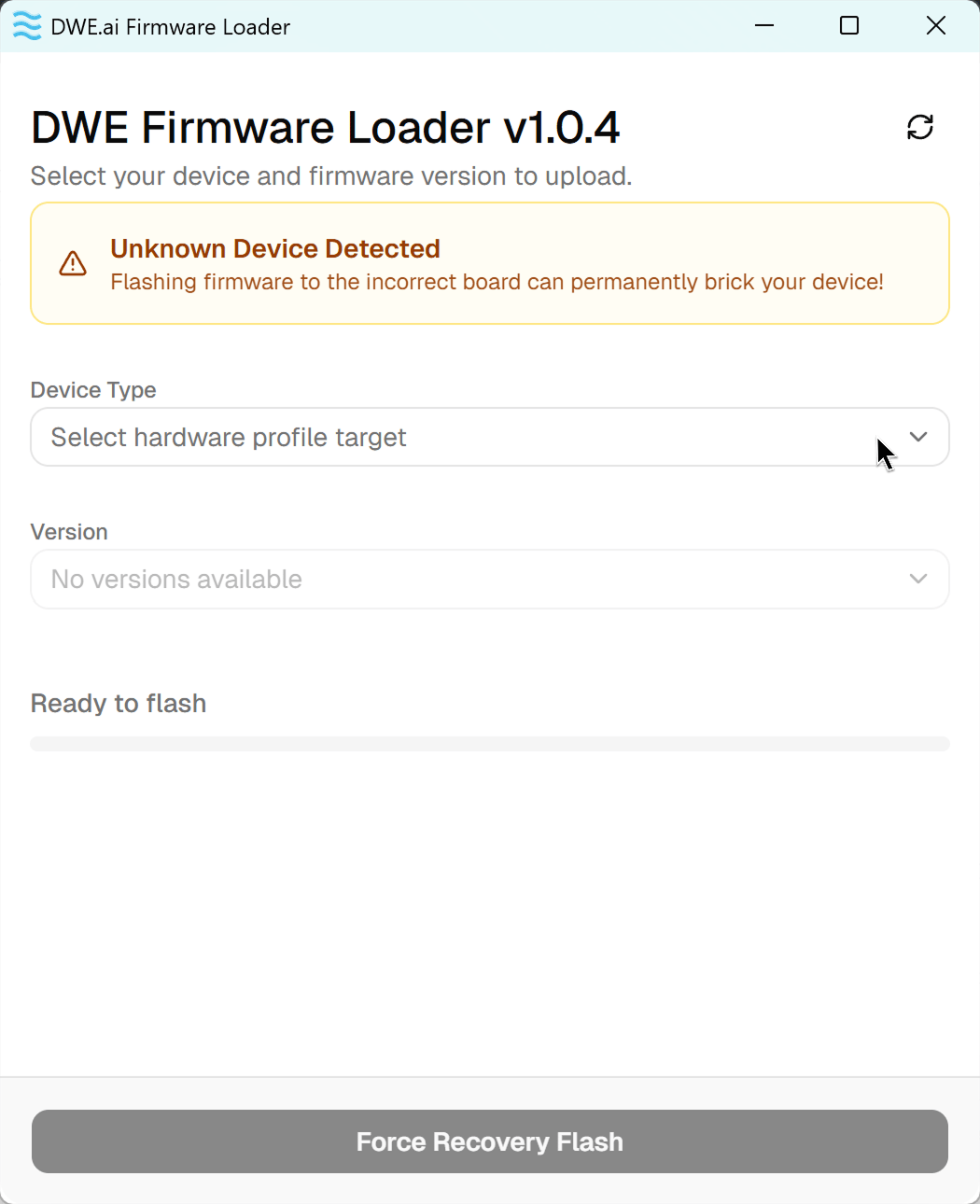
Firmware Loader는 연결된 카메라를 자동으로 감지합니다. 대부분의 경우 한 번의 클릭으로 플래시할 수 있습니다. 카메라가 인식되지 않는 경우 Recovery Mode 탭의 안내를 따르세요.- Standard Update
- Recovery Mode
1
카메라를 연결하고 새로 고침 클릭
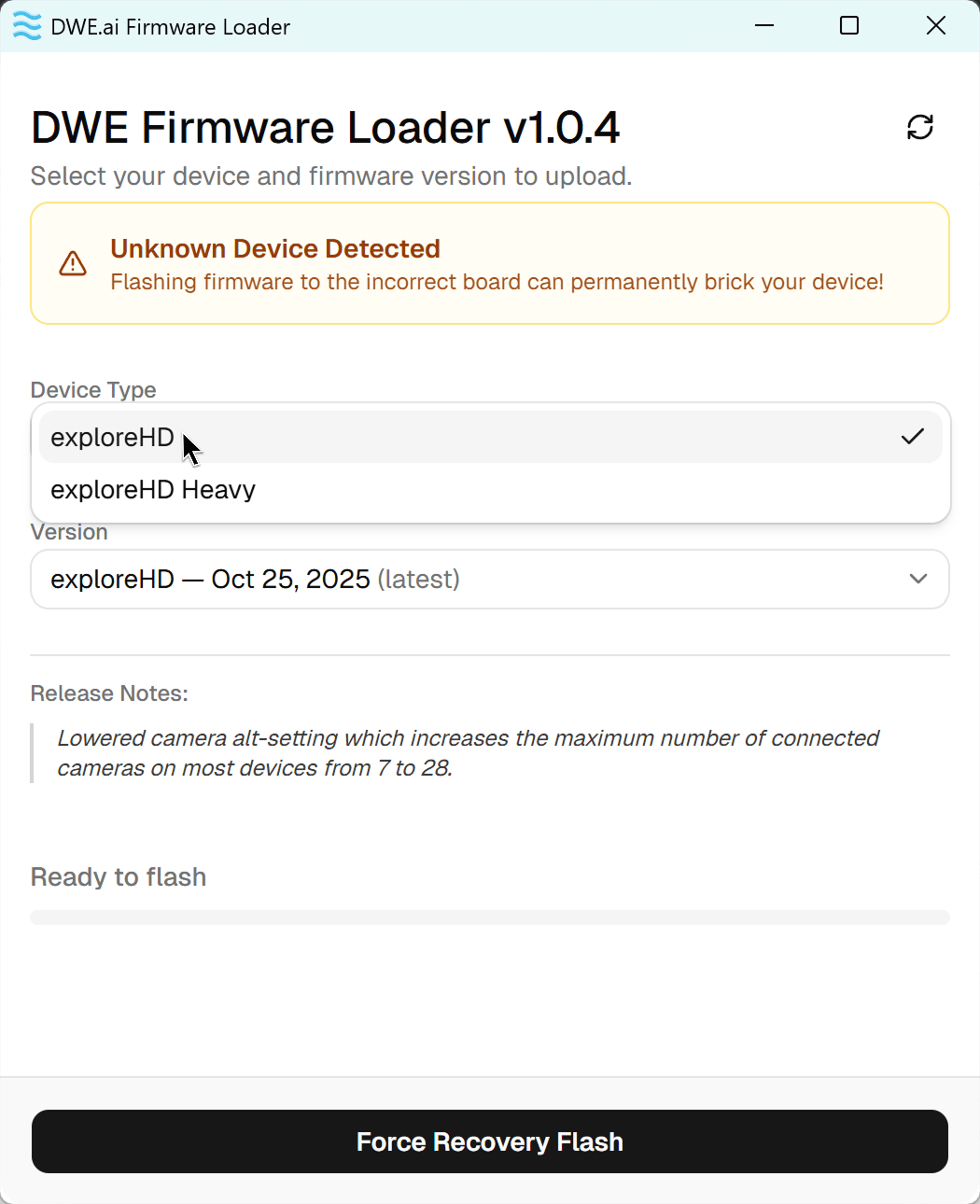
카메라를 연결한 후, 오른쪽 상단의 refresh icon(새로 고침 아이콘)을 클릭하여 로더가 카메라를 스캔하도록 합니다. 감지되면 모델명, 현재 펌웨어 버전, 출시 날짜가 표시된 녹색 Device Detected 카드가 나타납니다. 최신 버전이 있는 경우 Update available 배지가 표시됩니다.Device Type과 Version은 자동으로 선택되므로 직접 변경할 필요가 없습니다.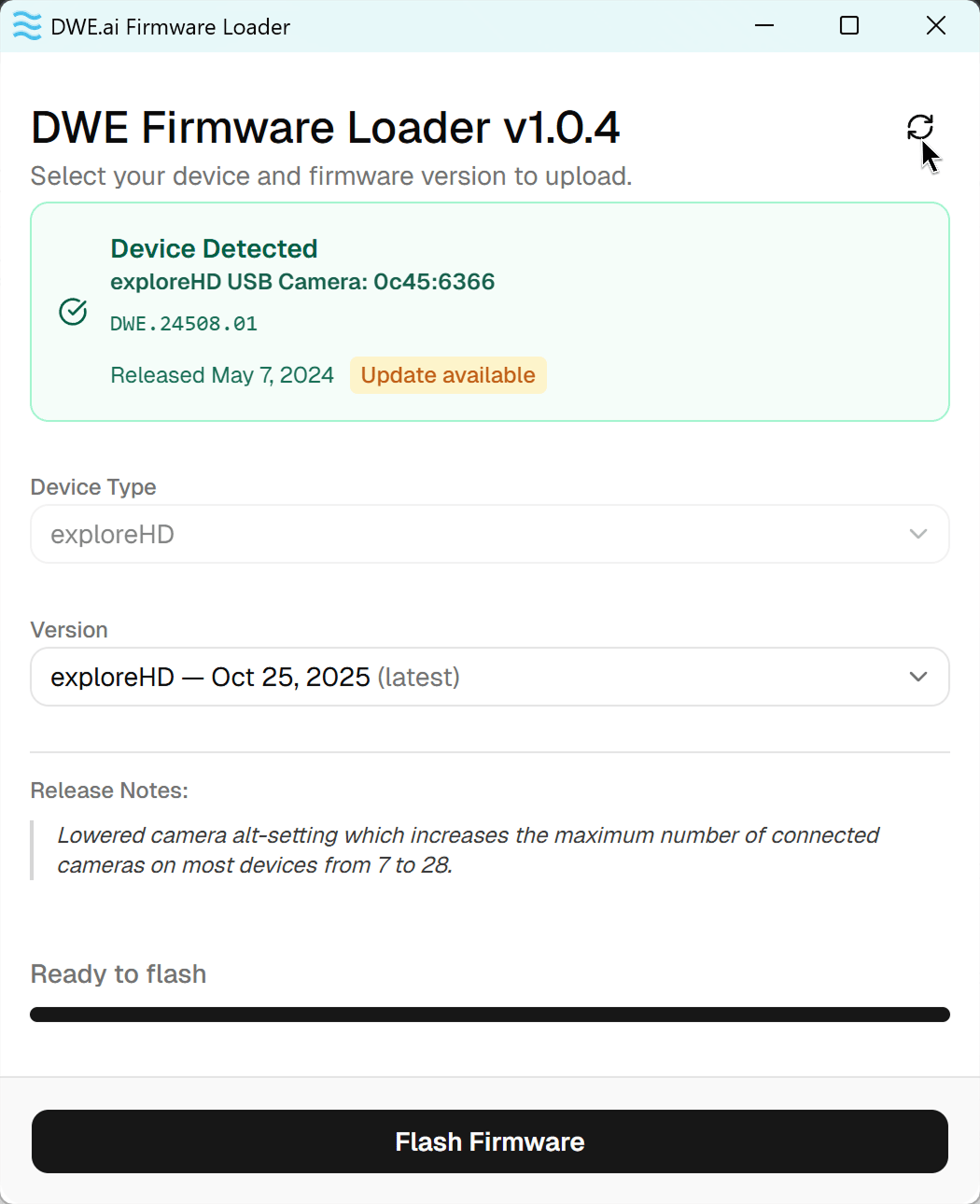
2
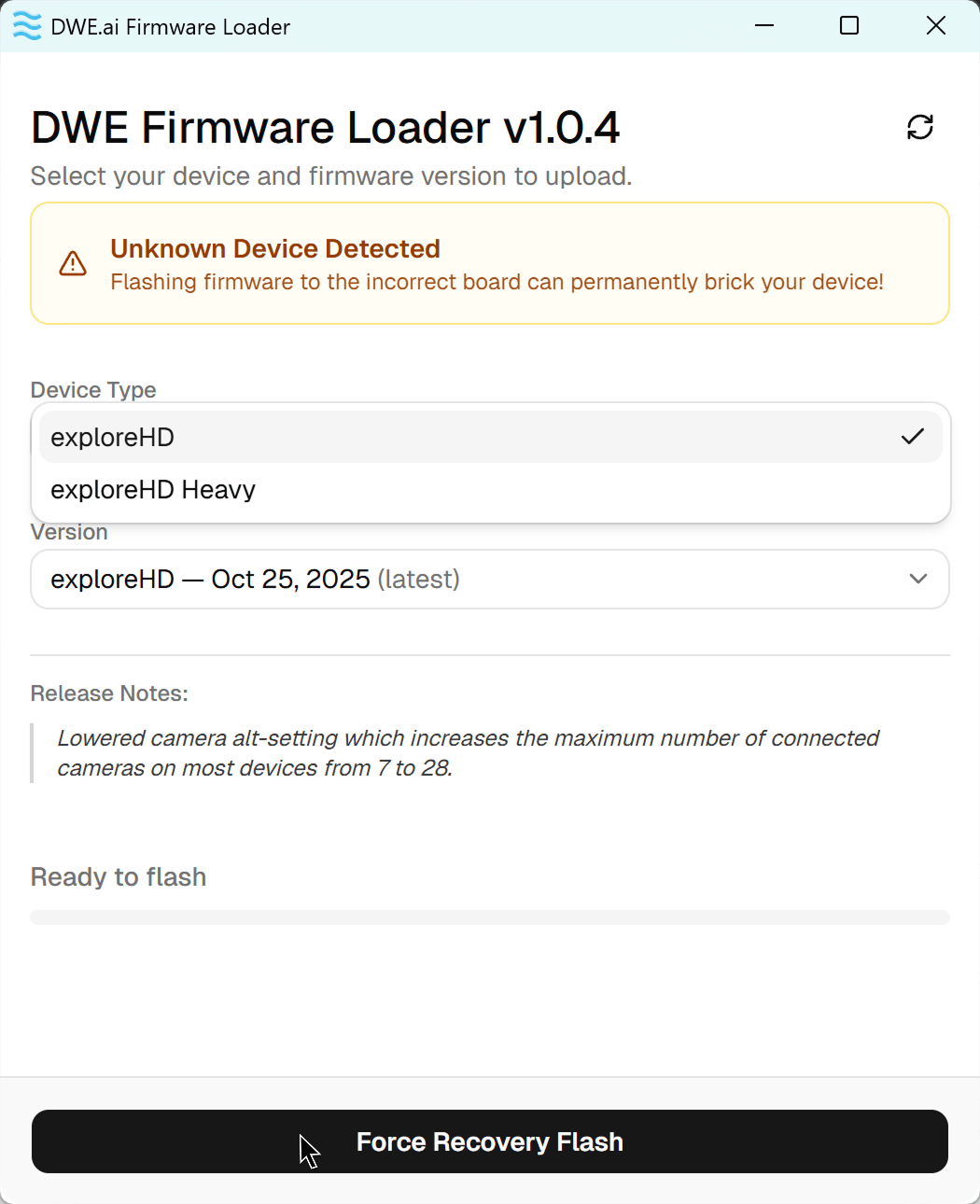
펌웨어 플래시
그런 다음 Flash Firmware를 클릭합니다.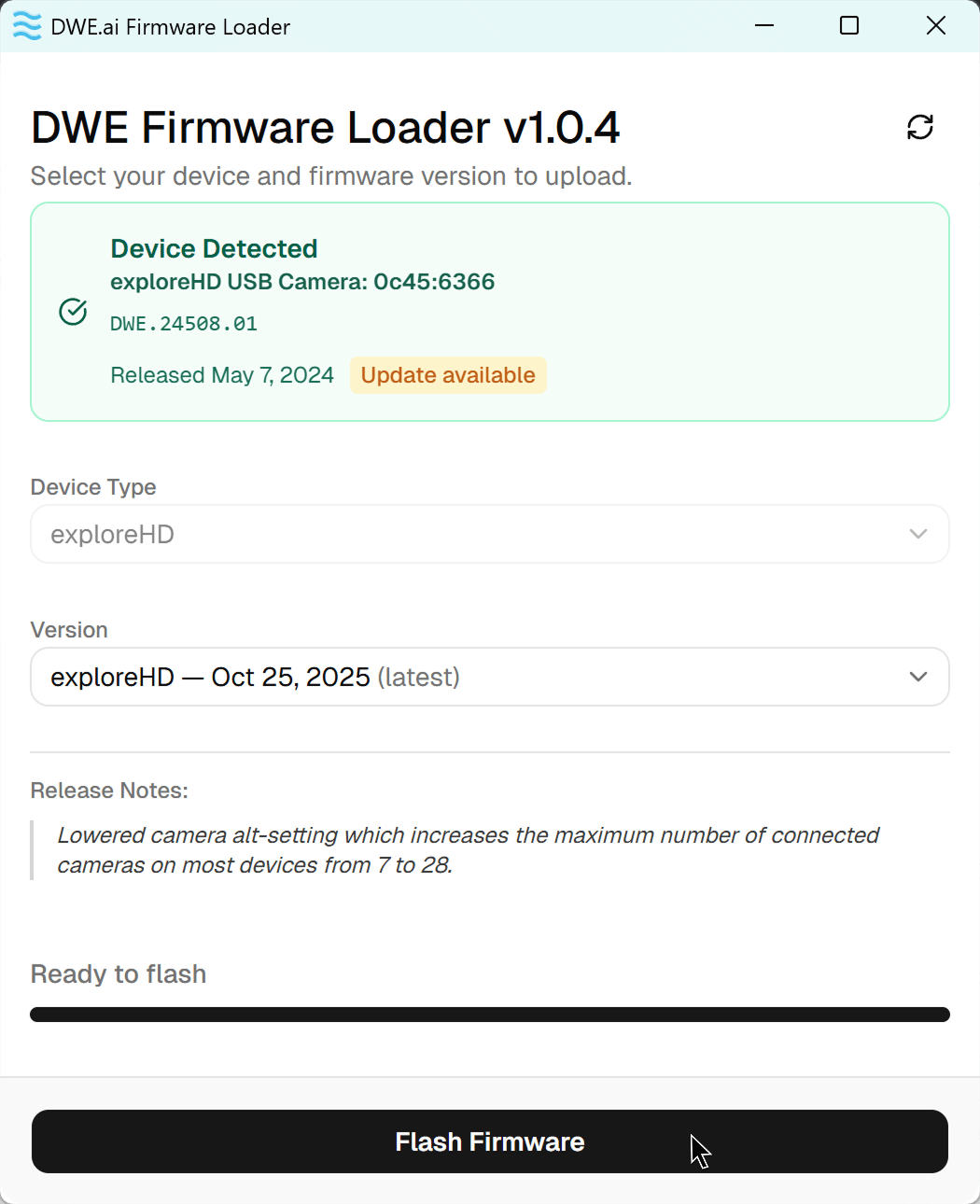
3
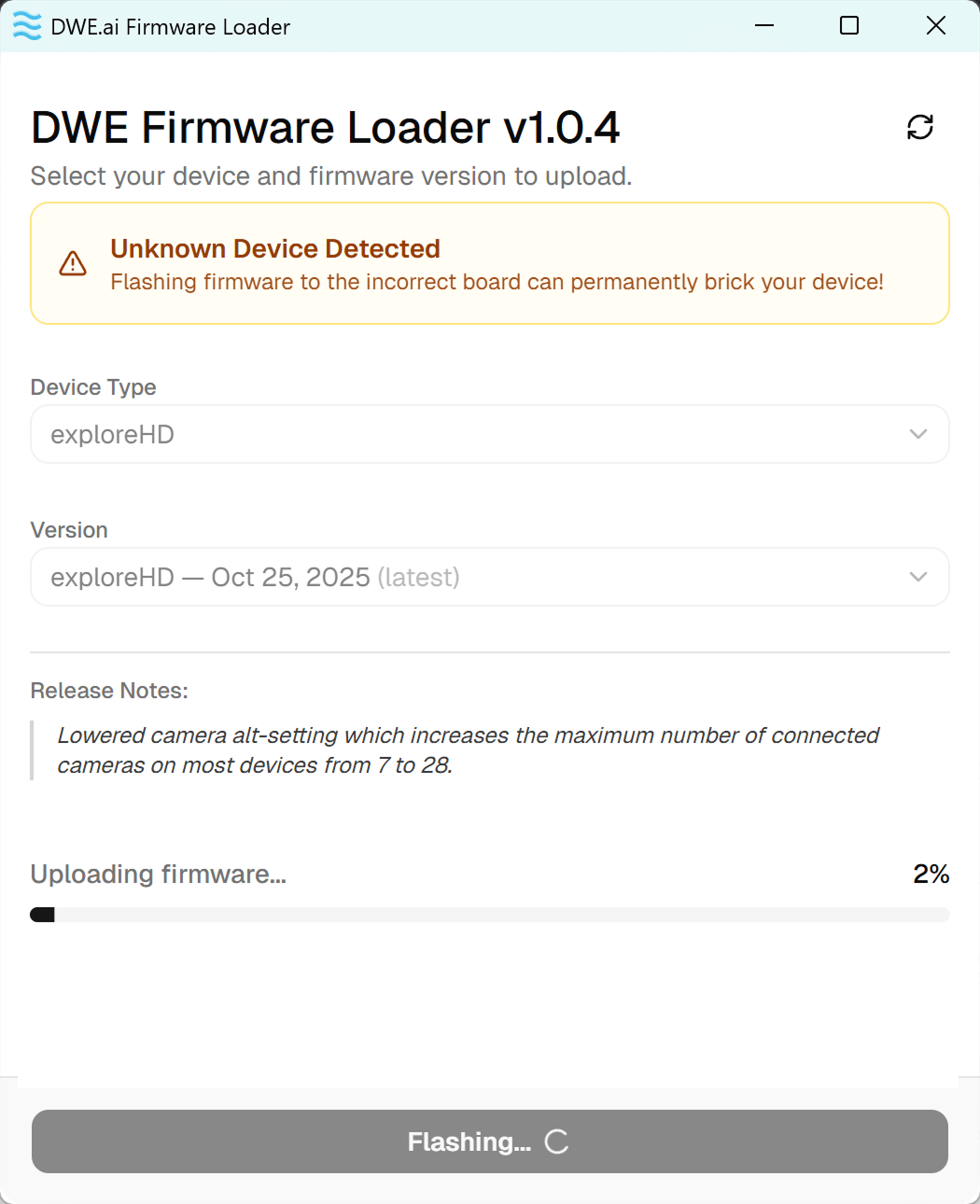
업로드 완료까지 대기
진행률 표시줄에 **Uploading firmware…**가 표시되며, 약 20~30초 정도 소요됩니다.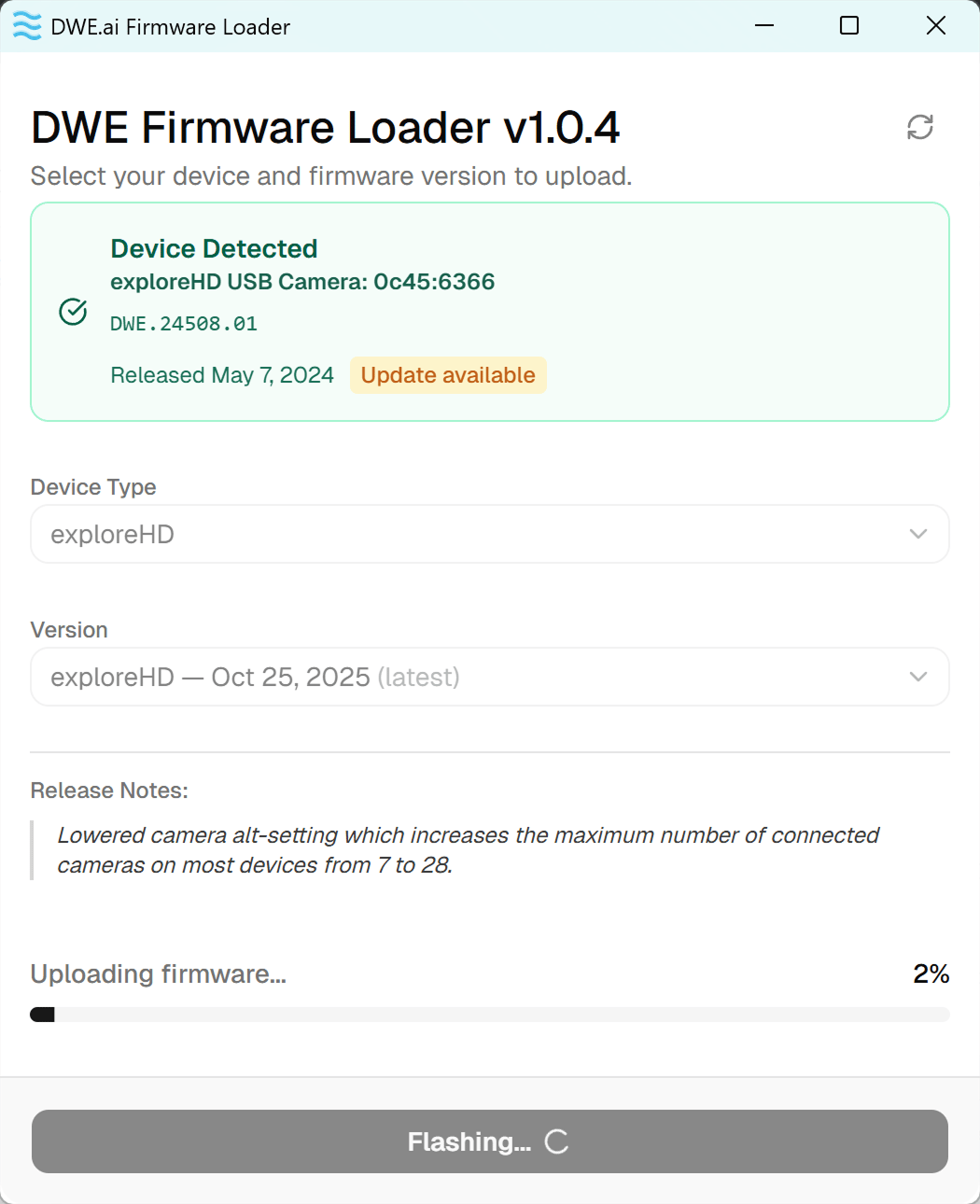
4
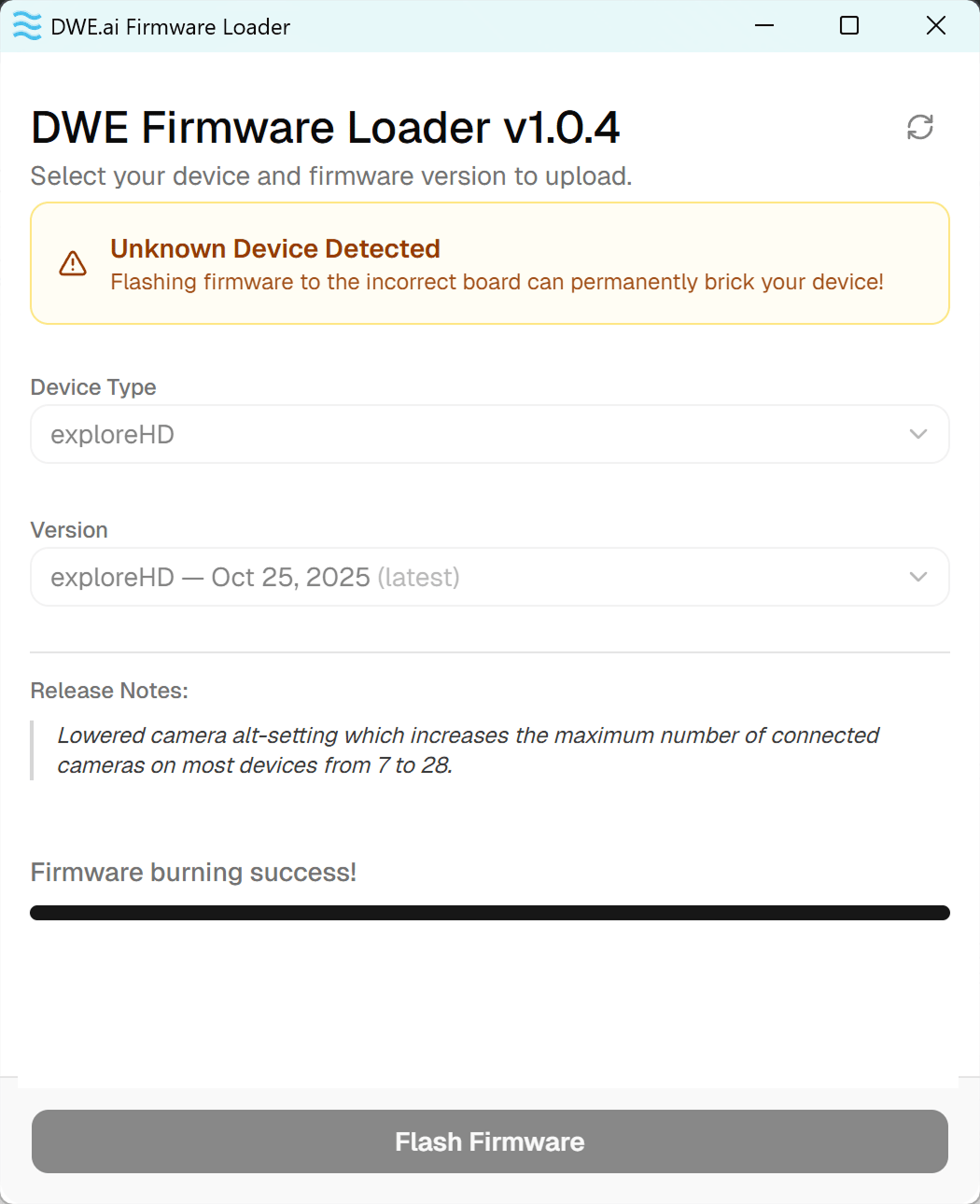
완료!
**Firmware burning success!**가 표시되면 업데이트가 완료된 것입니다. 이제 응용 프로그램을 닫고 카메라를 사용할 수 있습니다.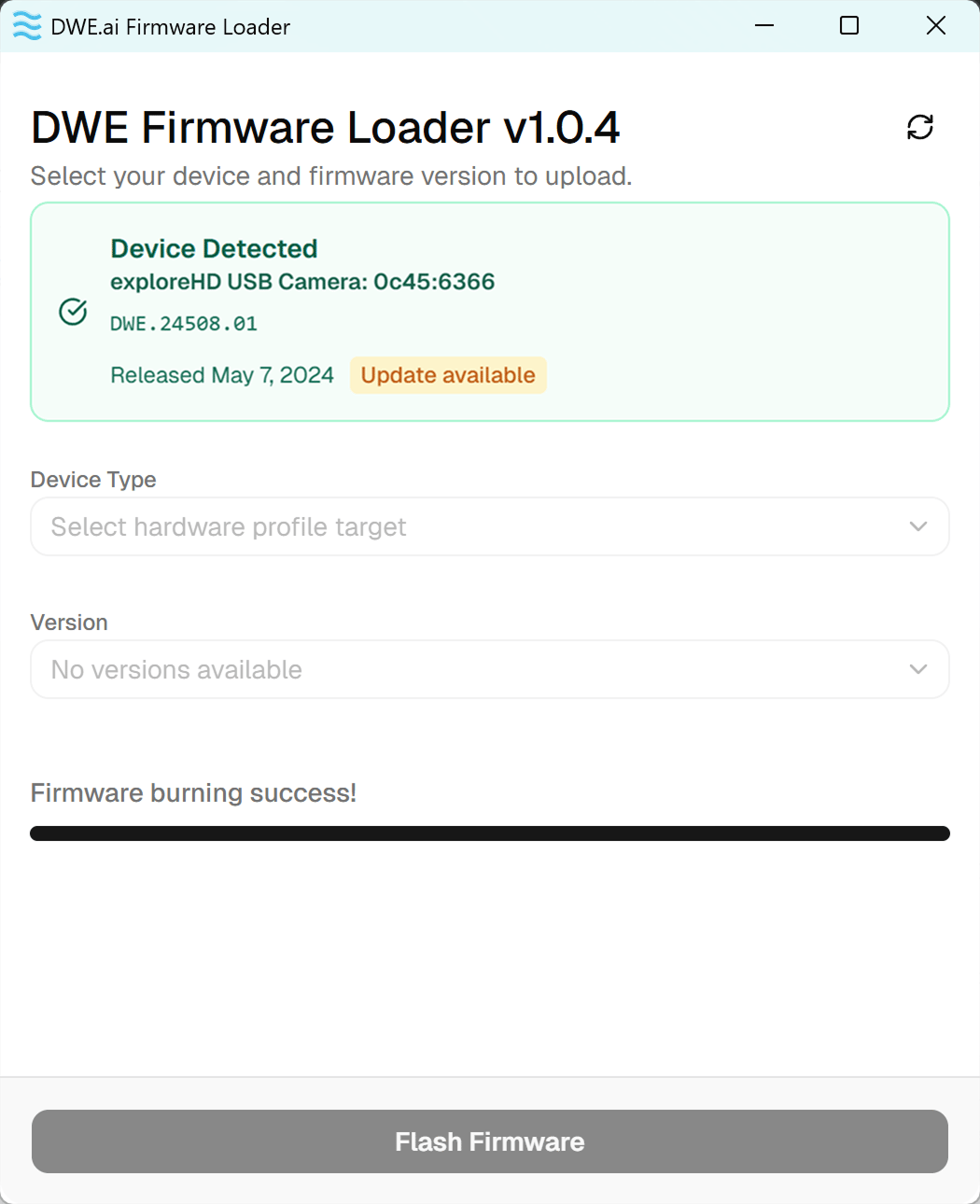
카메라 테스트
아래 온라인 도구를 사용하여 카메라를 테스트할 수 있습니다.Online Camera Testing Utility
USB 카메라 피드를 손쉽게 테스트할 수 있는 편리한 도구입니다.
문제 해결
카메라가 감지되지 않거나 Unknown Device Detected가 표시됩니다
카메라가 감지되지 않거나 Unknown Device Detected가 표시됩니다
- exploreHD가 유일하게 연결된 카메라인지 확인하세요.
- 노트북을 사용하는 경우, Device Manager(장치 관리자)에서 내장 웹캠을 일시적으로 비활성화하세요.
- 카메라를 사용 중일 수 있는 모든 응용 프로그램을 닫은 후, 로더 오른쪽 상단의 새로 고침 아이콘을 클릭하세요.
- 여전히 인식되지 않으면 위의 Recovery Mode 단계를 따르세요.
업데이트가 실패했거나 중단되었습니다
업데이트가 실패했거나 중단되었습니다
플래시가 중단된 경우(응용 프로그램 종료, 카메라 분리 등), 카메라를 다시 연결하고 위의 Recovery Mode 단계를 따라 다시 플래시하세요.