개요
DeepWater Desktop은 환경의 밀집된 재구성을 자동으로 생성할 수 있으며, 이는 실시간 커버리지 매핑 및 측정에 유용합니다.권장 파이프라인
요구 사항
- SVC Pro 모듈 - 최신 버전(v1.2.0)으로 업데이트됨
- 톱사이드 컴퓨터/노트북 - DeepWater Desktop 실행 중
- 빠른 시작 가이드 완료
실행 파라미터
빠른 시작 가이드에서 이미 VSLAM 스트림을 실행 중이라면 4단계로 건너뛰세요.1
네트워크 프로토콜 변경
Add Stream 다이얼로그를 열고 카메라를 선택한 다음, Network Protocol을 Coverage Mapping으로 전환하세요.
방법에 대한 자세한 내용은 빠른 시작 가이드를 참조하세요.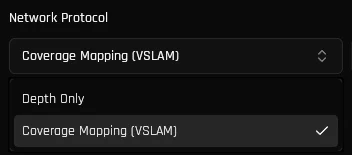
2
추적 및 필터 파라미터 조정 (선택 사항)
최상의 즉시 사용 경험을 위해서는 기본 파라미터를 사용하세요. 수동 튜닝은
전적으로 선택 사항이며 고급 성능 최적화용으로만 사용됩니다.
추적 및 필터 파라미터
VSLAM 추적 및 복셀 필터 파라미터 튜닝에 대한 참고 자료입니다.
3
스트림 시작
Start Stream 버튼을 누르세요 — 찾을 수 없다면 빠른 시작 가이드를 참조하세요.
4
녹화 시작 (USB 모드를 사용하는 경우)
(DWVO 재생과 달리) 라이브 SLAM을 수행할 때는, SLAM 연산을 개시하기 위해 녹화를 시작해야 합니다.
5
Follow Camera 활성화
를 클릭하여 Follow Camera 모드를 켜세요. 그러면 카메라가 이동함에 따라 뷰가 카메라를 따라가므로 최상의 실시간 매핑 경험을 얻을 수 있습니다.그런 다음 (스크롤 휠로) 약간 축소하여 카메라 주변에 지도가 형성되는 모습을 더 넓게 볼 수 있도록 하세요.추가 컨트롤은 도구 및 컨트롤을 참조하세요.
30fps로 실시간 실행되는 DWE VSLAM

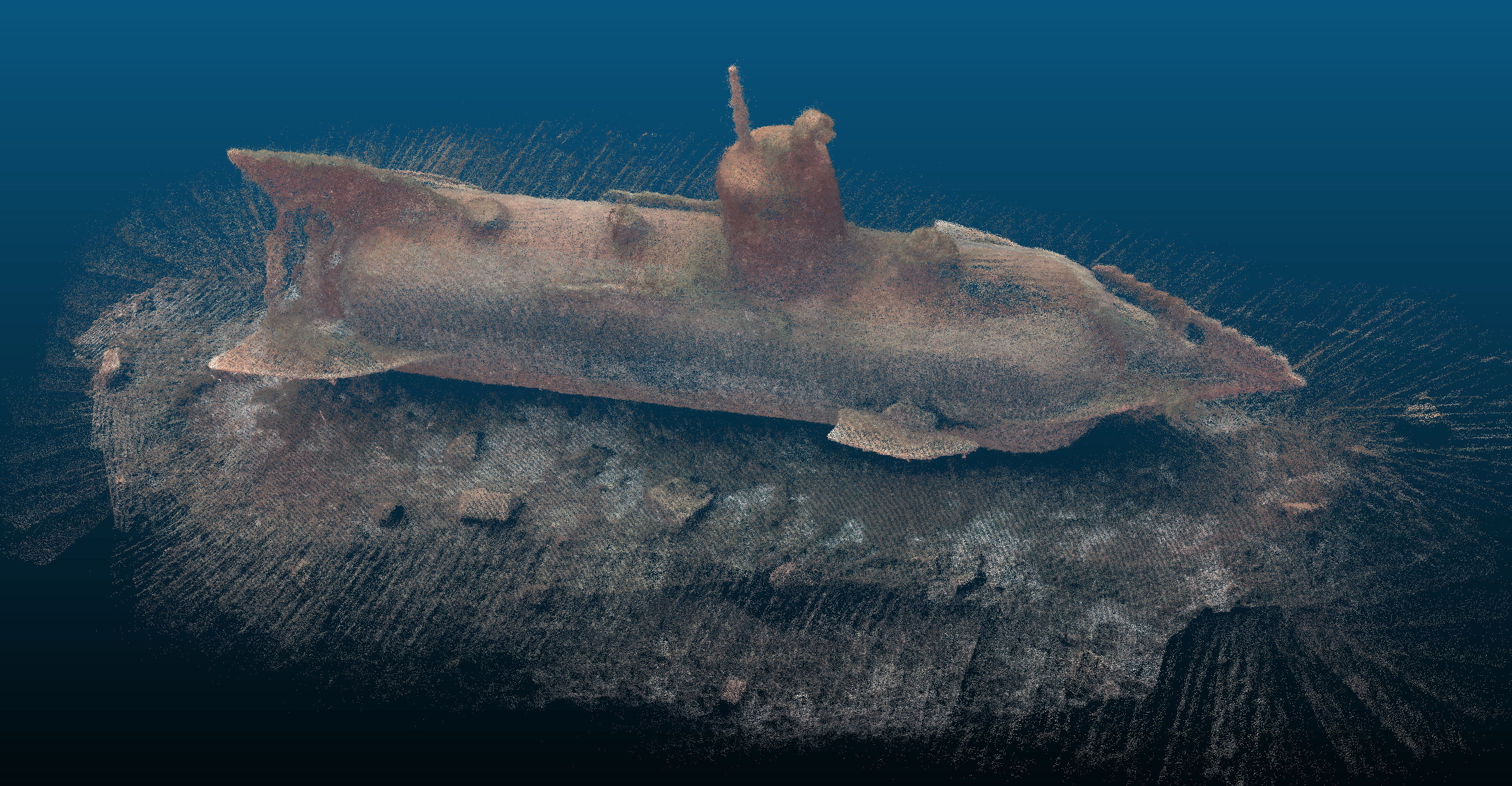
CloudCompare에서 열린 저장된 포인트 클라우드
온라인에서 볼 수 있는 저장된 vSLAM 결과 (성능을 위해 다운샘플링됨)
저장된 VSLAM 결과는 커버리지 확인용으로만 충분합니다. 녹화 후 영상을 후처리하는 것을 강력히 권장합니다.
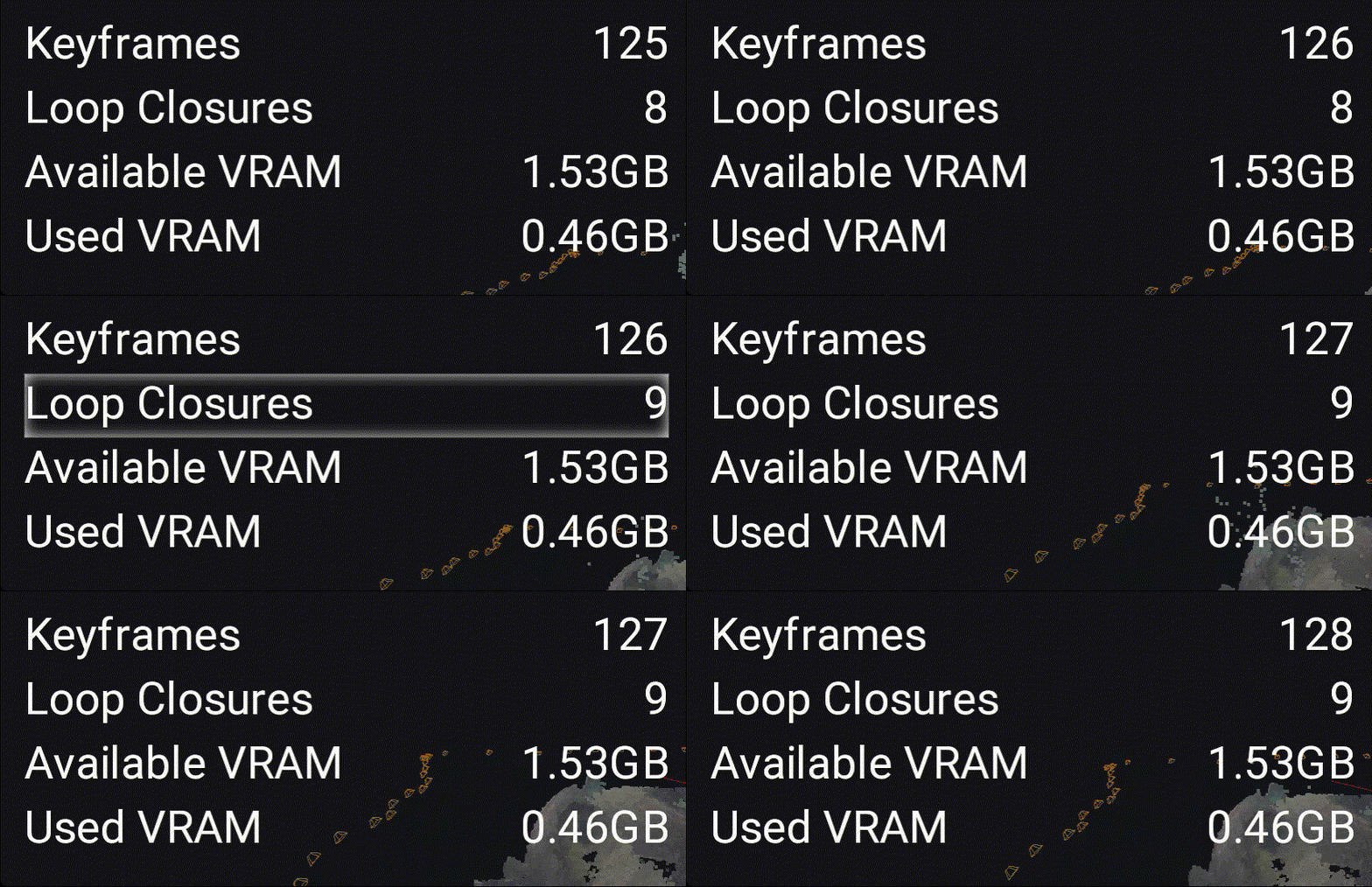
루프 클로저
모든 SLAM 시스템은 시간이 지남에 따라 오차가 누적됩니다. 이를 보정하기 위해, 저희는 루프 클로저 개념을 사용합니다: 서로 다른 시점에 동일한 자세로 동일한 위치를 관찰하는 것입니다. DeepWater Desktop은 루프 클로저를 자동으로 인식하고 이전에 측정된 자세와 포인트 클라우드를 그에 맞춰 조정합니다. 루프 클로저를 개시하려면, 이전 자세로 되돌아가 같은 방향을 향하기만 하면 됩니다. “Loop Closures” 주위에 빛나는 윤곽이 나타나면서 숫자가 증가하고 지도가 재정렬되는 것을 볼 수 있습니다.겹침을 완전히 해소하려면 여러 번의 루프 클로저가 필요할 수 있습니다.
누적된 드리프트를 수정하는 루프 클로저
도구 및 컨트롤
내비게이션
Scene 뷰가 포커스되어 있을 때, 다음 컨트롤을 사용하여 가상 카메라를 이동시키세요:- 표준 모드
- Follow 모드 (권장)

DeepWater Desktop 툴바
| 아이콘 | 동작 |
|---|---|
 | 측정 모드 |
 | 색상 모드 / 커버리지 모드 |
 | 키프레임 표시 여부 |
 | 피처 표시 여부 |
 | Follow Camera 활성화 |
 | 카메라 재설정 (follow camera 모드에서는 비활성화됨) |
색상 모드
C를 누르거나 오른쪽 하단의 색상 팔레트 아이콘을 선택하여 Texture 및 Coverage 보기 모드를 전환하세요.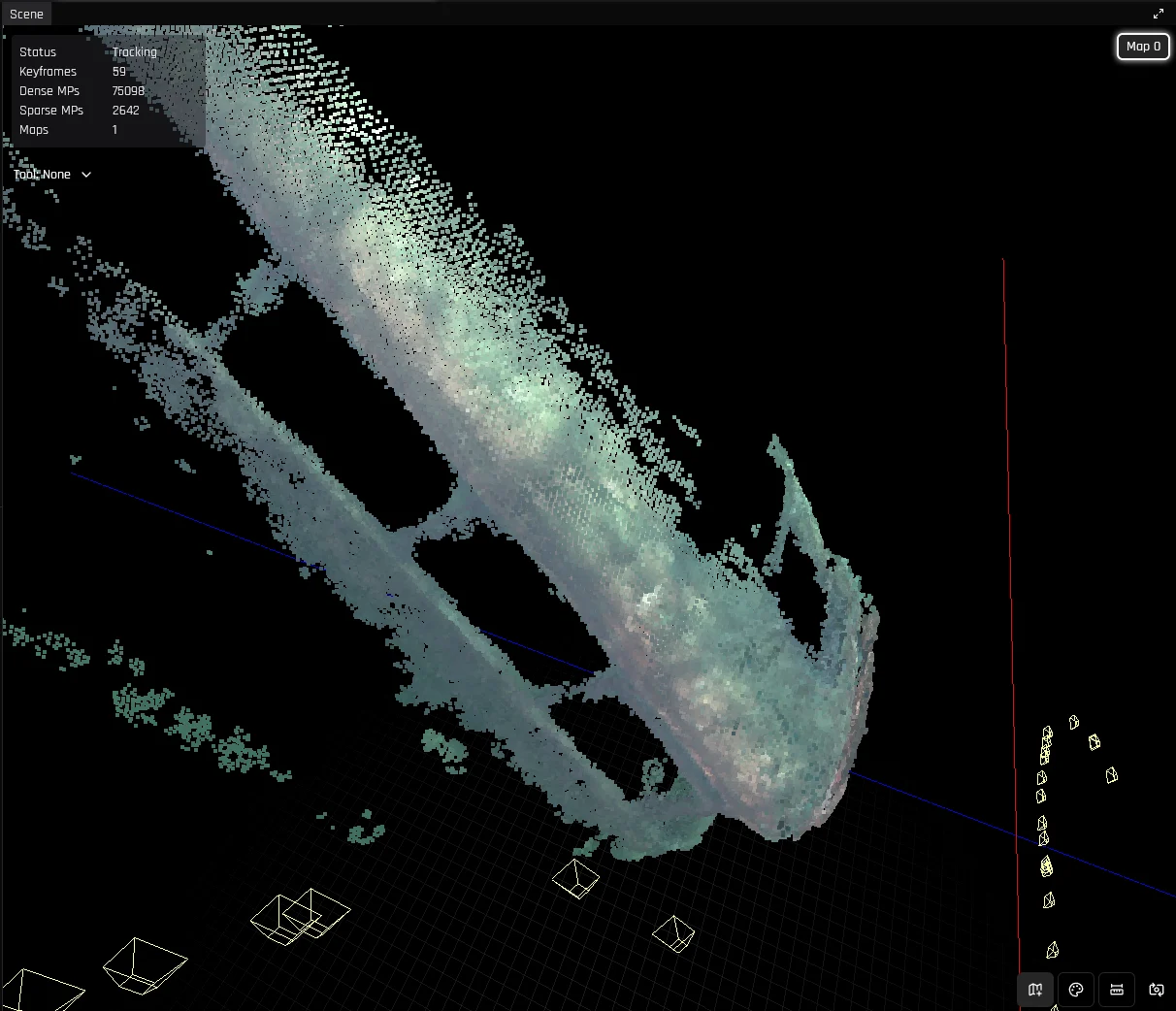
Texture 모드는 각 점에 대해 관찰된 평균 RGB 색상을 보여줍니다.
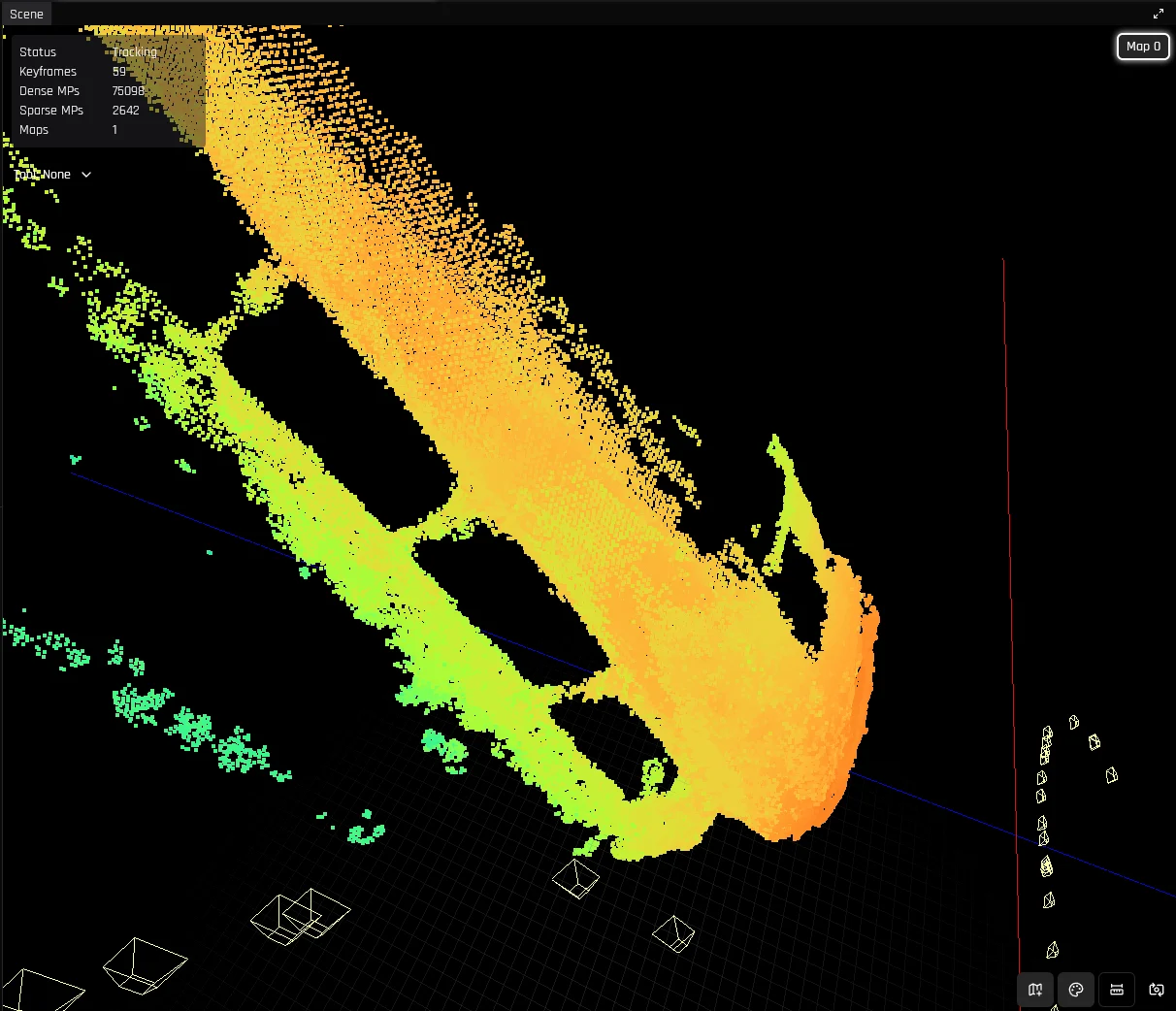
Coverage 모드는 각 점이 관찰된 가장 가까운 거리를 보여줍니다. 빨간색은 더 가까움, 파란색은 더 멂. 뎁스 뷰와 동일한 색상 매핑을 사용합니다.
문제 해결
UDP 수신 버퍼 구성
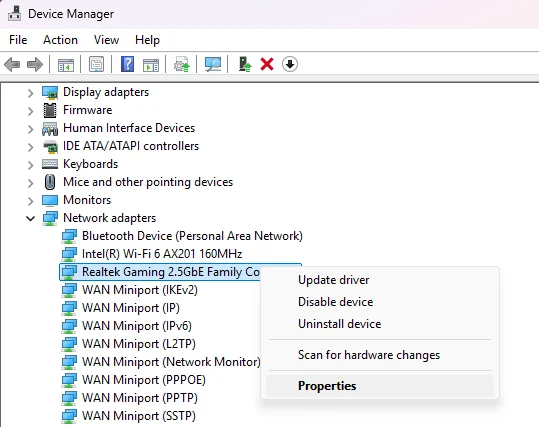
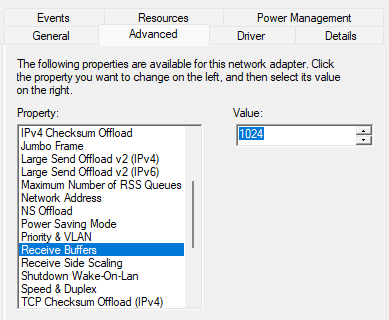
RTP 패킷은 UDP 수신 버퍼 크기가 부족하여 손실될 수 있습니다. 기본값은 종종 전체 프레임을 제대로 캡처하기에 불충분하므로, 수동으로 늘리는 것을 권장합니다.- Linux
- Windows
OS의 최대 receive buffer 크기를 8MB로 설정하는 것을 권장합니다:
terminal