개요
SVC Pro에 연결되어 있으면, DeepWater Desktop은 영상을 스트리밍하는 동안 디바이스가 영상을 녹화하도록 지시할 수 있습니다. 이 과정은 파일을 나중에 후처리할 수 있게 하므로 유용합니다. 파일은 SVC Pro에서 직접 다운로드할 수 있습니다.요구 사항
- SVC Pro 모듈
- 톱사이드 컴퓨터/노트북 - DeepWater Desktop 실행 중
DeepWater Desktop에서 녹화하는 방법
1
스트림 시작
녹화를 시도하기 전에 스트림이 시작되어 있는지 확인하세요. 아직 진행하지 않았다면 빠른 시작 가이드를 확인해 보세요.
2
녹화 시작
녹화를 시작하려면, 스트림 추가 버튼이 있던 상단 위치에 나타난 녹화 아이콘을 클릭하세요.
포인터로 표시된 녹화 버튼입니다.
3
녹화 종료
충분한 분량의 영상을 녹화한 후에는, 사각형 정지 버튼을 클릭하여 녹화를 완료할 수 있습니다.
녹화 중에는 녹화 버튼이 사각형으로 바뀌고 녹화 파일 크기가 표시됩니다.
4
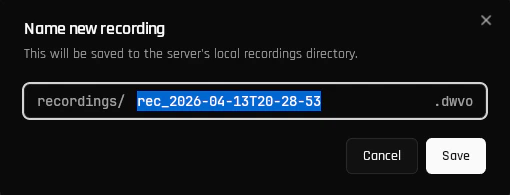
녹화 파일 이름 지정
녹화를 종료하면, 파일 이름을 지정하라는 메시지가 표시됩니다. 이 파일은 SVC Pro에 저장됩니다.