

クイックスタートガイド
stellarHD を接続して映像を表示します。
データシートをダウンロード
stellarHD Elite Pro の技術情報。
物理仕様
*カメラに合わせたケーブルをご希望の場合は、sales@dwe.ai までお問い合わせください。
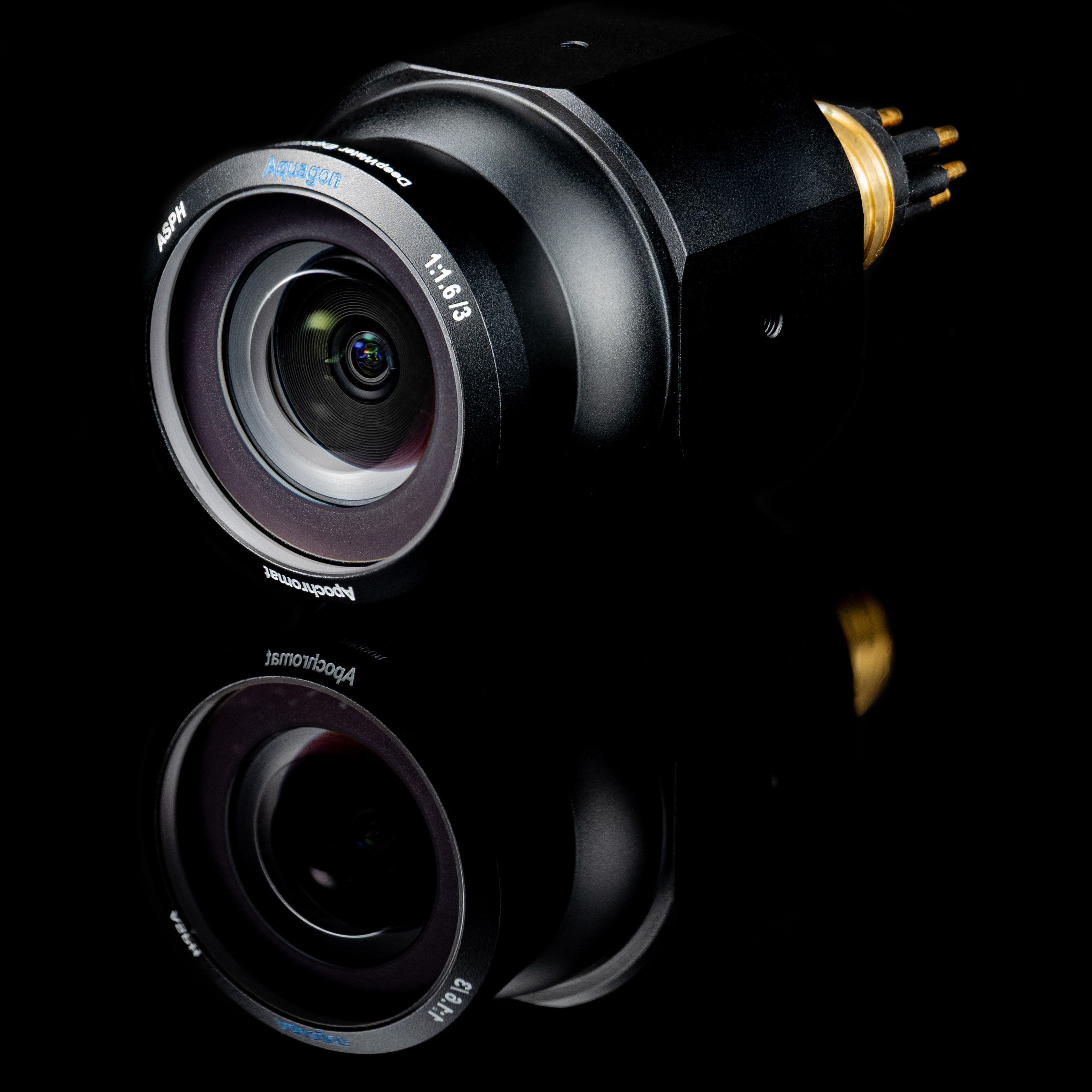
レンズ仕様
イメージセンサー仕様


画像圧縮仕様
サポートされる解像度とフレームレート
フレーム同期仕様
Leader-Follower に関する注意
2 台のカメラを接続し、任意の解像度でカメラを設定できますが、フレームレートは 60 FPS のみとなります。Follower-Only 信号仕様
同期ガイド
複数の stellarHD カメラを同期するためのガイド。
ソフトウェア要件
ソフトウェア不要
完全に UVC 準拠であるため、画像取得のためのプロプライエタリなドライバー、外部ソフトウェア、ライブラリは一切必要ありません。カメラテスターや dweOS などの便利なオプションユーティリティも提供していますが、これらはあくまでオプションです。カメラをシステムに接続するだけで、標準の組み込みカメラアプリケーション(Windows カメラ、OBS など)を使用してすぐにフィードを表示できます。
電気仕様
ストロボ仕様
当社の aquaLUX シリーズライトと直接連携可能です
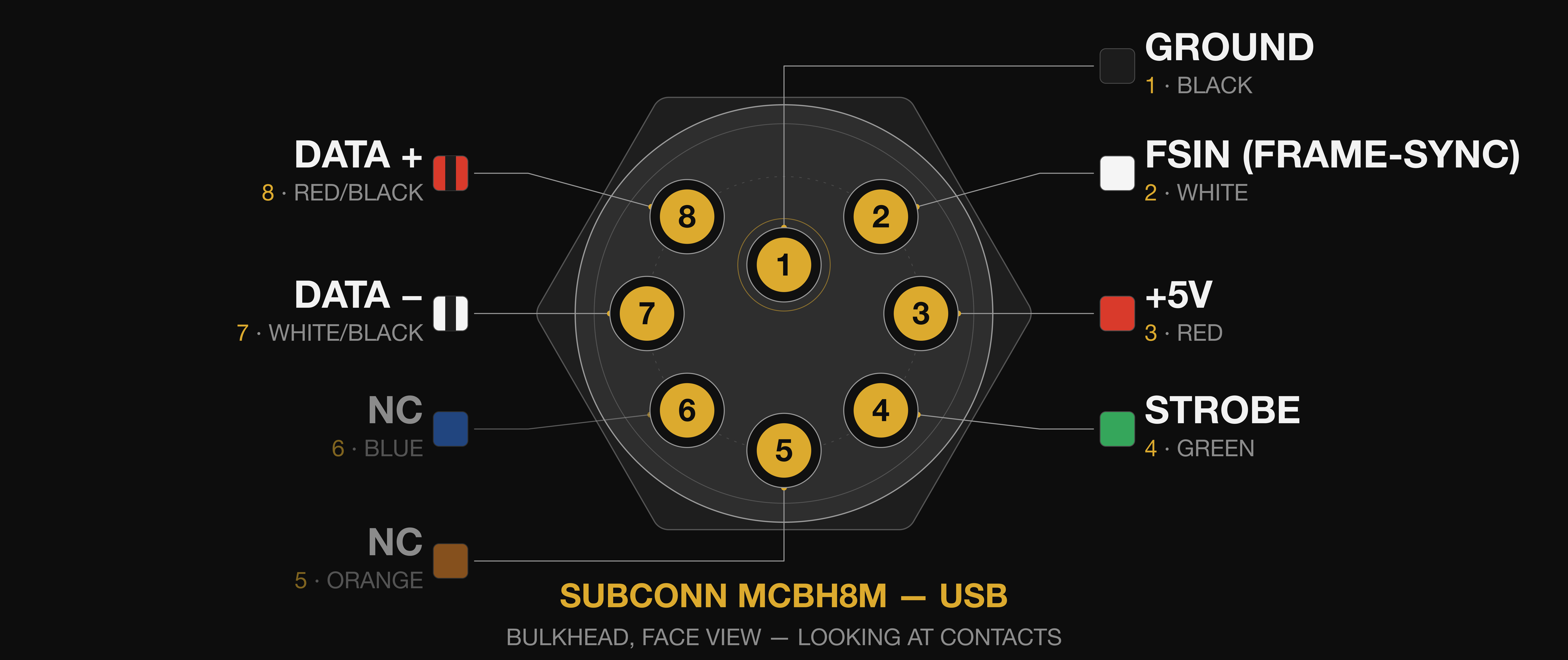
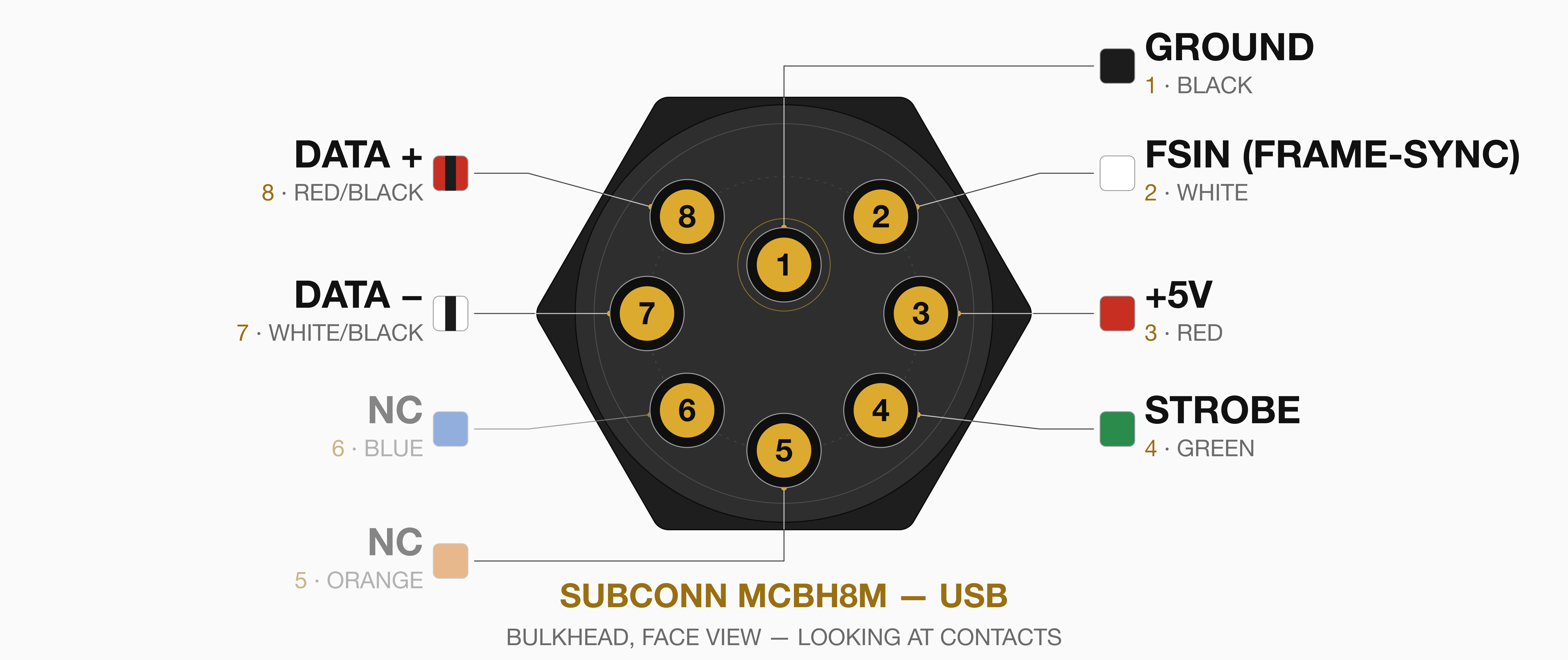
コネクタピンアウト
- SubConn MCBH8M
ケーブル構造
SubConn ケーブル: SubConn モデル用のカスタム USB ケーブルは当社からご購入いただけます。sales@dwe.ai までお問い合わせください。上記の USB 2.0 ケーブル要件を満たす同等のケーブルを使用することもできます。要件は、差動インピーダンス 90 Ω ± 15% の 28 AWG ツイストデータペアと、24 AWG の電源導体です。既製の水中用ケーブルとしては、MacArtney が自社の Type 9040CC データケーブル または同等品を推奨しています。このケーブルは 4 対のシールド付き 24 AWG ツイストペアを備え、公称インピーダンスは約 104 Ω、耐水深は 6,000 m です。
CAD ファイル
stellarHD Elite Pro は通常の stellarHD Pro と同じ外部ハウジングを共有しています。STEP ファイル
stellarHD Pro STEP ファイル
テクニカルドローイング
stellarHD Pro テクニカルドローイング (PDF)
ファームウェアの更新
stellarHD Elite 用のファームウェアアップデーターは近日公開予定です!NDAA Section 889 準拠
本製品は、国防権限法(NDAA)第889条に完全準拠しています。 当社は、禁止対象事業者(Huawei、ZTE、Hytera、Hikvision、Dahua、またはその関連会社を含む)が提供する、 対象となる通信機器、ビデオ監視機器、またはサービスを一切使用していません。 本製品は、準拠したコア処理コンポーネントを搭載し、プロプライエタリなファームウェアを一切含まないため、 制限されたデータ経路のない安全なハードウェアプロファイルを実現します。
CE(Conformité Européenne)
本製品はCE認証を取得しており、健康、安全、および環境保護に関する欧州連合の関連指令および規制への適合を示しています。 この認証は、本製品が欧州経済領域内での販売に必要とされる高い基準を満たしていることを証明するものです。
トラブルシューティング
配線を確認する
配線を確認する
JST コネクタに接続するときに、配線色がそれぞれの機能と一致しているか確認してください。1 本でも配線が入れ替わっていると、カメラが認識されません。
データ線をツイストする(必須)
データ線をツイストする(必須)
JST ケーブル接続の準備に示すように、白(D-) と 黄/緑(D+) の線を全長にわたってツイストしてください。カメラは USB 2.0 High-Speed 接続を使用しており、干渉を防ぐためにデータ線のツイストペアが必要です。ツイストしないと、信号が弱すぎてコンピュータがカメラを認識できない場合があります。
接続と電源を確認する
接続と電源を確認する
配線が JST コネクタにしっかり挿し込まれていることを確認してください。JST が USB アダプタの奥まで押し込まれていること、アダプタが USB ポートにしっかり接続されていることを確認してください。カメラはモデルによって 5V で 200–320mA を消費する場合があります。十分な電流が供給されるよう、低電力 USB ハブではなく、コンピュータに直接アダプタを接続してみてください。
コンピュータがカメラを検出しているか確認する
コンピュータがカメラを検出しているか確認する
映像が表示されていない場合でも、コンピュータの OS がハードウェアレベルでカメラを検出しているか確認します。USB 経由で接続されるので、USB デバイスの接続を確認します。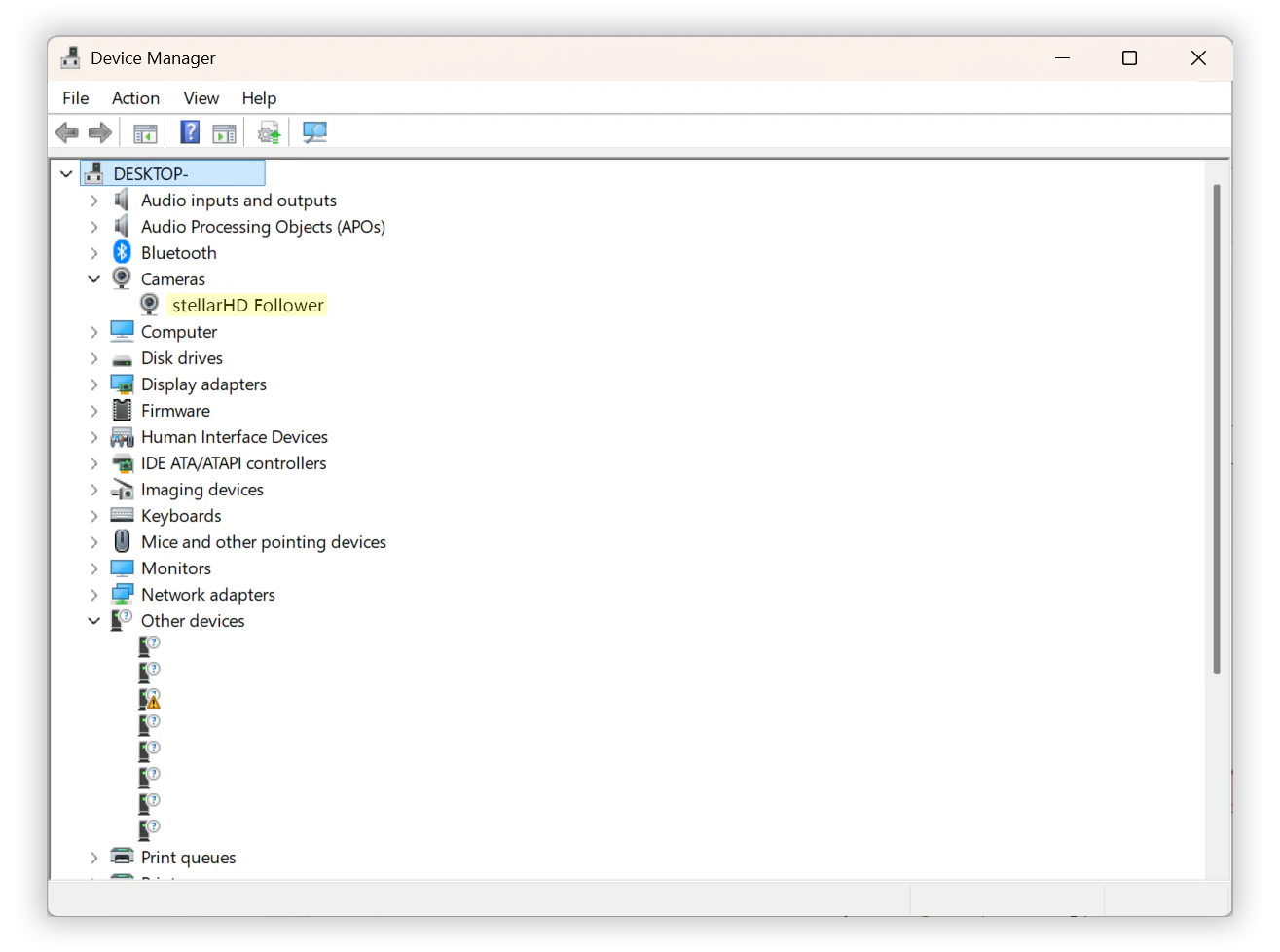
- Windows
- macOS
- Linux
- スタートボタンを右クリック(または
Win+X)して、デバイスマネージャーを選択します。 - 以下のカテゴリを展開して、カメラ
stellarHDを探します:- カメラ
- イメージングデバイス
- サウンド、ビデオ、およびゲームコントローラー
- 配線が少しずれていたり、データ線が正しくツイストされていなかったりすると、Windows は何かを検出してもそれが何かわからない場合があります。ユニバーサルシリアルバスコントローラーを展開し、**不明な USB デバイス(デバイス記述子要求の失敗)**とラベル付けされているものを探してください。
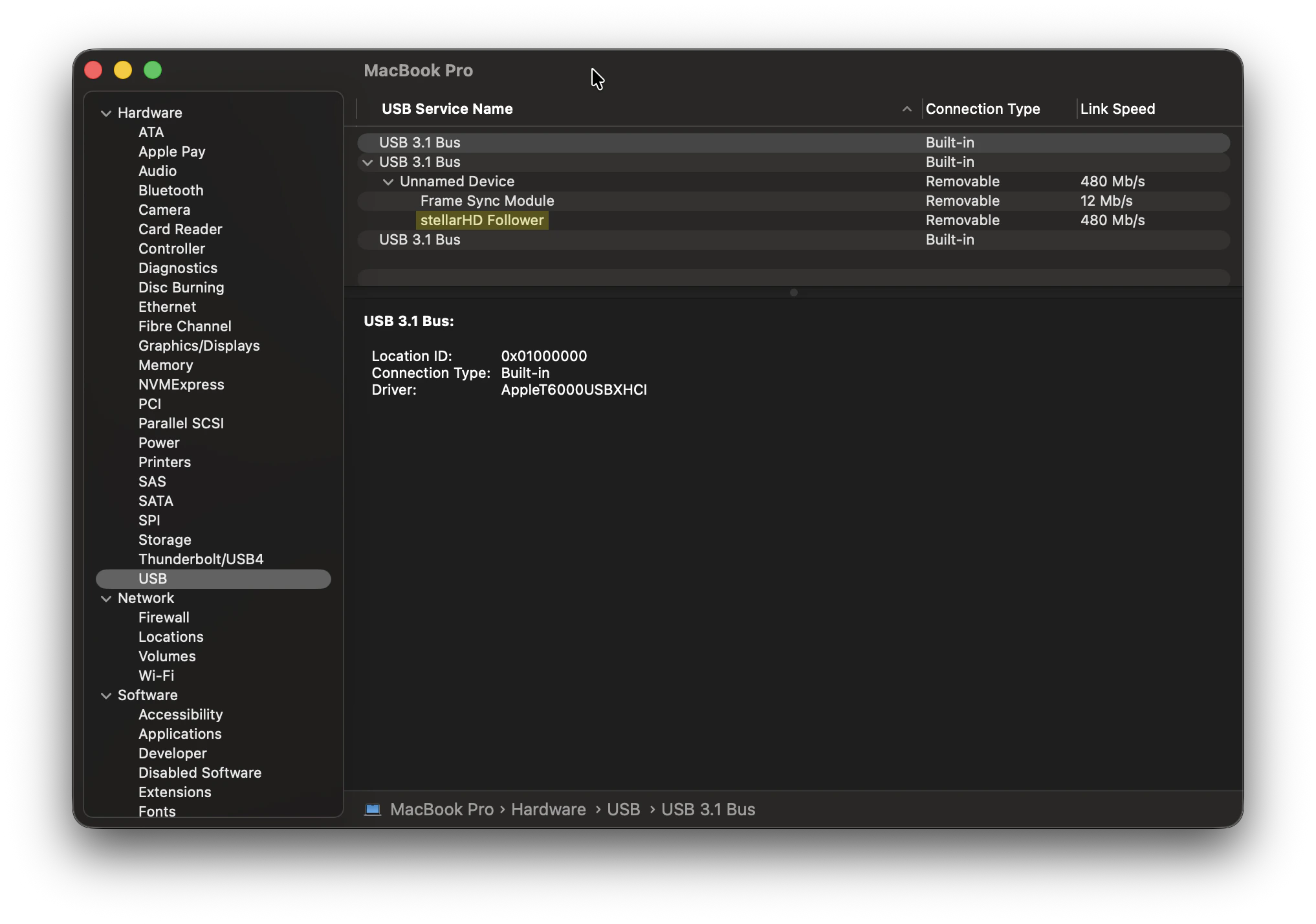
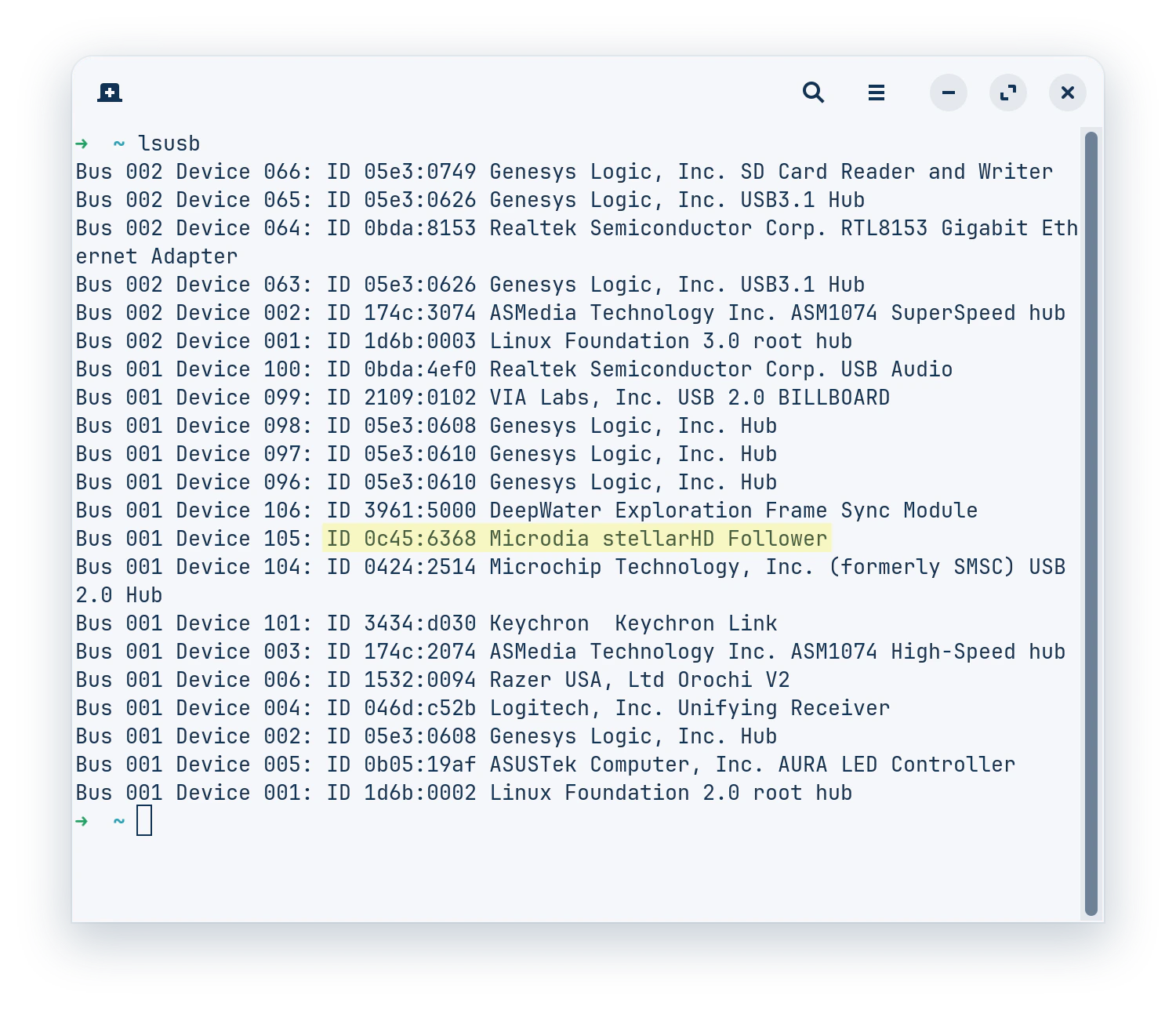
「Failed to Initialize the Device」エラー(Linux)
「Failed to Initialize the Device」エラー(Linux)
カメラを接続した直後に切断される場合は、Linux カーネルログ(このエラーには複数の原因が考えられます。以下を一つずつ確認してください。
sudo dmesg -w)に次のようなエラーがないか確認してください:ファームウェアの不具合
ファームウェアが破損している、または古い場合、カメラが初期化できないことがあります。DWE Firmware Loader でカメラのファームウェアを更新してください:stellarHD ファームウェア更新
stellarHD シリーズカメラのファームウェアを更新します。
ケーブルの不具合
ケーブルの損傷や配線ミスにより、USB 信号が乱れることがあります。配線が正しいこと、およびデータ線がツイストされていることを確認してください:stellarHD ケーブル接続
stellarHD シリーズカメラの JST ケーブル接続を準備します。