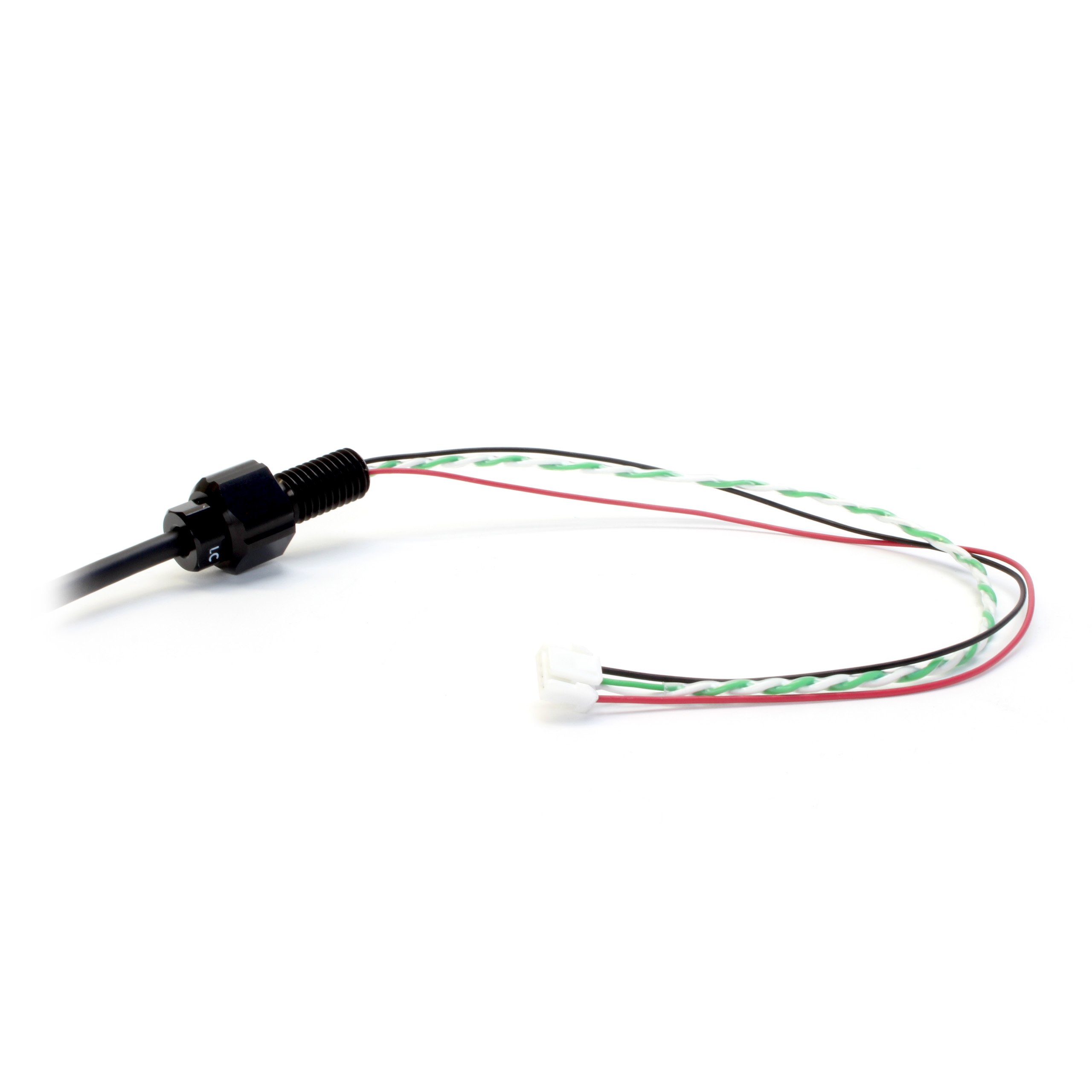
Pour les modèles Epoxy ou WetLink, suivez le guide de brochage de câble situé sur la page de spécification de votre modèle exploreHD.Voici un exemple de passage du câblage exposé à travers une traversée WetLink M10 pour être installée sur l’embout de votre véhicule.
Traversée WetLink côté véhicule
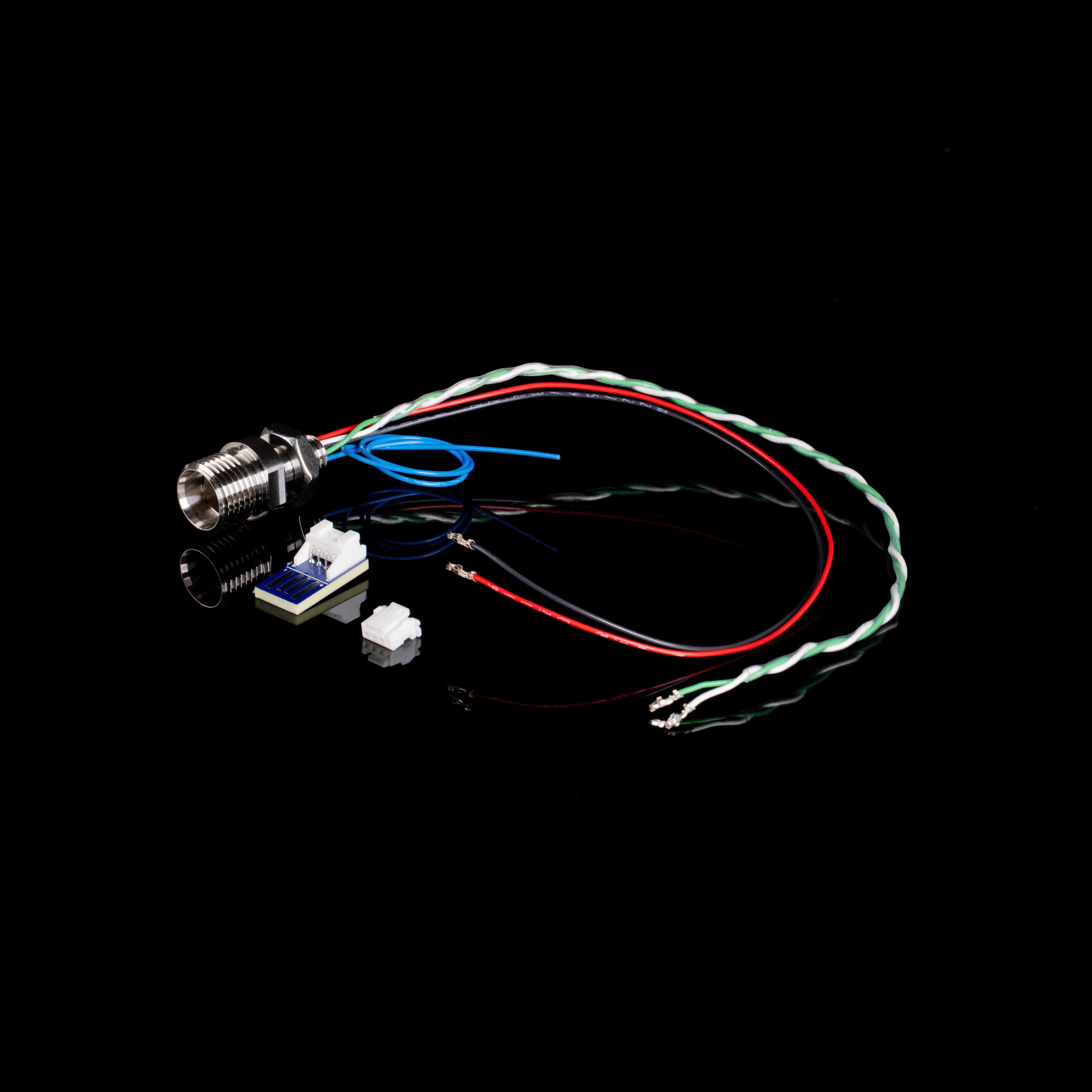
Pour Cobalt, suivez le guide de brochage situé sur la page de spécification de votre modèle exploreHD.Voici un exemple de traversée Cobalt préfabriquée.
Connecteur Cobalt vers JST
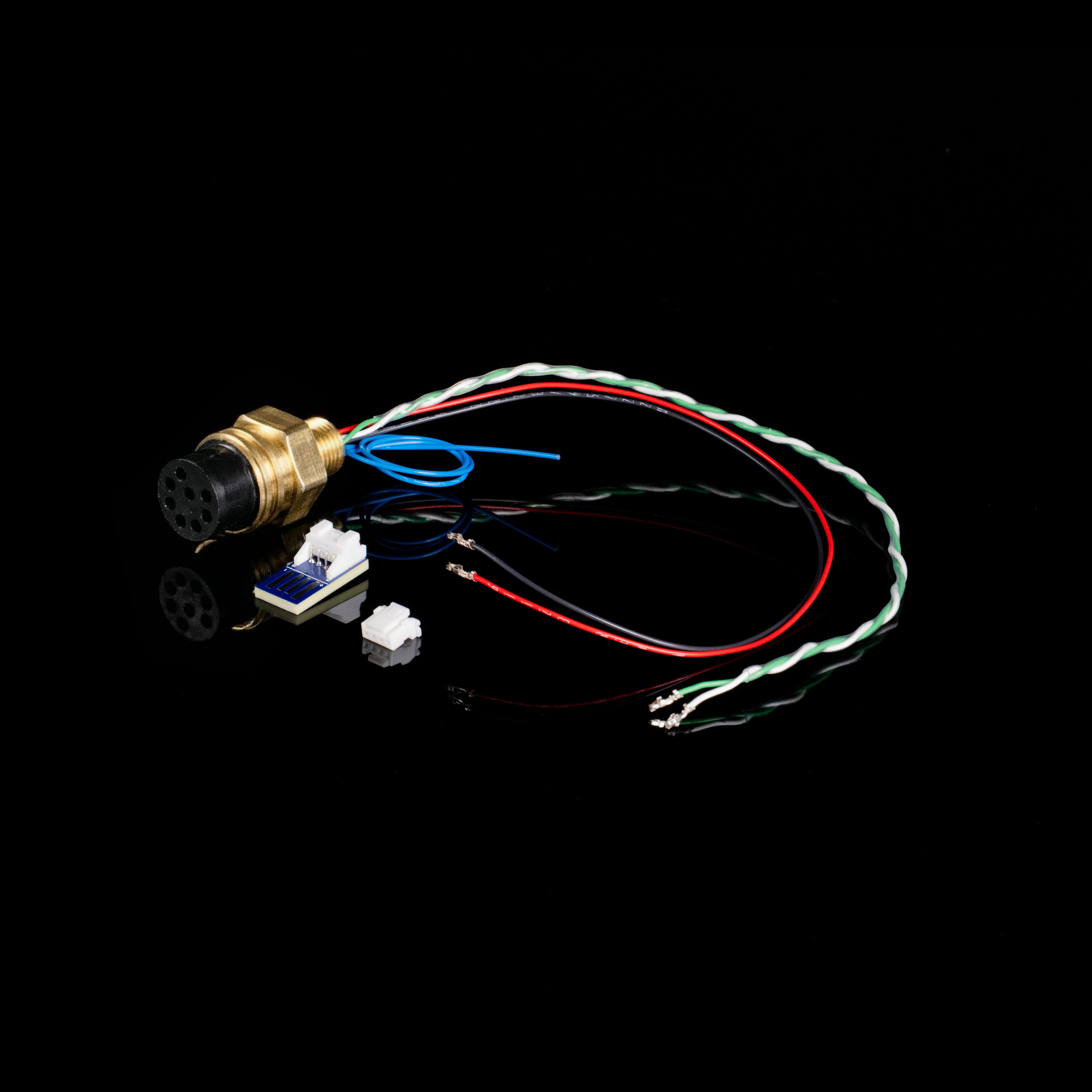
Pour SubConn, suivez le guide de brochage situé sur la page de spécification de votre modèle exploreHD.Voici un exemple de traversée SubConn MCBH8M préfabriquée.
Branchez le câble USB sur un ordinateur pour vérifier que la caméra fonctionne et qu’elle est correctement orientée.Vous pouvez tester la caméra à l’aide de notre outil ci-dessous.
Utilitaire de test de caméra en ligne
Outil pratique pour tester les flux de votre caméra USB.
Si la caméra apparaît sur votre ordinateur, vous avez terminé !Si vous rencontrez des problèmes, consultez la section dépannage ci-dessous.
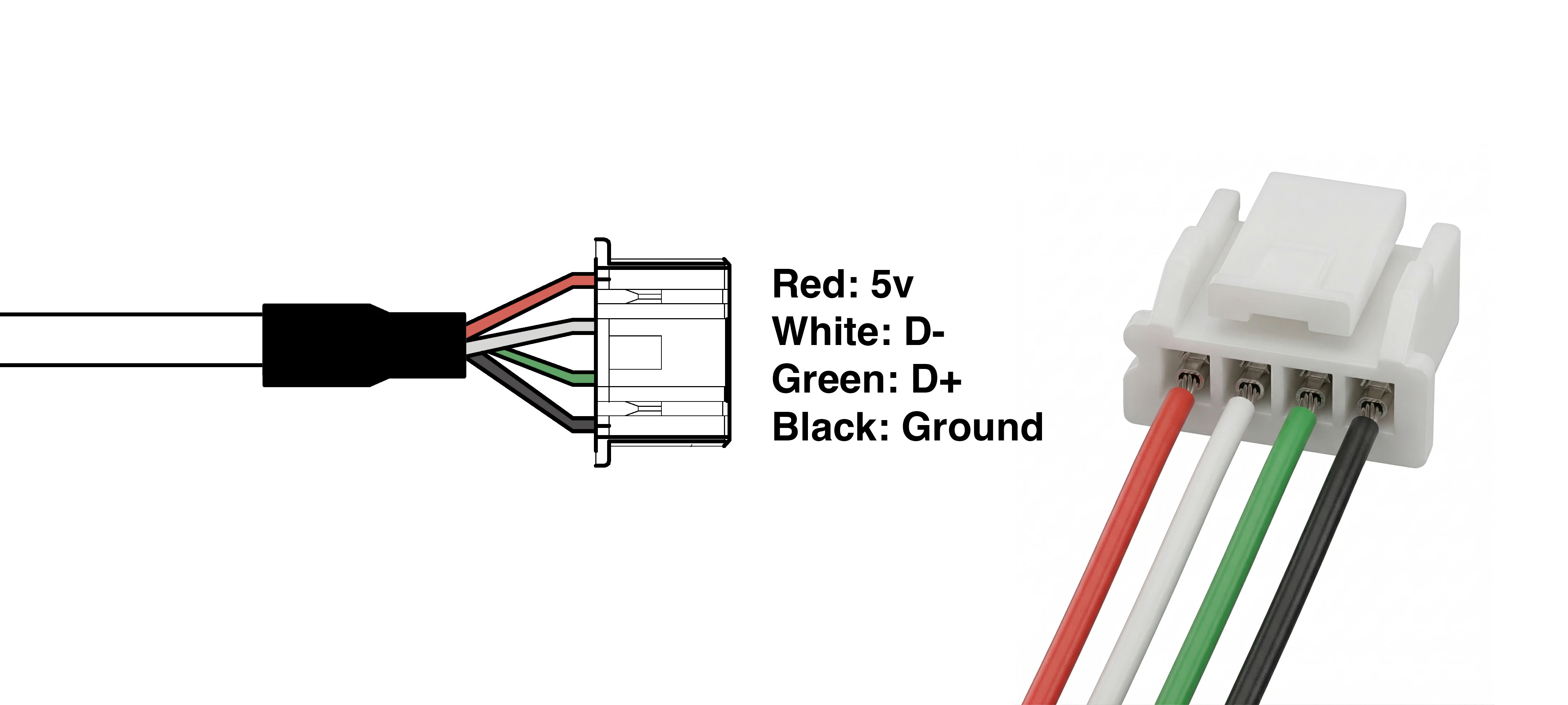
Vérifiez que les couleurs des fils correspondent à leurs fonctions respectives lorsqu’ils sont connectés au connecteur JST. Même un seul fil mal branché empêchera la reconnaissance de la caméra.
Torsadez les fils de données (obligatoire)
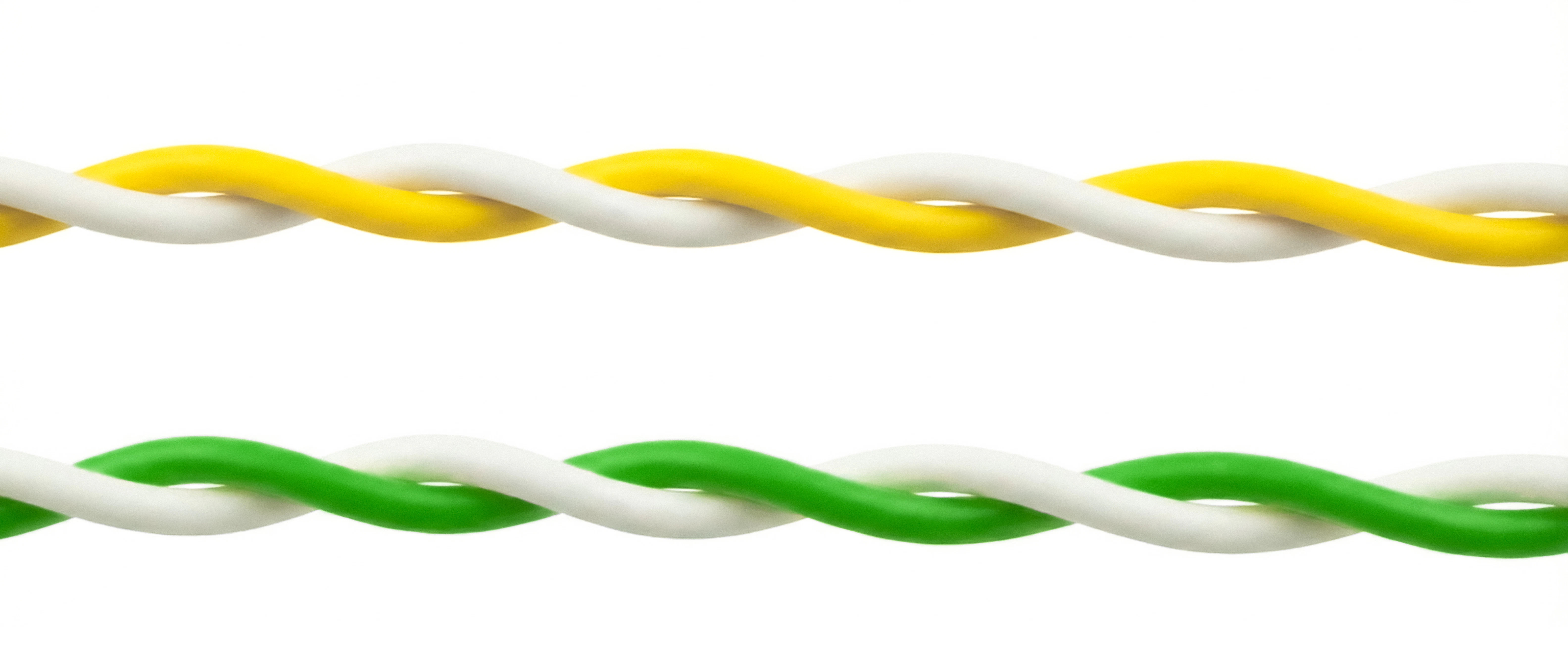
Torsadez ensemble les fils blanc (D-) et jaune/vert (D+) sur toute leur longueur, comme indiqué dans Préparation de la connexion du câble JST. La caméra utilise une connexion USB 2.0 High-Speed, qui nécessite une paire de données torsadée pour rejeter les interférences. Sans cela, le signal risque d’être trop faible pour que votre ordinateur reconnaisse la caméra.
Vérifiez les connexions et l'alimentation
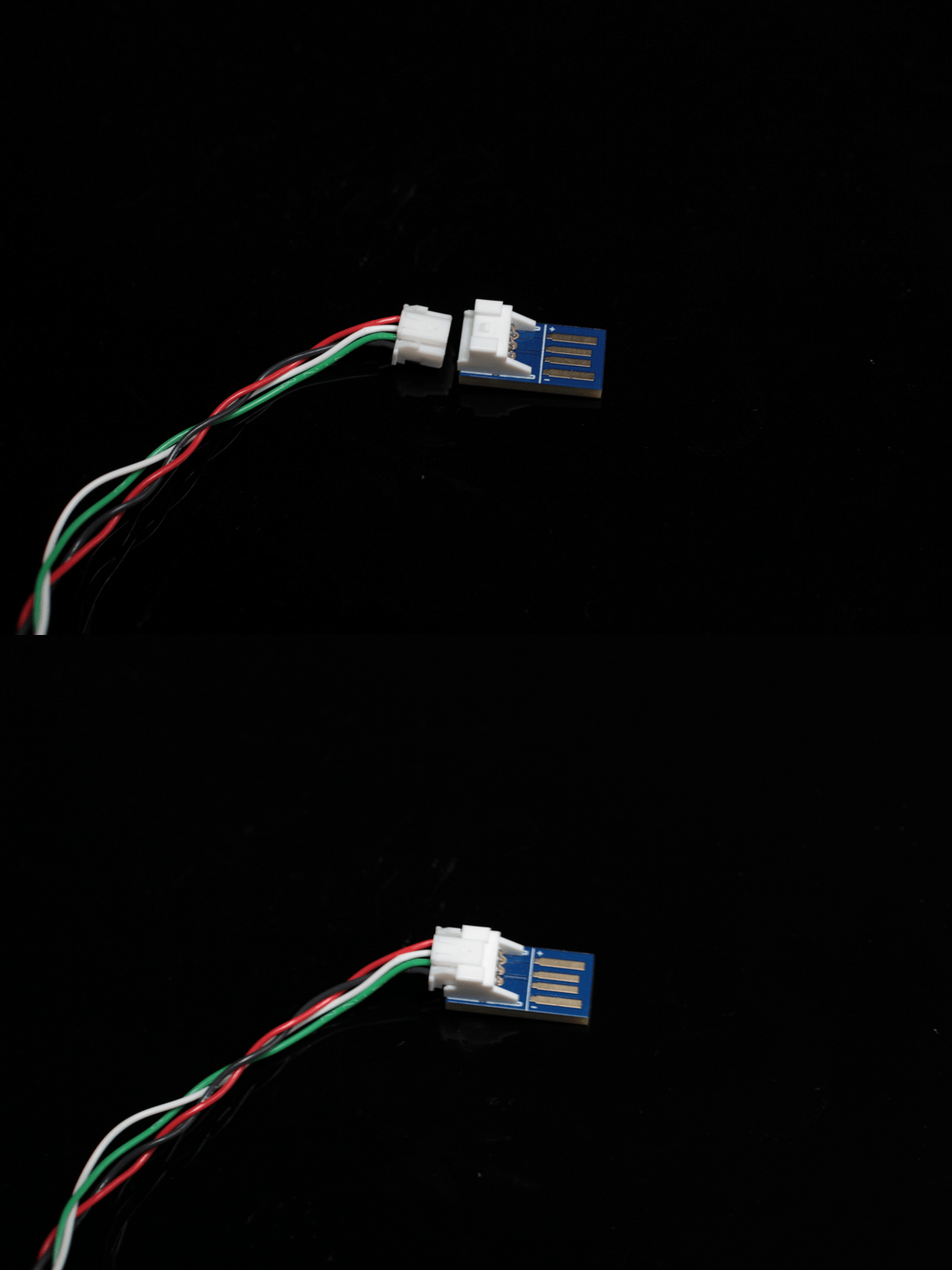
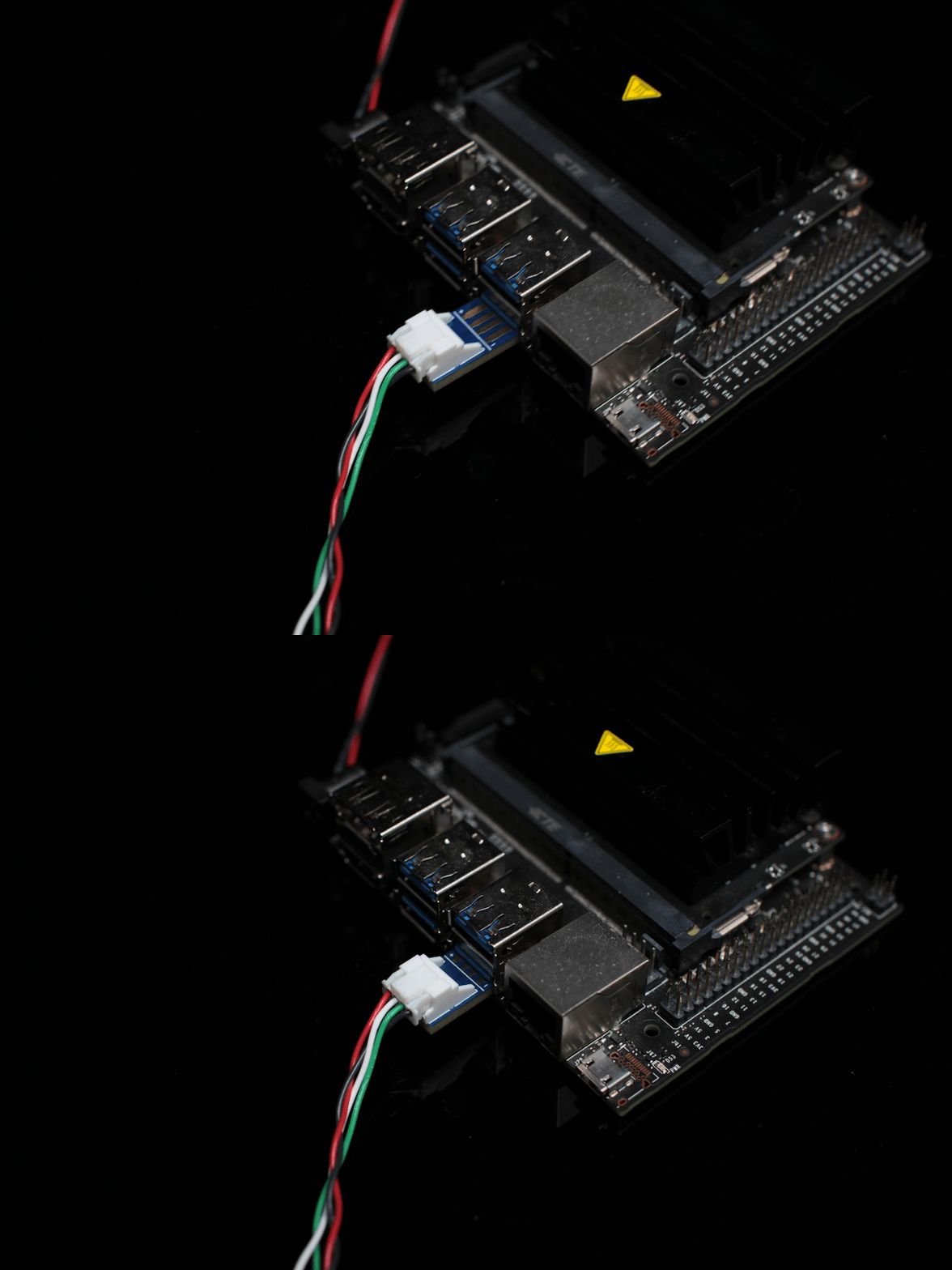
Assurez-vous que les fils sont fermement insérés dans le connecteur JST.Assurez-vous que le JST est entièrement enfoncé dans l’adaptateur USB et que l’adaptateur est solidement branché sur votre port USB.La caméra peut consommer de 200 à 320 mA sous 5 V, selon le modèle. Essayez de brancher l’adaptateur directement sur votre ordinateur, plutôt que sur un hub USB de faible puissance, afin de vous assurer qu’il reçoit suffisamment de courant.
Vérifiez que votre ordinateur détecte la caméra
Vérifiez si le système d’exploitation de votre ordinateur détecte la caméra au niveau matériel, même si aucune image n’apparaît encore. Comme la connexion se fait par USB, nous recherchons une connexion de périphérique USB.
Windows
macOS
Linux
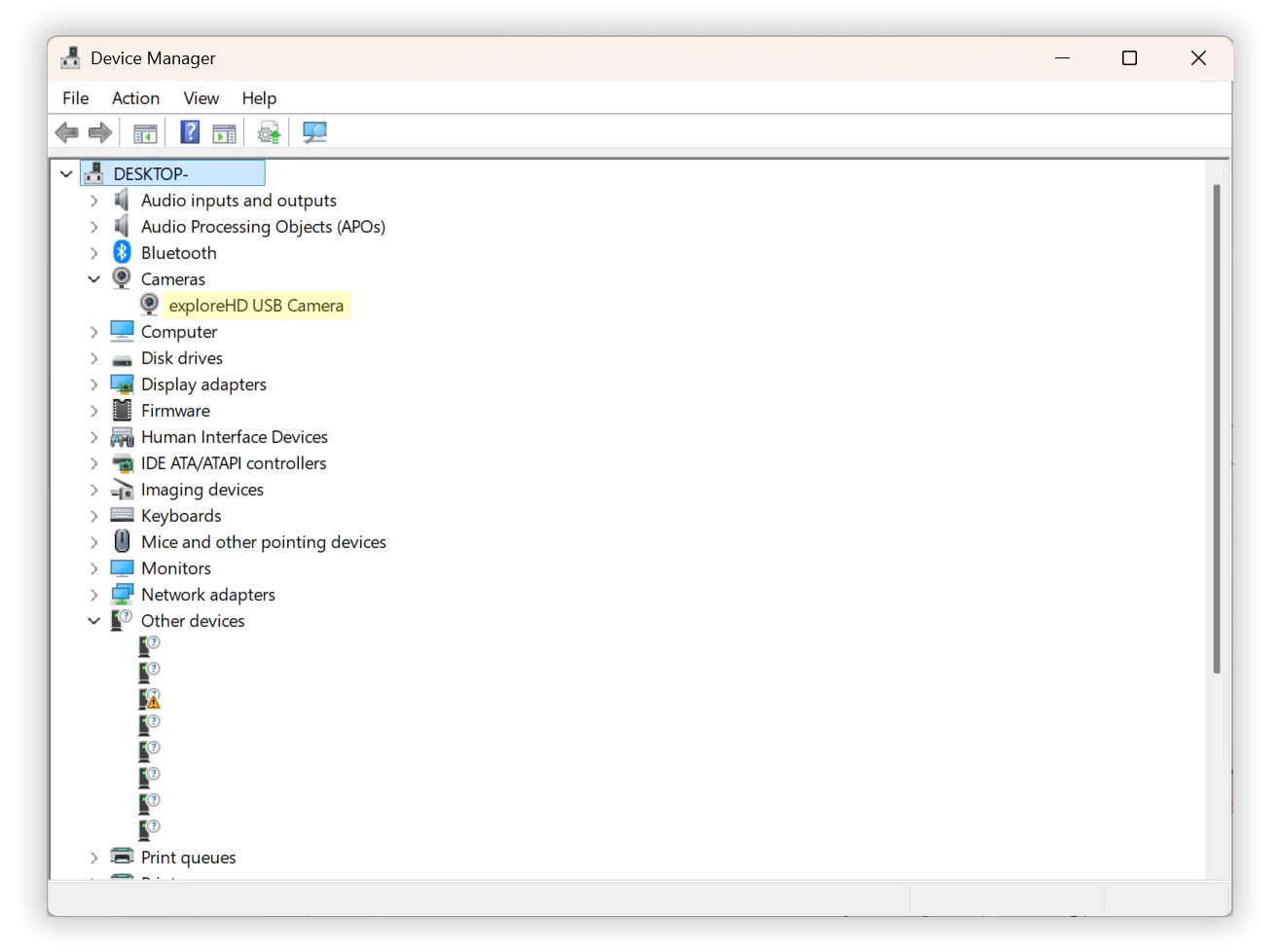
Cliquez avec le bouton droit sur le bouton Démarrer (ou appuyez sur Win + X) et sélectionnez Gestionnaire de périphériques.
Développez les catégories suivantes pour rechercher la caméra exploreHD :
Caméras
Périphériques d’acquisition d’images
Contrôleurs audio, vidéo et jeu
Si le câblage est légèrement incorrect ou si les lignes de données ne sont pas correctement torsadées, Windows peut détecter quelque chose sans savoir de quoi il s’agit. Développez Contrôleurs de bus USB et recherchez tout élément libellé Périphérique USB inconnu (échec de la demande de descripteur de périphérique).
Laissez le Gestionnaire de périphériques ouvert et débranchez/rebranchez l’adaptateur USB. La liste se mettra à jour ; observez si de nouveaux périphériques apparaissent ou disparaissent.
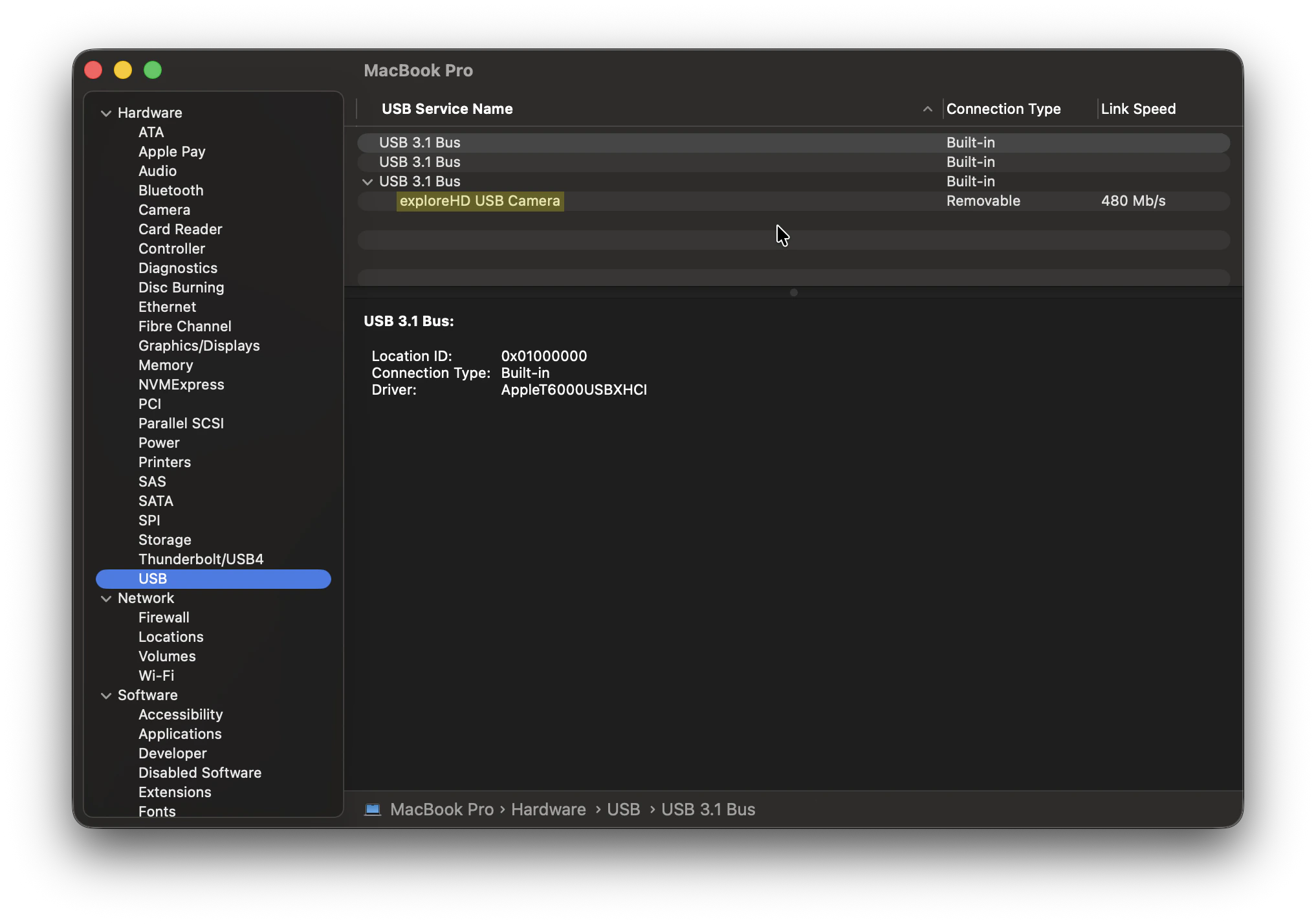
Maintenez la touche Option enfoncée sur votre clavier, puis cliquez sur le logo Apple () en haut à gauche de l’écran.
Sélectionnez Informations système (généralement « À propos de ce Mac » si vous ne maintenez pas la touche Option).
Débrancher et rebrancher la caméra sur cet écran (et appuyer sur Cmd + R pour rafraîchir) vous aidera à repérer si le système enregistre une connexion matérielle.
Dans la barre latérale gauche, sous la section « Matériel », cliquez sur USB.
Consultez l’arborescence des périphériques USB à droite. Recherchez la caméra exploreHD ou un périphérique USB non reconnu.
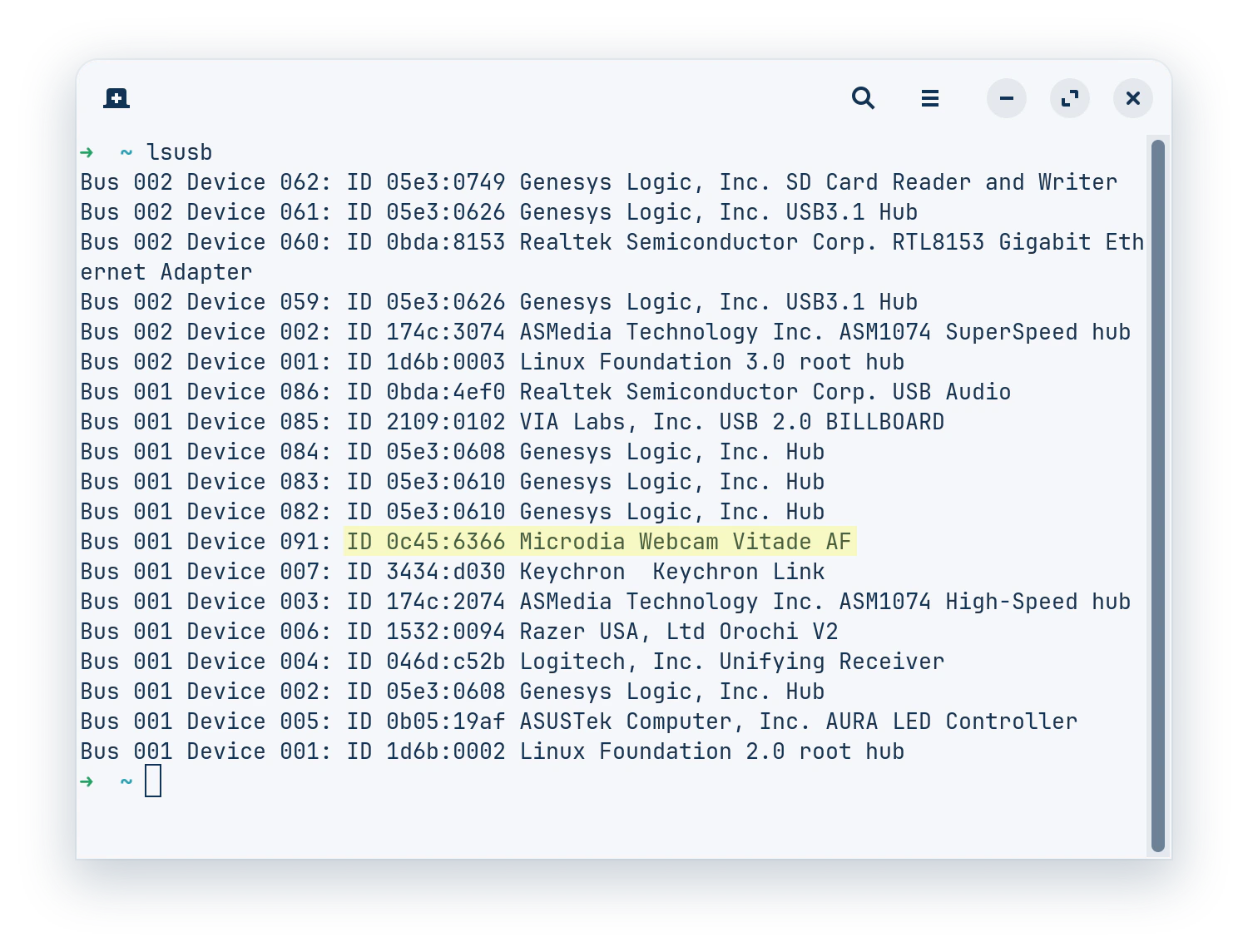
Ouvrez votre terminal.
Saisissez lsusb et appuyez sur Entrée. Cette commande liste tous les bus USB connectés et les périphériques qui leur sont attachés. Recherchez un nom de périphérique mentionnant la caméra ou un périphérique sans nom apparaissant lors du branchement.
Vous pouvez également utiliser cette commande d’une seule ligne pour détecter une caméra exploreHD valide :
Pour voir si Linux la reconnaît spécifiquement comme un périphérique vidéo (puisqu’elle est compatible V4L2), exécutez :
ls -l /dev/video*
Pour les journaux de connexion en temps réel, exécutez la commande suivante. Lorsque vous branchez la caméra, vous devriez voir une rafale de texte apparaître, indiquant si la connexion USB a réussi ou s’il y a eu des erreurs d’énumération (comme device descriptor read/64, error).
sudo dmesg -w | grep -iE "usb|uvcvideo"
tapez lsusb, appuyez sur Entrée et recherchez votre caméra
Erreur « Failed to Initialize the Device » (Linux)
Si la caméra se déconnecte peu après avoir été branchée, consultez le journal du noyau Linux (sudo dmesg -w) à la recherche d’erreurs comme celles-ci :
uvcvideo: UVC non compliance - GET_DEF(PROBE) not supported. Enabling workaround.uvcvideo: Failed to query (129) UVC probe control : -71 (exp. 26).uvcvideo: Failed to initialize the device (-5).usb 1-1.3: USB disconnect, device number 7
Cette erreur peut avoir plusieurs causes. Vérifiez chacune d’elles ci-dessous.
Un câble endommagé ou mal câblé peut corrompre le signal USB. Assurez-vous que le câblage est correct et que les fils de données sont torsadés :
Connexion du câble exploreHD
Préparez la connexion du câble JST pour les caméras de la série exploreHD.
{"docsConfig":{"theme":"sequoia","$schema":"https://mintlify.com/docs.json","name":"DWE.ai","colors":{"primary":"#46bae7","light":"#6fc9ec","dark":"#105f7e"},"logo":{"light":"https://mintcdn.com/deepwaterexplorationinc/OjrzvzQnCFbrTTxb/logo/light.svg?fit=max\u0026auto=format\u0026n=OjrzvzQnCFbrTTxb\u0026q=85\u0026s=6b18c2a0ebaebc55d84ac69bbdcee1c0","dark":"https://mintcdn.com/deepwaterexplorationinc/OjrzvzQnCFbrTTxb/logo/dark.svg?fit=max\u0026auto=format\u0026n=OjrzvzQnCFbrTTxb\u0026q=85\u0026s=68b8b16941c75f0b343607f4b64ce07a"},"favicon":"https://mintcdn.com/deepwaterexplorationinc/OjrzvzQnCFbrTTxb/favicon.svg?fit=max\u0026auto=format\u0026n=OjrzvzQnCFbrTTxb\u0026q=85\u0026s=dc91a660832ad0f4f9f9a4573e0b3cb9","api":{"playground":{"display":"none"}},"appearance":{"default":"light"},"navbar":{"links":[{"href":"https://dwe.ai/contact","label":"Support"}],"primary":{"type":"button","label":"Visit Store","href":"https://dwe.ai/collections/all"}},"footer":{"socials":{"github":"https://github.com/deepwaterexploration","linkedin":"https://www.linkedin.com/company/dweai","youtube":"https://www.youtube.com/@dweai","instagram":"https://www.instagram.com/deepwaterexploration"}},"icons":{"library":"fontawesome"},"styling":{"latex":false},"navigation":{"languages":[{"language":"en","default":true,"href":"home"},{"language":"ja","href":"ja/home"},{"language":"fr","href":"fr/home"},{"language":"ko","href":"ko/home"},{"language":"no","href":"no/home"},{"language":"es","href":"es/home"},{"language":"pt","href":"pt/home"},{"language":"de","href":"de/home"}]}},"deployment":{"deploymentMetadataValue":{"subdomain":"deepwaterexplorationinc","hasAudioNarration":false,"actualSubdomain":"deepwaterexplorationinc","customDomains":["docs.dwe.ai"],"gitSource":{"type":"github","owner":"deepwaterexploration","repo":"docs","deployBranch":"main","contentDirectory":"","isPrivate":false,"mountPath":"","label":""},"chroma":{"liveDeploymentHistoryId":"6ad7f2aec33c7535b1b87d26","collectionId":"f705ad19-a3aa-45fc-b5e4-538f36e88fae","schemaVersion":"v3","latestBuiltDeploymentHistoryId":"6ad7f2aec33c7535b1b87d26"},"feedback":{"thumbs":true,"issues":false},"entitlements":{"AI_CHAT":{"status":"ENABLED"}},"buildId":"6ad7f2aec33c7535b1b87d26","clientVersion":"0.0.3902","searchFilterCounts":[{"language":"de","tag":"Discovery","count":52},{"language":"es","tag":"Discovery","count":52},{"language":"fr","tag":"Discovery","count":52},{"language":"ja","tag":"Discovery","count":52},{"language":"ko","tag":"Discovery","count":52},{"language":"no","tag":"Discovery","count":52},{"language":"pt","tag":"Discovery","count":52},{"language":"en","tag":"Discovery","count":50},{"language":"de","tag":"dweOS","count":44},{"language":"en","tag":"dweOS","count":44},{"language":"es","tag":"dweOS","count":44},{"language":"fr","tag":"dweOS","count":44},{"language":"ja","tag":"dweOS","count":44},{"language":"ko","tag":"dweOS","count":44},{"language":"no","tag":"dweOS","count":44},{"language":"pt","tag":"dweOS","count":44},{"language":"de","tag":"Hardware","count":37},{"language":"en","tag":"Hardware","count":37},{"language":"es","tag":"Hardware","count":37},{"language":"fr","tag":"Matériel","count":37},{"language":"ja","tag":"ハードウェア","count":37},{"language":"ko","tag":"하드웨어","count":37},{"language":"no","tag":"Maskinvare","count":37},{"language":"pt","tag":"Hardware","count":37},{"language":"default","tag":"dweOS","count":34},{"language":"default","tag":"dweOS API Reference","count":34},{"language":"de","tag":"Anleitungen","count":17},{"language":"de","tag":"Spezifikationen","count":17},{"language":"en","tag":"Guides","count":17},{"language":"en","tag":"Specifications","count":17},{"language":"es","tag":"Guías","count":17},{"language":"es","tag":"Especificaciones","count":17},{"language":"fr","tag":"Guides","count":17},{"language":"fr","tag":"Spécifications","count":17},{"language":"ja","tag":"ガイド","count":17},{"language":"ja","tag":"仕様","count":17},{"language":"ko","tag":"가이드","count":17},{"language":"ko","tag":"사양","count":17},{"language":"no","tag":"Veiledninger","count":17},{"language":"no","tag":"Spesifikasjoner","count":17},{"language":"pt","tag":"Guias","count":17},{"language":"pt","tag":"Especificações","count":17},{"language":"de","tag":"Übersicht","count":16},{"language":"de","tag":"explore3D-System","count":16},{"language":"en","tag":"Overview","count":16},{"language":"en","tag":"explore3D System","count":16},{"language":"es","tag":"Descripción general","count":16},{"language":"es","tag":"Sistema explore3D","count":16},{"language":"fr","tag":"Système explore3D","count":16},{"language":"ja","tag":"概要","count":16},{"language":"ja","tag":"explore3D システム","count":16},{"language":"ko","tag":"개요","count":16},{"language":"ko","tag":"explore3D 시스템","count":16},{"language":"no","tag":"Oversikt","count":16},{"language":"no","tag":"explore3D-system","count":16},{"language":"pt","tag":"Visão geral","count":16},{"language":"pt","tag":"Sistema explore3D","count":16},{"language":"de","tag":"Stream-Viewer-Seite","count":15},{"language":"es","tag":"Página del visor de flujos","count":15},{"language":"fr","tag":"Page de visualisation des flux","count":15},{"language":"ja","tag":"ストリームビューアページ","count":15},{"language":"ko","tag":"스트림 뷰어 페이지","count":15},{"language":"no","tag":"Strømvisningsside","count":15},{"language":"pt","tag":"Página do visualizador de fluxo","count":15},{"language":"en","tag":"Stream Viewer Page","count":14},{"language":"fr","tag":"Aperçu","count":13},{"language":"de","tag":"SVC Pro","count":11},{"language":"de","tag":"exploreHD-Serie","count":11},{"language":"en","tag":"SVC Pro","count":11},{"language":"en","tag":"exploreHD Series","count":11},{"language":"es","tag":"SVC Pro","count":11},{"language":"es","tag":"Serie exploreHD","count":11},{"language":"fr","tag":"SVC Pro","count":11},{"language":"fr","tag":"Série exploreHD","count":11},{"language":"ja","tag":"SVC Pro","count":11},{"language":"ja","tag":"exploreHD シリーズ","count":11},{"language":"ko","tag":"SVC Pro","count":11},{"language":"ko","tag":"exploreHD 시리즈","count":11},{"language":"no","tag":"SVC Pro","count":11},{"language":"no","tag":"exploreHD-serien","count":11},{"language":"pt","tag":"SVC Pro","count":11},{"language":"pt","tag":"Série exploreHD","count":11},{"language":"default","tag":"cameras","count":10},{"language":"default","tag":"recordings","count":10},{"language":"default","tag":"network","count":4},{"language":"default","tag":"preferences","count":3},{"language":"default","tag":"pwm","count":3},{"language":"default","tag":"Discovery","count":2},{"language":"default","tag":"system","count":2},{"language":"default","tag":"Stream Viewer Page","count":1}]},"assistantConfig":{"enableStarterQuestions":true,"enableContextualStarterQuestions":true,"deflection":{"enabled":true,"email":"support@dwe.ai","showHelpButton":true}},"hasChatPermissions":true,"hasWebMcpPermissions":false,"toggles":[{"name":"kill-isr","enabled":true,"variant":{"name":"disabled","enabled":false,"feature_enabled":true},"impressionData":false},{"name":"agent-mintlify-slack","enabled":true,"variant":{"name":"disabled","enabled":false,"feature_enabled":true},"impressionData":false},{"name":"editor-v7-file-tree","enabled":true,"variant":{"name":"disabled","enabled":false,"feature_enabled":true},"impressionData":false},{"name":"agent-integrations-settings","enabled":true,"variant":{"name":"disabled","enabled":false,"feature_enabled":true},"impressionData":false},{"name":"automations-pr-grouping","enabled":true,"variant":{"name":"disabled","enabled":false,"feature_enabled":true},"impressionData":false},{"name":"custom-prefix","enabled":true,"variant":{"name":"disabled","enabled":false,"feature_enabled":true},"impressionData":false},{"name":"analytics-v7","enabled":true,"variant":{"name":"disabled","enabled":false,"feature_enabled":true},"impressionData":false},{"name":"user-flows-analytics","enabled":true,"variant":{"name":"disabled","enabled":false,"feature_enabled":true},"impressionData":false},{"name":"no-publish-flow","enabled":true,"variant":{"name":"disabled","enabled":false,"feature_enabled":true},"impressionData":false},{"name":"workos-onboarding","enabled":true,"variant":{"name":"disabled","enabled":false,"feature_enabled":true},"impressionData":false},{"name":"llms-txt-v2","enabled":true,"variant":{"name":"disabled","enabled":false,"feature_enabled":true},"impressionData":false},{"name":"pause-universal-search-reconcile","enabled":true,"variant":{"name":"disabled","enabled":false,"feature_enabled":true},"impressionData":false},{"name":"snapshot-serving-live","enabled":true,"variant":{"name":"disabled","enabled":false,"feature_enabled":true},"impressionData":false},{"name":"stripTemperatureMiddleware","enabled":true,"variant":{"name":"disabled","enabled":false,"feature_enabled":true},"impressionData":false},{"name":"per-site-search-delta","enabled":true,"variant":{"name":"disabled","enabled":false,"feature_enabled":true},"impressionData":false},{"name":"support-platform-pylon-zendesk","enabled":true,"variant":{"name":"disabled","enabled":false,"feature_enabled":true},"impressionData":false},{"name":"editor-branches-v2-autocommit","enabled":true,"variant":{"name":"disabled","enabled":false,"feature_enabled":true},"impressionData":false},{"name":"editor-branches-v2","enabled":true,"variant":{"name":"disabled","enabled":false,"feature_enabled":true},"impressionData":false},{"name":"snapshot-serving","enabled":true,"variant":{"name":"disabled","enabled":false,"feature_enabled":true},"impressionData":false},{"name":"instant-rollback","enabled":true,"variant":{"name":"disabled","enabled":false,"feature_enabled":true},"impressionData":false},{"name":"granular-notifications-server","enabled":true,"variant":{"name":"disabled","enabled":false,"feature_enabled":true},"impressionData":false},{"name":"granular-notifications","enabled":true,"variant":{"name":"disabled","enabled":false,"feature_enabled":true},"impressionData":false},{"name":"editor-private-page-search","enabled":true,"variant":{"name":"disabled","enabled":false,"feature_enabled":true},"impressionData":false},{"name":"automations-fable","enabled":true,"variant":{"name":"disabled","enabled":false,"feature_enabled":true},"impressionData":false},{"name":"fixed-ai-action-pricing","enabled":true,"variant":{"name":"disabled","enabled":false,"feature_enabled":true},"impressionData":false},{"name":"automation-resolve-merge-conflict","enabled":true,"variant":{"name":"disabled","enabled":false,"feature_enabled":true},"impressionData":false},{"name":"scoped-publishing","enabled":true,"variant":{"name":"disabled","enabled":false,"feature_enabled":true},"impressionData":false},{"name":"mintql","enabled":true,"variant":{"name":"disabled","enabled":false,"feature_enabled":true},"impressionData":false},{"name":"page-level-analytics","enabled":true,"variant":{"name":"disabled","enabled":false,"feature_enabled":true},"impressionData":false},{"name":"teamspace","enabled":true,"variant":{"name":"disabled","enabled":false,"feature_enabled":true},"impressionData":false},{"name":"editor-version-history-v2","enabled":true,"variant":{"name":"disabled","enabled":false,"feature_enabled":true},"impressionData":false},{"name":"vite-origin","enabled":true,"variant":{"name":"disabled","enabled":false,"feature_enabled":true},"impressionData":false},{"name":"editor-nav-generations","enabled":true,"variant":{"name":"disabled","enabled":false,"feature_enabled":true},"impressionData":false},{"name":"billing-page-v2","enabled":true,"variant":{"name":"disabled","enabled":false,"feature_enabled":true},"impressionData":false},{"name":"workspace-projects","enabled":true,"variant":{"name":"disabled","enabled":false,"feature_enabled":true},"impressionData":false},{"name":"assistant-v5","enabled":true,"variant":{"name":"disabled","enabled":false,"feature_enabled":true},"impressionData":false},{"name":"byok-sep-25","enabled":true,"variant":{"name":"disabled","enabled":false,"feature_enabled":true},"impressionData":false},{"name":"fork-pr-previews","enabled":true,"variant":{"name":"disabled","enabled":false,"feature_enabled":true},"impressionData":false},{"name":"revalidation-jwt","enabled":true,"variant":{"name":"disabled","enabled":false,"feature_enabled":true},"impressionData":false},{"name":"editor-agent-model-picker","enabled":true,"variant":{"name":"disabled","enabled":false,"feature_enabled":true},"impressionData":false},{"name":"client-snapshot-docs-config","enabled":true,"variant":{"name":"disabled","enabled":false,"feature_enabled":true},"impressionData":false},{"name":"hobby-abuse-scan","enabled":true,"variant":{"name":"disabled","enabled":false,"feature_enabled":true},"impressionData":false},{"name":"dashboard-inbox","enabled":true,"variant":{"name":"disabled","enabled":false,"feature_enabled":true},"impressionData":false}],"privacy":{"consentBanner":{"enabled":true}},"isAtlas":false,"googleFontsInlined":false},"customCss":[{"filePath":"style-ask-assistant-button.css","content":"@keyframes assistant-entry-spin{to{--assistant-entry-angle:360deg}}@keyframes assistant-entry-fade{0%,60%,to{opacity:0}15%,45%{opacity:1}}@property --assistant-entry-angle{syntax:\"\u003cangle>\";initial-value:0deg;inherits:false}#assistant-entry{position:relative}#assistant-entry.dwe-animate-trigger::before{content:\"\";position:absolute;inset:-2px;border-radius:inherit;padding:2px;background:conic-gradient(from var(--assistant-entry-angle),transparent 0deg,#46bae7 80deg,#6fc9ec 150deg,#46bae7 220deg,transparent 300deg);-webkit-mask:linear-gradient(#000 0 0) content-box,linear-gradient(#000 0 0);-webkit-mask-composite:xor;mask-composite:exclude;animation:assistant-entry-spin 4s linear infinite,assistant-entry-fade 7s ease-in-out infinite;pointer-events:none}@media (prefers-reduced-motion:reduce){#assistant-entry.dwe-animate-trigger::before{animation:none}}"},{"filePath":"style-chat-assistant-textarea.css","content":":has(>div>#chat-assistant-textarea){position:relative}:has(>div>#chat-assistant-textarea).dwe-animate-trigger::before{content:\"\";position:absolute;inset:-1px;border-radius:inherit;padding:2px;background:conic-gradient(from var(--assistant-entry-angle),transparent 0deg,#46bae7 80deg,#6fc9ec 150deg,#46bae7 220deg,transparent 300deg);-webkit-mask:linear-gradient(#000 0 0) content-box,linear-gradient(#000 0 0);-webkit-mask-composite:xor;mask-composite:exclude;animation:assistant-entry-spin 4s linear infinite,assistant-entry-fade 7s ease-in-out -3.5s infinite;pointer-events:none}@media (prefers-reduced-motion:reduce){:has(>div>#chat-assistant-textarea).dwe-animate-trigger::before{animation:none}}"},{"filePath":"style-product-button.css","content":"@keyframes selector-entry-spin{to{--selector-entry-angle:360deg}}@keyframes selector-entry-fade{0%,41.18%,to{opacity:0}32.35%,8.82%{opacity:1}}@property --selector-entry-angle{syntax:\"\u003cangle>\";initial-value:0deg;inherits:false}[data-component-part=products-selector-trigger]{position:relative;overflow:visible!important}[data-component-part=products-selector-trigger].dwe-animate-trigger::before{content:\"\";position:absolute;inset:-2px;border-radius:.75rem;padding:2px;background:conic-gradient(from var(--selector-entry-angle),transparent 0deg,#46bae7 80deg,#6fc9ec 150deg,#46bae7 220deg,transparent 300deg);-webkit-mask:linear-gradient(#000 0 0) content-box,linear-gradient(#000 0 0);-webkit-mask-composite:xor;mask-composite:exclude;animation:selector-entry-spin 4s linear infinite,selector-entry-fade 17s ease-in-out infinite;pointer-events:none;z-index:1}"},{"filePath":"style-kbd.css","content":"kbd{margin-inline:.2em}"}],"page":{"pagePath":"fr/exploreHD/guides/exploreHD-quickstart","slug":"/fr/exploreHD/guides/exploreHD-quickstart","pageMetadata":{"title":"Guide de démarrage rapide exploreHD","icon":"rocket","description":"Ce guide vous aidera à connecter votre exploreHD à votre ordinateur et à recevoir une image !","href":"/fr/exploreHD/guides/exploreHD-quickstart"},"description":{"compiledSource":"\"use strict\";\nconst {jsx: _jsx} = arguments[0];\nconst {useMDXComponents: _provideComponents} = arguments[0];\nfunction _createMdxContent(props) {\n const _components = {\n p: \"p\",\n ..._provideComponents(),\n ...props.components\n };\n return _jsx(_components.p, {\n children: \"Ce guide vous aidera à connecter votre exploreHD à votre ordinateur et à recevoir une image !\"\n });\n}\nfunction MDXContent(props = {}) {\n const {wrapper: MDXLayout} = {\n ..._provideComponents(),\n ...props.components\n };\n return MDXLayout ? _jsx(MDXLayout, {\n ...props,\n children: _jsx(_createMdxContent, {\n ...props\n })\n }) : _createMdxContent(props);\n}\nreturn {\n default: MDXContent\n};\n","frontmatter":{},"scope":{}},"pageType":"default","mdx":{"mdxSource":{"compiledSource":"\"use strict\";const{Fragment:_Fragment,jsx:_jsx,jsxs:_jsxs}=arguments[0];const{useMDXComponents:_provideComponents}=arguments[0];function _createMdxContent(props){const _components={a:`a`,code:`code`,em:`em`,li:`li`,ol:`ol`,p:`p`,pre:`pre`,span:`span`,strong:`strong`,tbody:`tbody`,td:`td`,th:`th`,thead:`thead`,tr:`tr`,ul:`ul`,..._provideComponents(),...props.components},{Accordion,AccordionGroup,Card,CodeBlock,Columns,Frame,Heading,OptimizedImage,Step,Steps,Tab,Table,Tabs,Tip,Warning}=_components;if(!Accordion)_missingMdxReference(`Accordion`,true);if(!AccordionGroup)_missingMdxReference(`AccordionGroup`,true);if(!Card)_missingMdxReference(`Card`,true);if(!CodeBlock)_missingMdxReference(`CodeBlock`,true);if(!Columns)_missingMdxReference(`Columns`,true);if(!Frame)_missingMdxReference(`Frame`,true);if(!Heading)_missingMdxReference(`Heading`,true);if(!OptimizedImage)_missingMdxReference(`OptimizedImage`,true);if(!Step)_missingMdxReference(`Step`,true);if(!Steps)_missingMdxReference(`Steps`,true);if(!Tab)_missingMdxReference(`Tab`,true);if(!Table)_missingMdxReference(`Table`,true);if(!Tabs)_missingMdxReference(`Tabs`,true);if(!Tip)_missingMdxReference(`Tip`,true);if(!Warning)_missingMdxReference(`Warning`,true);return _jsxs(_Fragment,{children:[_jsx(Heading,{level:`2`,id:`connectez-votre-caméra-à-une-traversée`,children:`Connectez votre caméra à une traversée`}),`\n`,_jsxs(Tabs,{children:[_jsxs(Tab,{title:`Epoxy / WetLink`,id:`epoxy-%2F-wetlink`,children:[_jsx(_components.p,{children:`Pour les modèles Epoxy ou WetLink, suivez le guide de brochage de câble situé sur la page de spécification de votre modèle exploreHD.`}),_jsx(_components.p,{children:`Voici un exemple de passage du câblage exposé à travers une traversée WetLink M10 pour être installée sur l’embout de votre véhicule.`}),_jsx(Frame,{caption:`Traversée WetLink côté véhicule`,children:_jsx(OptimizedImage,{src:`https://mintcdn.com/deepwaterexplorationinc/NrWVR9Qe6FWmBE6d/exploreHD/guides/images/quickstart/WetLink-ROV-side-Bulkhead.jpg?fit=max\u0026auto=format\u0026n=NrWVR9Qe6FWmBE6d\u0026q=85\u0026s=6cd8eb6e75fb60d43cfb741f6871105b`,style:{width:`400px`,aspectRatio:`16 / 11`,objectFit:`cover`,objectPosition:`30% 30%`},className:`mint-rounded-lg`,\"data-og-width\":`2560`,width:`2560`,\"data-og-height\":`2560`,height:`2560`,\"data-path\":`exploreHD/guides/images/quickstart/WetLink-ROV-side-Bulkhead.jpg`,\"data-optimize\":`true`,\"data-opv\":`3`,srcset:`https://mintcdn.com/deepwaterexplorationinc/NrWVR9Qe6FWmBE6d/exploreHD/guides/images/quickstart/WetLink-ROV-side-Bulkhead.jpg?w=280\u0026fit=max\u0026auto=format\u0026n=NrWVR9Qe6FWmBE6d\u0026q=85\u0026s=f5fb33966bf1fc57fa52925ba66fd887 280w, https://mintcdn.com/deepwaterexplorationinc/NrWVR9Qe6FWmBE6d/exploreHD/guides/images/quickstart/WetLink-ROV-side-Bulkhead.jpg?w=560\u0026fit=max\u0026auto=format\u0026n=NrWVR9Qe6FWmBE6d\u0026q=85\u0026s=c89dbacb0e57a9344b355b7a9070e7cf 560w, https://mintcdn.com/deepwaterexplorationinc/NrWVR9Qe6FWmBE6d/exploreHD/guides/images/quickstart/WetLink-ROV-side-Bulkhead.jpg?w=840\u0026fit=max\u0026auto=format\u0026n=NrWVR9Qe6FWmBE6d\u0026q=85\u0026s=ca40eb7a0c7c68456d264d3aa79d585b 840w, https://mintcdn.com/deepwaterexplorationinc/NrWVR9Qe6FWmBE6d/exploreHD/guides/images/quickstart/WetLink-ROV-side-Bulkhead.jpg?w=1100\u0026fit=max\u0026auto=format\u0026n=NrWVR9Qe6FWmBE6d\u0026q=85\u0026s=500d532f23e500e3d856f9f298c6bc56 1100w, https://mintcdn.com/deepwaterexplorationinc/NrWVR9Qe6FWmBE6d/exploreHD/guides/images/quickstart/WetLink-ROV-side-Bulkhead.jpg?w=1650\u0026fit=max\u0026auto=format\u0026n=NrWVR9Qe6FWmBE6d\u0026q=85\u0026s=9e488034222db41279f429792b408d3a 1650w, https://mintcdn.com/deepwaterexplorationinc/NrWVR9Qe6FWmBE6d/exploreHD/guides/images/quickstart/WetLink-ROV-side-Bulkhead.jpg?w=2500\u0026fit=max\u0026auto=format\u0026n=NrWVR9Qe6FWmBE6d\u0026q=85\u0026s=c1472f57f754c58740476a347ea2ddd2 2500w`})})]}),_jsxs(Tab,{title:`Cobalt`,id:`cobalt`,children:[_jsx(_components.p,{children:`Pour Cobalt, suivez le guide de brochage situé sur la page de spécification de votre modèle exploreHD.`}),_jsxs(_components.p,{children:[`Voici un exemple de `,_jsx(_components.a,{href:`https://dwe.ai/collections/our-parts-and-accessories/products/cobalt-to-jst-connector`,children:`traversée Cobalt préfabriquée`}),`.`]}),_jsx(Frame,{caption:`Connecteur Cobalt vers JST`,children:_jsx(OptimizedImage,{src:`https://mintcdn.com/deepwaterexplorationinc/NrWVR9Qe6FWmBE6d/exploreHD/guides/images/quickstart/DWE-Cobalt-to-JST-Connector.jpg?fit=max\u0026auto=format\u0026n=NrWVR9Qe6FWmBE6d\u0026q=85\u0026s=3eac1c007f3d75c1880925d6d346a0bf`,style:{width:`400px`,aspectRatio:`16 / 11`,objectFit:`cover`,objectPosition:`30% 30%`},className:`mint-rounded-lg`,\"data-og-width\":`4556`,width:`4556`,\"data-og-height\":`4556`,height:`4556`,\"data-path\":`exploreHD/guides/images/quickstart/DWE-Cobalt-to-JST-Connector.jpg`,\"data-optimize\":`true`,\"data-opv\":`3`,srcset:`https://mintcdn.com/deepwaterexplorationinc/NrWVR9Qe6FWmBE6d/exploreHD/guides/images/quickstart/DWE-Cobalt-to-JST-Connector.jpg?w=280\u0026fit=max\u0026auto=format\u0026n=NrWVR9Qe6FWmBE6d\u0026q=85\u0026s=1af7790ecc2cffb8b59e13ea4c6a90ed 280w, https://mintcdn.com/deepwaterexplorationinc/NrWVR9Qe6FWmBE6d/exploreHD/guides/images/quickstart/DWE-Cobalt-to-JST-Connector.jpg?w=560\u0026fit=max\u0026auto=format\u0026n=NrWVR9Qe6FWmBE6d\u0026q=85\u0026s=fc236fb5e778a740a915cb236d8086bd 560w, https://mintcdn.com/deepwaterexplorationinc/NrWVR9Qe6FWmBE6d/exploreHD/guides/images/quickstart/DWE-Cobalt-to-JST-Connector.jpg?w=840\u0026fit=max\u0026auto=format\u0026n=NrWVR9Qe6FWmBE6d\u0026q=85\u0026s=6231370899984584fdabf9f73282db77 840w, https://mintcdn.com/deepwaterexplorationinc/NrWVR9Qe6FWmBE6d/exploreHD/guides/images/quickstart/DWE-Cobalt-to-JST-Connector.jpg?w=1100\u0026fit=max\u0026auto=format\u0026n=NrWVR9Qe6FWmBE6d\u0026q=85\u0026s=84837676af0205f0f73578061048b7ce 1100w, https://mintcdn.com/deepwaterexplorationinc/NrWVR9Qe6FWmBE6d/exploreHD/guides/images/quickstart/DWE-Cobalt-to-JST-Connector.jpg?w=1650\u0026fit=max\u0026auto=format\u0026n=NrWVR9Qe6FWmBE6d\u0026q=85\u0026s=f200d15089973a4d99edf5b495dd79dd 1650w, https://mintcdn.com/deepwaterexplorationinc/NrWVR9Qe6FWmBE6d/exploreHD/guides/images/quickstart/DWE-Cobalt-to-JST-Connector.jpg?w=2500\u0026fit=max\u0026auto=format\u0026n=NrWVR9Qe6FWmBE6d\u0026q=85\u0026s=69d79b4b479e91948511844890fa1a59 2500w`})})]}),_jsxs(Tab,{title:`SubConn`,id:`subconn`,children:[_jsx(_components.p,{children:`Pour SubConn, suivez le guide de brochage situé sur la page de spécification de votre modèle exploreHD.`}),_jsxs(_components.p,{children:[`Voici un exemple de `,_jsx(_components.a,{href:`https://dwe.ai/collections/our-parts-and-accessories`,children:`traversée SubConn MCBH8M préfabriquée`}),`.`]}),_jsx(Frame,{caption:`Connecteur SubConn vers JST`,children:_jsx(OptimizedImage,{src:`https://mintcdn.com/deepwaterexplorationinc/NrWVR9Qe6FWmBE6d/exploreHD/guides/images/quickstart/DWE-SubConn-to-JST-Connector.png?fit=max\u0026auto=format\u0026n=NrWVR9Qe6FWmBE6d\u0026q=85\u0026s=c89465b8b1bd1da2d9bb98be1365d026`,style:{width:`400px`,aspectRatio:`16 / 11`,objectFit:`cover`,objectPosition:`30% 30%`},className:`mint-rounded-lg`,\"data-og-width\":`4556`,width:`4556`,\"data-og-height\":`4556`,height:`4556`,\"data-path\":`exploreHD/guides/images/quickstart/DWE-SubConn-to-JST-Connector.png`,\"data-optimize\":`true`,\"data-opv\":`3`,srcset:`https://mintcdn.com/deepwaterexplorationinc/NrWVR9Qe6FWmBE6d/exploreHD/guides/images/quickstart/DWE-SubConn-to-JST-Connector.png?w=280\u0026fit=max\u0026auto=format\u0026n=NrWVR9Qe6FWmBE6d\u0026q=85\u0026s=fc5869d18dd6ebe650a89f80001a6ed4 280w, https://mintcdn.com/deepwaterexplorationinc/NrWVR9Qe6FWmBE6d/exploreHD/guides/images/quickstart/DWE-SubConn-to-JST-Connector.png?w=560\u0026fit=max\u0026auto=format\u0026n=NrWVR9Qe6FWmBE6d\u0026q=85\u0026s=74e2547d534bcb5cc4c1dc2a52f56b3c 560w, https://mintcdn.com/deepwaterexplorationinc/NrWVR9Qe6FWmBE6d/exploreHD/guides/images/quickstart/DWE-SubConn-to-JST-Connector.png?w=840\u0026fit=max\u0026auto=format\u0026n=NrWVR9Qe6FWmBE6d\u0026q=85\u0026s=c237e91dd55442f1b30c1f80869c33bd 840w, https://mintcdn.com/deepwaterexplorationinc/NrWVR9Qe6FWmBE6d/exploreHD/guides/images/quickstart/DWE-SubConn-to-JST-Connector.png?w=1100\u0026fit=max\u0026auto=format\u0026n=NrWVR9Qe6FWmBE6d\u0026q=85\u0026s=7bc7931f9d6c8a36d1fa2109f18d474f 1100w, https://mintcdn.com/deepwaterexplorationinc/NrWVR9Qe6FWmBE6d/exploreHD/guides/images/quickstart/DWE-SubConn-to-JST-Connector.png?w=1650\u0026fit=max\u0026auto=format\u0026n=NrWVR9Qe6FWmBE6d\u0026q=85\u0026s=20c1d5024a014e29c52db0e59abdb965 1650w, https://mintcdn.com/deepwaterexplorationinc/NrWVR9Qe6FWmBE6d/exploreHD/guides/images/quickstart/DWE-SubConn-to-JST-Connector.png?w=2500\u0026fit=max\u0026auto=format\u0026n=NrWVR9Qe6FWmBE6d\u0026q=85\u0026s=90d714fbc785a1f687ed2f1f367d0bd5 2500w`})})]})]}),`\n`,_jsx(Heading,{level:`2`,id:`préparation-de-la-connexion-du-câble-jst`,children:`Préparation de la connexion du câble JST`}),`\n`,_jsxs(Steps,{children:[_jsxs(Step,{title:`Vérifiez la fonction des fils avant la connexion`,children:[_jsx(Frame,{children:_jsx(OptimizedImage,{height:`500px`,src:`https://mintcdn.com/deepwaterexplorationinc/NrWVR9Qe6FWmBE6d/snippets/cable-pinout-options/images/exploreHD-JST.png?fit=max\u0026auto=format\u0026n=NrWVR9Qe6FWmBE6d\u0026q=85\u0026s=68d42d4d508bb67e469fbd8ecd351299`,\"data-og-width\":`4388`,\"data-og-height\":`1972`,\"data-path\":`snippets/cable-pinout-options/images/exploreHD-JST.png`,\"data-optimize\":`true`,\"data-opv\":`3`,srcset:`https://mintcdn.com/deepwaterexplorationinc/NrWVR9Qe6FWmBE6d/snippets/cable-pinout-options/images/exploreHD-JST.png?w=280\u0026fit=max\u0026auto=format\u0026n=NrWVR9Qe6FWmBE6d\u0026q=85\u0026s=3580c341512ee79face4ba4fa1ec02a4 280w, https://mintcdn.com/deepwaterexplorationinc/NrWVR9Qe6FWmBE6d/snippets/cable-pinout-options/images/exploreHD-JST.png?w=560\u0026fit=max\u0026auto=format\u0026n=NrWVR9Qe6FWmBE6d\u0026q=85\u0026s=9d5bd4155948a57ba96016f844b32909 560w, https://mintcdn.com/deepwaterexplorationinc/NrWVR9Qe6FWmBE6d/snippets/cable-pinout-options/images/exploreHD-JST.png?w=840\u0026fit=max\u0026auto=format\u0026n=NrWVR9Qe6FWmBE6d\u0026q=85\u0026s=3019b077b4c9efdcbfe907abf03b71a2 840w, https://mintcdn.com/deepwaterexplorationinc/NrWVR9Qe6FWmBE6d/snippets/cable-pinout-options/images/exploreHD-JST.png?w=1100\u0026fit=max\u0026auto=format\u0026n=NrWVR9Qe6FWmBE6d\u0026q=85\u0026s=f7e34ee0f0335424e582cfc0564e81f2 1100w, https://mintcdn.com/deepwaterexplorationinc/NrWVR9Qe6FWmBE6d/snippets/cable-pinout-options/images/exploreHD-JST.png?w=1650\u0026fit=max\u0026auto=format\u0026n=NrWVR9Qe6FWmBE6d\u0026q=85\u0026s=f1e96c00770a15cb681b5535b14203d3 1650w, https://mintcdn.com/deepwaterexplorationinc/NrWVR9Qe6FWmBE6d/snippets/cable-pinout-options/images/exploreHD-JST.png?w=2500\u0026fit=max\u0026auto=format\u0026n=NrWVR9Qe6FWmBE6d\u0026q=85\u0026s=5c6eb0936d5a68250262f88f791c6e0b 2500w`})}),_jsxs(Table,{children:[_jsx(_components.thead,{children:_jsxs(_components.tr,{children:[_jsx(_components.th,{children:`Couleur`}),_jsx(_components.th,{children:`Fonction`}),_jsx(_components.th,{children:`Calibre du fil (AWG)`})]})}),_jsxs(_components.tbody,{children:[_jsxs(_components.tr,{children:[_jsx(_components.td,{children:`Rouge`}),_jsx(_components.td,{\"data-numeric\":`true`,children:`5V`}),_jsx(_components.td,{\"data-numeric\":`true`,children:`24`})]}),_jsxs(_components.tr,{children:[_jsx(_components.td,{children:`Blanc`}),_jsx(_components.td,{children:`D- (Data Negative)`}),_jsx(_components.td,{\"data-numeric\":`true`,children:`28`})]}),_jsxs(_components.tr,{children:[_jsx(_components.td,{children:`Vert`}),_jsx(_components.td,{children:`D+ (Data Positive)`}),_jsx(_components.td,{\"data-numeric\":`true`,children:`28`})]}),_jsxs(_components.tr,{children:[_jsx(_components.td,{children:`Noir`}),_jsx(_components.td,{children:`Masse`}),_jsx(_components.td,{\"data-numeric\":`true`,children:`24`})]})]})]}),_jsx(Warning,{children:_jsxs(_components.p,{children:[`Assurez-vous de `,_jsx(_components.strong,{children:`ne pas inverser le +5V et la masse`}),`. Cela peut endommager définitivement votre appareil et annuler la garantie.`]})})]}),_jsx(Step,{title:`Vérifiez que les deux fils suivants sont torsadés ensemble. Les paires torsadées garantissent un signal de données fort.`,children:_jsx(Frame,{children:_jsx(OptimizedImage,{width:`500px`,src:`https://mintcdn.com/deepwaterexplorationinc/NrWVR9Qe6FWmBE6d/exploreHD/guides/images/quickstart/twisted_pair.jpg?fit=max\u0026auto=format\u0026n=NrWVR9Qe6FWmBE6d\u0026q=85\u0026s=e63d544b56755193c3d95f00faa64ecf`,\"data-og-width\":`6336`,\"data-og-height\":`2688`,\"data-path\":`exploreHD/guides/images/quickstart/twisted_pair.jpg`,\"data-optimize\":`true`,\"data-opv\":`3`,srcset:`https://mintcdn.com/deepwaterexplorationinc/NrWVR9Qe6FWmBE6d/exploreHD/guides/images/quickstart/twisted_pair.jpg?w=280\u0026fit=max\u0026auto=format\u0026n=NrWVR9Qe6FWmBE6d\u0026q=85\u0026s=51e133c7c871e50125427b36010d79f4 280w, https://mintcdn.com/deepwaterexplorationinc/NrWVR9Qe6FWmBE6d/exploreHD/guides/images/quickstart/twisted_pair.jpg?w=560\u0026fit=max\u0026auto=format\u0026n=NrWVR9Qe6FWmBE6d\u0026q=85\u0026s=4cba280f8e868abcc37b9388850aa265 560w, https://mintcdn.com/deepwaterexplorationinc/NrWVR9Qe6FWmBE6d/exploreHD/guides/images/quickstart/twisted_pair.jpg?w=840\u0026fit=max\u0026auto=format\u0026n=NrWVR9Qe6FWmBE6d\u0026q=85\u0026s=fa481a94ea1bd868d41e0c18afdf0751 840w, https://mintcdn.com/deepwaterexplorationinc/NrWVR9Qe6FWmBE6d/exploreHD/guides/images/quickstart/twisted_pair.jpg?w=1100\u0026fit=max\u0026auto=format\u0026n=NrWVR9Qe6FWmBE6d\u0026q=85\u0026s=154cc35a4c9009e4ea2e5bcebe4bcda7 1100w, https://mintcdn.com/deepwaterexplorationinc/NrWVR9Qe6FWmBE6d/exploreHD/guides/images/quickstart/twisted_pair.jpg?w=1650\u0026fit=max\u0026auto=format\u0026n=NrWVR9Qe6FWmBE6d\u0026q=85\u0026s=0d7cecd50bc50f047e751e234cd7d9e3 1650w, https://mintcdn.com/deepwaterexplorationinc/NrWVR9Qe6FWmBE6d/exploreHD/guides/images/quickstart/twisted_pair.jpg?w=2500\u0026fit=max\u0026auto=format\u0026n=NrWVR9Qe6FWmBE6d\u0026q=85\u0026s=06a2985bf8b74d4713741b20df171a1f 2500w`})})}),_jsx(Step,{title:`Branchez les fils sur le connecteur JST`,children:_jsx(Frame,{children:_jsx(`video`,{controls:false,autoPlay:true,loop:true,muted:true,height:`300px`,className:`mint-w-full mint-aspect-video`,src:`https://cdn.shopify.com/videos/c/o/v/eb935c9753d444baabe6f96ffd66a03d.webm`,playsInline:`true`})})}),_jsx(Step,{title:`Branchez le JST sur l'adaptateur`,children:_jsx(Frame,{children:_jsx(OptimizedImage,{height:`300px`,src:`https://mintcdn.com/deepwaterexplorationinc/NrWVR9Qe6FWmBE6d/exploreHD/guides/images/quickstart/jst-to-adapter.gif?s=9449278ced0b544dc7258343a37bf575`,\"data-og-width\":`1200`,\"data-og-height\":`800`,\"data-path\":`exploreHD/guides/images/quickstart/jst-to-adapter.gif`,\"data-optimize\":`true`,\"data-opv\":`3`})})}),_jsx(Step,{title:`Branchez l'adaptateur sur le port USB de votre ordinateur`,children:_jsx(Frame,{children:_jsx(OptimizedImage,{height:`300px`,src:`https://mintcdn.com/deepwaterexplorationinc/NrWVR9Qe6FWmBE6d/exploreHD/guides/images/quickstart/adapter-to-usb-port.gif?s=cb8f0125a8a3b23e7d5edc19aa126b6c`,\"data-og-width\":`1200`,\"data-og-height\":`800`,\"data-path\":`exploreHD/guides/images/quickstart/adapter-to-usb-port.gif`,\"data-optimize\":`true`,\"data-opv\":`3`})})})]}),`\n`,_jsx(Heading,{level:`2`,id:`testez-votre-caméra-en-ligne`,children:`Testez votre caméra en ligne`}),`\n`,_jsx(_components.p,{children:`Branchez le câble USB sur un ordinateur pour vérifier que la caméra fonctionne et qu’elle est correctement orientée.`}),`\n`,_jsx(_components.p,{children:`Vous pouvez tester la caméra à l’aide de notre outil ci-dessous.`}),`\n`,_jsx(Card,{title:`Utilitaire de test de caméra en ligne`,icon:`video`,href:`https://dwe.ai/testcam`,children:_jsx(_components.p,{children:`Outil pratique pour tester les flux de votre caméra USB.`})}),`\n`,_jsx(_components.p,{children:`Si la caméra apparaît sur votre ordinateur, vous avez terminé !`}),`\n`,_jsxs(_components.p,{children:[`Si vous rencontrez des problèmes, consultez la section `,_jsx(_components.a,{href:`#d%C3%A9pannage`,children:`dépannage`}),` ci-dessous.`]}),`\n`,_jsx(Heading,{level:`2`,id:`autres-ressources`,children:`Autres ressources`}),`\n`,_jsxs(Columns,{cols:1,children:[_jsx(Card,{title:`Guide d'installation sur ROV`,icon:`octopus`,href:`/fr/exploreHD/guides/install-exploreHD-ROV`,children:_jsx(_components.p,{children:`Cliquez ici pour un guide d’installation d’une exploreHD sur un BlueROV.`})}),_jsx(Card,{title:`Guide d'installation sur bateau`,icon:`sailboat`,href:`/fr/exploreHD/guides/install-exploreHD-boat`,children:_jsx(_components.p,{children:`Cliquez ici pour un guide d’installation d’une exploreHD sur un BlueBoat.`})}),_jsx(Card,{title:`OpenCV`,icon:`https://github.com/opencv/opencv/wiki/logo/OpenCV_logo_no_text.png`,href:`/fr/exploreHD/guides/opencv-exploreHD`,children:_jsx(_components.p,{children:`Cliquez ici pour consulter nos ressources sur l’utilisation de l’exploreHD avec OpenCV.`})})]}),`\n`,_jsx(Heading,{level:`2`,id:`dépannage`,children:`Dépannage`}),`\n`,_jsxs(AccordionGroup,{children:[_jsx(Accordion,{title:`Vérifiez le câblage`,id:`verifiez-le-cablage`,children:_jsxs(_components.p,{children:[_jsx(_components.a,{href:`/fr/exploreHD/guides/exploreHD-quickstart#pr%C3%A9paration-de-la-connexion-du-c%C3%A2ble-jst`,children:`Vérifiez que les couleurs des fils correspondent`}),` à leurs fonctions respectives lorsqu’ils sont connectés au connecteur JST. Même un seul fil mal branché empêchera la reconnaissance de la caméra.`]})}),_jsx(Accordion,{title:`Torsadez les fils de données (obligatoire)`,id:`torsadez-les-fils-de-donnees-obligatoire`,children:_jsxs(_components.p,{children:[`Torsadez ensemble les fils `,_jsx(_components.strong,{children:`blanc (D-)`}),` et `,_jsx(_components.strong,{children:`jaune/vert (D+)`}),` sur toute leur longueur, comme indiqué dans `,_jsx(_components.a,{href:`/fr/exploreHD/guides/exploreHD-quickstart#pr%C3%A9paration-de-la-connexion-du-c%C3%A2ble-jst`,children:`Préparation de la connexion du câble JST`}),`. La caméra utilise une connexion USB 2.0 High-Speed, qui nécessite une paire de données torsadée pour rejeter les interférences. Sans cela, le signal risque d’être trop faible pour que votre ordinateur reconnaisse la caméra.`]})}),_jsxs(Accordion,{title:`Vérifiez les connexions et l'alimentation`,id:`verifiez-les-connexions-et-l-alimentation`,children:[_jsx(_components.p,{children:`Assurez-vous que les fils sont fermement insérés dans le connecteur JST.`}),_jsx(_components.p,{children:`Assurez-vous que le JST est entièrement enfoncé dans l’adaptateur USB et que l’adaptateur est solidement branché sur votre port USB.`}),_jsx(_components.p,{children:`La caméra peut consommer de 200 à 320 mA sous 5 V, selon le modèle. Essayez de brancher l’adaptateur directement sur votre ordinateur, plutôt que sur un hub USB de faible puissance, afin de vous assurer qu’il reçoit suffisamment de courant.`})]}),_jsxs(Accordion,{title:`Vérifiez que votre ordinateur détecte la caméra`,id:`verifiez-que-votre-ordinateur-detecte-la-camera`,children:[_jsx(_components.p,{children:`Vérifiez si le système d’exploitation de votre ordinateur détecte la caméra au niveau matériel, même si aucune image n’apparaît encore. Comme la connexion se fait par USB, nous recherchons une connexion de périphérique USB.`}),_jsxs(Tabs,{children:[_jsxs(Tab,{title:`Windows`,id:`windows`,children:[_jsxs(_components.ol,{children:[`\n`,_jsxs(_components.li,{children:[`Cliquez avec le bouton droit sur le `,_jsx(_components.strong,{children:`bouton Démarrer`}),` (ou appuyez sur `,_jsx(_components.code,{children:`Win`}),` + `,_jsx(_components.code,{children:`X`}),`) et sélectionnez `,_jsx(_components.strong,{children:`Gestionnaire de périphériques`}),`.`]}),`\n`,_jsxs(_components.li,{children:[`Développez les catégories suivantes pour rechercher la caméra `,_jsx(_components.code,{children:`exploreHD`}),` :`,`\n`,_jsxs(_components.ul,{children:[`\n`,_jsx(_components.li,{children:_jsx(_components.strong,{children:`Caméras`})}),`\n`,_jsx(_components.li,{children:_jsx(_components.strong,{children:`Périphériques d’acquisition d’images`})}),`\n`,_jsx(_components.li,{children:_jsx(_components.strong,{children:`Contrôleurs audio, vidéo et jeu`})}),`\n`]}),`\n`]}),`\n`,_jsxs(_components.li,{children:[`Si le câblage est légèrement incorrect ou si les lignes de données ne sont pas correctement torsadées, Windows peut détecter `,_jsx(_components.em,{children:`quelque chose`}),` sans savoir de quoi il s’agit. Développez `,_jsx(_components.strong,{children:`Contrôleurs de bus USB`}),` et recherchez tout élément libellé `,_jsx(_components.strong,{children:`Périphérique USB inconnu (échec de la demande de descripteur de périphérique)`}),`.`]}),`\n`]}),_jsx(Tip,{children:_jsx(_components.p,{children:`Laissez le Gestionnaire de périphériques ouvert et débranchez/rebranchez l’adaptateur USB. La liste se mettra à jour ; observez si de nouveaux périphériques apparaissent ou disparaissent.`})}),_jsx(Frame,{children:_jsx(OptimizedImage,{height:`300px`,src:`https://mintcdn.com/deepwaterexplorationinc/NrWVR9Qe6FWmBE6d/exploreHD/guides/images/quickstart/windows-11-troubleshooting.png?fit=max\u0026auto=format\u0026n=NrWVR9Qe6FWmBE6d\u0026q=85\u0026s=a7dcd37d1ae964ee3135b84550ecf458`,\"data-og-width\":`1315`,\"data-og-height\":`978`,\"data-path\":`exploreHD/guides/images/quickstart/windows-11-troubleshooting.png`,\"data-optimize\":`true`,\"data-opv\":`3`,srcset:`https://mintcdn.com/deepwaterexplorationinc/NrWVR9Qe6FWmBE6d/exploreHD/guides/images/quickstart/windows-11-troubleshooting.png?w=280\u0026fit=max\u0026auto=format\u0026n=NrWVR9Qe6FWmBE6d\u0026q=85\u0026s=b0eb82b8340f596e27e5d82d8c292e98 280w, https://mintcdn.com/deepwaterexplorationinc/NrWVR9Qe6FWmBE6d/exploreHD/guides/images/quickstart/windows-11-troubleshooting.png?w=560\u0026fit=max\u0026auto=format\u0026n=NrWVR9Qe6FWmBE6d\u0026q=85\u0026s=1ccf01c99005cde723d1286eedfbe93c 560w, https://mintcdn.com/deepwaterexplorationinc/NrWVR9Qe6FWmBE6d/exploreHD/guides/images/quickstart/windows-11-troubleshooting.png?w=840\u0026fit=max\u0026auto=format\u0026n=NrWVR9Qe6FWmBE6d\u0026q=85\u0026s=f62efe37e8d7f0fd3aa5198f74344fc0 840w, https://mintcdn.com/deepwaterexplorationinc/NrWVR9Qe6FWmBE6d/exploreHD/guides/images/quickstart/windows-11-troubleshooting.png?w=1100\u0026fit=max\u0026auto=format\u0026n=NrWVR9Qe6FWmBE6d\u0026q=85\u0026s=e0945de40ac1af6e192bd246f08db933 1100w, https://mintcdn.com/deepwaterexplorationinc/NrWVR9Qe6FWmBE6d/exploreHD/guides/images/quickstart/windows-11-troubleshooting.png?w=1650\u0026fit=max\u0026auto=format\u0026n=NrWVR9Qe6FWmBE6d\u0026q=85\u0026s=5ba8bdfe0947af035fe0f05882c961b7 1650w, https://mintcdn.com/deepwaterexplorationinc/NrWVR9Qe6FWmBE6d/exploreHD/guides/images/quickstart/windows-11-troubleshooting.png?w=2500\u0026fit=max\u0026auto=format\u0026n=NrWVR9Qe6FWmBE6d\u0026q=85\u0026s=66d7ec01293267c10810e940b1d412be 2500w`})})]}),_jsxs(Tab,{title:`macOS`,id:`macos`,children:[_jsxs(_components.ol,{children:[`\n`,_jsxs(_components.li,{children:[`Maintenez la touche `,_jsx(_components.strong,{children:`Option`}),` enfoncée sur votre clavier, puis cliquez sur le `,_jsx(_components.strong,{children:`logo Apple`}),` () en haut à gauche de l’écran.`]}),`\n`,_jsxs(_components.li,{children:[`Sélectionnez `,_jsx(_components.strong,{children:`Informations système`}),` (généralement « À propos de ce Mac » si vous ne maintenez pas la touche Option).`,`\n`,_jsx(Tip,{children:_jsxs(_components.p,{children:[`Débrancher et rebrancher la caméra sur cet écran (et appuyer sur `,_jsx(_components.code,{children:`Cmd`}),` + `,_jsx(_components.code,{children:`R`}),` pour rafraîchir) vous aidera à repérer si le système enregistre une connexion matérielle.`]})}),`\n`]}),`\n`,_jsxs(_components.li,{children:[`Dans la barre latérale gauche, sous la section « Matériel », cliquez sur `,_jsx(_components.strong,{children:`USB`}),`.`]}),`\n`,_jsxs(_components.li,{children:[`Consultez l’`,_jsx(_components.strong,{children:`arborescence des périphériques USB`}),` à droite. Recherchez la caméra exploreHD ou un périphérique USB non reconnu.`]}),`\n`]}),_jsx(Frame,{children:_jsx(OptimizedImage,{height:`300px`,src:`https://mintcdn.com/deepwaterexplorationinc/NrWVR9Qe6FWmBE6d/exploreHD/guides/images/quickstart/macOS-troubleshooting.png?fit=max\u0026auto=format\u0026n=NrWVR9Qe6FWmBE6d\u0026q=85\u0026s=ab659b845703ee8d05268027cf5c2033`,\"data-og-width\":`2034`,\"data-og-height\":`1428`,\"data-path\":`exploreHD/guides/images/quickstart/macOS-troubleshooting.png`,\"data-optimize\":`true`,\"data-opv\":`3`,srcset:`https://mintcdn.com/deepwaterexplorationinc/NrWVR9Qe6FWmBE6d/exploreHD/guides/images/quickstart/macOS-troubleshooting.png?w=280\u0026fit=max\u0026auto=format\u0026n=NrWVR9Qe6FWmBE6d\u0026q=85\u0026s=2649fee2cdc9f96acf2e29eb614d4c5b 280w, https://mintcdn.com/deepwaterexplorationinc/NrWVR9Qe6FWmBE6d/exploreHD/guides/images/quickstart/macOS-troubleshooting.png?w=560\u0026fit=max\u0026auto=format\u0026n=NrWVR9Qe6FWmBE6d\u0026q=85\u0026s=02fc07642f727aa4a83e37e730d4b82b 560w, https://mintcdn.com/deepwaterexplorationinc/NrWVR9Qe6FWmBE6d/exploreHD/guides/images/quickstart/macOS-troubleshooting.png?w=840\u0026fit=max\u0026auto=format\u0026n=NrWVR9Qe6FWmBE6d\u0026q=85\u0026s=3dbccdfeb87cb5c20d729491d92851db 840w, https://mintcdn.com/deepwaterexplorationinc/NrWVR9Qe6FWmBE6d/exploreHD/guides/images/quickstart/macOS-troubleshooting.png?w=1100\u0026fit=max\u0026auto=format\u0026n=NrWVR9Qe6FWmBE6d\u0026q=85\u0026s=25aa8faeee9258d08afb8d69097665dc 1100w, https://mintcdn.com/deepwaterexplorationinc/NrWVR9Qe6FWmBE6d/exploreHD/guides/images/quickstart/macOS-troubleshooting.png?w=1650\u0026fit=max\u0026auto=format\u0026n=NrWVR9Qe6FWmBE6d\u0026q=85\u0026s=b765c861ee445054b18669c9280ce923 1650w, https://mintcdn.com/deepwaterexplorationinc/NrWVR9Qe6FWmBE6d/exploreHD/guides/images/quickstart/macOS-troubleshooting.png?w=2500\u0026fit=max\u0026auto=format\u0026n=NrWVR9Qe6FWmBE6d\u0026q=85\u0026s=4ea7fbbffcabe9a1fc5236e8fd0cb6aa 2500w`})})]}),_jsxs(Tab,{title:`Linux`,id:`linux`,children:[_jsxs(_components.ol,{children:[`\n`,_jsx(_components.li,{children:`Ouvrez votre terminal.`}),`\n`,_jsxs(_components.li,{children:[`Saisissez `,_jsx(_components.code,{children:`lsusb`}),` et appuyez sur `,_jsx(_components.code,{children:`Entrée`}),`. Cette commande liste tous les bus USB connectés et les périphériques qui leur sont attachés. Recherchez un nom de périphérique mentionnant la caméra ou un périphérique sans nom apparaissant lors du branchement.`,`\n`,_jsxs(_components.ul,{children:[`\n`,_jsx(_components.li,{children:`Vous pouvez également utiliser cette commande d’une seule ligne pour détecter une caméra exploreHD valide :`}),`\n`]}),`\n`,_jsx(CodeBlock,{numberOfLines:`2`,language:`text`,children:_jsx(_components.pre,{className:`shiki shiki-themes github-light-default dark-plus`,style:{backgroundColor:`#ffffff`,\"--shiki-dark-bg\":`#0B0C0E`,color:`#1f2328`,\"--shiki-dark\":`#D4D4D4`},language:`text`,children:_jsxs(_components.code,{language:`text`,numberOfLines:`2`,children:[_jsx(_components.span,{className:`line`,children:_jsx(_components.span,{children:`lsusb | grep -qiE \"explorehd|microdia webcam vitade af|0c45\" \u0026\u0026 echo \"exploreHD connected!\"`})}),`\n`,_jsx(_components.span,{className:`line`,children:_jsx(_components.span,{})})]})})}),`\n`]}),`\n`,_jsxs(_components.li,{children:[`Pour voir si Linux la reconnaît spécifiquement comme un périphérique vidéo (puisqu’elle est compatible V4L2), exécutez :`,`\n`,_jsx(CodeBlock,{filename:``,numberOfLines:`1`,language:`shellscript`,children:_jsx(_components.pre,{className:`shiki shiki-themes github-light-default dark-plus`,style:{backgroundColor:`#ffffff`,\"--shiki-dark-bg\":`#0B0C0E`,color:`#1f2328`,\"--shiki-dark\":`#D4D4D4`},language:`shellscript`,children:_jsxs(_components.code,{language:`shellscript`,numberOfLines:`1`,children:[_jsxs(_components.span,{className:`line`,children:[_jsx(_components.span,{style:{color:`#953800`,\"--shiki-dark\":`#DCDCAA`},children:`ls`}),_jsx(_components.span,{style:{color:`#0550AE`,\"--shiki-dark\":`#569CD6`},children:` -l`}),_jsx(_components.span,{style:{color:`#0A3069`,\"--shiki-dark\":`#CE9178`},children:` /dev/video`}),_jsx(_components.span,{style:{color:`#0550AE`,\"--shiki-dark\":`#569CD6`},children:`*`})]}),`\n`]})})}),`\n`]}),`\n`,_jsxs(_components.li,{children:[`Pour les journaux de connexion en temps réel, exécutez la commande suivante. Lorsque vous branchez la caméra, vous devriez voir une rafale de texte apparaître, indiquant si la connexion USB a réussi ou s’il y a eu des erreurs d’énumération (comme `,_jsx(_components.code,{children:`device descriptor read/64, error`}),`).`,`\n`,_jsx(CodeBlock,{filename:``,numberOfLines:`1`,language:`shellscript`,children:_jsx(_components.pre,{className:`shiki shiki-themes github-light-default dark-plus`,style:{backgroundColor:`#ffffff`,\"--shiki-dark-bg\":`#0B0C0E`,color:`#1f2328`,\"--shiki-dark\":`#D4D4D4`},language:`shellscript`,children:_jsxs(_components.code,{language:`shellscript`,numberOfLines:`1`,children:[_jsxs(_components.span,{className:`line`,children:[_jsx(_components.span,{style:{color:`#953800`,\"--shiki-dark\":`#DCDCAA`},children:`sudo`}),_jsx(_components.span,{style:{color:`#0A3069`,\"--shiki-dark\":`#CE9178`},children:` dmesg`}),_jsx(_components.span,{style:{color:`#0550AE`,\"--shiki-dark\":`#569CD6`},children:` -w`}),_jsx(_components.span,{style:{color:`#CF222E`,\"--shiki-dark\":`#D4D4D4`},children:` |`}),_jsx(_components.span,{style:{color:`#953800`,\"--shiki-dark\":`#DCDCAA`},children:` grep`}),_jsx(_components.span,{style:{color:`#0550AE`,\"--shiki-dark\":`#569CD6`},children:` -iE`}),_jsx(_components.span,{style:{color:`#0A3069`,\"--shiki-dark\":`#CE9178`},children:` \"usb|uvcvideo\"`})]}),`\n`]})})}),`\n`]}),`\n`]}),_jsx(Frame,{caption:\"tapez `lsusb`, appuyez sur Entrée et recherchez votre caméra\",children:_jsx(OptimizedImage,{height:`300px`,src:`https://mintcdn.com/deepwaterexplorationinc/NrWVR9Qe6FWmBE6d/exploreHD/guides/images/quickstart/linux-troubleshooting.png?fit=max\u0026auto=format\u0026n=NrWVR9Qe6FWmBE6d\u0026q=85\u0026s=f234270c749612f92e2a4741bb2e0458`,\"data-og-width\":`1500`,\"data-og-height\":`1144`,\"data-path\":`exploreHD/guides/images/quickstart/linux-troubleshooting.png`,\"data-optimize\":`true`,\"data-opv\":`3`,srcset:`https://mintcdn.com/deepwaterexplorationinc/NrWVR9Qe6FWmBE6d/exploreHD/guides/images/quickstart/linux-troubleshooting.png?w=280\u0026fit=max\u0026auto=format\u0026n=NrWVR9Qe6FWmBE6d\u0026q=85\u0026s=f83ec3dad188e8793e1710a55ee710ab 280w, https://mintcdn.com/deepwaterexplorationinc/NrWVR9Qe6FWmBE6d/exploreHD/guides/images/quickstart/linux-troubleshooting.png?w=560\u0026fit=max\u0026auto=format\u0026n=NrWVR9Qe6FWmBE6d\u0026q=85\u0026s=0740876ae8cb51139a590559b6f52787 560w, https://mintcdn.com/deepwaterexplorationinc/NrWVR9Qe6FWmBE6d/exploreHD/guides/images/quickstart/linux-troubleshooting.png?w=840\u0026fit=max\u0026auto=format\u0026n=NrWVR9Qe6FWmBE6d\u0026q=85\u0026s=70e3c04a490667c5a713ed9843037bd6 840w, https://mintcdn.com/deepwaterexplorationinc/NrWVR9Qe6FWmBE6d/exploreHD/guides/images/quickstart/linux-troubleshooting.png?w=1100\u0026fit=max\u0026auto=format\u0026n=NrWVR9Qe6FWmBE6d\u0026q=85\u0026s=2ef527f81a8ad3e81bdd8317a3e12ee4 1100w, https://mintcdn.com/deepwaterexplorationinc/NrWVR9Qe6FWmBE6d/exploreHD/guides/images/quickstart/linux-troubleshooting.png?w=1650\u0026fit=max\u0026auto=format\u0026n=NrWVR9Qe6FWmBE6d\u0026q=85\u0026s=ca5141595fb2f9950b23a068aed6ade4 1650w, https://mintcdn.com/deepwaterexplorationinc/NrWVR9Qe6FWmBE6d/exploreHD/guides/images/quickstart/linux-troubleshooting.png?w=2500\u0026fit=max\u0026auto=format\u0026n=NrWVR9Qe6FWmBE6d\u0026q=85\u0026s=8899c4b0f0bc9939b5bed47f9d8562aa 2500w`})})]})]})]}),_jsxs(Accordion,{title:`Erreur « Failed to Initialize the Device » (Linux)`,id:`erreur-failed-to-initialize-the-device-linux`,children:[_jsxs(_components.p,{children:[`Si la caméra se déconnecte peu après avoir été branchée, consultez le journal du noyau Linux (`,_jsx(_components.code,{children:`sudo dmesg -w`}),`) à la recherche d’erreurs comme celles-ci :`]}),_jsx(CodeBlock,{filename:``,numberOfLines:`5`,language:`text`,children:_jsx(_components.pre,{className:`shiki shiki-themes github-light-default dark-plus`,style:{backgroundColor:`#ffffff`,\"--shiki-dark-bg\":`#0B0C0E`,color:`#1f2328`,\"--shiki-dark\":`#D4D4D4`},language:`text`,children:_jsxs(_components.code,{language:`text`,numberOfLines:`5`,children:[_jsx(_components.span,{className:`line`,children:_jsx(_components.span,{children:`uvcvideo: UVC non compliance - GET_DEF(PROBE) not supported. Enabling workaround.`})}),`\n`,_jsx(_components.span,{className:`line`,children:_jsx(_components.span,{children:`uvcvideo: Failed to query (129) UVC probe control : -71 (exp. 26).`})}),`\n`,_jsx(_components.span,{className:`line`,children:_jsx(_components.span,{children:`uvcvideo: Failed to initialize the device (-5).`})}),`\n`,_jsx(_components.span,{className:`line`,children:_jsx(_components.span,{children:`usb 1-1.3: USB disconnect, device number 7`})}),`\n`,_jsx(_components.span,{className:`line`,children:_jsx(_components.span,{})})]})})}),_jsx(_components.p,{children:`Cette erreur peut avoir plusieurs causes. Vérifiez chacune d’elles ci-dessous.`}),_jsx(Heading,{level:`4`,id:`firmware-d%C3%A9fectueux`,children:`Firmware défectueux`}),_jsx(_components.p,{children:`Un firmware corrompu ou obsolète peut empêcher l’initialisation de la caméra. Mettez à jour le firmware de la caméra avec le DWE Firmware Loader :`}),_jsx(Card,{title:`Mise à jour du firmware exploreHD`,icon:`arrows-rotate`,href:`/fr/exploreHD/guides/exploreHD-firmware`,horizontal:true,children:_jsx(_components.p,{children:`Mettez à jour le firmware des caméras de la série exploreHD.`})}),_jsx(Heading,{level:`4`,id:`c%C3%A2ble-d%C3%A9fectueux`,children:`Câble défectueux`}),_jsx(_components.p,{children:`Un câble endommagé ou mal câblé peut corrompre le signal USB. Assurez-vous que le câblage est correct et que les fils de données sont torsadés :`}),_jsx(Card,{title:`Connexion du câble exploreHD`,icon:`plug`,href:`/fr/exploreHD/guides/exploreHD-quickstart#préparation-de-la-connexion-du-câble-jst`,horizontal:true,children:_jsx(_components.p,{children:`Préparez la connexion du câble JST pour les caméras de la série exploreHD.`})})]})]})]})}function MDXContent(props={}){const{wrapper:MDXLayout}={..._provideComponents(),...props.components};return MDXLayout?_jsx(MDXLayout,{...props,children:_jsx(_createMdxContent,{...props})}):_createMdxContent(props)}return{default:MDXContent};function _missingMdxReference(id,component){throw new Error(`Expected `+(component?`component`:`object`)+\" `\"+id+\"` to be defined: you likely forgot to import, pass, or provide it.\")}","frontmatter":{},"scope":{"config":{},"pageMetadata":{"title":"Guide de démarrage rapide exploreHD","icon":"rocket","description":"Ce guide vous aidera à connecter votre exploreHD à votre ordinateur et à recevoir une image !","href":"/fr/exploreHD/guides/exploreHD-quickstart"}}},"mdxSourceWithNoJs":null},"mdxExtracts":{"tableOfContents":[{"title":"Connectez votre caméra à une traversée","slug":"connectez-votre-caméra-à-une-traversée","depth":2,"children":[]},{"title":"Préparation de la connexion du câble JST","slug":"préparation-de-la-connexion-du-câble-jst","depth":2,"children":[]},{"title":"Testez votre caméra en ligne","slug":"testez-votre-caméra-en-ligne","depth":2,"children":[]},{"title":"Autres ressources","slug":"autres-ressources","depth":2,"children":[]},{"title":"Dépannage","slug":"dépannage","depth":2,"children":[]}],"codeExamples":{}},"jsLinks":["/_mintlify/custom/deepwaterexplorationinc/ea3a84a4f07d1c99/script.js"],"dynamicCss":".mint-aspect-video {\n aspect-ratio: 16 / 9\n}\n.mint-w-full {\n width: 100%\n}\n.mint-rounded-lg {\n border-radius: 0.5rem\n}","subdomain":"deepwaterexplorationinc","siteName":"DWE.ai","title":"Guide de démarrage rapide exploreHD - DWE.ai","contextualStarterQuestions":[{"_id":"6a24a94626a82b7c0ba229a4","deploymentId":"661876d9d353dcfde295402c","questionText":"Comment brancher mon exploreHD?","status":"active","generatedBy":"contextual","path":"fr/exploreHD/guides/exploreHD-quickstart","createdAt":"2026-06-06T23:12:06.349Z","updatedAt":"2026-06-06T23:12:06.349Z","__v":0},{"_id":"6a24a94626a82b7c0ba229a5","deploymentId":"661876d9d353dcfde295402c","questionText":"Où trouver le schéma de câblage?","status":"active","generatedBy":"contextual","path":"fr/exploreHD/guides/exploreHD-quickstart","createdAt":"2026-06-06T23:12:06.349Z","updatedAt":"2026-06-06T23:12:06.349Z","__v":0},{"_id":"6a24a94626a82b7c0ba229a6","deploymentId":"661876d9d353dcfde295402c","questionText":"Comment installer une traversée WetLink?","status":"active","generatedBy":"contextual","path":"fr/exploreHD/guides/exploreHD-quickstart","createdAt":"2026-06-06T23:12:06.349Z","updatedAt":"2026-06-06T23:12:06.349Z","__v":0}],"navMaps":{"firstHrefInVersion":{},"firstHrefInLanguage":{"en":{"href":"/exploreHD/guides/exploreHD-quickstart","matchLevel":1},"ja":{"href":"/ja/exploreHD/guides/exploreHD-quickstart","matchLevel":1},"fr":{"href":"/fr/exploreHD/guides/exploreHD-quickstart","matchLevel":0},"ko":{"href":"/ko/exploreHD/guides/exploreHD-quickstart","matchLevel":1},"no":{"href":"/no/exploreHD/guides/exploreHD-quickstart","matchLevel":1},"es":{"href":"/es/exploreHD/guides/exploreHD-quickstart","matchLevel":1},"pt":{"href":"/pt/exploreHD/guides/exploreHD-quickstart","matchLevel":1},"de":{"href":"/de/exploreHD/guides/exploreHD-quickstart","matchLevel":1}}},"lastModified":"2026-10-20T21:52:23.893Z","originalFileLocation":"fr/exploreHD/guides/exploreHD-quickstart.mdx","locale":"fr"},"headHtml":"\u003cscript data-mint-head>(function(){var d=document.documentElement,p=null;if(!p){try{p=localStorage.getItem(\"isDarkMode\")}catch(e){}if(p==='true')p='dark';else if(p==='false')p='light';if(p!=='light'\u0026\u0026p!=='dark'\u0026\u0026p!=='system')p=\"light\"}var r=p==='system'?(matchMedia(\"(prefers-color-scheme: dark)\").matches?'dark':'light'):p;d.classList.remove(r==='dark'?'light':'dark');d.classList.add(r);d.setAttribute(\"data-theme-preference\",p)})();\u003c/script>\u003cmeta data-mint-head name=\"description\" content=\"Ce guide vous aidera à connecter votre exploreHD à votre ordinateur et à recevoir une image !\">\u003cmeta data-mint-head name=\"application-name\" content=\"DWE.ai\">\u003cmeta data-mint-head name=\"generator\" content=\"Mintlify\">\u003clink data-mint-head rel=\"icon\" type=\"image/png\" sizes=\"192x192\" href=\"/mintlify-assets/_mintlify/favicons/deepwaterexplorationinc/lyyyTWNrWBZJ6jxX/_generated/favicon/android-chrome-192x192.png\" media=\"(prefers-color-scheme: light)\">\u003clink data-mint-head rel=\"apple-touch-icon\" type=\"image/png\" sizes=\"180x180\" href=\"/mintlify-assets/_mintlify/favicons/deepwaterexplorationinc/lyyyTWNrWBZJ6jxX/_generated/favicon/apple-touch-icon.png\">\u003clink data-mint-head rel=\"icon\" type=\"image/png\" sizes=\"16x16\" href=\"/mintlify-assets/_mintlify/favicons/deepwaterexplorationinc/lyyyTWNrWBZJ6jxX/_generated/favicon/favicon-16x16.png\" media=\"(prefers-color-scheme: light)\">\u003clink data-mint-head rel=\"icon\" type=\"image/png\" sizes=\"32x32\" href=\"/mintlify-assets/_mintlify/favicons/deepwaterexplorationinc/lyyyTWNrWBZJ6jxX/_generated/favicon/favicon-32x32.png\" media=\"(prefers-color-scheme: light)\">\u003clink data-mint-head rel=\"shortcut icon\" type=\"image/x-icon\" href=\"/mintlify-assets/_mintlify/favicons/deepwaterexplorationinc/lyyyTWNrWBZJ6jxX/_generated/favicon/favicon.ico\" media=\"(prefers-color-scheme: light)\">\u003clink data-mint-head rel=\"icon\" type=\"image/png\" sizes=\"192x192\" href=\"/mintlify-assets/_mintlify/favicons/deepwaterexplorationinc/lyyyTWNrWBZJ6jxX/_generated/favicon-dark/android-chrome-192x192.png\" media=\"(prefers-color-scheme: dark)\">\u003clink data-mint-head rel=\"icon\" type=\"image/png\" sizes=\"16x16\" href=\"/mintlify-assets/_mintlify/favicons/deepwaterexplorationinc/lyyyTWNrWBZJ6jxX/_generated/favicon-dark/favicon-16x16.png\" media=\"(prefers-color-scheme: dark)\">\u003clink data-mint-head rel=\"icon\" type=\"image/png\" sizes=\"32x32\" href=\"/mintlify-assets/_mintlify/favicons/deepwaterexplorationinc/lyyyTWNrWBZJ6jxX/_generated/favicon-dark/favicon-32x32.png\" media=\"(prefers-color-scheme: dark)\">\u003clink data-mint-head rel=\"shortcut icon\" type=\"image/x-icon\" href=\"/mintlify-assets/_mintlify/favicons/deepwaterexplorationinc/lyyyTWNrWBZJ6jxX/_generated/favicon-dark/favicon.ico\" media=\"(prefers-color-scheme: dark)\">\u003cmeta data-mint-head property=\"og:title\" content=\"Guide de démarrage rapide exploreHD - DWE.ai\">\u003cmeta data-mint-head property=\"og:description\" content=\"Ce guide vous aidera à connecter votre exploreHD à votre ordinateur et à recevoir une image !\">\u003cmeta data-mint-head property=\"og:site_name\" content=\"DWE.ai\">\u003cmeta data-mint-head property=\"og:url\" content=\"https://docs.dwe.ai/fr/exploreHD/guides/exploreHD-quickstart\">\u003cmeta data-mint-head property=\"og:type\" content=\"website\">\u003cmeta data-mint-head name=\"twitter:card\" content=\"summary_large_image\">\u003cmeta data-mint-head name=\"twitter:title\" content=\"Guide de démarrage rapide exploreHD - DWE.ai\">\u003cmeta data-mint-head name=\"twitter:description\" content=\"Ce guide vous aidera à connecter votre exploreHD à votre ordinateur et à recevoir une image !\">\u003cmeta data-mint-head name=\"msapplication-config\" content=\"/mintlify-assets/_mintlify/favicons/deepwaterexplorationinc/lyyyTWNrWBZJ6jxX/_generated/favicon/browserconfig.xml\">\u003cmeta data-mint-head name=\"apple-mobile-web-app-title\" content=\"DWE.ai\">\u003cmeta data-mint-head name=\"msapplication-TileColor\" content=\"#46bae7\">\u003clink data-mint-head rel=\"canonical\" href=\"https://docs.dwe.ai/fr/exploreHD/guides/exploreHD-quickstart\">\u003clink data-mint-head rel=\"alternate\" type=\"application/xml\" href=\"/sitemap.xml\">\u003clink data-mint-head rel=\"alternate\" type=\"text/markdown\" href=\"/fr/exploreHD/guides/exploreHD-quickstart.md\">\u003clink data-mint-head rel=\"alternate\" hreflang=\"fr\" href=\"https://docs.dwe.ai/fr/exploreHD/guides/exploreHD-quickstart\">\u003clink data-mint-head rel=\"alternate\" hreflang=\"en\" href=\"https://docs.dwe.ai/exploreHD/guides/exploreHD-quickstart\">\u003clink data-mint-head rel=\"alternate\" hreflang=\"ja\" href=\"https://docs.dwe.ai/ja/exploreHD/guides/exploreHD-quickstart\">\u003clink data-mint-head rel=\"alternate\" hreflang=\"ko\" href=\"https://docs.dwe.ai/ko/exploreHD/guides/exploreHD-quickstart\">\u003clink data-mint-head rel=\"alternate\" hreflang=\"no\" href=\"https://docs.dwe.ai/no/exploreHD/guides/exploreHD-quickstart\">\u003clink data-mint-head rel=\"alternate\" hreflang=\"es\" href=\"https://docs.dwe.ai/es/exploreHD/guides/exploreHD-quickstart\">\u003clink data-mint-head rel=\"alternate\" hreflang=\"pt\" href=\"https://docs.dwe.ai/pt/exploreHD/guides/exploreHD-quickstart\">\u003clink data-mint-head rel=\"alternate\" hreflang=\"de\" href=\"https://docs.dwe.ai/de/exploreHD/guides/exploreHD-quickstart\">\u003clink data-mint-head rel=\"alternate\" hreflang=\"x-default\" href=\"https://docs.dwe.ai/exploreHD/guides/exploreHD-quickstart\">\u003cscript data-mint-head type=\"application/ld+json\">{\"@context\":\"https://schema.org\",\"@graph\":[{\"@type\":\"Organization\",\"@id\":\"https://docs.dwe.ai/#organization\",\"name\":\"DWE.ai\",\"url\":\"https://docs.dwe.ai\",\"logo\":{\"@type\":\"ImageObject\",\"url\":\"https://mintcdn.com/deepwaterexplorationinc/OjrzvzQnCFbrTTxb/logo/light.svg?fit=max\u0026auto=format\u0026n=OjrzvzQnCFbrTTxb\u0026q=85\u0026s=6b18c2a0ebaebc55d84ac69bbdcee1c0\"}},{\"@type\":\"WebSite\",\"@id\":\"https://docs.dwe.ai#website\",\"name\":\"DWE.ai\",\"url\":\"https://docs.dwe.ai\",\"publisher\":{\"@id\":\"https://docs.dwe.ai/#organization\"}},{\"@type\":\"WebPage\",\"@id\":\"https://docs.dwe.ai/fr/exploreHD/guides/exploreHD-quickstart#webpage\",\"url\":\"https://docs.dwe.ai/fr/exploreHD/guides/exploreHD-quickstart\",\"name\":\"Guide de démarrage rapide exploreHD\",\"description\":\"Ce guide vous aidera à connecter votre exploreHD à votre ordinateur et à recevoir une image !\",\"dateModified\":\"2026-10-20T21:52:23.893Z\",\"isPartOf\":{\"@id\":\"https://docs.dwe.ai#website\"},\"breadcrumb\":{\"@id\":\"https://docs.dwe.ai/fr/exploreHD/guides/exploreHD-quickstart#breadcrumb\"}},{\"@type\":\"BreadcrumbList\",\"@id\":\"https://docs.dwe.ai/fr/exploreHD/guides/exploreHD-quickstart#breadcrumb\",\"itemListElement\":[{\"@type\":\"ListItem\",\"position\":1,\"name\":\"DWE.ai\",\"item\":\"https://docs.dwe.ai\"},{\"@type\":\"ListItem\",\"position\":2,\"name\":\"Guide de démarrage rapide exploreHD\",\"item\":\"https://docs.dwe.ai/fr/exploreHD/guides/exploreHD-quickstart\"}]},{\"@type\":[\"Article\",\"TechArticle\"],\"@id\":\"https://docs.dwe.ai/fr/exploreHD/guides/exploreHD-quickstart#article\",\"headline\":\"Guide de démarrage rapide exploreHD\",\"name\":\"Guide de démarrage rapide exploreHD\",\"description\":\"Ce guide vous aidera à connecter votre exploreHD à votre ordinateur et à recevoir une image !\",\"url\":\"https://docs.dwe.ai/fr/exploreHD/guides/exploreHD-quickstart\",\"mainEntityOfPage\":{\"@id\":\"https://docs.dwe.ai/fr/exploreHD/guides/exploreHD-quickstart#webpage\"},\"dateModified\":\"2026-10-20T21:52:23.893Z\",\"publisher\":{\"@id\":\"https://docs.dwe.ai/#organization\"},\"isPartOf\":{\"@id\":\"https://docs.dwe.ai#website\"}}]}\u003c/script>\u003cscript data-mint-head type=\"application/ld+json\">{\"@context\":\"https://schema.org\",\"@type\":\"WebSite\",\"name\":\"DWE.ai\",\"creator\":{\"@type\":\"Organization\",\"name\":\"Mintlify\",\"url\":\"https://mintlify.com\"}}\u003c/script>","siteName":"DWE.ai","nav":{"global":null,"languages":[{"language":"en","default":true,"pages":[{"title":"en","href":"/exploreHD/guides/exploreHD-quickstart"}]},{"language":"ja","pages":[{"title":"ja","href":"/ja/exploreHD/guides/exploreHD-quickstart"}]},{"language":"fr","products":[{"product":"Matériel","icon":{"style":"duotone","name":"camera"},"tabs":[{"tab":"Accueil","pages":[{"title":"Accueil","href":"/fr/home"}]},{"tab":"Série exploreHD","groups":[{"group":"Aperçu","pages":[{"title":"Caméras de la série exploreHD","sidebarTitle":"Accueil","href":"/fr/exploreHD/overview"}]},{"group":"Spécifications","pages":[{"title":"Spécifications techniques exploreHD","sidebarTitle":"exploreHD 3.0","href":"/fr/exploreHD/specs/exploreHD"},{"title":"Spécifications techniques exploreHD Heavy","sidebarTitle":"exploreHD Heavy","href":"/fr/exploreHD/specs/exploreHD-heavy"},{"title":"Spécifications techniques exploreHD Pro","sidebarTitle":"exploreHD Pro","href":"/fr/exploreHD/specs/exploreHD-pro"},{"title":"Spécifications techniques exploreHD Challenger","sidebarTitle":"exploreHD Challenger","description":null,"href":"/fr/exploreHD/specs/exploreHD-challenger"}]},{"group":"Guides","pages":[{"title":"Guide de démarrage rapide exploreHD","icon":"rocket","href":"/fr/exploreHD/guides/exploreHD-quickstart"},{"title":"Installation sur ROV","icon":"octopus","url":"https://bluerobotics.com/learn/installing-the-dwe-explorehd-on-the-bluerov2/","description":null,"href":"/fr/exploreHD/guides/install-exploreHD-ROV"},{"title":"Installation sur bateau","icon":"sailboat","url":"https://bluerobotics.com/learn/installing-the-dwe-explorehd-on-the-blueboat/","href":"/fr/exploreHD/guides/install-exploreHD-boat"},{"title":"Guide de démarrage rapide OpenCV pour exploreHD","sidebarTitle":"Guide OpenCV exploreHD","icon":"https://github.com/opencv/opencv/wiki/logo/OpenCV_logo_no_text.png","href":"/fr/exploreHD/guides/opencv-exploreHD"},{"title":"Guide GStreamer pour exploreHD","icon":"diagram-project","href":"/fr/exploreHD/guides/gstreamer-exploreHD"},{"title":"Guide de mise à jour du firmware exploreHD","sidebarTitle":"Mise à jour du firmware exploreHD","icon":"arrows-rotate","href":"/fr/exploreHD/guides/exploreHD-firmware"}]}]},{"tab":"Série stellarHD","pages":[{"title":"Série stellarHD","href":"/fr/stellarHD/overview"}]},{"tab":"Subsea Vision Computer","pages":[{"title":"Subsea Vision Computer","href":"/fr/svc/overview"}]},{"tab":"Système explore3D","href":"https://docs.dwe.ai/fr/explore3D/overview"},{"tab":"Éclairage","pages":[{"title":"Éclairage","href":"/fr/lighting/overview"}]},{"tab":"Autre matériel","pages":[{"title":"Autre matériel","href":"/fr/hardware/overview"}]}]},{"product":"Système explore3D","icon":{"style":"duotone","name":"cube"},"pages":[{"title":"Système explore3D","href":"/fr/explore3D/overview"}]},{"product":"dweOS","icon":{"style":"duotone","name":"water-arrow-up"},"pages":[{"title":"dweOS","href":"/fr/dwe-os/overview"}]},{"product":"Discovery","icon":{"style":"duotone","name":"laptop"},"pages":[{"title":"Discovery","href":"/fr/discovery/introduction"}]}],"global":{"anchors":[{"anchor":"Testeur de caméra","icon":"camera","href":"https://dwe.ai/testcam"},{"anchor":"Github","icon":"github","href":"https://github.com/orgs/DeepWaterExploration/repositories"},{"anchor":"Matériel","icon":{"style":"duotone","name":"camera"},"href":"/fr/home"},{"anchor":"Système explore3D","icon":{"style":"duotone","name":"cube"},"href":"/fr/explore3D/overview"},{"anchor":"dweOS","icon":{"style":"duotone","name":"water-arrow-up"},"href":"/fr/dwe-os"},{"anchor":"Discovery","icon":{"style":"duotone","name":"laptop"},"href":"/fr/discovery"},{"anchor":"DeepWater Desktop","icon":{"style":"duotone","name":"desktop"},"href":"/fr/dw-desktop/quickstart"}]}},{"language":"ko","pages":[{"title":"ko","href":"/ko/exploreHD/guides/exploreHD-quickstart"}]},{"language":"no","pages":[{"title":"no","href":"/no/exploreHD/guides/exploreHD-quickstart"}]},{"language":"es","pages":[{"title":"es","href":"/es/exploreHD/guides/exploreHD-quickstart"}]},{"language":"pt","pages":[{"title":"pt","href":"/pt/exploreHD/guides/exploreHD-quickstart"}]},{"language":"de","pages":[{"title":"de","href":"/de/exploreHD/guides/exploreHD-quickstart"}]}]},"title":"Guide de démarrage rapide exploreHD - DWE.ai","buildId":"dpl_C3fsfi1EcrBns9Vx91gUSN1X3Hi4","deploymentId":"dpl_C3fsfi1EcrBns9Vx91gUSN1X3Hi4","dynamics":["07c022d89b","a74be98ba7","a9bb46feb3"],"chunks":["Frame-D4lgL6Y4.js","DynamicMarkdown-B-Kaxar8.js","zoom-image-lightbox-Evwtz42K.js","PlusIcon-DYlJbUaT.js","lightbox-handle-r17bVUz3.js","Markdown-DxJDlEO9.js","clsx-Cm_RkB1d.js","lib-DnkIZQB2.js","lib-q-9GBWeW.js","html-void-elements-mCSPHezU.js","dist-C4WbBOfn.js","katex-Cnv50rb0.js","marked.esm-BKo0Hl1x.js","AssistantPageLink-C-MOkQdJ.js"]}